Velkommen
Om denne vejledning
ForXell er et komplet ERP-system: kunder, leverandører, produkter, lager, tilbud, ordrer, leveringssedler, elektroniske fakturaer (Factur-X), indkøb, kundeservice, kalender, regnskab… alt sammen i én enkelt webapplikation.
Denne vejledning hjælper dig med at komme i gang i den anbefalede rækkefølge. Vi illustrerer hvert trin med en fiktiv demonstrationsvirksomhed — »Studio Création Visuelle« og dens partnere — så du kan gentage nøjagtigt de samme handlinger med dine egne data.
Sådan bruger du det: Følg kapitlerne i rækkefølge første gang. Hver flise på kontrolpanelet og hvert punkt i menuen til venstre åbner et arbejdsvindue – du kan åbne flere og skifte mellem dem.
Trin 1
Opret din konto og start prøveperioden
Det hele starter på forxell.com.
- Gå til forxell.com og klik på Priser / Prøv.
- Vælg dit abonnement (månedligt eller årligt), antallet af positioner, og indtast din rabatkode, hvis du har en.
- Bekræft den 14-dages prøveperiode. Betalingen håndteres sikkert via Stripe; du bliver først debiteret ved afslutningen af prøveperioden.
- Du modtager straks en aktiverings-e-mail med adressen til dit brugerområde (f.eks.
https://votre-societe.forxell.com) og dine midlertidige loginoplysninger.
Din dedikerede adresse. Hver kunde har sit eget underdomæne <votre-societe>.forxell.com og en isoleret database. Du kan senere få dit domænenavn til at pege derhen.
Trin 2
Første login & sikkerhed
- Åbn det link, du har modtaget via e-mail, f.eks. https://votre-societe.forxell.com/app/login.
- Indtast din e-mailadresse og den midlertidige adgangskode, og opret derefter din personlige adgangskode.
- Aktivér tofaktorautentificering (2FA) — dette er obligatorisk for at beskytte dine data. Du kan bruge en engangskode eller, på mobilen, dit fingeraftryk/Face ID (passkey).
Sikkerhed. Del aldrig din adgangskode eller dine 2FA-koder med andre. En automatisk skærmlås efter inaktivitet er tilgængelig under Virksomhed (indstillinger) › Sikkerhed — her kan du aktivere/deaktivere den og indstille tidsintervallet.
Trin 3
Udforsk kontrolpanelet
Når du er logget ind, kommer du til dit kontrolpanel. Det er dit udgangspunkt for alle funktioner.
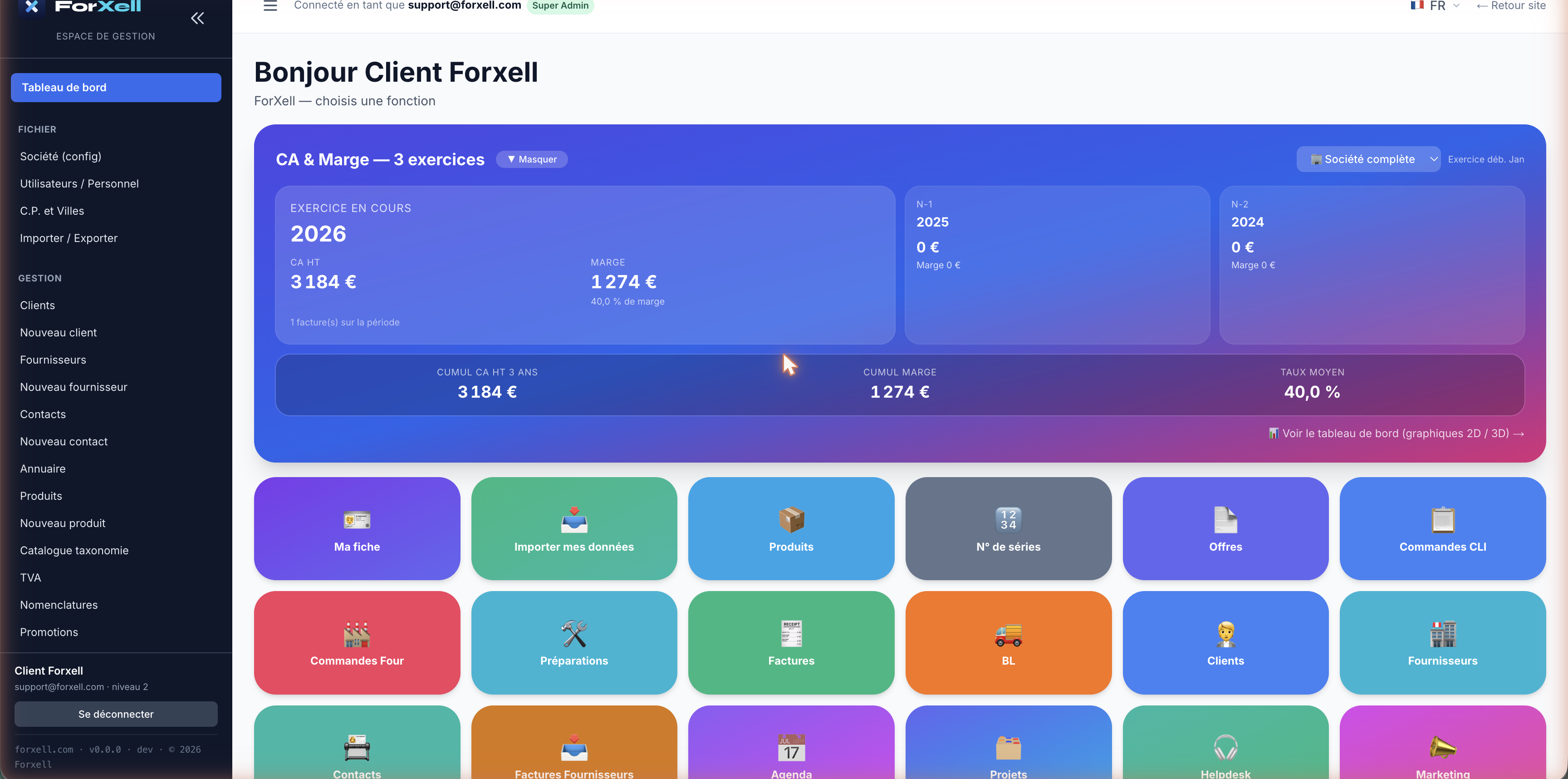
De tre områder, du skal kende
- Menuen til venstre — inddelt i FIL (Virksomhed, Brugere, Postnumre og byer, Import/Eksport) og ADMINISTRATION (Kunder, Leverandører, Produkter, Kontakter…).
- Indikatorerne øverst — Omsætning, Margin og Gennemsnitsprocent over 3 regnskabsår, opdateret i realtid.
- Fliserne — direkte adgang til modulerne: Tilbud, Ordrer, Fakturaer, Fragtbreve, Lager, Kalender, Helpdesk, AI-assistent osv.
Trin 4
Konfigurer din virksomhed
Først og fremmest skal du indtaste din virksomheds oplysninger: disse oplysninger vil fremgå af alle dine dokumenter (tilbud, ordrer, fakturaer) og på din offentlige side.
Åbn FIL › Virksomhed (konfiguration). Konfigurationen er organiseret i faner.
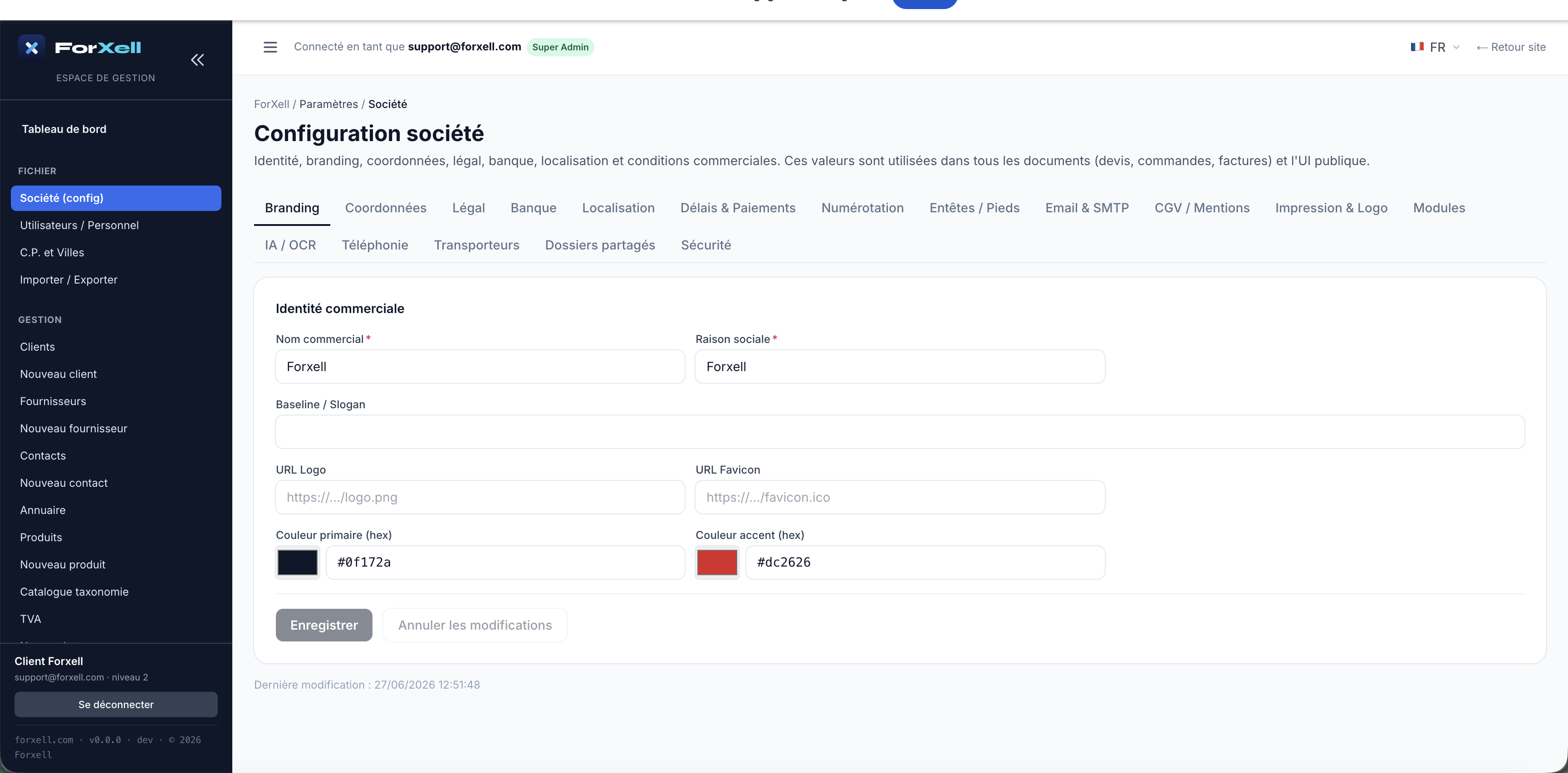
Fanen Kontaktoplysninger
Hovedkontorets adresse, telefonnumre og kontakt-e-mails.
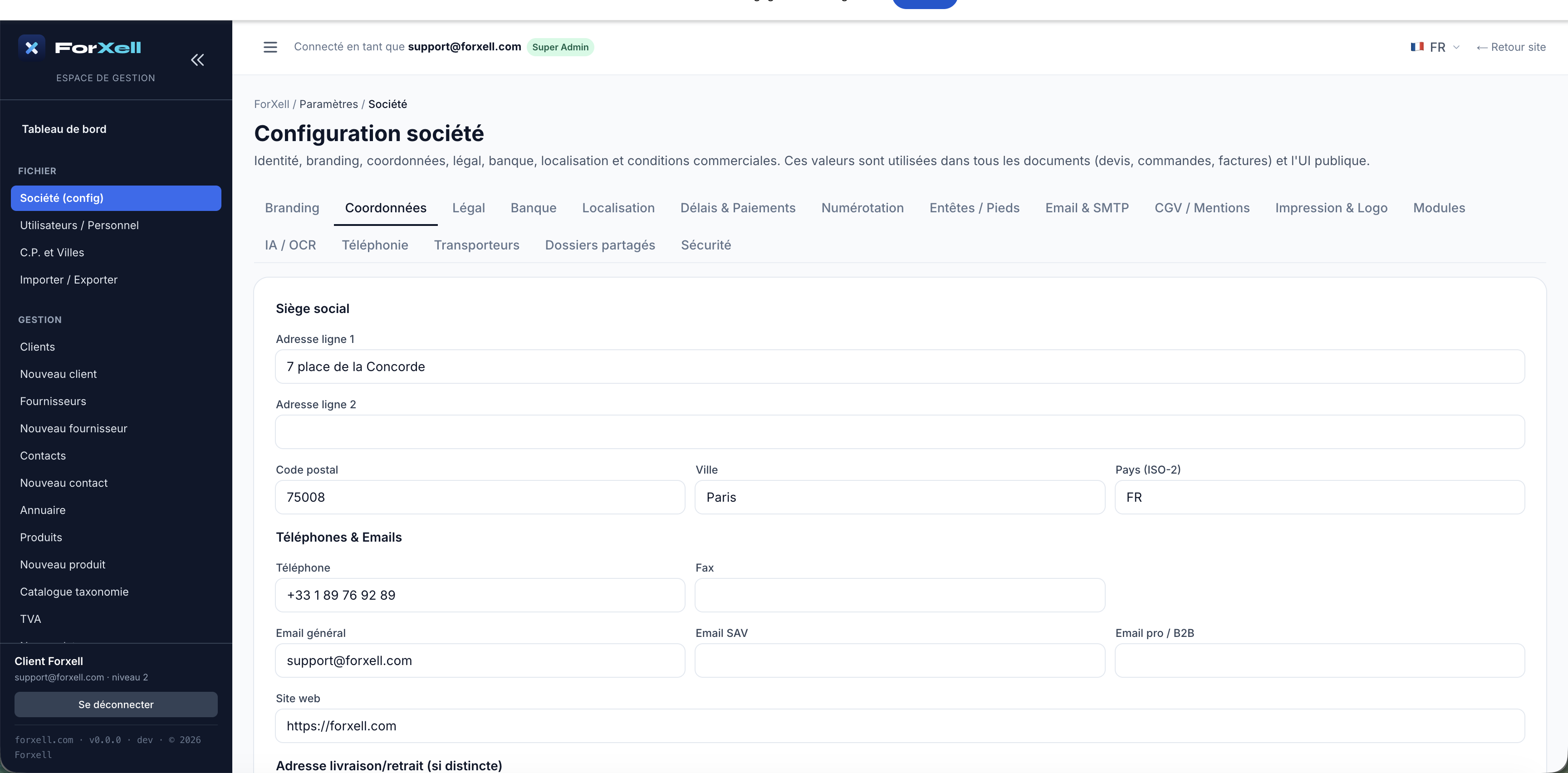
Fanen Juridiske oplysninger
Fransk juridisk identitet: SIRET, SIREN, EU-momsnummer, APE/NAF-kode, RCS, aktiekapital. Disse oplysninger skal fremgå af dine fakturaer.
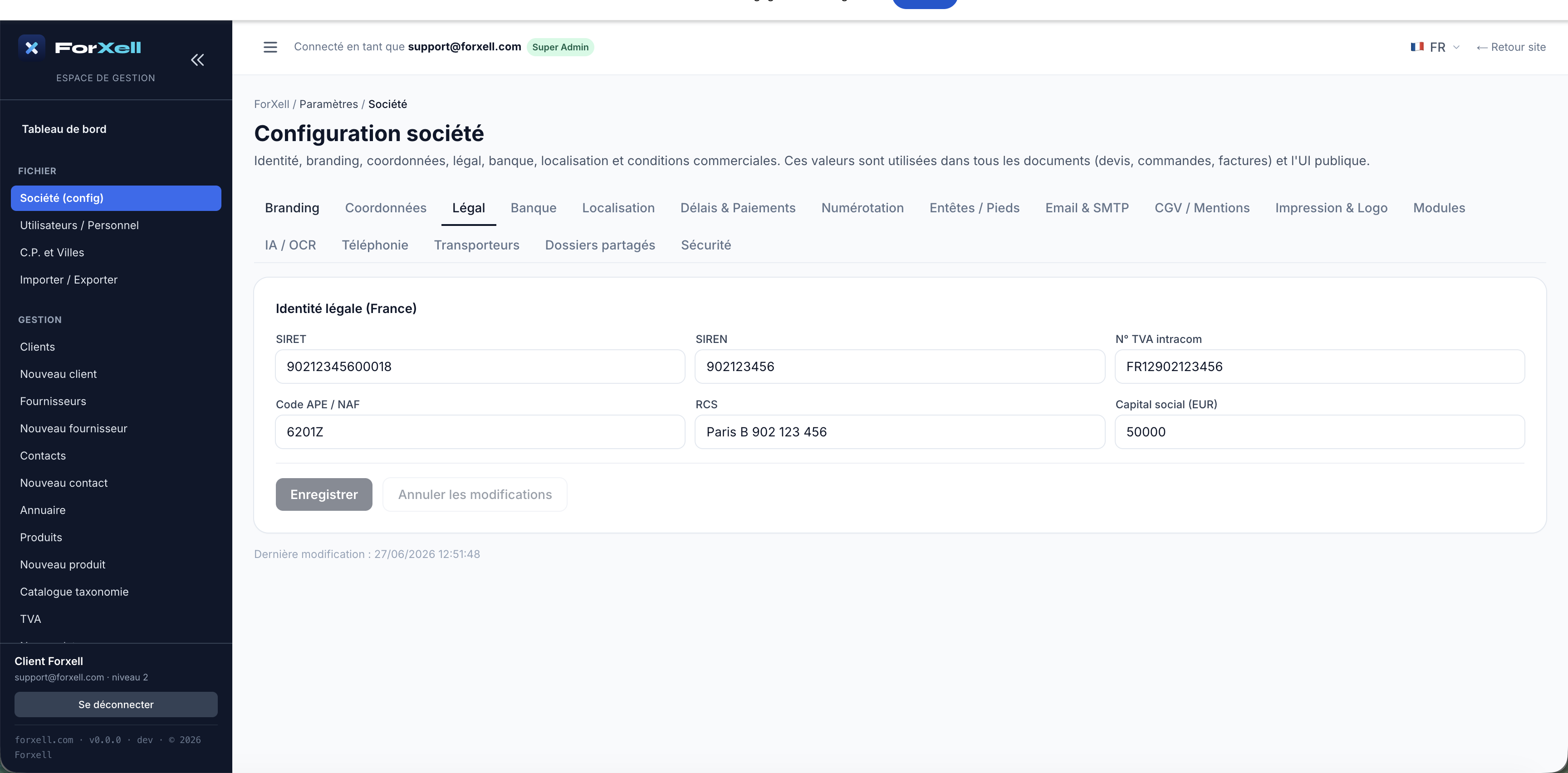
Tip til branding. I fanen »Branding« skal du indtaste dit logo, dit favicon og dine farver: Dine dokumenter og din portal vil derefter afspejle din visuelle identitet.
Trin 5 — skal udføres først
Referencelisten for postnumre og byer
Et vigtigt trin, der ofte overses. På en ny konto er denne database tom. Men oprettelsen af en kunde eller leverandør kræver en kendt kommune: hvis du indtaster et postnummer og en by, der ikke findes i databasen, afvises registreringen ("Byen kan ikke findes"). Tilføj først dine kommuner her.
Åbn FIL › Postnumre og byer, klik derefter på + Ny by, og indtast postnummer, by og land. Gentag for alle de kommuner, du vil bruge.
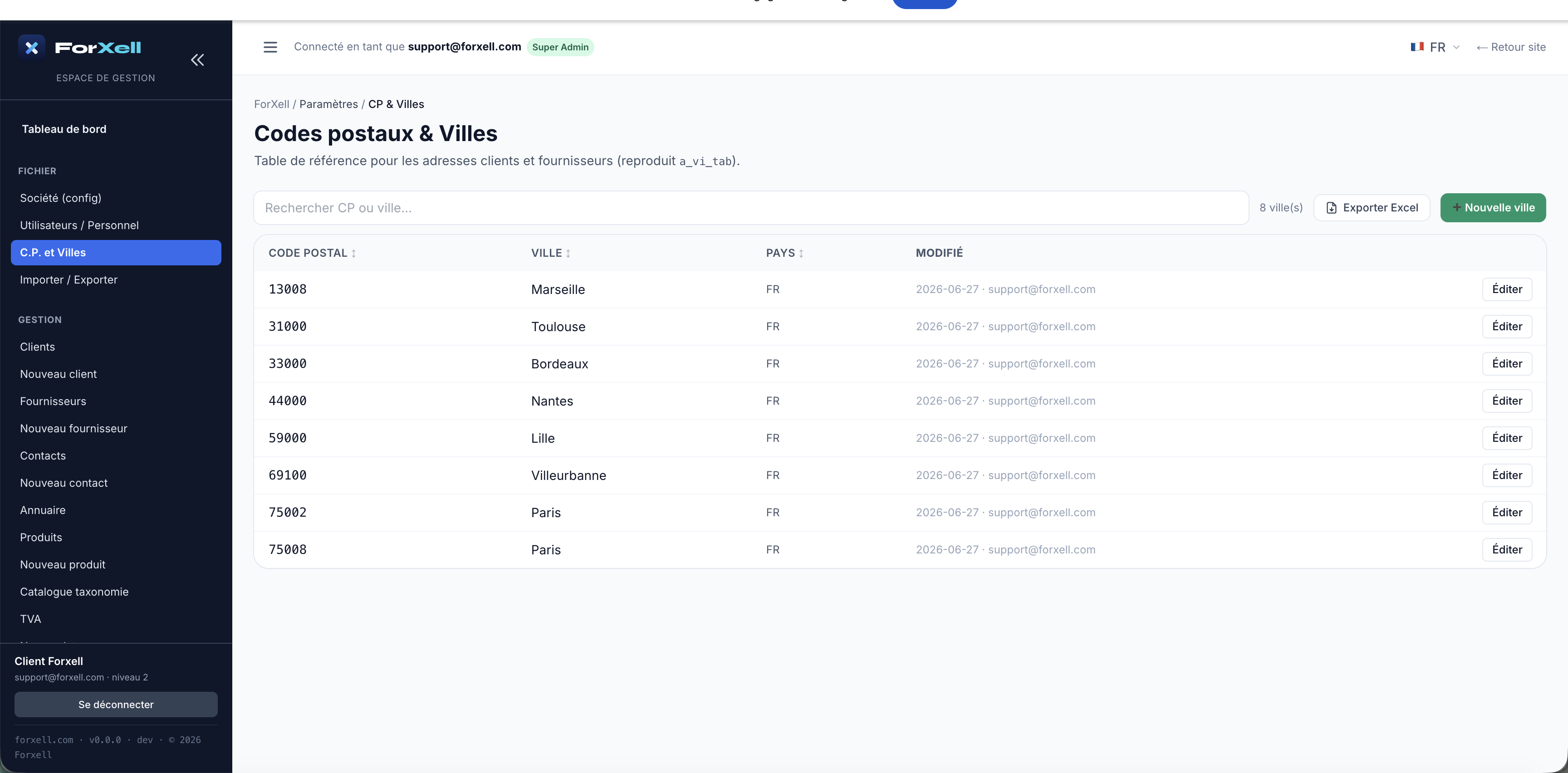
Hurtigere: Hvis du importerer dine data (kapitel 9), kan dine kunders/leverandørers kommuner forberedes på forhånd. Ved manuel indtastning skal du blot oprette byerne løbende, inden du opretter den pågældende post.
Trin 6
Indtast dine leverandører
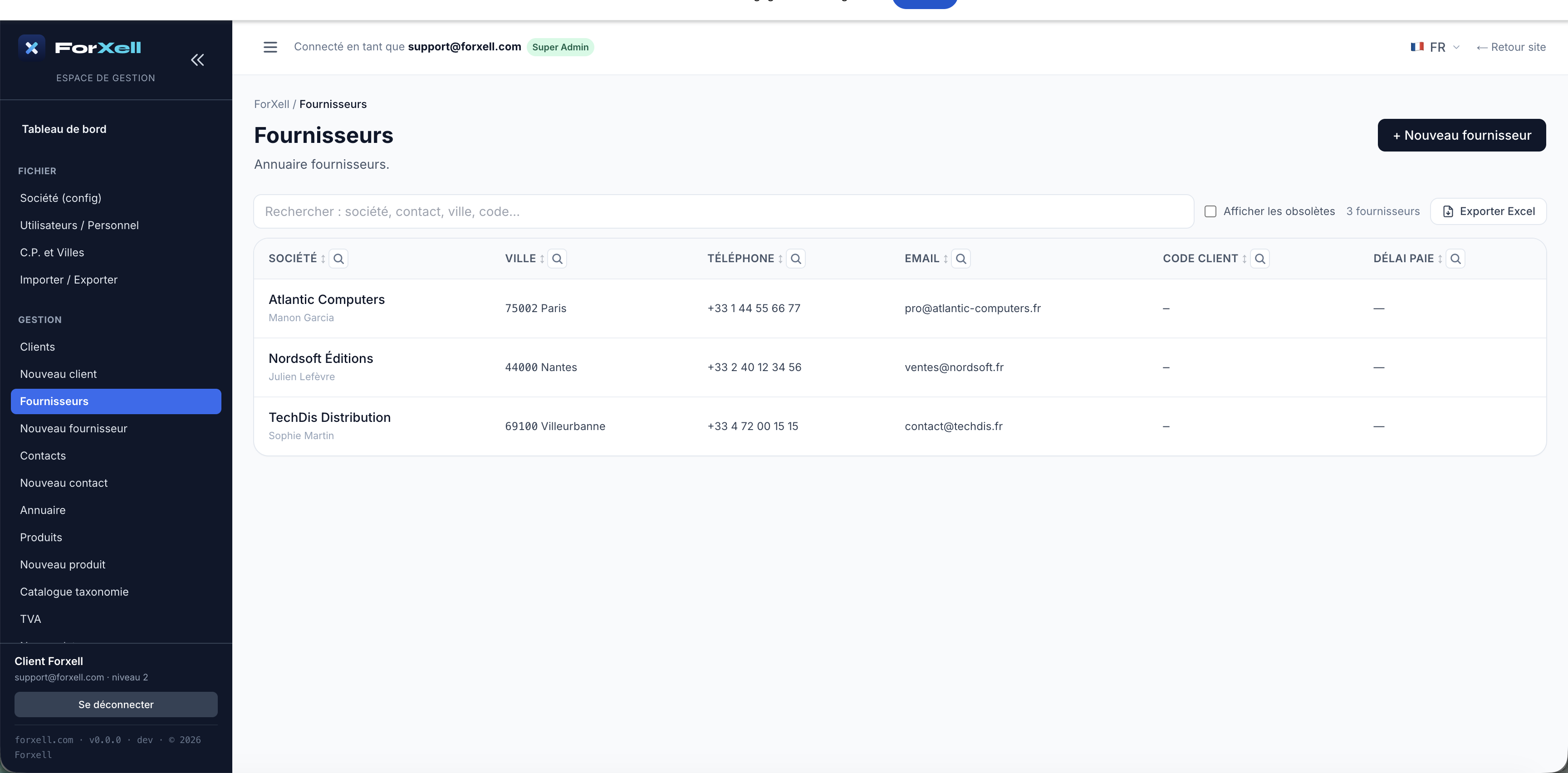
Åbn ADMINISTRATION › Ny leverandør. Kun feltet Virksomhedsnavn er obligatorisk; udfyld kontaktoplysninger, adresse (postnummer/by fra referencelisten), telefonnummer, e-mail og EU-momsnummer. Klik på Opret leverandør.
Du kan derefter finde dem via ADMINISTRATION › Leverandører.
Trin 7
Indtast dine kunder
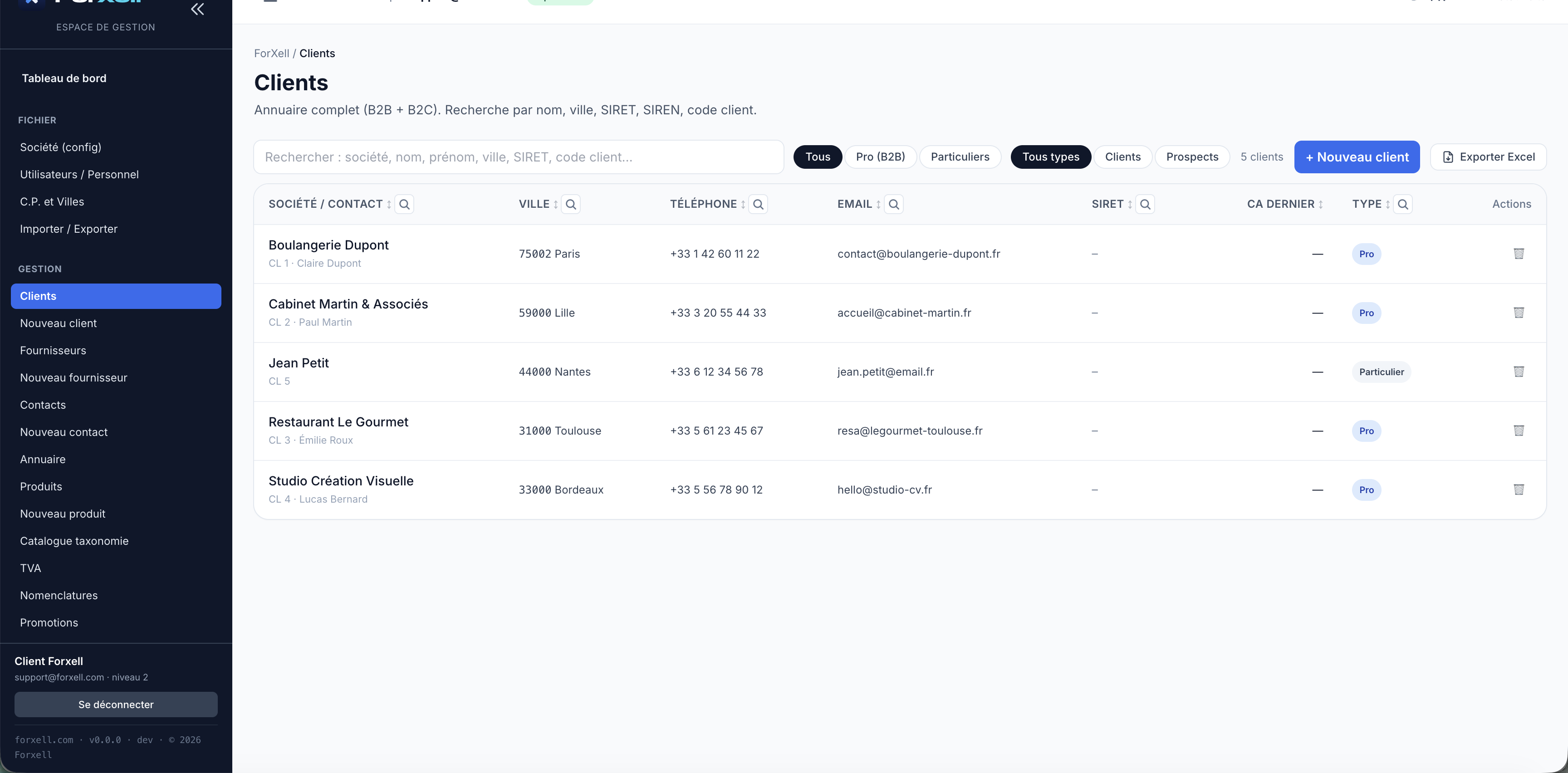
Åbn ADMINISTRATION › Ny kunde. ForXell skelner mellem to typer:
- Erhvervskunde (B2B) — identificeret ved firmanavn.
- Privatperson (B2C) — identificeret ved navn + fornavn.
Indtast adresse (postnummer/by fra referencen), telefonnummer og e-mail, og gem derefter. Listen er tilgængelig via ADMINISTRATION › Kunder, hvor du kan søge efter navn, by, SIRET-nummer, kundekode og filtrere efter Erhvervskunde/Privatperson.
Trin 8
Opret dine produkter og tjenester
Åbn ADMINISTRATION › Nyt produkt. Udfyld varenummer (obligatorisk), betegnelse, indkøbspris og salgspris ekskl. moms, momssats, producent/mærke og, hvis nødvendigt, den tilknyttede leverandør. Du kan oprette både fysiske produkter og tjenesteydelser.
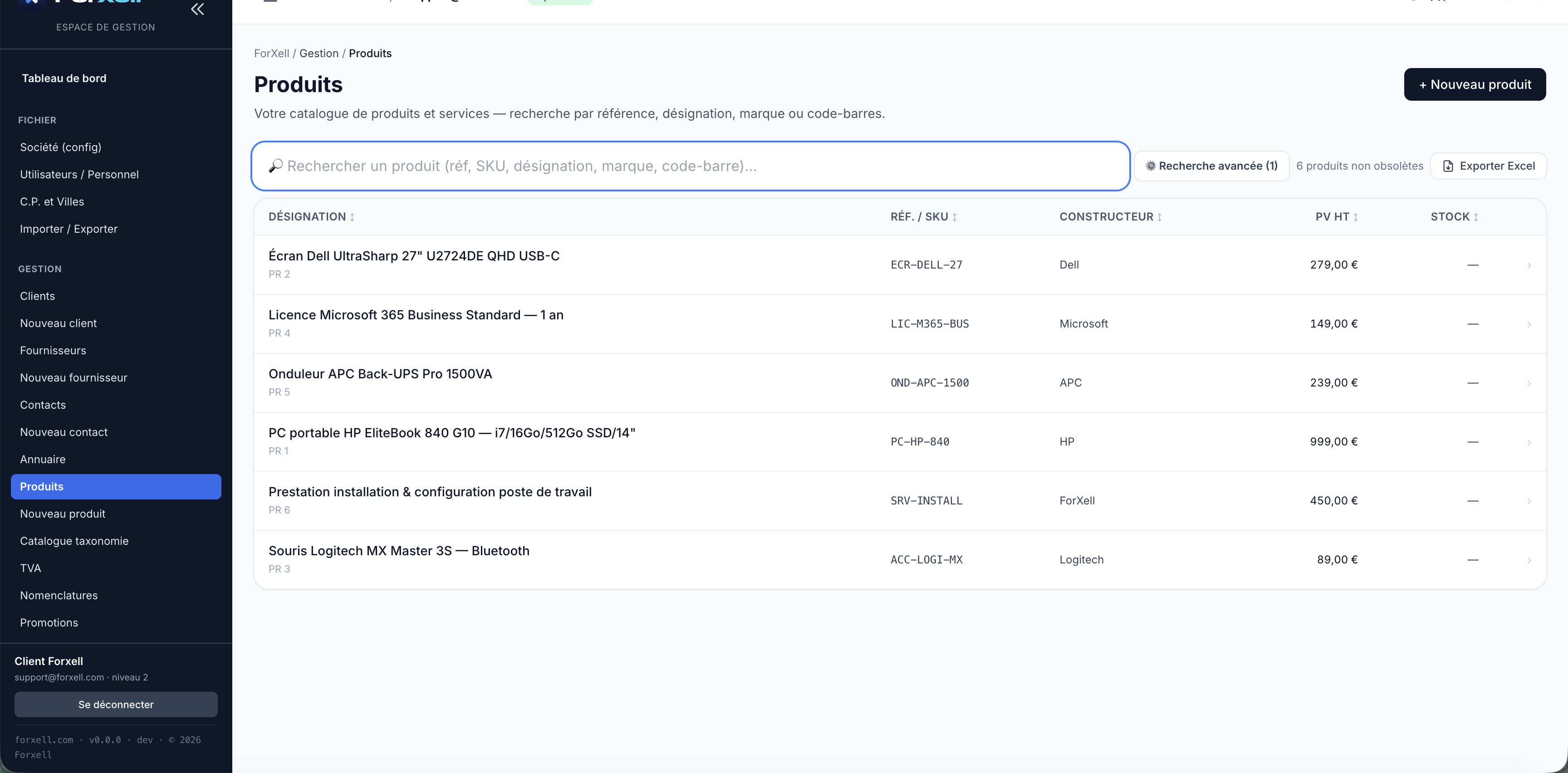
Lageret administreres via fanerne Lageroperationer / Lagerjournal / Lageradvarsel. Mængden indtastes ikke på produktkortet: den beregnes ud fra bevægelserne (indgående varer, udgående varer på leveringssedler). Definer en advarselsgrænse pr. produkt, så du får besked, inden lageret er tomt.
Trin 9
Det anbefales at importere dine eksisterende data
Bruger du et andet program? Du behøver ikke indtaste noget manuelt. Fanen »Importer mine data« henter dine kunder, kontakter og produkter fra ethvert CRM-system.
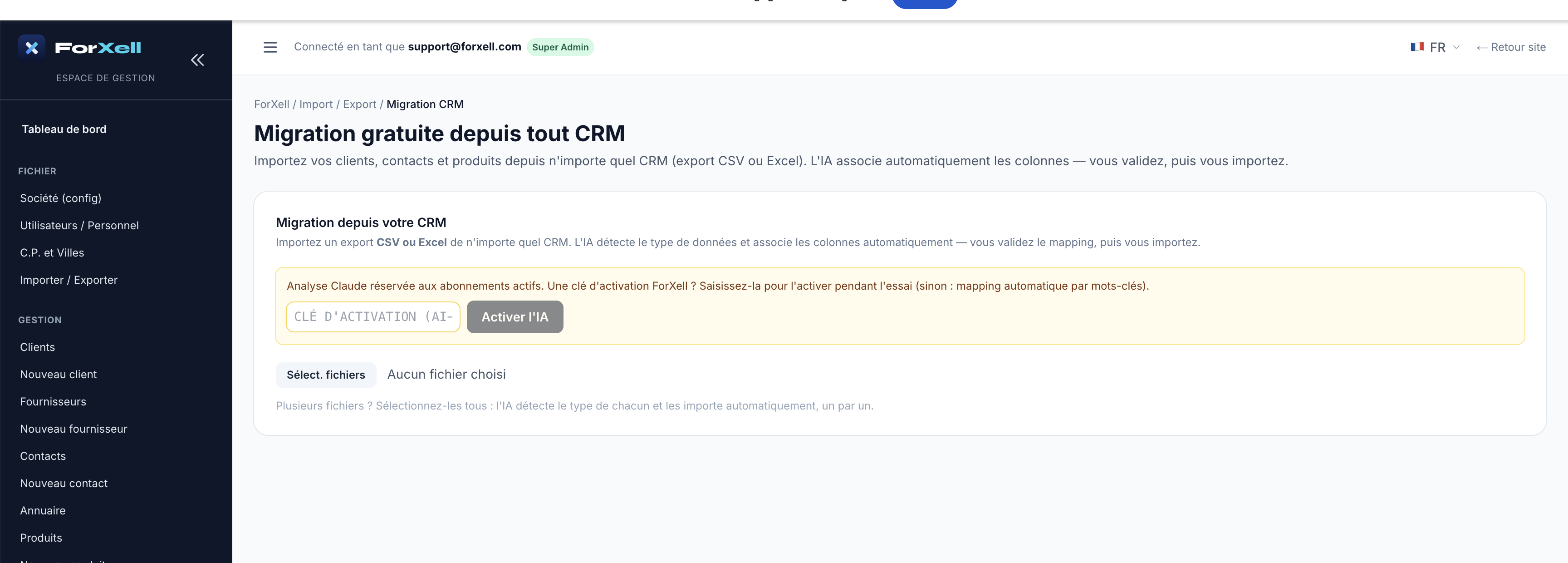
- Eksporter dine data fra dit gamle værktøj i CSV- eller Excel-format (én fil pr. type: kunder, produkter…).
- Åbn fanen »Importer mine data« og træk dine filer ind (du kan vælge dem alle på én gang).
- AI'en registrerer typen for hver fil og matcher kolonnerne automatisk. Du kontrollerer den foreslåede kortlægning.
- Bekræft: posterne oprettes.
Godt at vide. AI-assisteret analyse er forbeholdt aktive abonnementer. Under prøveperioden kan du indtaste en aktiveringsnøgle for at aktivere den; ellers overtager en automatisk kortlægning via nøgleord.
Trin 10 — kernen i forretningen
Salgscyklussen: fra tilbud til faktura
ForXell sammenkæder dine salgsdokumenter ved hjælp af transformation: hvert dokument bevarer forbindelsen til det forrige (de forbindelsesikoner, du ser øverst på arkene).
10.1 — Opret tilbud (tilbud)
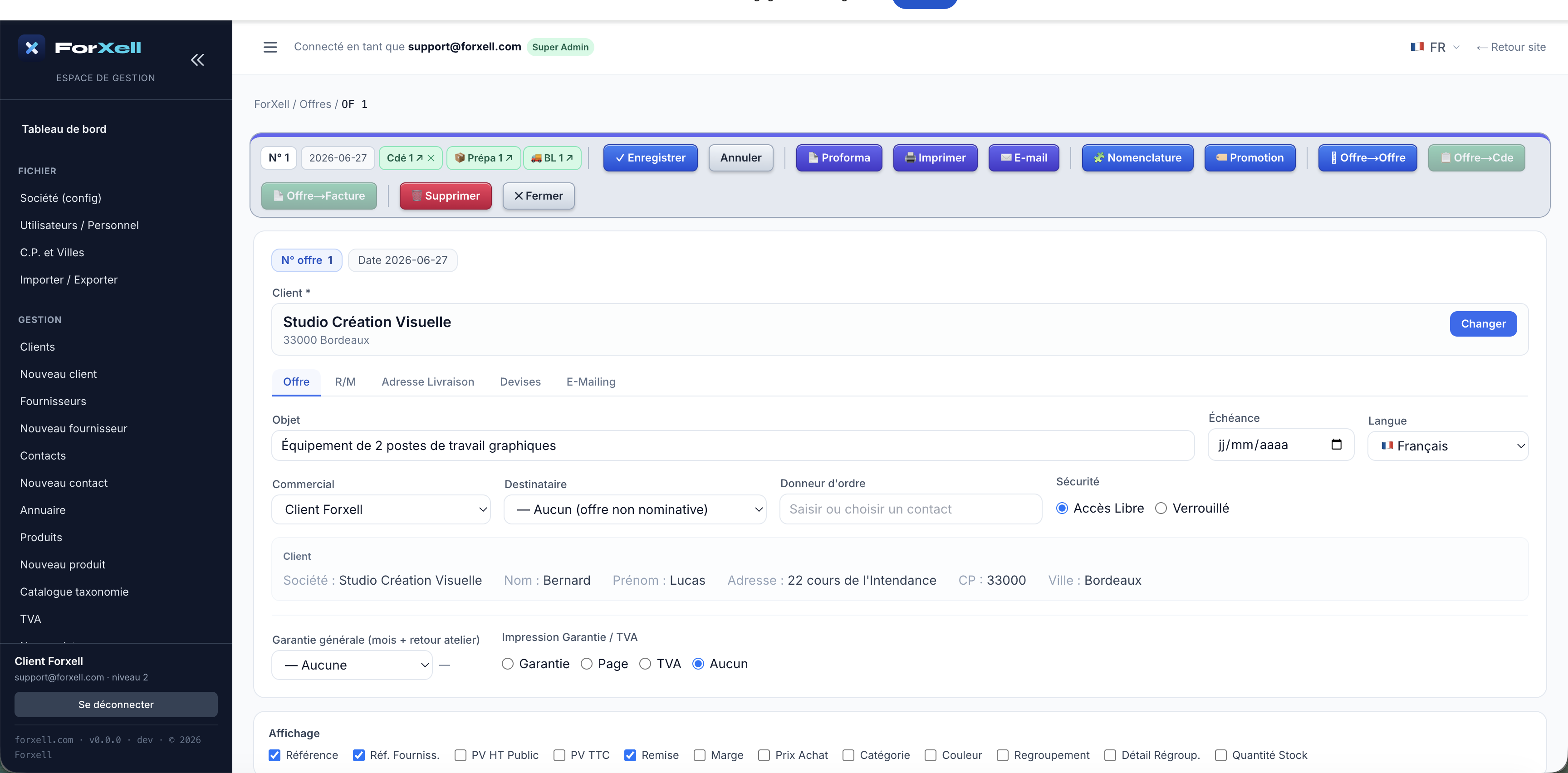
Åbn fanen Tilbud (eller ADMINISTRATION › Tilbud) og opret et tilbud: Vælg kunden, angiv et emne, og tilføj derefter varelinjer ved at vælge dine produkter (antal, pris, rabat, moms). Totalbeløb, moms og fortjeneste beregnes automatisk.
10.2 — Konverter til ordre
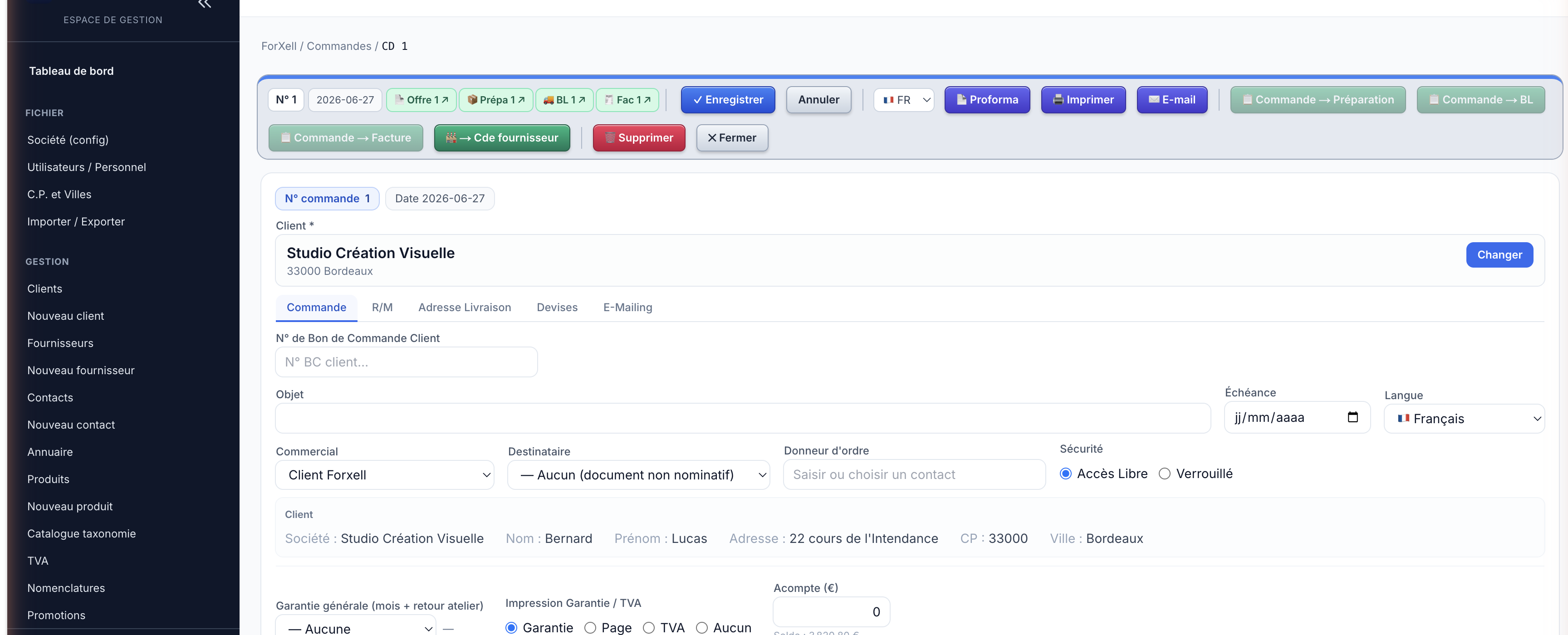
Når kunden accepterer, skal du klikke på Tilbud → Ordre. Ordren overtager alle linjer. Fra ordren kan du generere pakkelisten, følgesedlen, fakturaen — eller endda en leverandørordre til genopfyldning af lageret.
10.3 — Generer leveringssedlen
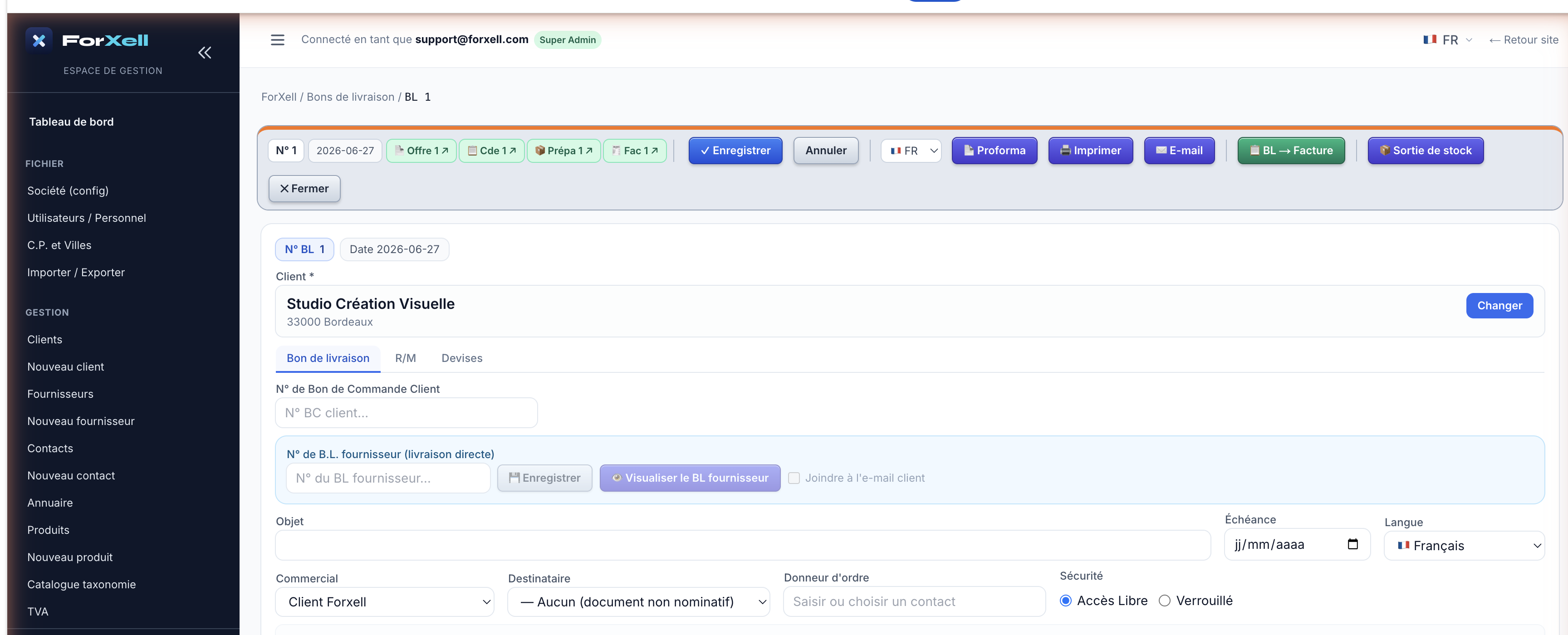
Klik på Ordre → Leveringsseddel. Leveringssedlen bruges til aflevering af varerne; knappen Lagerudtag reducerer dit lagerbeholdning i overensstemmelse hermed.
10.4 — Udstede fakturaen
Fra ordren (eller BL) skal du klikke på → Faktura. Fakturaen indeholder alle oplysninger fra dokumentet.
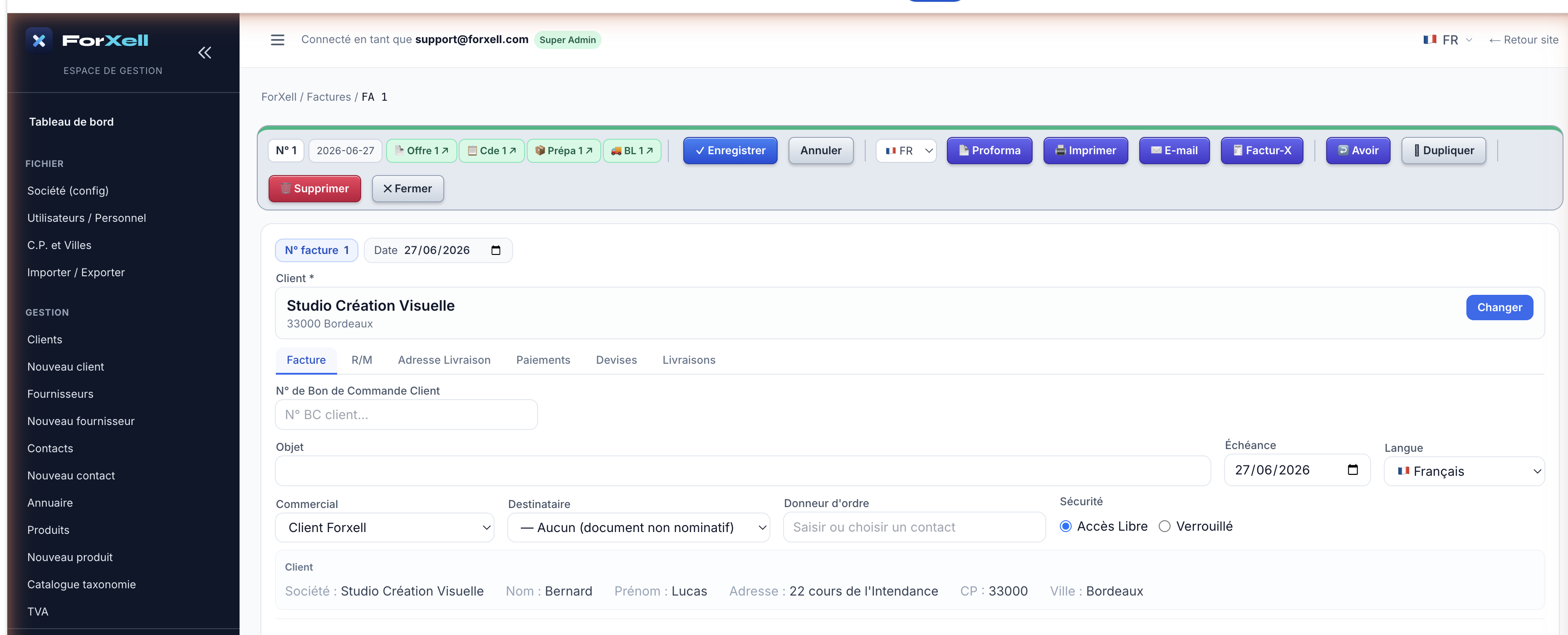
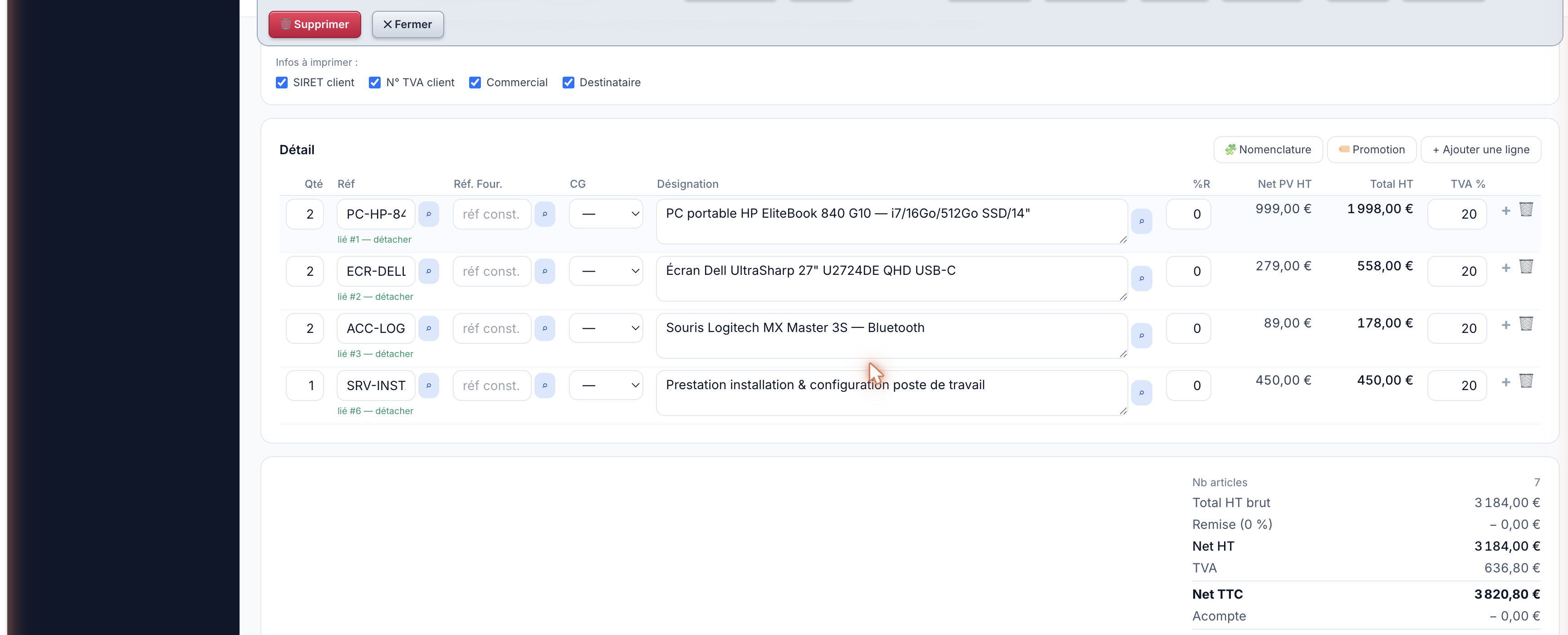

Elektronisk faktura. Knappen »Factur-X« genererer en faktura i et standardiseret elektronisk format (PDF + strukturerede data), der er klar til den nye lovgivning om elektronisk fakturering. Knapperne »Udskriv« og »E-mail« giver mulighed for at udskrive den som PDF eller sende den direkte til kunden.
Trin 11
Indbetaling og opfølgning
På fakturaarket kan du under fanen »Betalinger« registrere indbetalinger og generere et link til onlinebetaling. Hvad angår styring, hjælper fanerne »Betalinger«, »Ubetalte« og »Rykkere« dig med at følge op på indbetalinger og automatisk sende rykkere ved forsinkelser.
- Kreditnota — udsted en kreditnota med et enkelt klik direkte fra fakturaen, hvis det er nødvendigt.
- Regnskab — Journaler, hovedbog, balance og FEC-eksport til din revisor.
Trin 12
Gå et skridt videre — et komplet ERP-system
ForXell dækker hele din virksomhed, ikke kun salgscyklussen. Her er de supplerende moduler, illustreret ved hjælp af demonstrationsvirksomheden.
Indkøb og forsyning
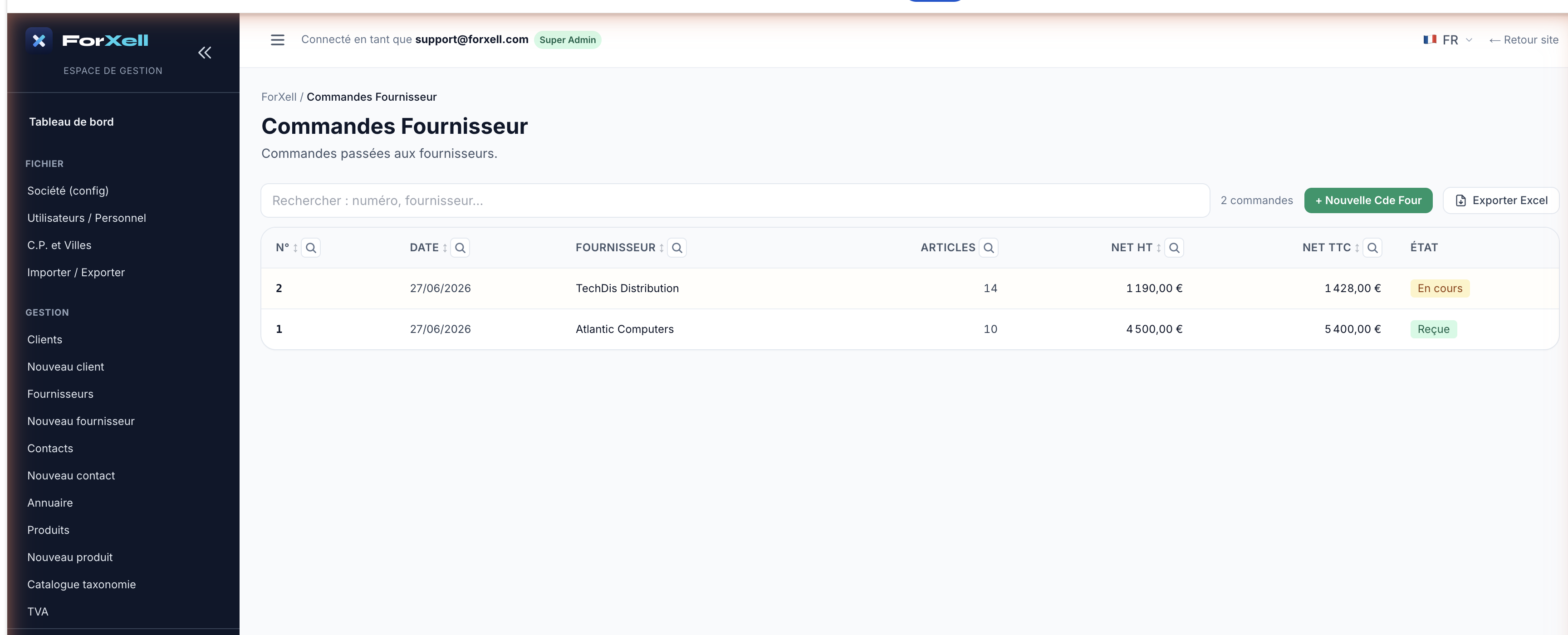
Afgiv leverandørordrer (direkte eller ved at omdanne en kundeordre), følg modtagelser (fulde eller delvise) og restmængder, og administrer derefter leverandørfakturaer (med OCR). Hver modtagelse opdaterer lagerbeholdningen og den vægtede gennemsnitlige enhedsomkostning (CUMP).
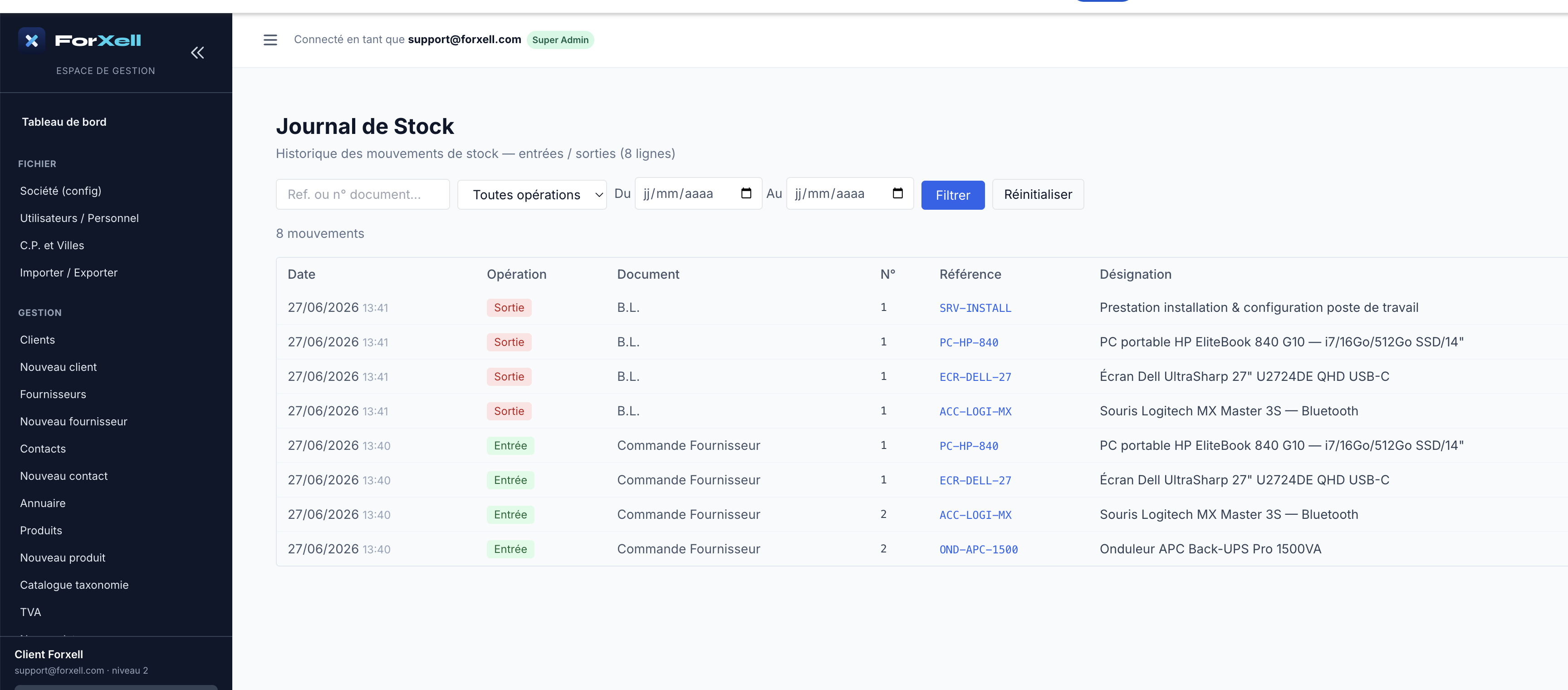
Lager
Lageret føres via lagerjournalen (indgående modtagelser, udgående leveringssedler). Fliserne Lageroperationer, Lagerjournal og Lageradvarsel giver overblik; en advarselsgrænse pr. produkt advarer, inden varen er udsolgt.
Regnskab
Importer dit nationale kontoplan (PCG Frankrig, tysk SKR…), og bogfør derefter dine salg og indkøb. Derefter har du adgang til journaler, hovedbog, balance, aldersopstilling, resultatopgørelse, balance og momsopgørelse, kontoafstemning, bankafstemning samt eksport til FEC (og DATEV for Tyskland).
Kundeforhold og kundeservice
Helpdesk (tickets med SLA), kundeservice og leverandørservice, garantier, serienumre, kontrakter og kontakter knyttet til virksomhederne.
Organisering
Delt kalender (kan synkroniseres med Outlook/Microsoft 365), projekter i kanban-tabel, opgaver og udgiftsnoter.
Indtægter og likviditet
Betalinger, udestående beløb, automatiske rykkere, kreditnotaer, bankafstemning og forfaldsoversigt.
Styring & AI
AI-assistent (Base & Pro), omsætnings- og produktstatistikker, Top 50, provisioner og avanceret dashboard (2D/3D-grafer).
Brug for hjælp? Der er en kontekstuel hjælpeknap i hvert vindue, og der er adgang til et omfattende hjælpecenter via flisen Hjælp.