Willkommen
Über diesen Leitfaden
ForXell ist ein umfassendes ERP-System: Kunden, Lieferanten, Produkte, Lagerbestand, Angebote, Bestellungen, Lieferscheine, elektronische Rechnungen (Factur-X), Einkauf, Kundendienst, Terminkalender, Buchhaltung … alles in einer einzigen Webanwendung.
Dieses Handbuch begleitet Sie bei der Inbetriebnahme in der empfohlenen Reihenfolge. Wir veranschaulichen jeden Schritt anhand eines fiktiven Demounternehmens – „Studio Création Visuelle“ und seiner Partner –, damit Sie genau dieselben Schritte mit Ihren eigenen Daten nachvollziehen können.
So nutzen Sie das System: Befolgen Sie die Kapitel beim ersten Mal der Reihe nach. Jede Kachel auf dem Dashboard und jeder Eintrag im Menü auf der linken Seite öffnet ein Arbeitsfenster – Sie können mehrere Fenster öffnen und zwischen ihnen hin- und herwechseln.
Schritt 1
Konto erstellen & Testversion starten
Alles beginnt auf forxell.com.
- Gehen Sie auf forxell.com und klicken Sie auf „Preise“ / „Testen“.
- Wählen Sie Ihr Abonnement (monatlich oder jährlich), die Anzahl der Positionen und geben Sie, falls vorhanden, Ihren Gutscheincode ein.
- Bestätigen Sie die 14-tägige Testphase. Die Zahlung wird sicher über Stripe abgewickelt; die Abbuchung erfolgt erst nach Ablauf der Testphase.
- Sie erhalten umgehend eine Aktivierungs-E-Mail mit der Adresse Ihres Benutzerbereichs (z. B.
https://votre-societe.forxell.com) sowie Ihre vorläufigen Zugangsdaten.
Ihre eigene Adresse. Jeder Kunde verfügt über eine eigene Subdomain <votre-societe>.forxell.com und eine isolierte Datenbank. Später können Sie Ihre Domain darauf verweisen lassen.
Schritt 2
Erste Anmeldung & Sicherheit
- Öffnen Sie den per E-Mail erhaltenen Link, z. B. https://votre-societe.forxell.com/app/login.
- Geben Sie Ihre E-Mail-Adresse und das temporäre Passwort ein und legen Sie anschließend Ihr persönliches Passwort fest.
- Aktivieren Sie die Zwei-Faktor-Authentifizierung (2FA) – dies ist zum Schutz Ihrer Daten zwingend erforderlich. Sie können einen Einmalcode oder auf Mobilgeräten Ihren Fingerabdruck bzw. Face ID (Passkey) verwenden.
Sicherheit. Geben Sie Ihr Passwort und Ihre 2FA-Codes niemals weiter. Eine automatische Bildschirmsperre nach Inaktivität ist unter „Unternehmen“ (Einstellungen) › „Sicherheit“ verfügbar – dort können Sie sie aktivieren/deaktivieren und die Zeitspanne einstellen.
Schritt 3
Das Dashboard entdecken
Sobald Sie angemeldet sind, gelangen Sie zu Ihrem Dashboard. Dies ist Ihr Ausgangspunkt für alle Funktionen.
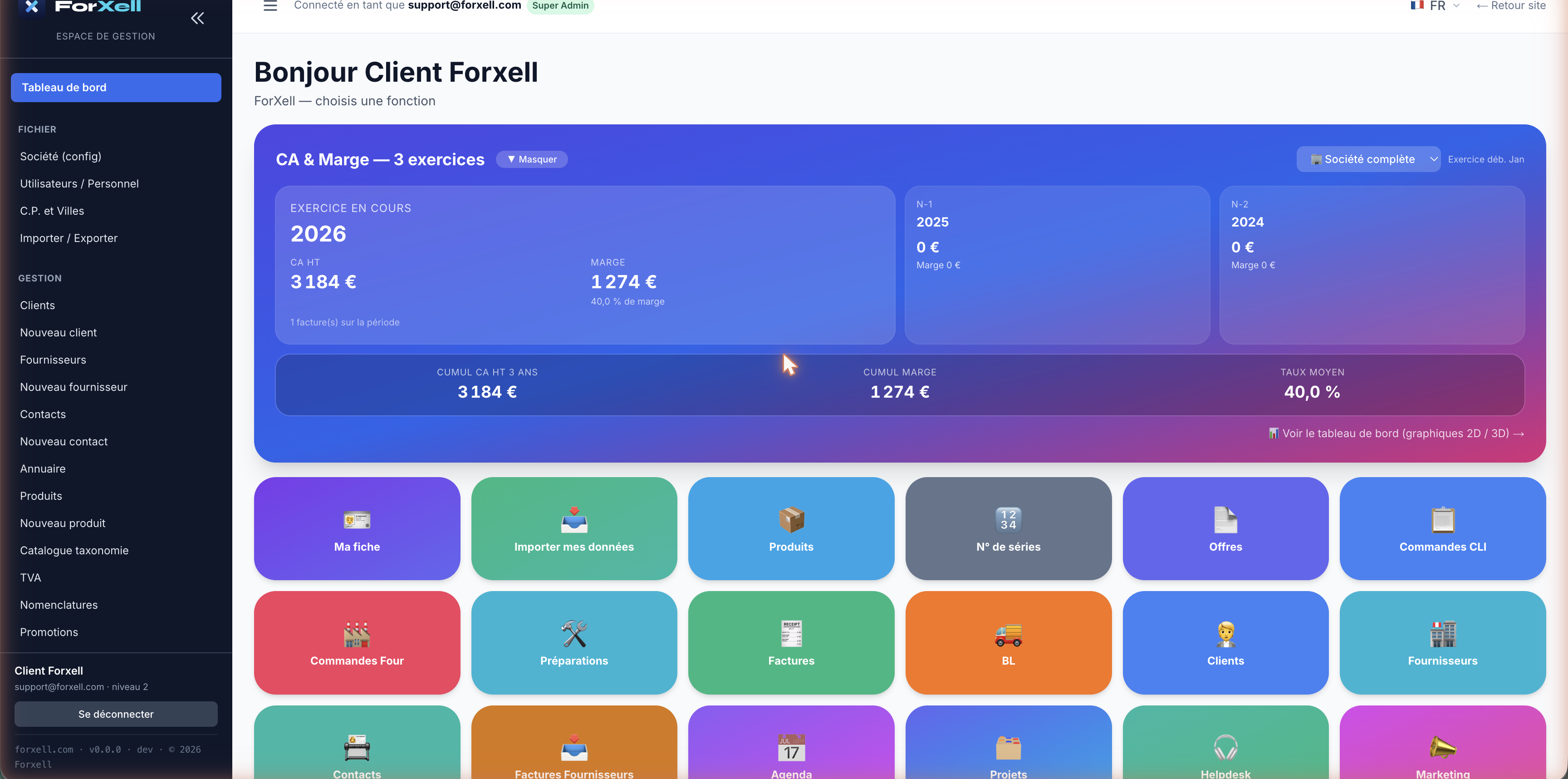
Die drei wichtigsten Bereiche
- Das Menü auf der linken Seite – unterteilt in DATEI (Unternehmen, Benutzer, Postleitzahlen & Städte, Import/Export) und VERWALTUNG (Kunden, Lieferanten, Produkte, Kontakte…).
- Die Kennzahlen oben – Umsatz, Marge und Durchschnittssatz über drei Geschäftsjahre, die in Echtzeit aktualisiert werden.
- Die Kacheln – direkter Zugriff auf die Module: Angebote, Bestellungen, Rechnungen, Lieferscheine, Lagerbestand, Kalender, Helpdesk, KI-Assistent usw.
Schritt 4
Konfigurieren Sie Ihr Unternehmen
Geben Sie zunächst die Unternehmensdaten ein: Diese Informationen erscheinen auf allen Ihren Dokumenten (Angebote, Bestellungen, Rechnungen) und in Ihrem öffentlichen Bereich.
Öffnen Sie DATEI › Unternehmen (Konfiguration). Die Konfiguration ist in Registerkarten gegliedert.
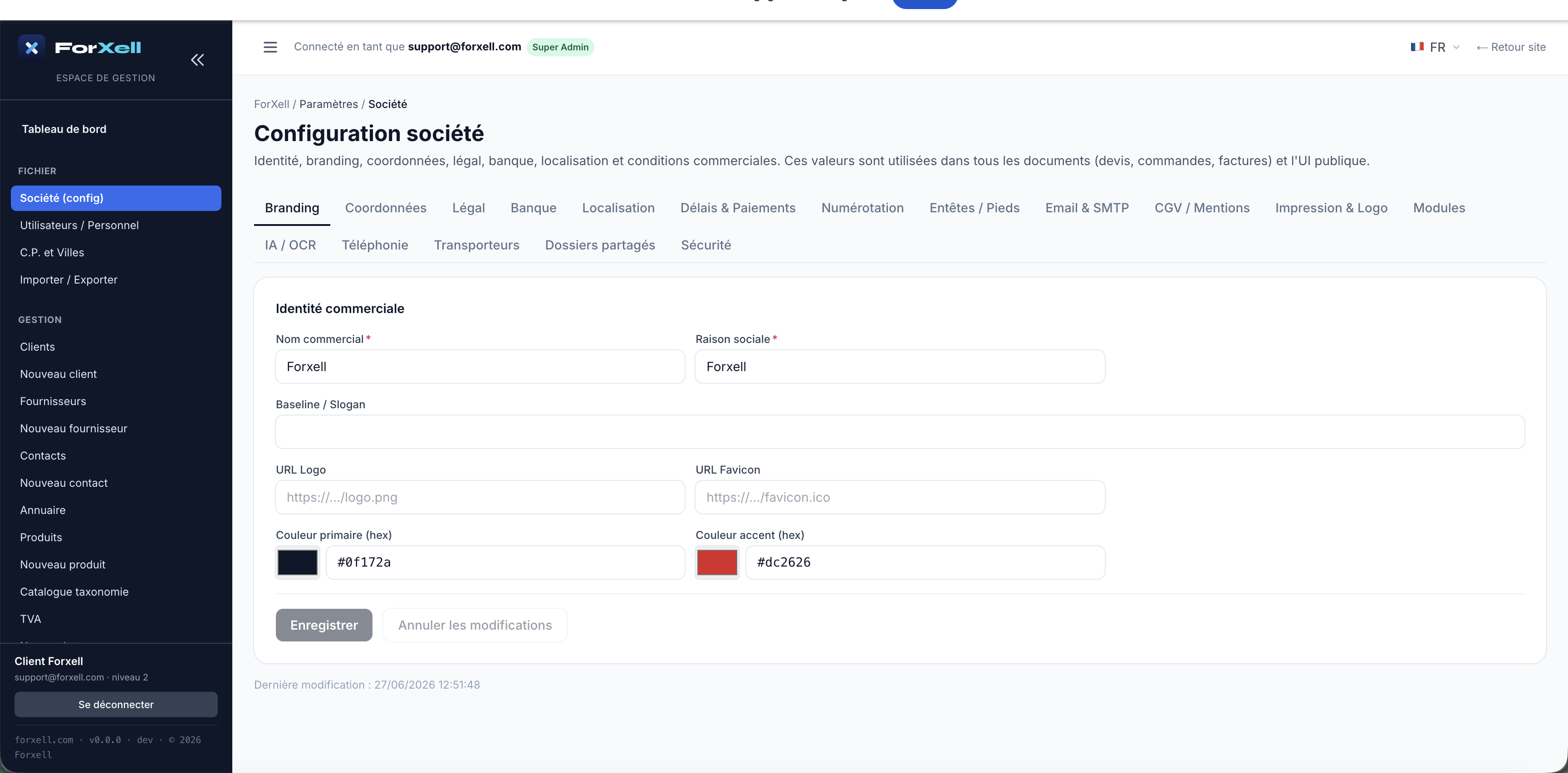
Registerkarte „Kontaktdaten“
Adresse des Firmensitzes, Telefonnummern und E-Mail-Adressen.
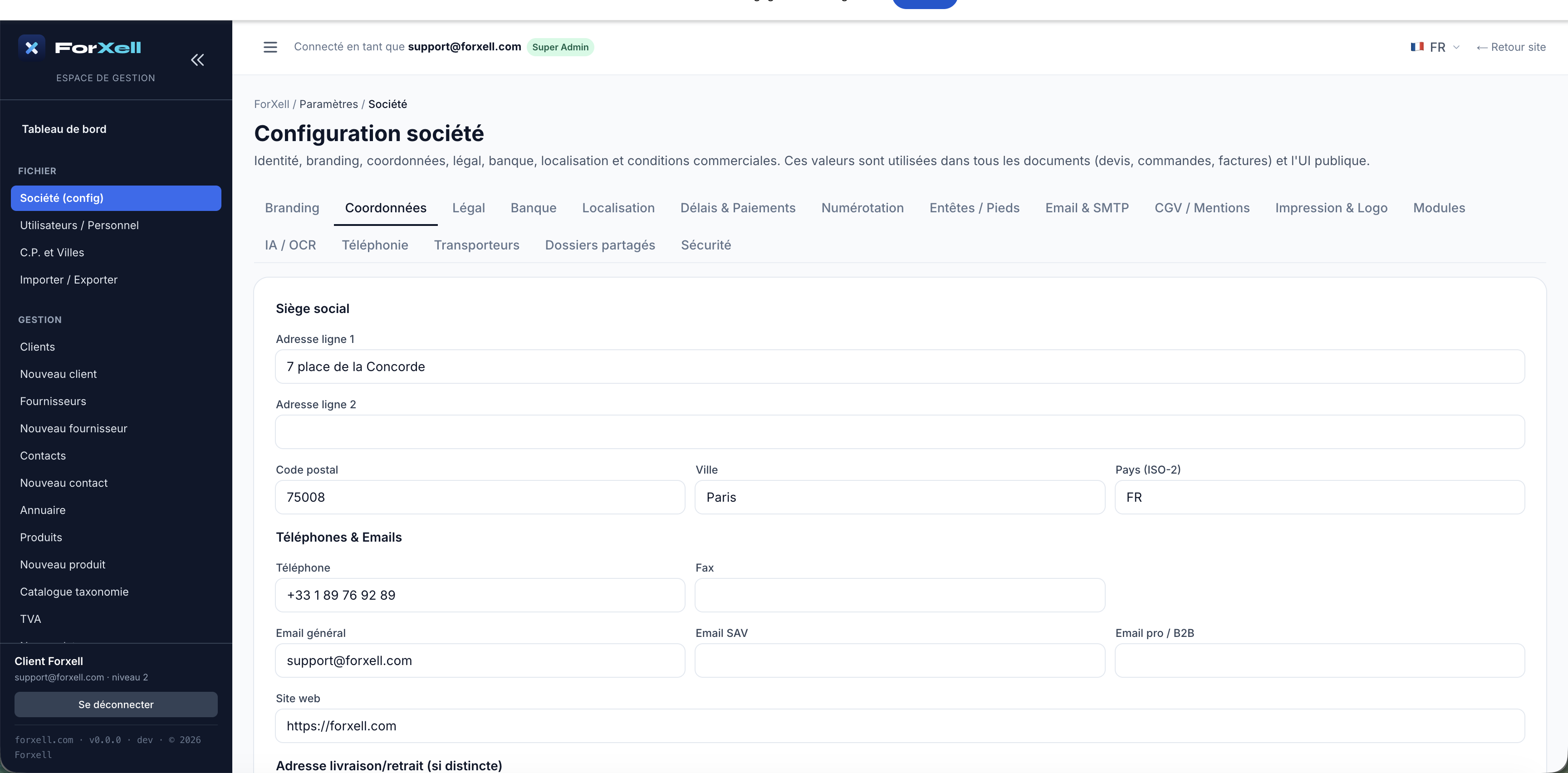
Registerkarte „Rechtliche Angaben“
Französische Unternehmensdaten: SIRET, SIREN, innergemeinschaftliche Umsatzsteuer-Identifikationsnummer, APE/NAF-Code, RCS, Stammkapital. Diese Angaben sind auf Ihren Rechnungen obligatorisch.
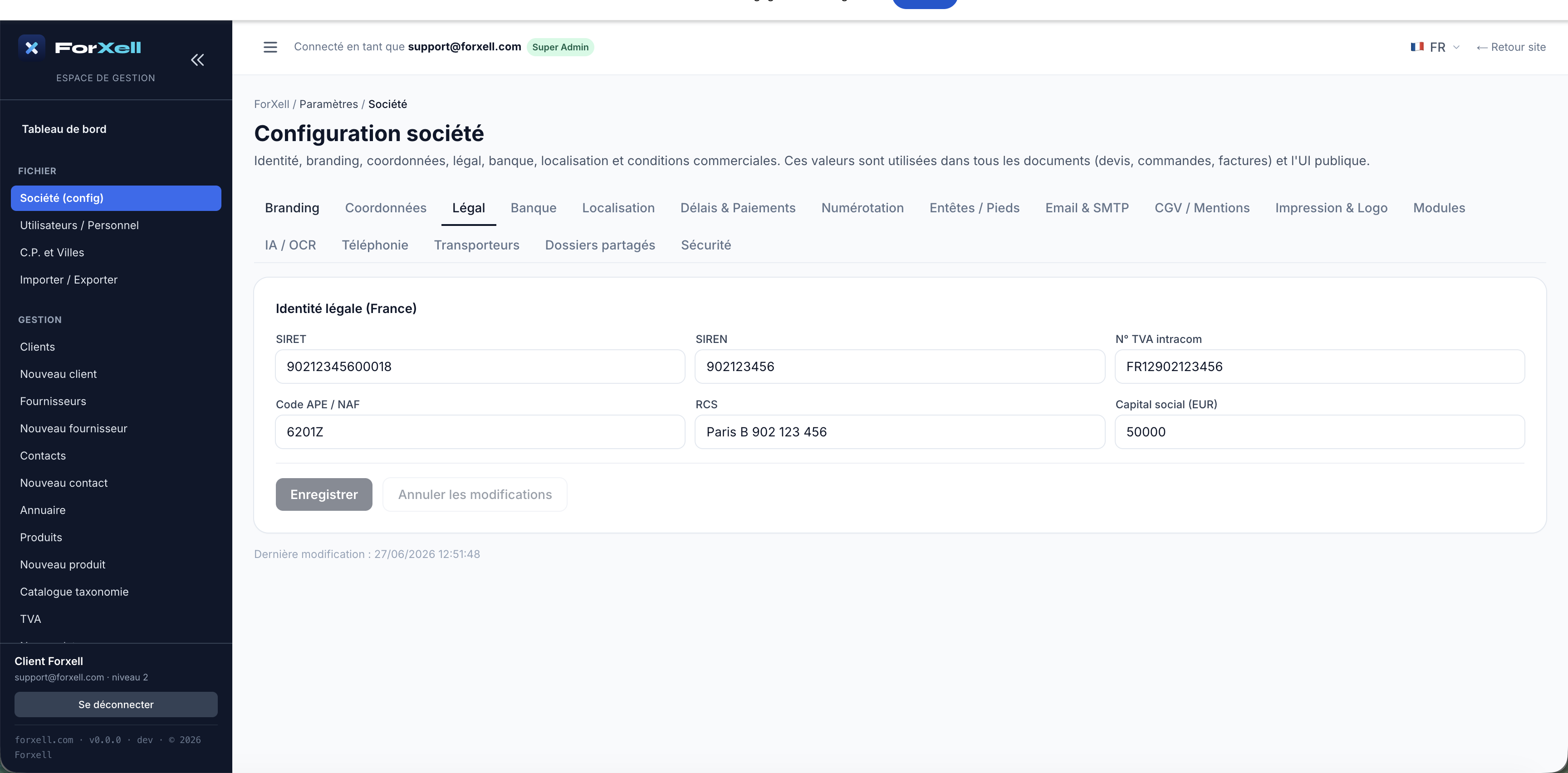
Branding-Tipp: Geben Sie im Reiter „Branding“ Ihr Logo, Ihr Favicon und Ihre Farben ein: Ihre Dokumente und Ihr Portal werden dann an Ihre visuelle Identität angepasst.
Schritt 5 – zuerst erledigen
Das Verzeichnis „Postleitzahlen & Städte“
Ein wichtiger Schritt, der oft vergessen wird. Bei einem neuen Konto ist diese Datenbank leer. Die Anlage eines Kunden oder Lieferanten erfordert jedoch die Angabe einer bekannten Gemeinde: Wenn Sie eine Postleitzahl und einen Ort eingeben, die nicht in der Datenbank enthalten sind, wird der Eintrag abgelehnt („Ort nicht gefunden“). Fügen Sie daher zunächst hier Ihre Gemeinden hinzu.
Öffnen Sie DATEI › Postleitzahlen und Städte, klicken Sie dann auf + Neue Stadt und geben Sie die Postleitzahl, den Ort und das Land ein. Wiederholen Sie diesen Vorgang für alle Orte, die Sie verwenden werden.
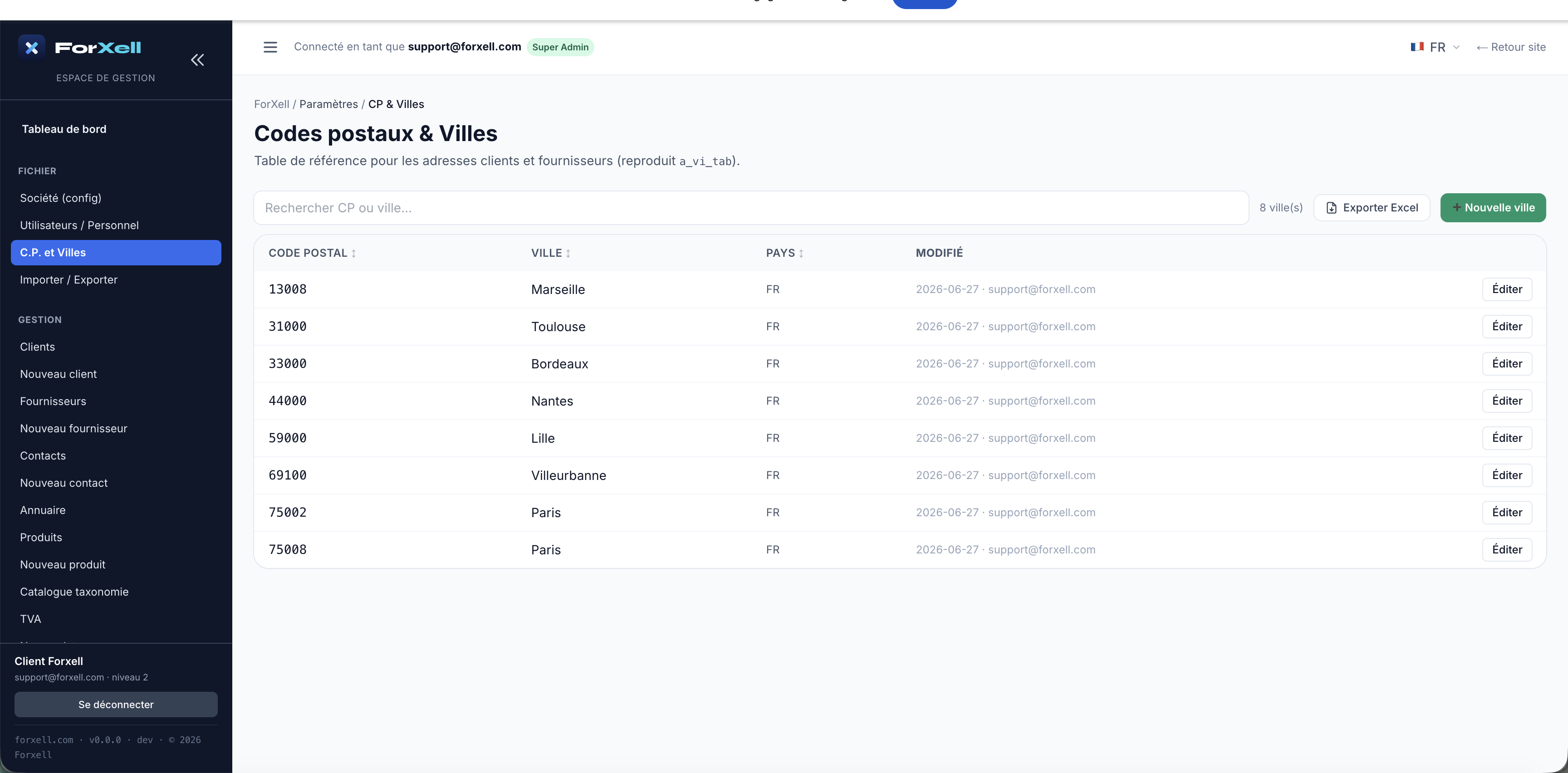
Schneller: Wenn Sie Ihre Daten importieren (Kapitel 9), können die Gemeinden Ihrer Kunden/Lieferanten im Vorfeld vorbereitet werden. Bei manueller Eingabe legen Sie die Städte einfach nach und nach an, bevor Sie den entsprechenden Datensatz bearbeiten.
Schritt 6
Ihre Lieferanten erfassen
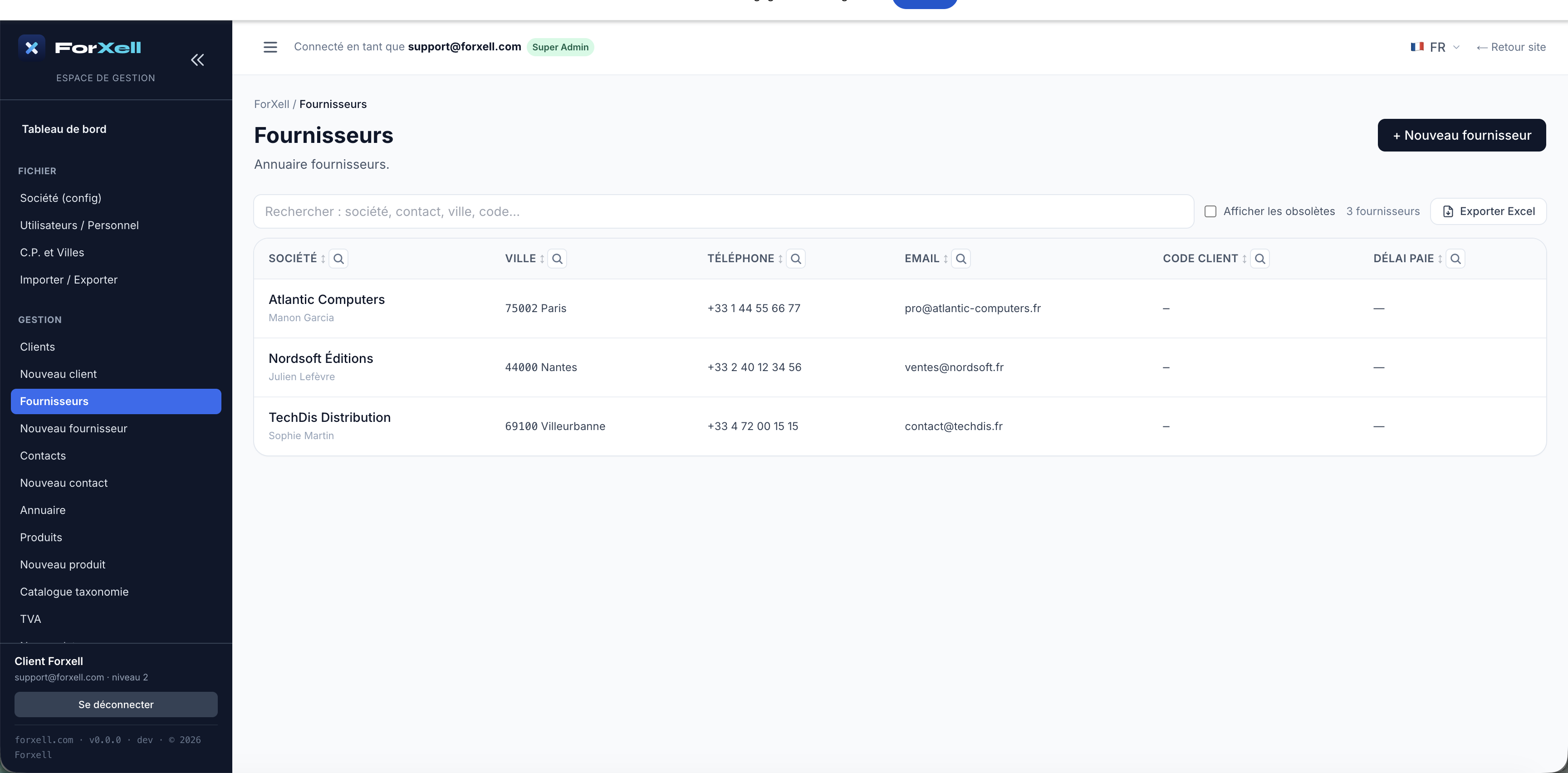
Öffnen Sie VERWALTUNG › Neuer Lieferant. Nur das Feld „Firmenname“ ist ein Pflichtfeld; geben Sie den Ansprechpartner, die Adresse (Postleitzahl/Ort aus dem Verzeichnis), die Telefonnummer, die E-Mail-Adresse und die innergemeinschaftliche Umsatzsteuer-Identifikationsnummer ein. Klicken Sie auf „Lieferanten anlegen“.
Sie finden sie anschließend unter VERWALTUNG › Lieferanten.
Schritt 7
Kunden anlegen
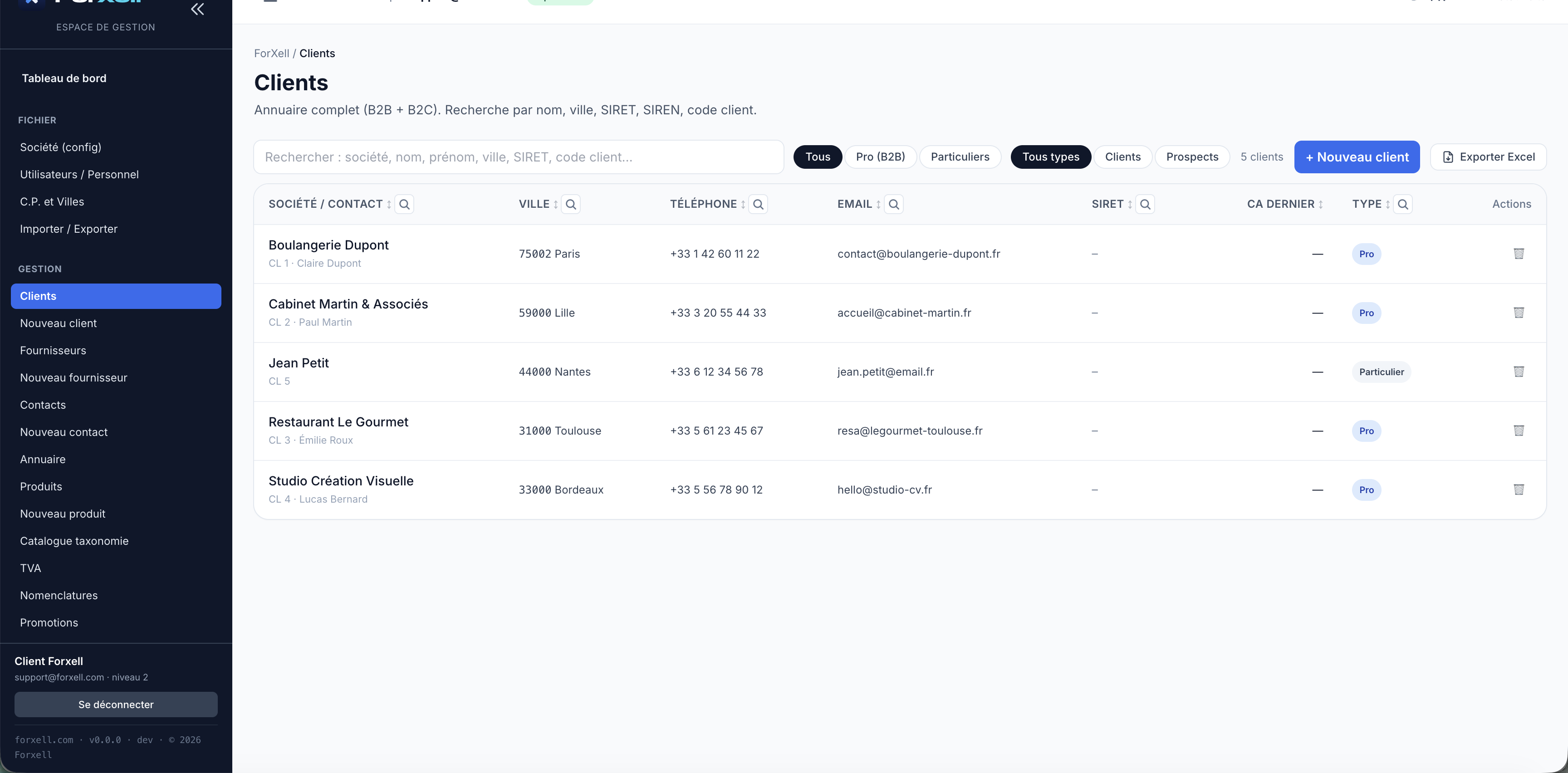
Öffnen Sie VERWALTUNG › Neuer Kunde. ForXell unterscheidet zwei Arten:
- Geschäftskunde (B2B) – identifiziert durch den Firmennamen.
- Privatkunde (B2C) – identifiziert durch Vor- und Nachnamen.
Geben Sie die Adresse (PLZ/Ort aus dem Stammdatenbestand), die Telefonnummer und die E-Mail-Adresse ein und speichern Sie die Daten. Die Liste ist über VERWALTUNG › Kunden zugänglich und lässt sich nach Name, Ort, SIRET-Nummer, Kundennummer sowie mit den Filtern „Geschäftskunde“ und „Privatkunde“ durchsuchen.
Schritt 8
Erstellen Sie Ihre Produkte und Dienstleistungen
Öffnen Sie VERWALTUNG › Neues Produkt. Geben Sie die Artikelnummer (Pflichtfeld), die Bezeichnung, den Einkaufspreis und den Verkaufspreis ohne MwSt., den Mehrwertsteuersatz, den Hersteller/die Marke und gegebenenfalls den zugehörigen Lieferanten ein. Sie können sowohl physische Produkte als auch Dienstleistungen anlegen.
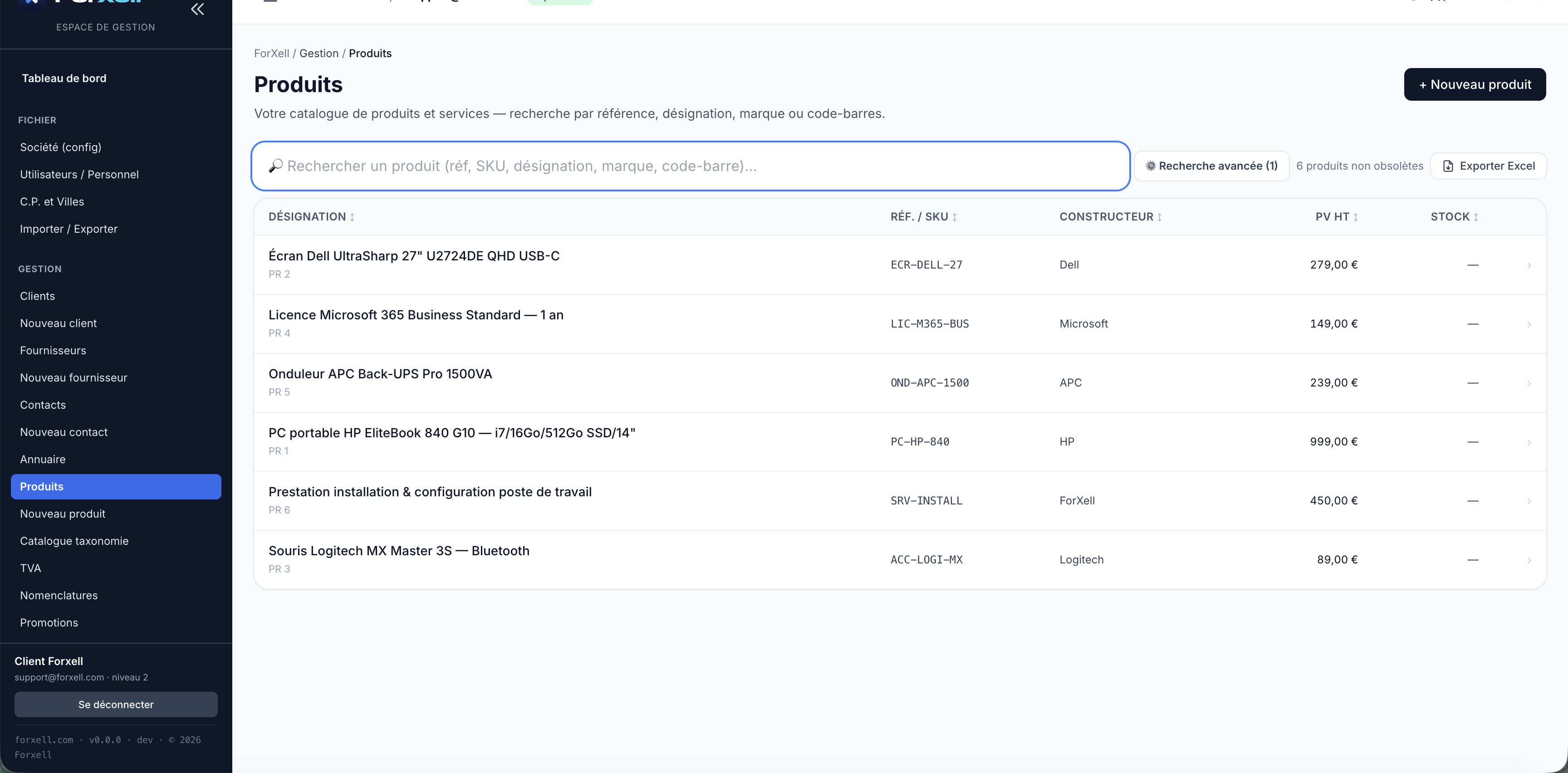
Der Lagerbestand wird über die Kacheln „Lagervorgänge“ / „Lagerjournal“ / „Lagerwarnung“ verwaltet. Die Menge wird nicht im Produktstamm erfasst: Sie wird anhand der Bestandsbewegungen (Wareneingänge, Ausgänge auf Lieferscheinen) berechnet. Legen Sie pro Produkt einen Warnschwellenwert fest, um vor einem Bestandsengpass benachrichtigt zu werden.
Schritt 9
Import Ihrer bestehenden Daten – empfohlen
Sie kommen von einer anderen Software? Sie müssen nichts manuell neu eingeben. Die Kachel „Meine Daten importieren“ übernimmt Ihre Kunden, Kontakte und Produkte aus jedem beliebigen CRM.
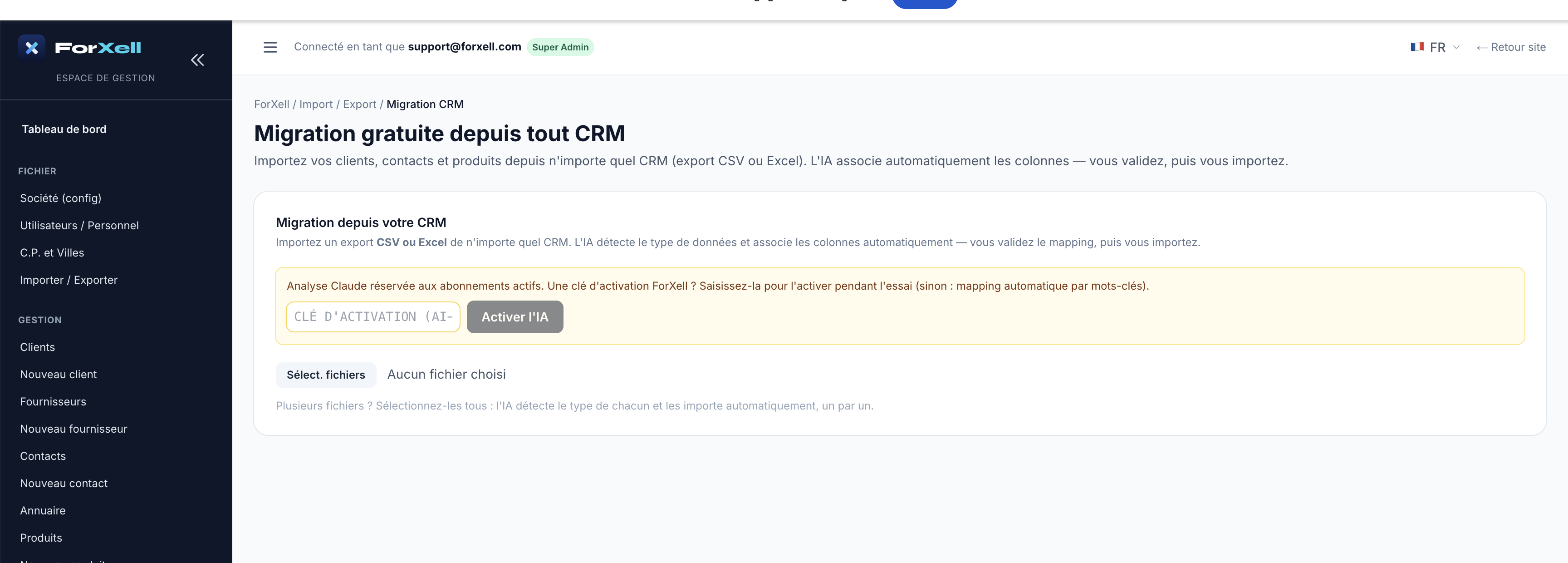
- Exportieren Sie Ihre Daten aus Ihrem alten Tool im CSV- oder Excel-Format (eine Datei pro Typ: Kunden, Produkte…).
- Öffnen Sie die Kachel „Meine Daten importieren“ und laden Sie Ihre Dateien hoch (Sie können alle auf einmal auswählen).
- Die KI erkennt den Typ jeder Datei und ordnet die Spalten automatisch zu. Sie überprüfen die vorgeschlagene Zuordnung.
- Bestätigen Sie: Die Datensätze werden angelegt.
Gut zu wissen: Die KI-gestützte Analyse ist aktiven Abonnements vorbehalten. Während der Testphase können Sie einen Aktivierungsschlüssel eingeben, um sie zu aktivieren; andernfalls übernimmt eine automatische Zuordnung anhand von Schlüsselwörtern.
Schritt 10 – Das Kerngeschäft
Der Verkaufszyklus: vom Angebot bis zur Rechnung
ForXell verknüpft Ihre Vertriebsdokumente durch Transformation: Jedes Dokument behält die Verknüpfung zum vorherigen bei (die Verknüpfungssymbole, die Sie oben in den Datensätzen sehen).
10.1 – Angebot erstellen
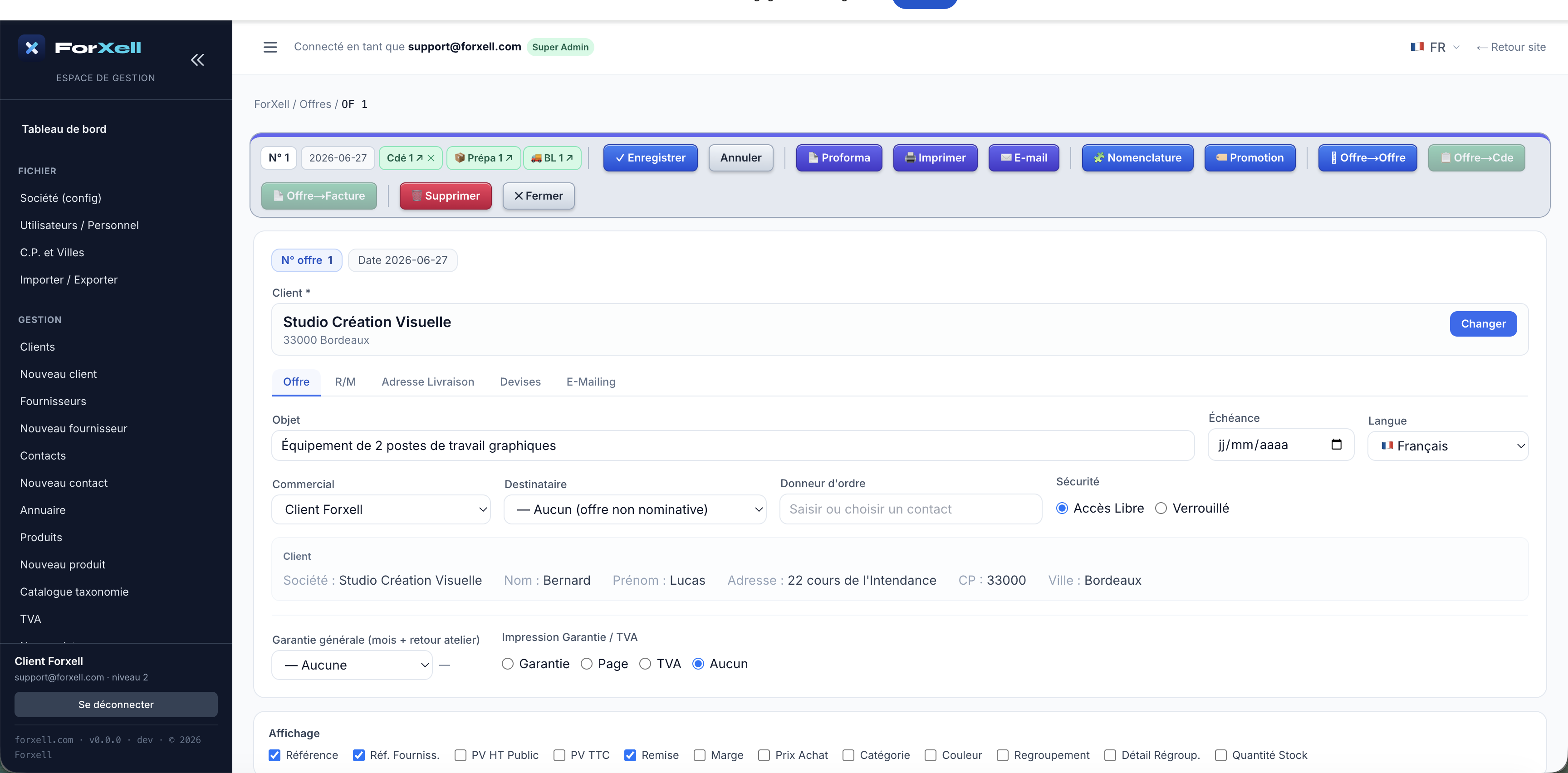
Öffnen Sie die Kachel „Angebote“ (oder VERWALTUNG › Angebote) und erstellen Sie ein Angebot: Wählen Sie den Kunden aus, geben Sie einen Betreff ein und fügen Sie dann die Positionen hinzu, indem Sie Ihre Produkte auswählen (Menge, Preis, Rabatt, MwSt.). Die Gesamtsumme, die MwSt. und die Marge werden automatisch berechnet.
10.2 — In Auftrag umwandeln
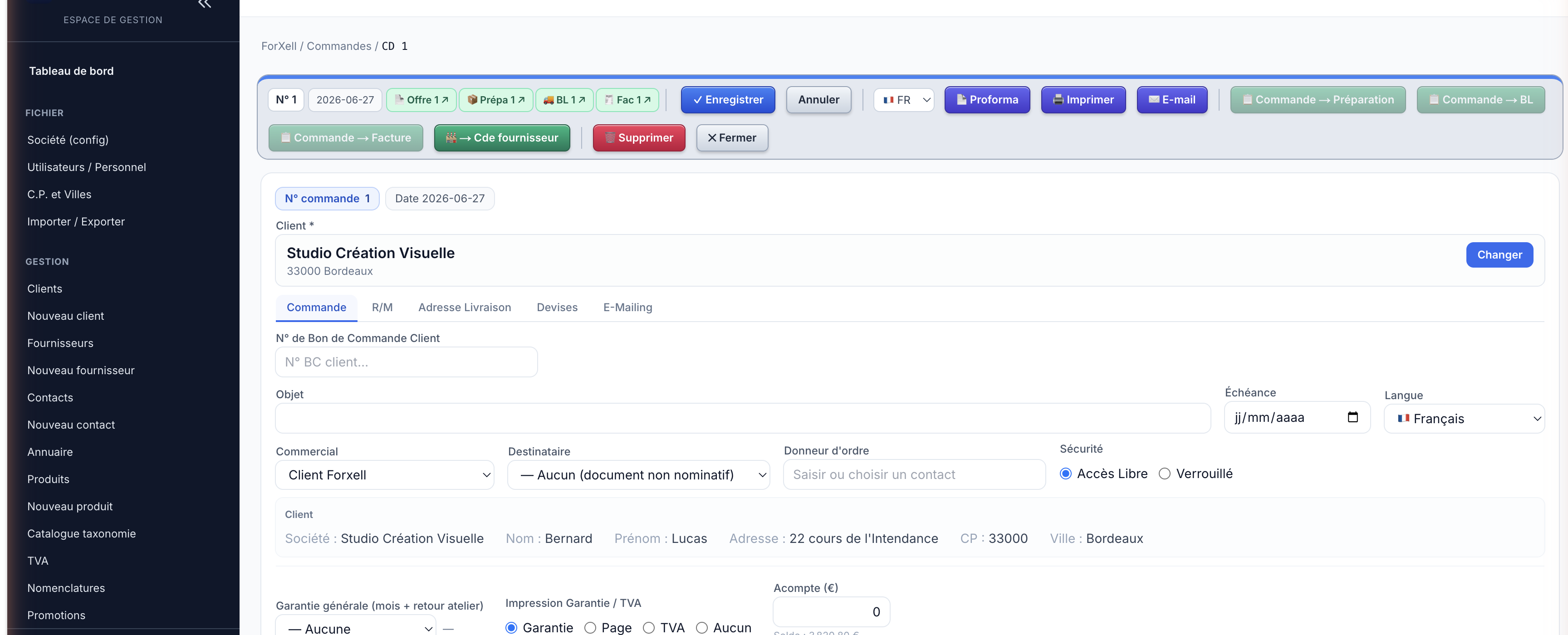
Wenn der Kunde zustimmt, klicken Sie auf Angebot → Bestellung. Die Bestellung übernimmt alle Positionen. Aus der Bestellung heraus können Sie die Kommissionierung, den Lieferschein, die Rechnung – oder sogar eine Lieferantenbestellung zur Nachbestellung – erstellen.
10.3 — Lieferschein erstellen
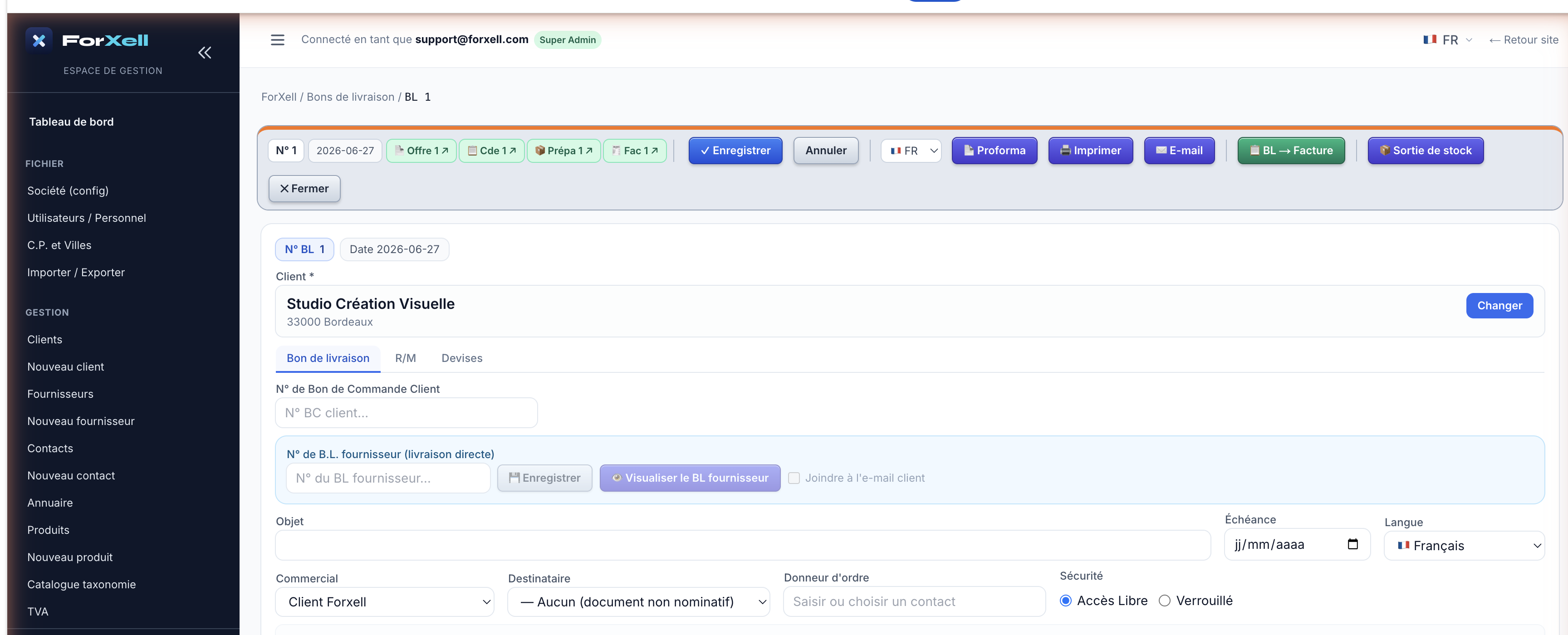
Klicken Sie auf Bestellung → Lieferschein. Der Lieferschein dient der Übergabe der Waren; die Schaltfläche „Bestandsabgang“ verringert Ihren Lagerbestand entsprechend.
10.4 — Rechnung erstellen
Klicken Sie in der Bestellung (oder im Lieferschein) auf → Rechnung. Die Rechnung übernimmt den gesamten Inhalt des Dokuments.
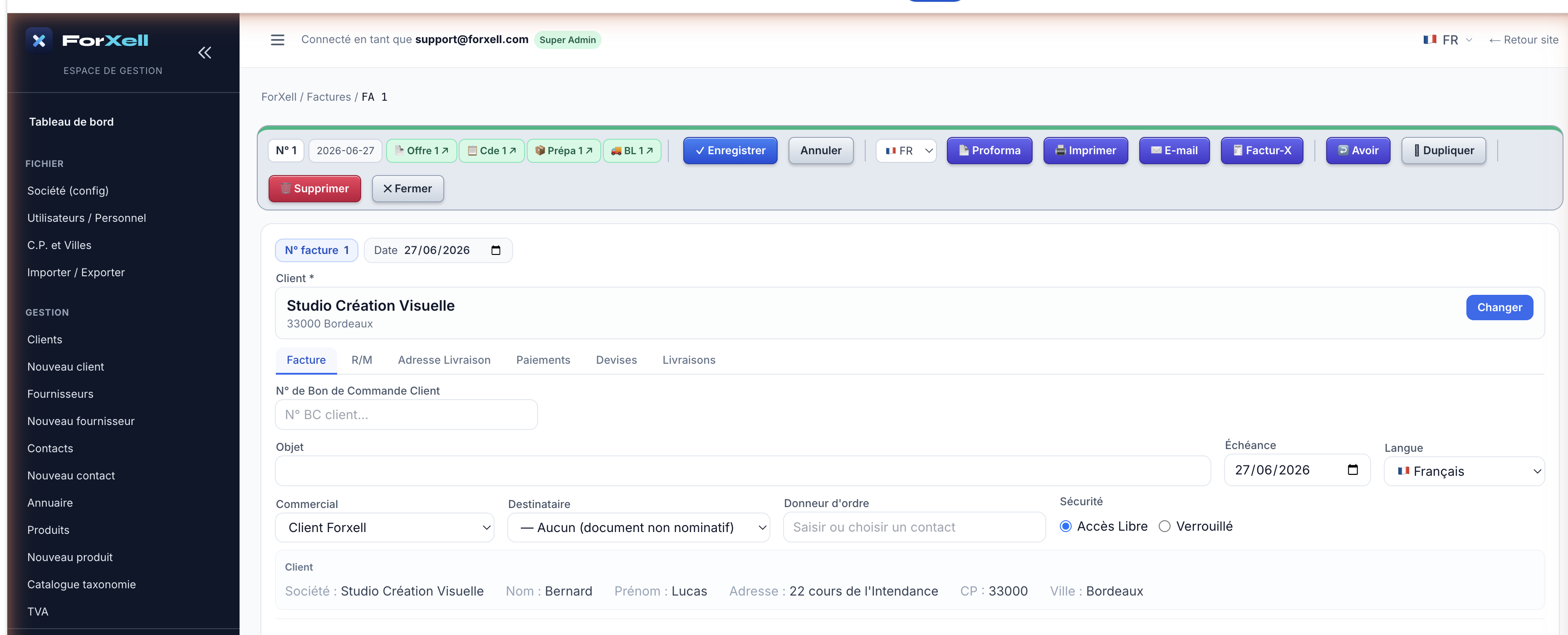
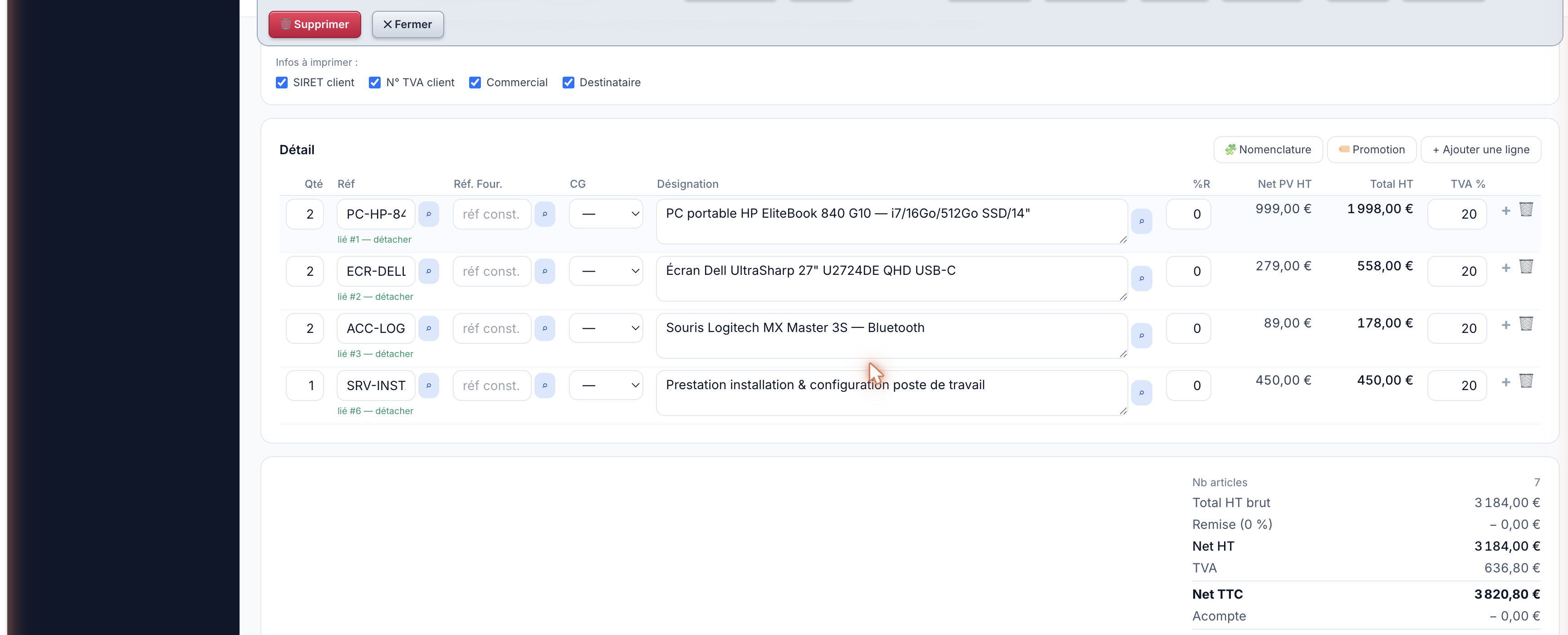

Elektronische Rechnung. Die Schaltfläche „Factur-X“ erstellt eine konforme elektronische Rechnung (PDF + strukturierte Daten), die den Anforderungen der Reform der elektronischen Rechnungsstellung entspricht. Über die Schaltflächen „Drucken“ und „E-Mail“ können Sie die Rechnung als PDF ausgeben oder direkt an den Kunden senden.
Schritt 11
Zahlungseingang & Nachverfolgung
Auf der Rechnungsdetailseite können Sie über die Registerkarte „Zahlungen“ Zahlungseingänge erfassen und einen Link für die Online-Zahlung generieren. Zur Steuerung helfen Ihnen die Kacheln „Zahlungen“, „Ausstehende Zahlungen“ und „Mahnungen“, Zahlungseingänge zu verfolgen und verspätete Zahlungen automatisch zu mahnen.
- Gutschrift – Stellen Sie bei Bedarf mit einem Klick direkt aus der Rechnung eine Gutschrift aus.
- Buchhaltung – Journale, Hauptbuch, Bilanz und FEC-Export für Ihren Steuerberater.
Schritt 12
Noch mehr Funktionen – ein umfassendes ERP-System
Über den Verkaufszyklus hinaus deckt ForXell Ihre gesamte Geschäftstätigkeit ab. Hier sind die Zusatzmodule, veranschaulicht anhand des Demo-Unternehmens.
Einkauf & Beschaffung
Erstellen Sie Lieferantenbestellungen (direkt oder durch Umwandlung eines Kundenauftrags), verfolgen Sie Wareneingänge (vollständig oder teilweise) und Restmengen und verwalten Sie anschließend die Lieferantenrechnungen (mit OCR). Jeder Wareneingang aktualisiert den Lagerbestand und den gewichteten durchschnittlichen Stückpreis (CUMP).
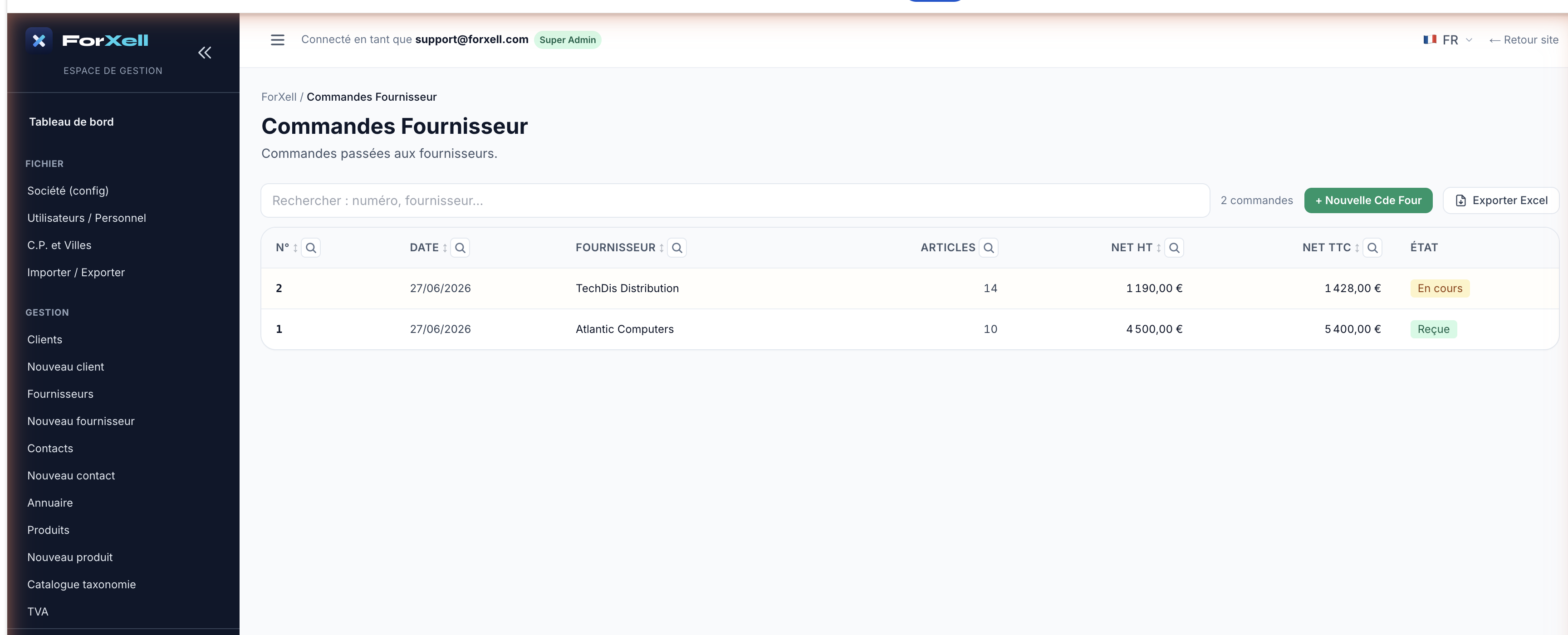
Lagerbestand
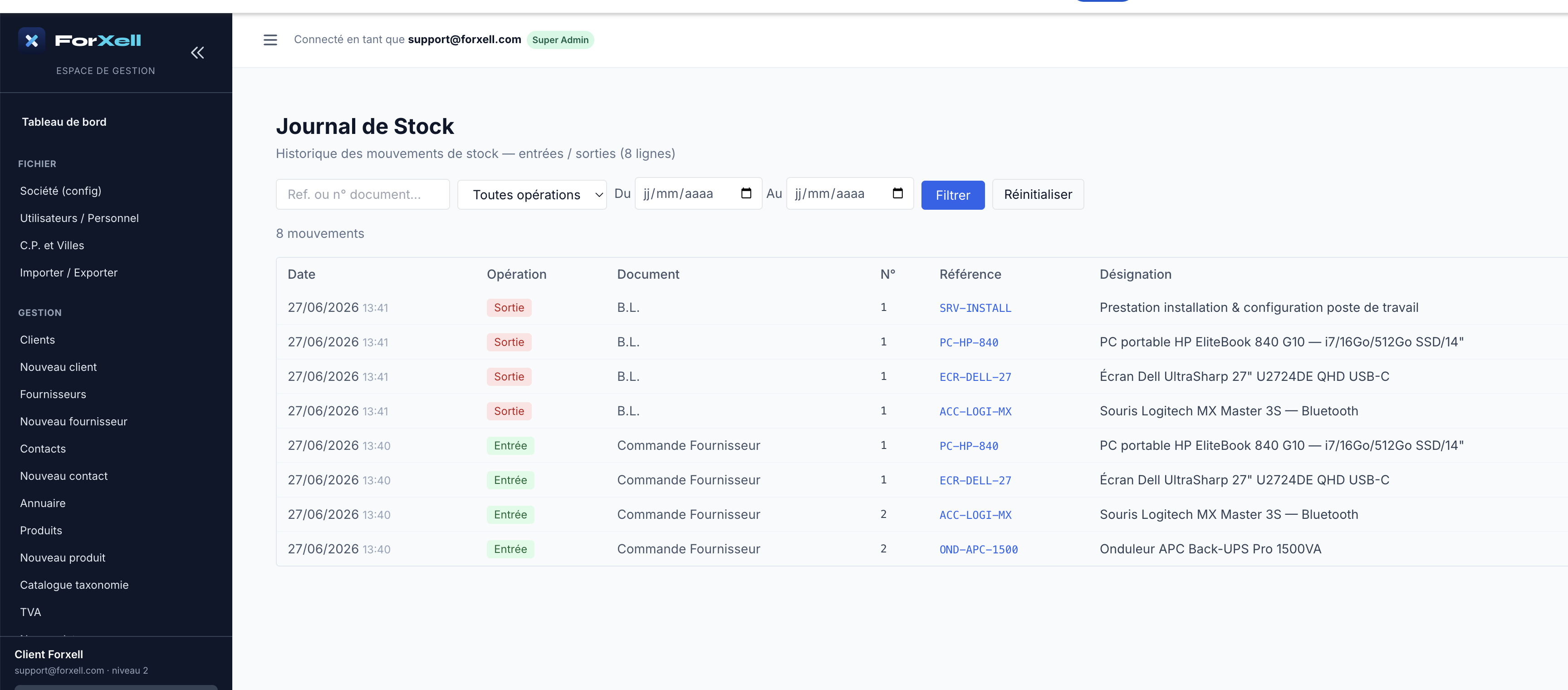
Der Lagerbestand wird über das Lagerjournal geführt (Zugänge durch Wareneingänge, Abgänge durch Lieferscheine). Die Kacheln „Lagervorgänge“, „Lagerjournal“ und „Lagerwarnung“ sorgen für Transparenz; ein Warnschwellenwert pro Produkt warnt vor einem Bestandsengpass.
Buchhaltung
Importieren Sie Ihren nationalen Kontenplan (PCG Frankreich, SKR Deutschland …) und verbuchen Sie anschließend Ihre Verkäufe und Einkäufe. Anschließend stehen Ihnen Journale, Hauptbuch, Bilanz, Fälligkeitsbilanz, Gewinn- und Verlustrechnung, Bilanz, Umsatzsteuererklärung, Kontenabstimmung, Bankabstimmung sowie der FEC-Export (und DATEV für Deutschland) zur Verfügung.
Kundenbeziehungen & Kundendienst
Helpdesk (Tickets mit SLA), Kundendienst und Lieferantenbetreuung, Garantien, Seriennummern, Verträge und Kontakte, die den Unternehmen zugeordnet sind.
Organisation
Gemeinsamer Kalender (synchronisierbar mit Outlook/Microsoft 365), Projekte in Kanban-Tabellen, Aufgaben und Spesenabrechnungen.
Zahlungseingänge & Finanzmanagement
Zahlungen, Außenstände, automatische Mahnungen, Gutschriften, Bankabgleich und Zahlungsplan.
Steuerung & KI
KI-Assistent (Basic & Pro), Umsatz-/Produktstatistiken, Top 50, Provisionen und erweitertes Dashboard (2D-/3D-Diagramme).
Benötigen Sie Hilfe? In jedem Fenster steht eine kontextbezogene Hilfe-Schaltfläche zur Verfügung, und über die Kachel „Hilfe“ können Sie auf ein umfassendes Hilfezentrum zugreifen.