Üdvözöljük
A kézikönyvről
A ForXell egy teljes körű ERP-rendszer: ügyfelek, beszállítók, termékek, raktárkészlet, árajánlatok, megrendelések, szállítólevelek, elektronikus számlák (Factur-X), beszerzések, vevőszolgálat, naptár, könyvelés… mindez egyetlen webalkalmazásban.
Ez az útmutató végigkíséri Önt a beüzemelés során, az ajánlott sorrendben. Minden lépést egy fiktív bemutatóvállalattal – a „Studio Création Visuelle”-lel és partnereivel – szemléltetünk, hogy Ön pontosan ugyanazokat a műveleteket hajthassa végre a saját adataival.
Hogyan használja: első alkalommal kövesse a fejezeteket sorrendben. A műszerfal minden lapja és a bal oldali menü minden eleme egy munkablakot nyit meg – többet is megnyithat, és egyikből a másikba válthat.
1. lépés
Fiók létrehozása és a próba elindítása
Minden a forxell.com oldalon kezdődik.
- Látogasson el a forxell.com oldalra, és kattintson az Árak / Próbálja ki menüpontra.
- Válassza ki a csomagot (havi vagy éves), a pozíciók számát, és ha van, írja be a promóciós kódját.
- Erősítse meg a 14 napos próbaidőszakot. A fizetést a Stripe biztonságosan kezeli; a terhelés csak a próbaidőszak végén történik meg.
- Azonnal kap egy aktivációs e-mailt, amely tartalmazza a felhasználói felület címét (pl.
https://votre-societe.forxell.com) és az ideiglenes bejelentkezési adatait.
Saját cím. Minden ügyfél rendelkezik saját aldomainjével <votre-societe>.forxell.com és egy elkülönített adatbázis áll rendelkezésére. Később ide irányíthatja a saját domainnevét.
2. lépés
Első bejelentkezés és biztonság
- Nyissa meg az e-mailben kapott linket, pl. https://votre-societe.forxell.com/app/login.
- Írja be e-mail címét és az ideiglenes jelszót, majd állítsa be a személyes jelszavát.
- Aktiválja a kétfaktoros hitelesítést (2FA) — ez az adatok védelme érdekében kötelező. Használhat egyszeri kódot, vagy mobil eszközön az ujjlenyomatát / Face ID-jét (passkey).
Biztonság. Soha ne adja meg jelszavát vagy 2FA-kódjait másoknak. A képernyő automatikus zárolása inaktivitás után a Vállalat (beállítások) › Biztonság menüpontban érhető el — itt be- és kikapcsolhatja, valamint beállíthatja az időtartamot.
3. lépés
Ismerje meg a vezérlőpanelt
Bejelentkezés után a vezérlőpultjára kerül. Ez az indulási pontja az összes funkcióhoz.
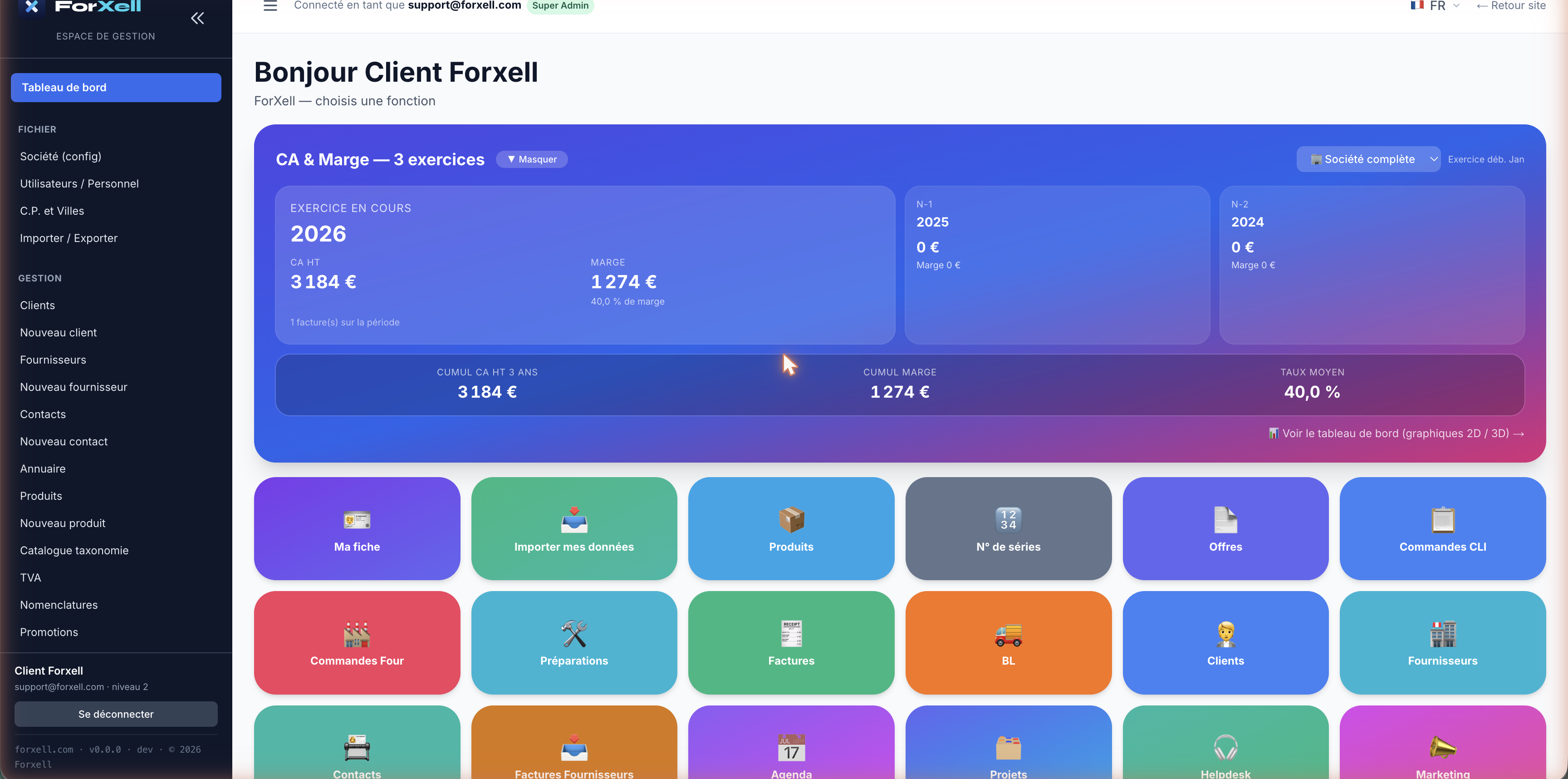
A három legfontosabb terület
- A bal oldali menü — FÁJL (Cég, Felhasználók, Postai irányítószámok és városok, Import/Export) és KEZELÉS (Ügyfelek, Beszállítók, Termékek, Kapcsolatok…) menüpontokra osztva.
- A felső mutatók — forgalom, árrés és átlagos ráta az elmúlt 3 üzleti évre vonatkozóan, valós időben frissülnek.
- A gombok — közvetlen hozzáférés a modulokhoz: Ajánlatok, Megrendelések, Számlák, Szállítólevelek, Készlet, Naptár, Helpdesk, AI-asszisztens stb.
4. lépés
Cégének beállítása
Először is adja meg vállalatának adatait: ezek az információk minden dokumentumán (ajánlatok, megrendelések, számlák) és a nyilvános felületén is megjelennek.
Nyissa meg a FÁJL › Cég (beállítások) menüpontot. A beállítások fülek szerint vannak csoportosítva.
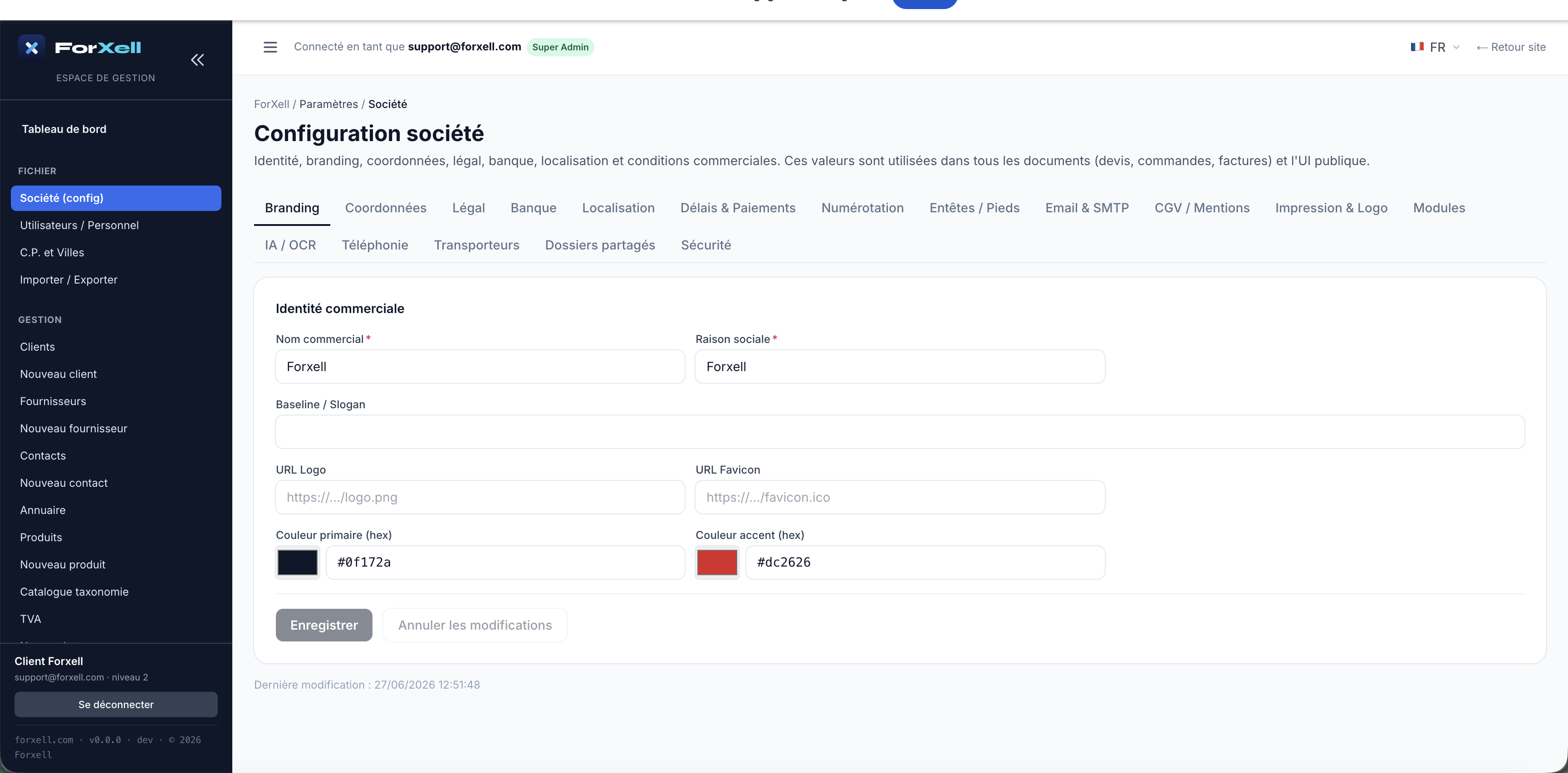
Kapcsolattartási adatok fül
A székhely címe, telefonszámok és kapcsolattartási e-mail címek.
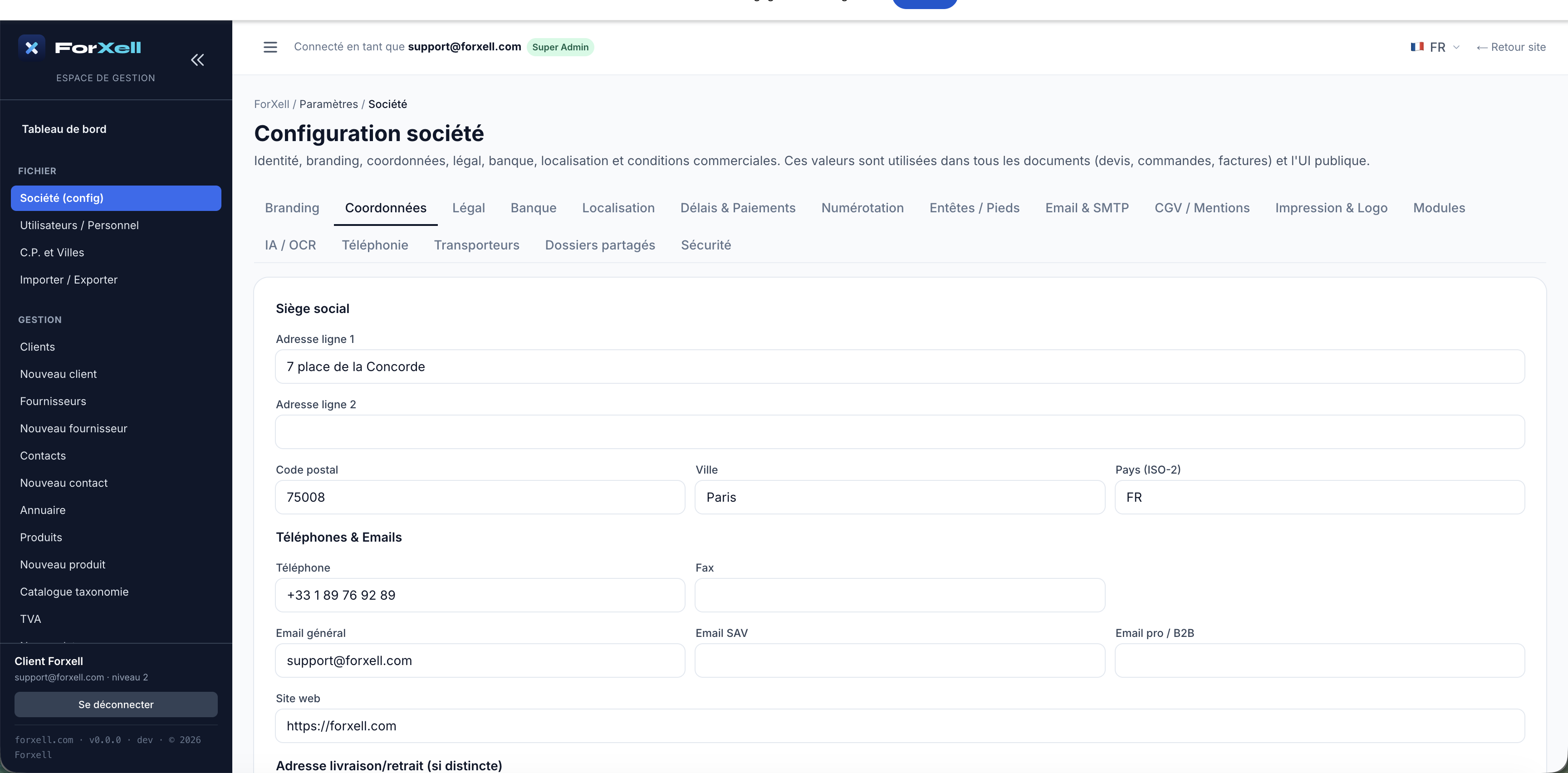
Jogi fül
Francia jogi azonosító adatok: SIRET, SIREN, közösségen belüli áfa-szám, APE/NAF-kód, RCS, alaptőke. Ezeket az adatokat kötelező feltüntetni a számlákon.
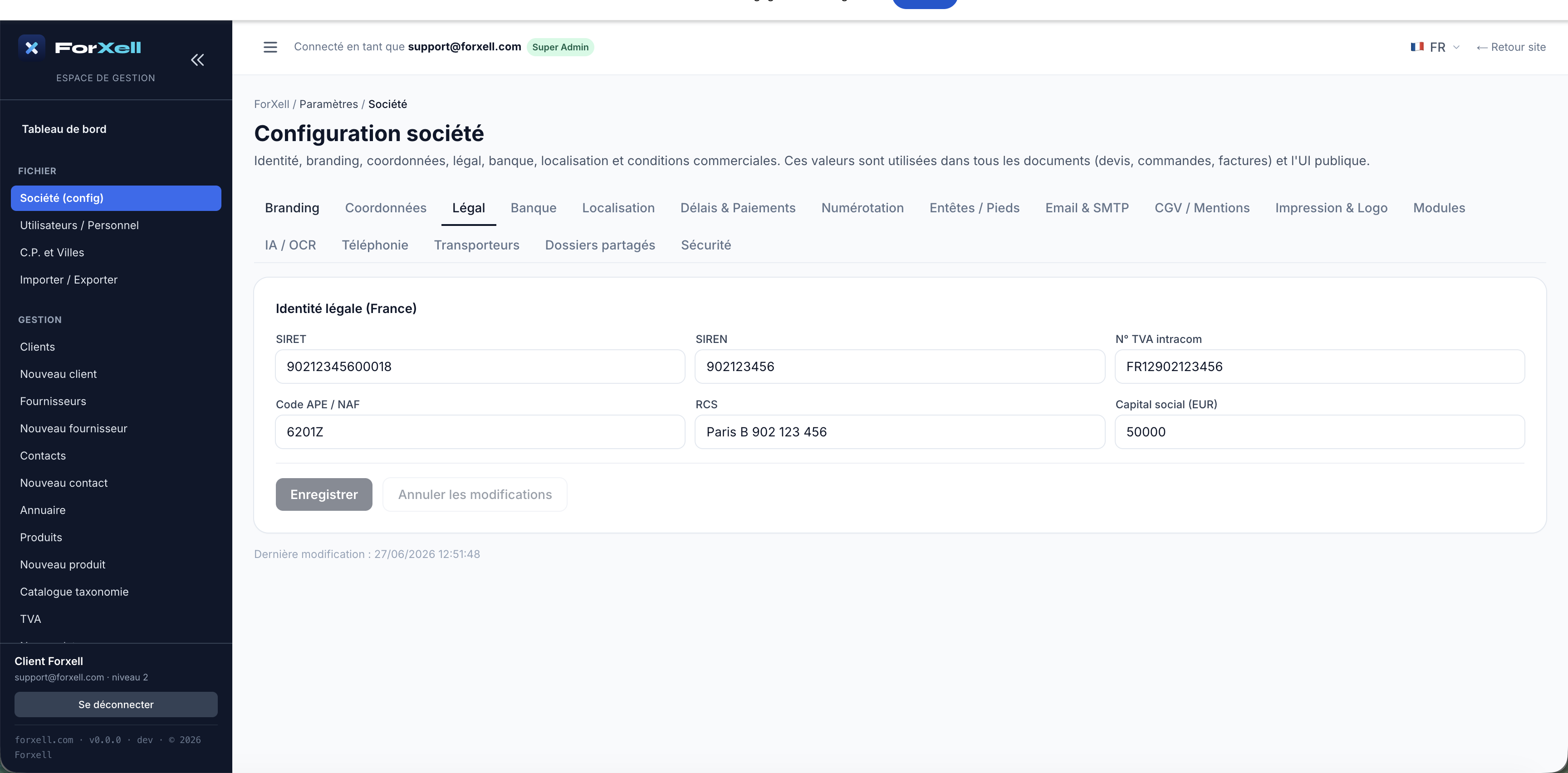
Branding-tipp. A „Branding” fülön adja meg logóját, faviconját és színeit: dokumentumai és portálja így az Ön arculatát fogja tükrözni.
5. lépés — ezt kell először elvégezni
A „Irányítószámok és városok” adatbázis
Kulcsfontosságú lépés, amelyet gyakran elfelednek. Egy új fiókban ez az adatbázis üres. Azonban egy ügyfél vagy beszállító létrehozásához ismerni kell a települést: ha olyan irányítószámot és várost ad meg, amely nem szerepel az adatbázisban, a rögzítés elutasításra kerül („A város nem található”). Először adja hozzá ide a településeket.
Nyissa meg a FÁJL › Irányítószámok és városok menüpontot, majd kattintson a + Új város gombra, és adja meg az irányítószámot, a várost és az országot. Ismételje meg ezt minden olyan település esetében, amelyet használni fog.
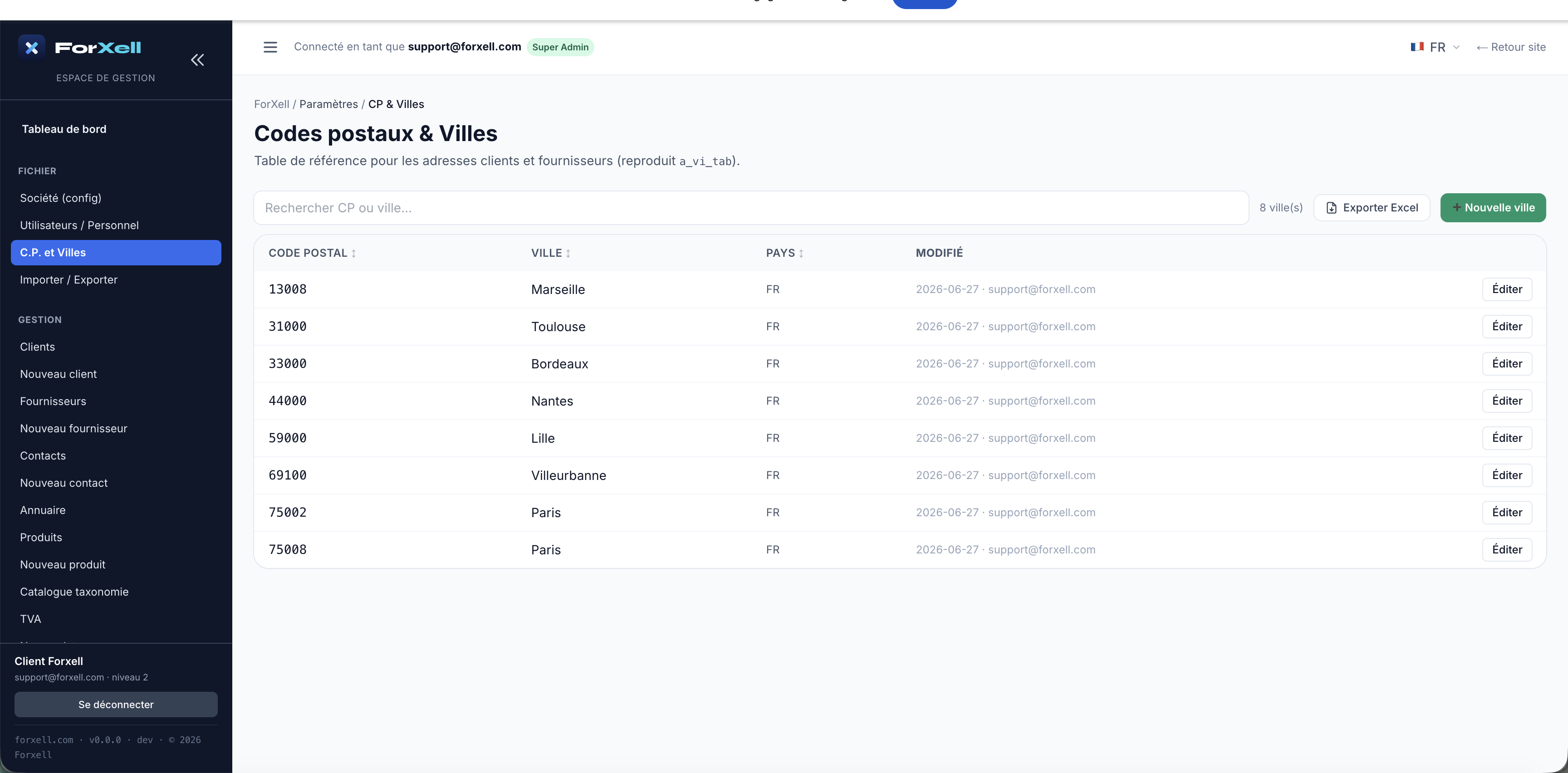
Gyorsabb megoldás: ha importálja az adatait (9. fejezet), ügyfelei/beszállítói településeit előre előkészítheti. Kézi bevitel esetén egyszerűen hozza létre a városokat menet közben, az adott adatlap előtt.
6. lépés
Szállítók rögzítése
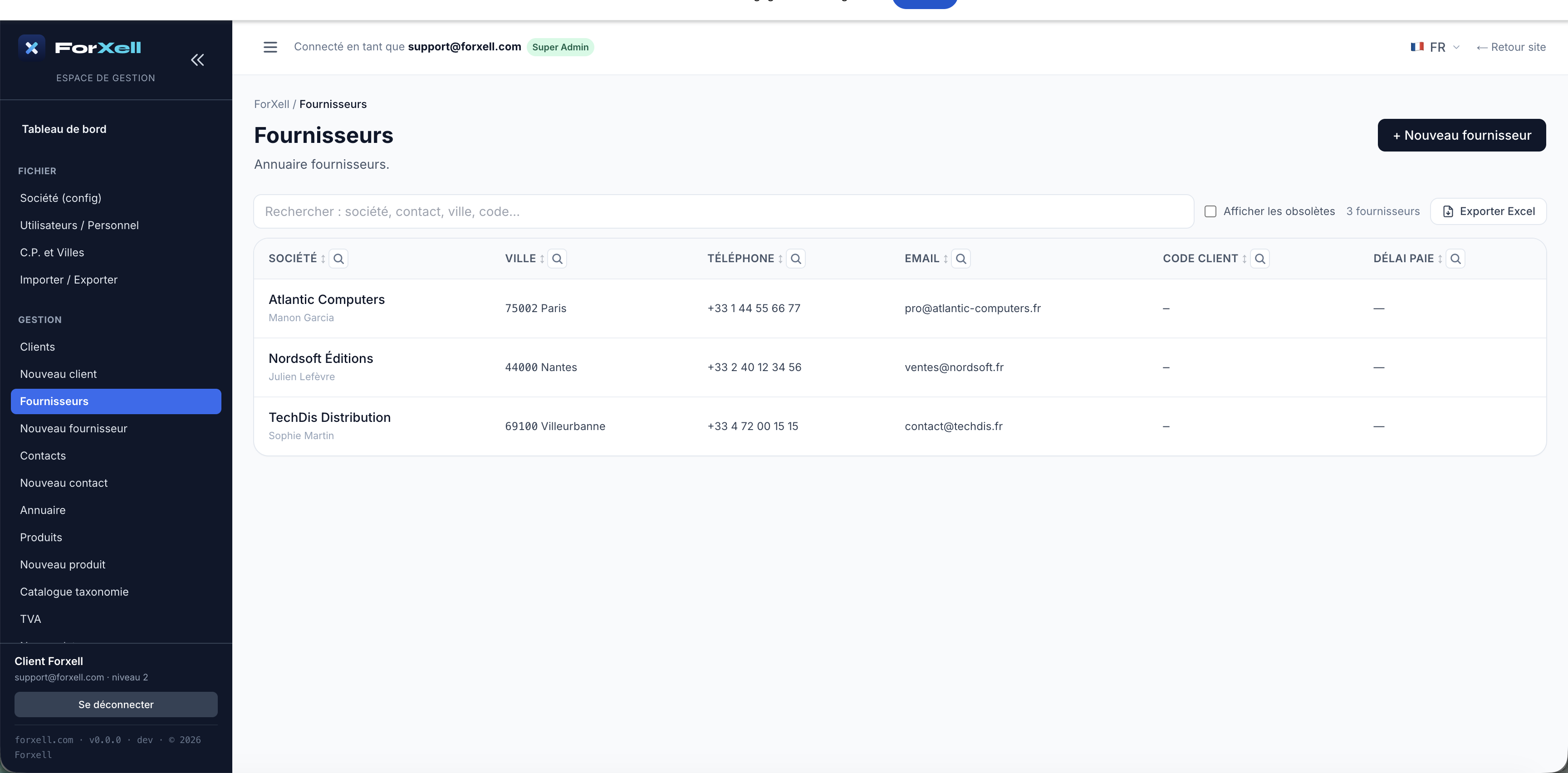
Nyissa meg az ADMINISZTRÁCIÓ › Új beszállító menüpontot. Csak a Cégnév mező kitöltése kötelező; adja meg a kapcsolattartót, a címet (a postai irányítószámot és a várost az adatbázisból veszi át a rendszer), a telefonszámot, az e-mail címet és az intracommunautaire áfa-számot. Kattintson a Beszállító létrehozása gombra.
Ezután a KEZELÉS › Beszállítók menüpont alatt találja meg őket.
7. lépés
Ügyfeleinek rögzítése
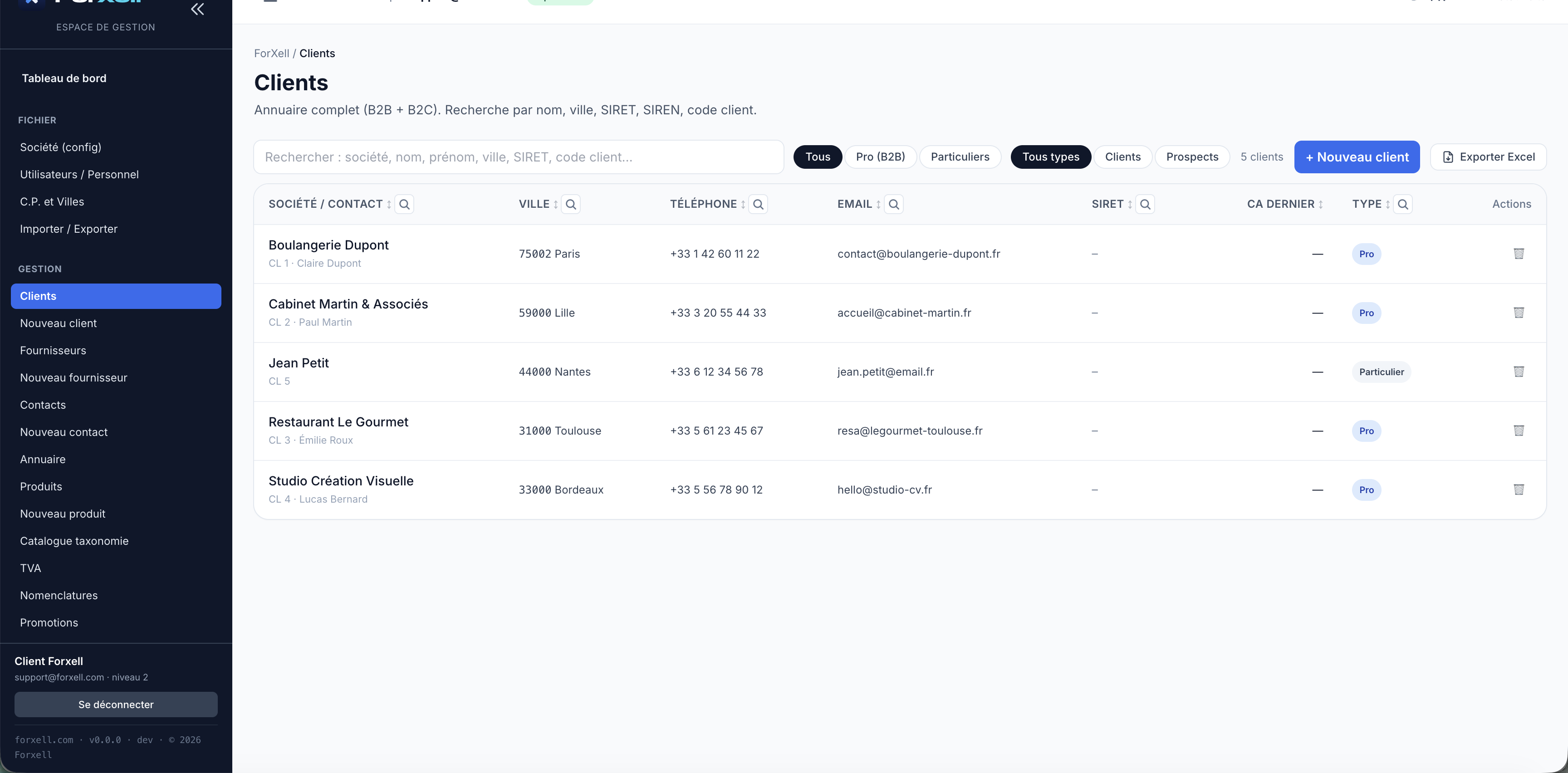
Nyissa meg az ADMINISZTRÁCIÓ › Új ügyfél menüpontot. A ForXell két típust különböztet meg:
- Vállalati (B2B) — cégnév alapján azonosítható.
- Magánszemély (B2C) — vezeték- és keresztnév alapján azonosítható.
Adja meg a címet (irányítószám/város a referenciabázisból), a telefonszámot és az e-mail címet, majd mentse el. A lista az ADMINISZTRÁCIÓ › Ügyfelek menüpont alatt érhető el, ahol név, város, SIRET-szám, ügyfélkód és Vállalati/Magánszemély szűrők alapján kereshet.
8. lépés
Termékeinek és szolgáltatásainak létrehozása
Nyissa meg az ADMINISZTRÁCIÓ › Új termék menüpontot. Adja meg a cikkszámot (kötelező), a megnevezést, a beszerzési árat és az áfát nem tartalmazó eladási árat, az áfa-kulcsot, a gyártót/márkát, valamint szükség esetén a kapcsolódó beszállítót. Fizikai termékeket és szolgáltatásokat egyaránt létrehozhat.
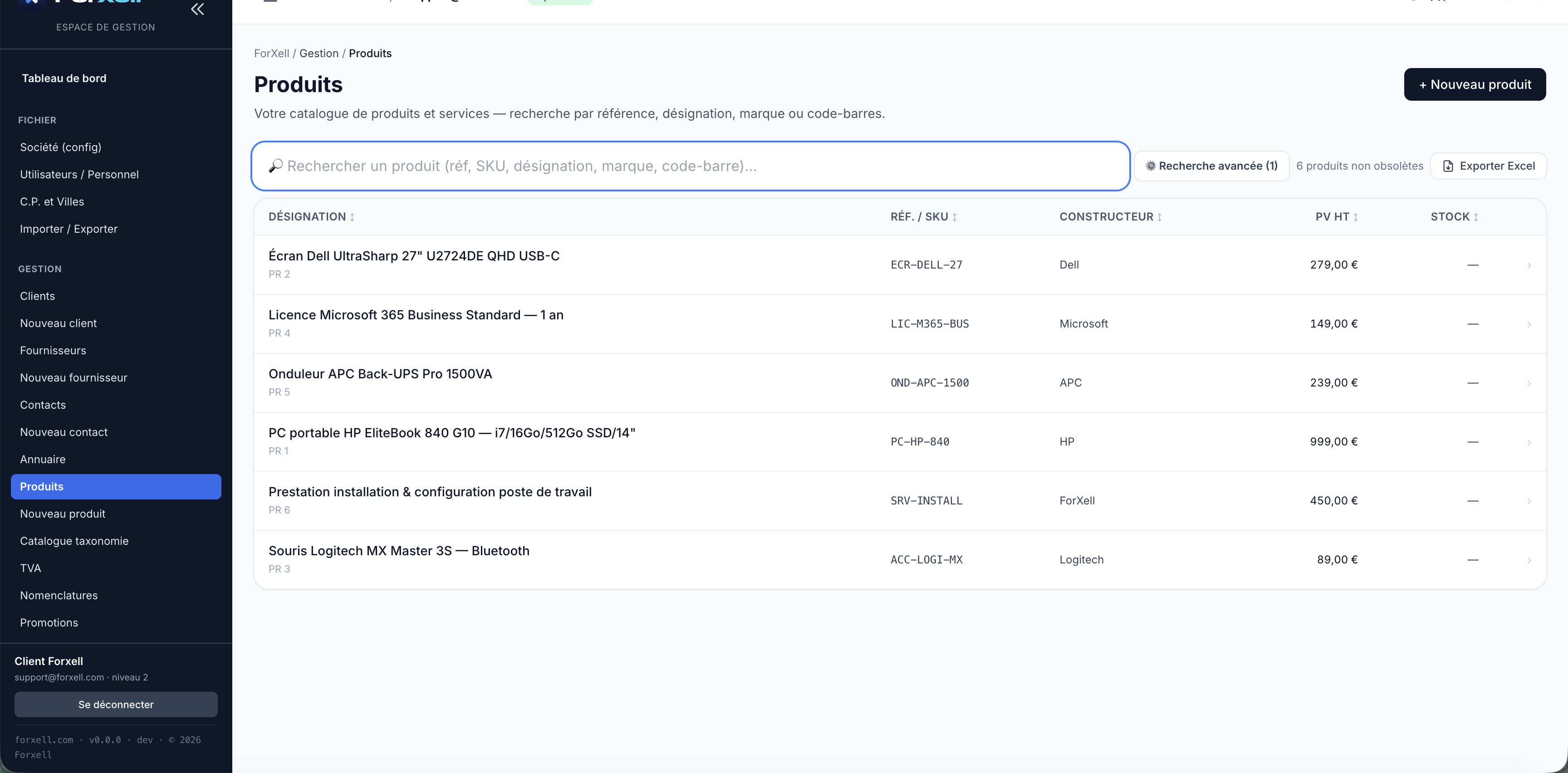
A készletet a „Készletműveletek” / „Készletnapló” / „Készletfigyelmeztetés” lapok segítségével kezelheti. A mennyiséget nem kell megadni a termékadatlapon: azt a mozgások (beszerzési átvételek, szállítólevelek szerinti kimenetek) alapján számítja ki a rendszer. Határozzon meg termékenként egy riasztási küszöbértéket, hogy a készlethiány előtt értesítést kapjon.
9. lépés
A meglévő adatok importálása ajánlott
Más szoftverből vált át? Ne írjon be semmit kézzel! Az „Adataim importálása” lap bármely CRM-ből átveszi az ügyfeleit, kapcsolattartóit és termékeit.
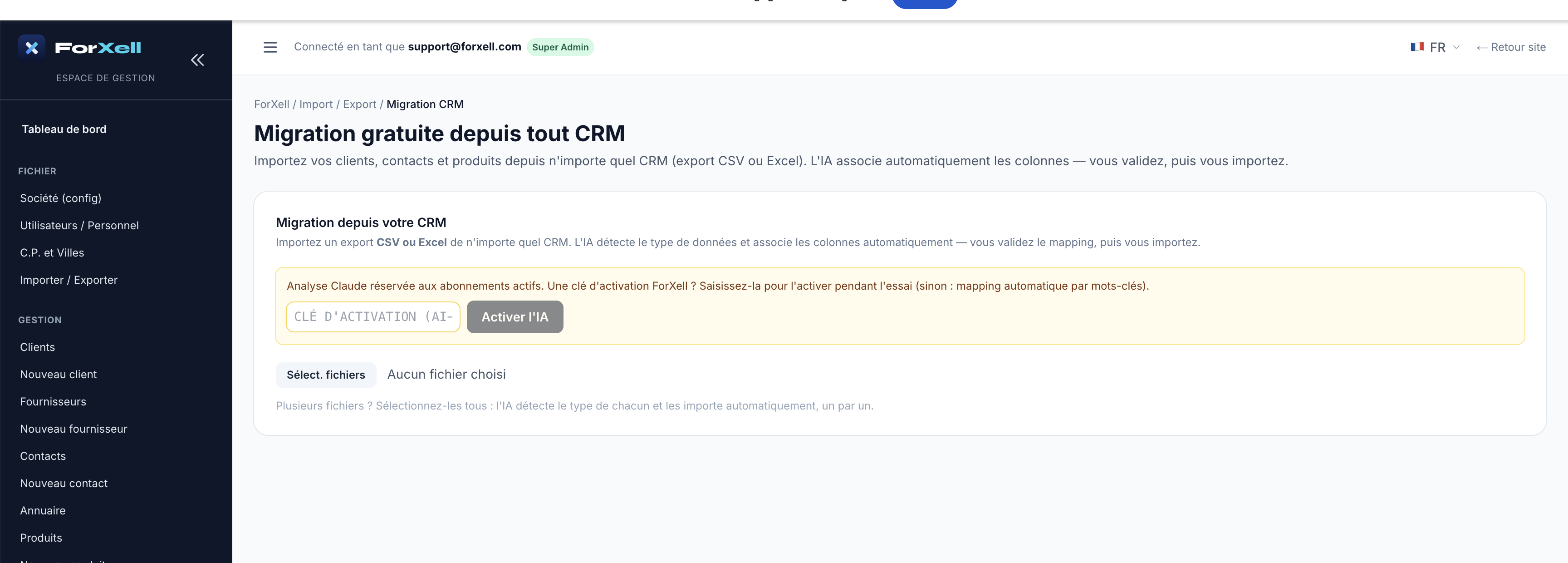
- Exportálja adatait a korábbi rendszeréből CSV- vagy Excel-formátumban (típusonként egy fájl: ügyfelek, termékek stb.).
- Nyissa meg az „Adataim importálása” csempét, és helyezze el a fájljait (egyszerre is kiválaszthatja az összeset).
- A mesterséges intelligencia felismeri az egyes fájlok típusát, és automatikusan összekapcsolja az oszlopokat. Ellenőrizze a javasolt leképezést.
- Erősítse meg: a rekordok létrejönnek.
Jó tudni. Az AI-támogatott elemzés csak az aktív előfizetések esetében érhető el. A próbaidőszak alatt beírhat egy aktiválási kulcsot az aktiváláshoz; ellenkező esetben a rendszer automatikus, kulcsszavak alapján történő leképezést alkalmaz.
10. lépés — a tevékenység lényege
Az értékesítési ciklus: az árajánlattól a számláig
A ForXell átalakítás útján láncolja össze az üzleti dokumentumait: minden dokumentum megőrzi a kapcsolatot az előzővel (ezek a kapcsolódási pontok, amelyeket a lapok tetején láthat).
10.1 — Ajánlat (ajánlatkészítés) létrehozása
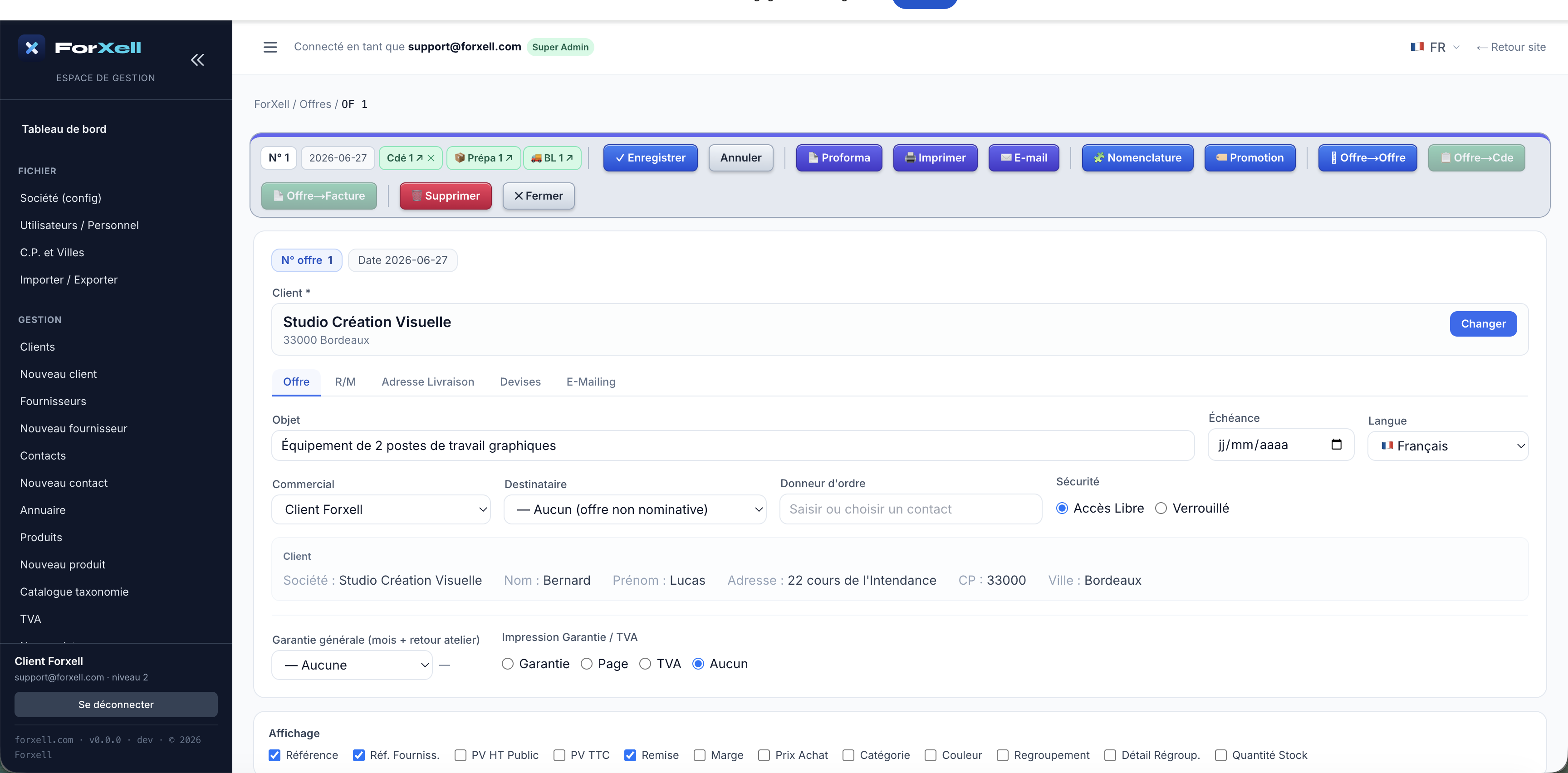
Nyissa meg az Ajánlatok lapot (vagy a KEZELÉS › Ajánlatok menüpontot), és hozzon létre egy ajánlatot: válassza ki az ügyfelet, adjon meg egy tárgyat, majd adja hozzá a sorokat a termékek kiválasztásával (mennyiség, ár, kedvezmény, áfa). Az összeg, az áfa és a haszonkulcs automatikusan kiszámításra kerül.
10.2 — Átalakítás megrendeléssé
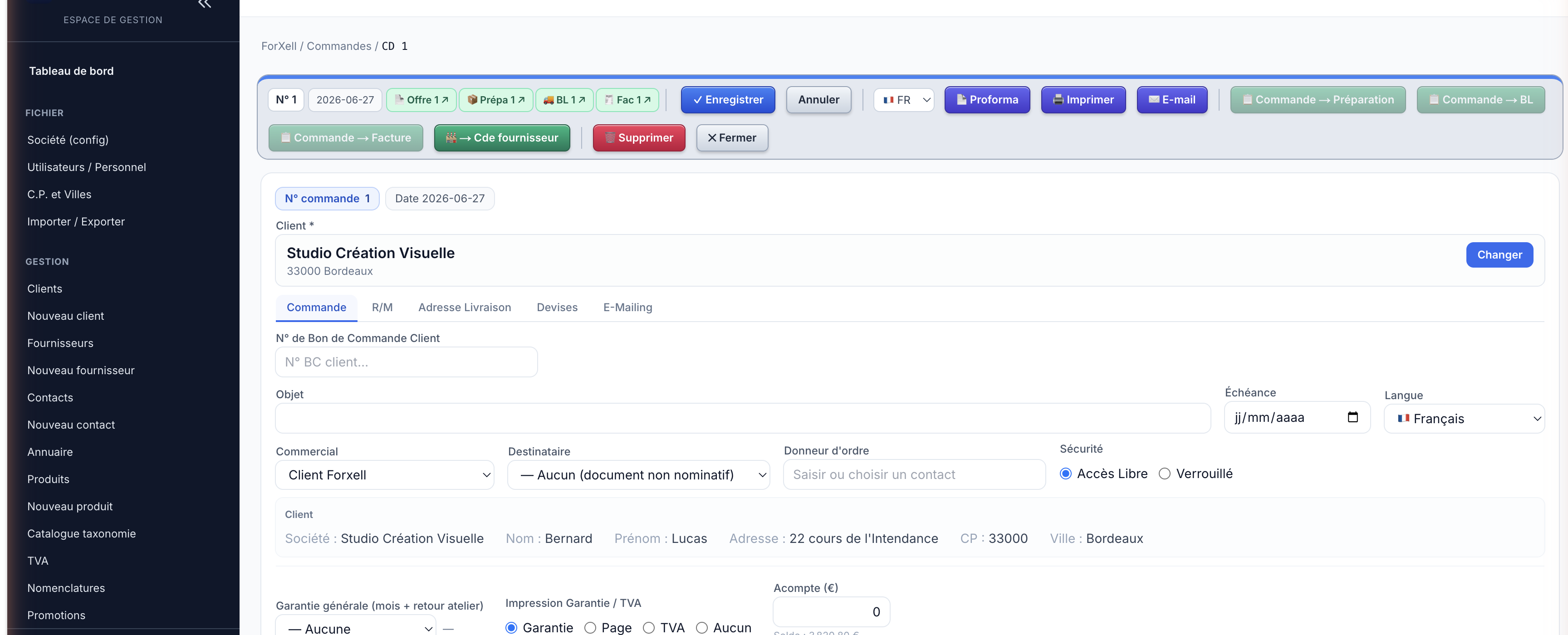
Amikor az ügyfél elfogadja, kattintson az Ajánlat → Megrendelés gombra. A megrendelés átveszi az összes tételt. A megrendelésből létrehozhatja a készítési jegyzéket, a szállítólevelet, a számlát — vagy akár egy beszállítói megrendelést is az utánpótláshoz.
10.3 — Szállítólevél létrehozása
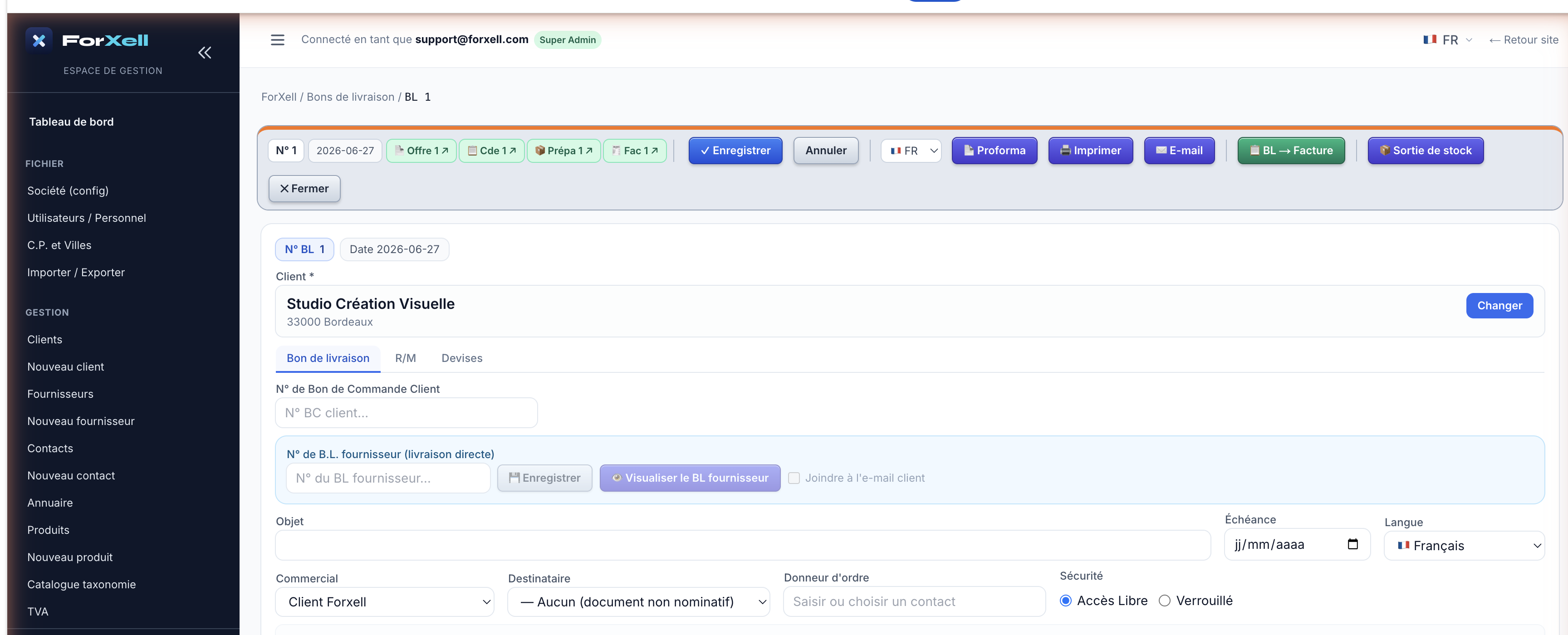
Kattintson a Megrendelés → Szállítólevél menüpontra. A szállítólevél az áruk átadására szolgál; a Készletkivétel gomb megnyomásával a raktárkészlet ennek megfelelően csökken.
10.4 — Számla kiállítása
A megrendelésből (vagy a szállítólevélből) kattintson a → Számla gombra. A számla a dokumentum teljes tartalmát átveszi.
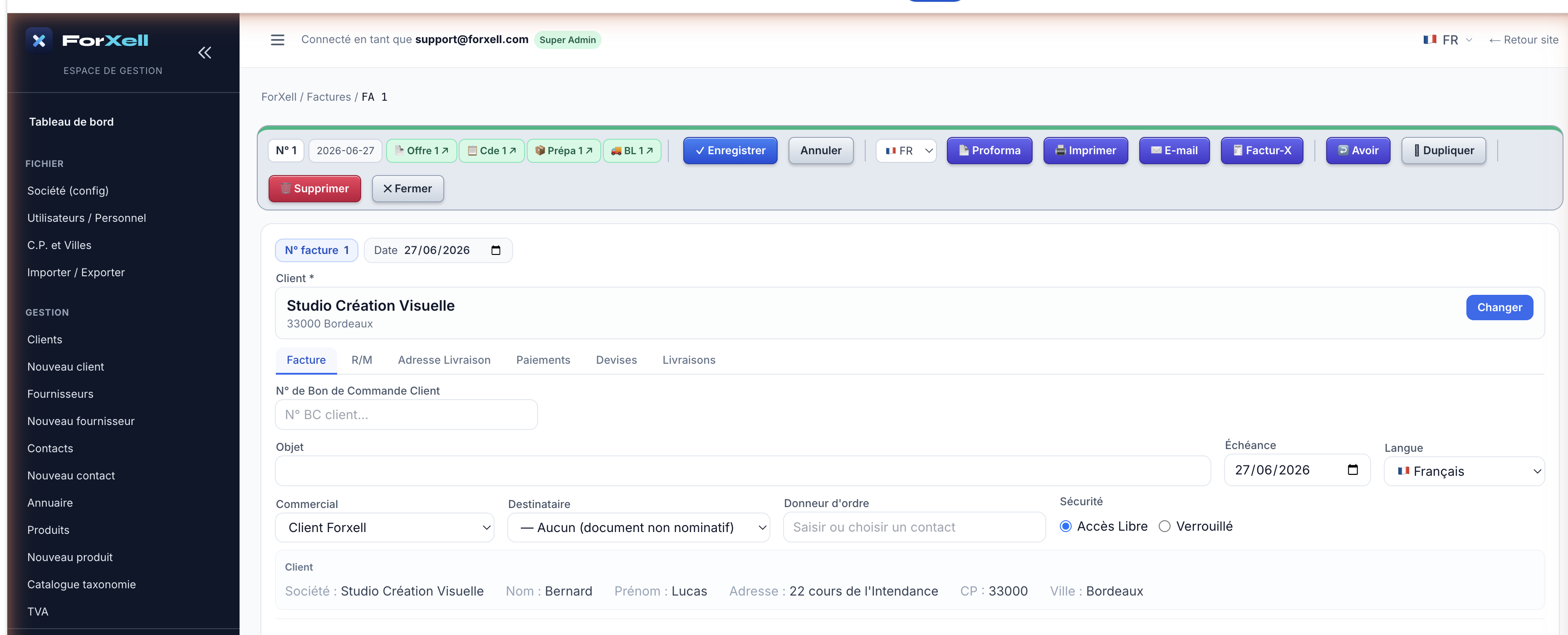
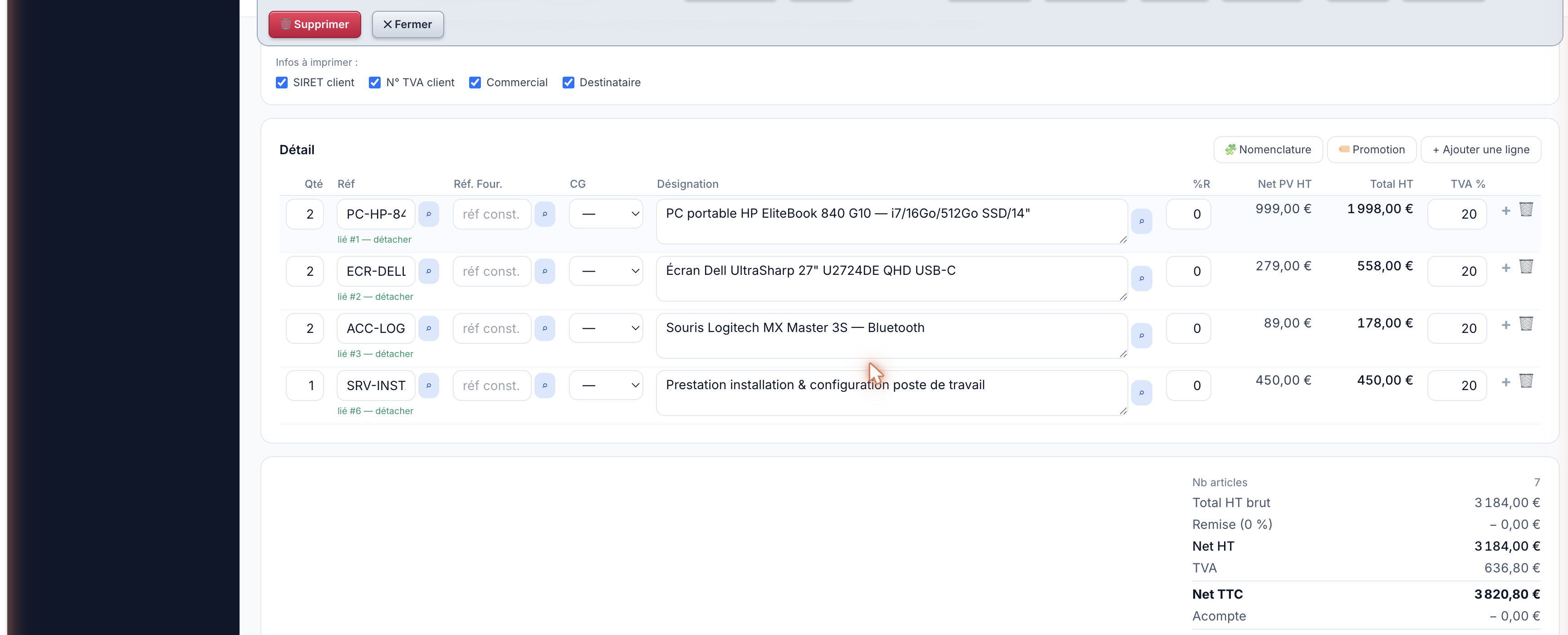

Elektronikus számla. A „Factur-X” gomb egy előírásoknak megfelelő elektronikus formátumú számlát generál (PDF + strukturált adatok), amely készen áll az elektronikus számlázási reformra. A „Nyomtatás” és az „E-mail” gombok segítségével PDF-formátumban kinyomtathatja vagy közvetlenül elküldheti az ügyfélnek.
11. lépés
Bejövő fizetések és nyomon követés
A számla adatlapján a „Fizetések” fülön rögzítheti a befizetéseket, és létrehozhat egy online fizetési linket. Az irányítás szempontjából a „Fizetések”, „Kifizetetlenek” és „Emlékeztetők” lapok segítenek nyomon követni a befizetéseket, és automatikusan emlékeztetni a késedelmes fizetőket.
- Jóváírás — szükség esetén egy kattintással állíthat ki jóváírást a számláról.
- Könyvelés — Naplók, Főkönyv, Mérleg és FEC-export a könyvelőjének.
12. lépés
További lehetőségek — egy teljes körű ERP-rendszer
Az értékesítési cikluson túl a ForXell az Ön teljes üzleti tevékenységét lefedi. Íme a kiegészítő modulok, a bemutató cég példáján keresztül.
Beszerzés és ellátás
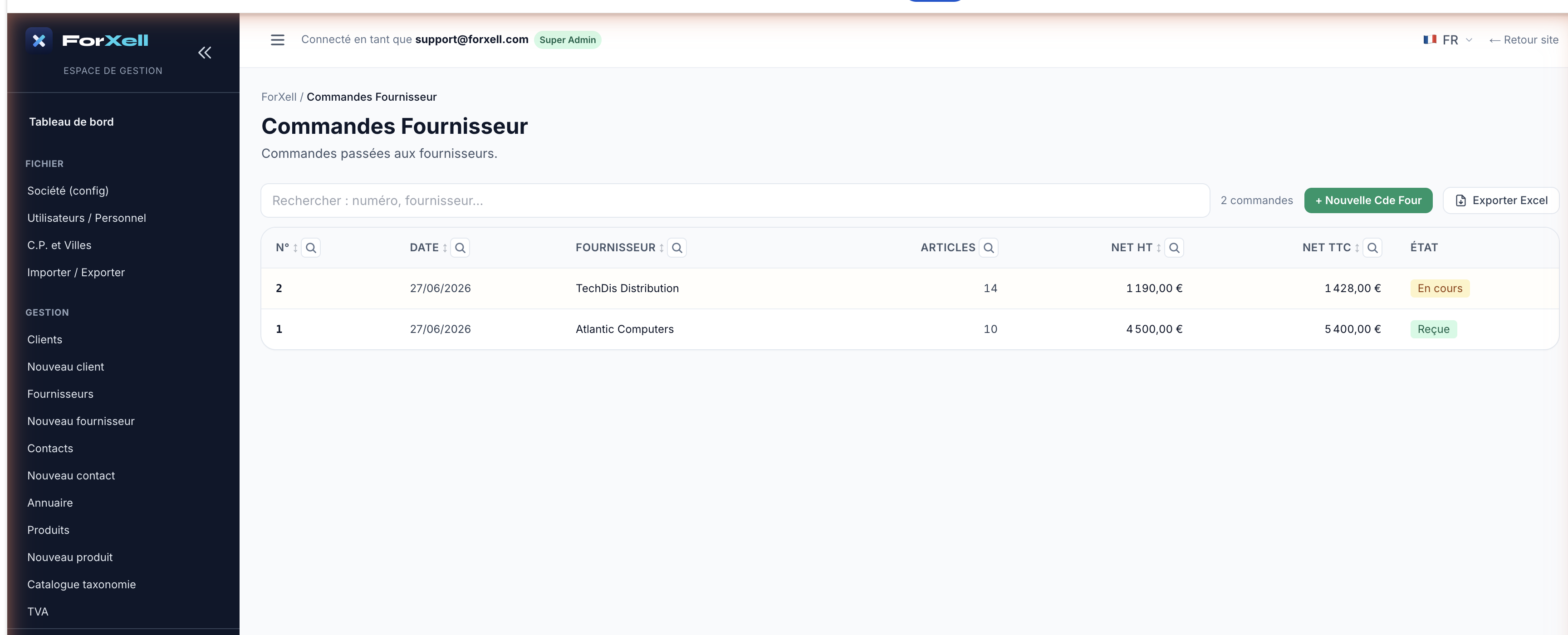
Adjon le beszállítói megrendeléseket (közvetlenül vagy vevői megrendelés átalakításával), kövesse nyomon a beérkezéseket (teljes vagy részleges) és a fennmaradó mennyiségeket, majd kezelje a beszállítói számlákat (OCR segítségével). Minden beérkezés frissíti a készletet és a súlyozott átlagos egységköltséget (CUMP).
Készlet
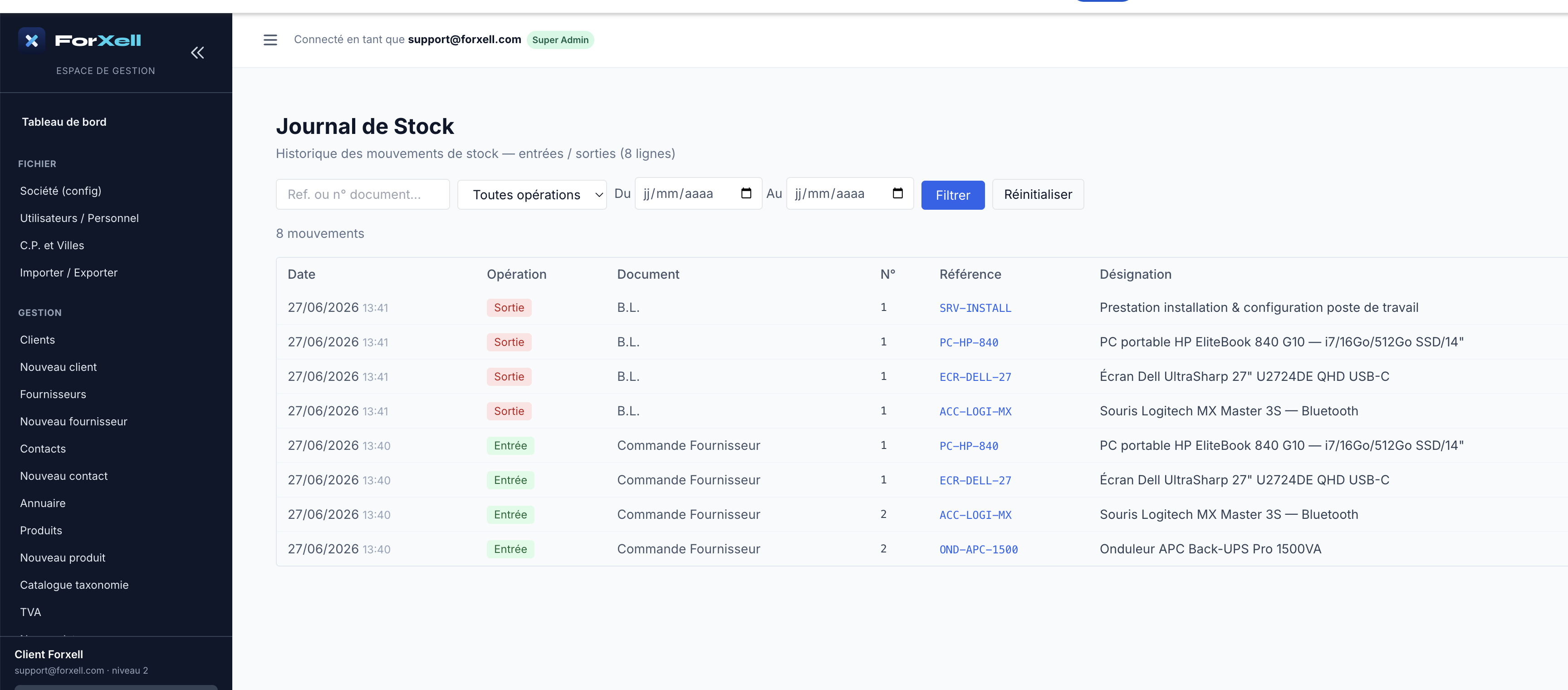
A készletet a készletnapló vezeti (beérkező szállítmányok, kiszállítási bizonylatok). A „Készletműveletek”, „Készletnapló” és „Készletfigyelmeztetés” lapok áttekintést nyújtanak; a termékenkénti figyelmeztető küszöbérték jelzi a készlethiányt, mielőtt az bekövetkezne.
Könyvelés
Importálja a nemzeti számviteli tervét (francia PCG, német SKR…), majd könyvelje le az értékesítéseket és beszerzéseket. Ezt követően rendelkezésre állnak a naplókönyvek, a főkönyv, a mérleg, a korosztályos mérleg, az eredmény-, mérleg- és áfa-kimutatások, a könyvelési egyeztetés, a banki egyeztetés, valamint az FEC-export (és Németország esetében a DATEV-export).
Ügyfélkapcsolatok és ügyfélszolgálat
Ügyfélszolgálat (SLA-val ellátott jegyek), ügyfél- és beszállítói szerviz, garanciák, sorozatszámok, szerződések és a vállalatokhoz kapcsolódó kapcsolattartók.
Szervezés
Megosztott naptár (szinkronizálható az Outlook/Microsoft 365-tel), projektek kanban-táblázatban, feladatok és költségjelentések.
Bejövő fizetések és pénzgazdálkodás
Fizetések, kintlévők, automatikus fizetési felszólítások, jóváírások, banki egyeztetés és fizetési ütemterv.
Irányítás és mesterséges intelligencia
Mesterséges intelligencia-asszisztens (Base & Pro), forgalmi és termékstatisztikák, Top 50, jutalékok és fejlett irányítópult (2D/3D grafikonok).
Segítségre van szüksége? Minden ablakban elérhető egy kontextusfüggő súgógomb, és a Súgó csempéről elérhető egy átfogó súgóközpont.