Добре дошли
За това ръководство
ForXell е цялостна ERP система: клиенти, доставчици, продукти, складови наличности, оферти, поръчки, товарителници, електронни фактури (Factur-X), покупки, следпродажбено обслужване, календар, счетоводство… всичко това в едно-единствено уеб приложение.
Това ръководство ви съпътства при започването на работа, в препоръчания ред. Илюстрираме всеки етап с измислена демонстрационна фирма — „Studio Création Visuelle“ и нейните партньори — за да можете да възпроизведете точно същите действия с вашите собствени данни.
Как да го използвате: първия път следвайте главите поред. Всяка плочка на таблото и всеки елемент от менюто вляво отваря работен прозорец — можете да отворите няколко и да превключвате между тях.
Етап 1
Създайте своя акаунт и започнете пробния период
Всичко започва на forxell.com.
- Отидете на forxell.com и кликнете върху „Цени“ / „Опитайте“.
- Изберете плана си (месечен или годишен), броя на позициите и, ако имате такъв, въведете промоционалния си код.
- Потвърдете 14-дневния пробен период. Плащането се обработва по сигурен начин чрез Stripe; сумата се удържа едва в края на пробния период.
- Веднага ще получите имейл за активиране, съдържащ адреса на вашия профил (например
https://votre-societe.forxell.com) и временните ви данни за вход.
Вашият специален адрес. Всеки клиент разполага със собствен поддомейн <votre-societe>.forxell.com и изолирана база данни. По-късно ще можете да насочите вашия домейн към него.
Стъпка 2
Първо влизане и сигурност
- Отворете линка, получен по имейл, например https://votre-societe.forxell.com/app/login.
- Въведете имейл адреса си и временната парола, след което задайте личната си парола.
- Активирайте двуфакторната автентификация (2FA) — задължителна за защита на вашите данни. Можете да използвате код за еднократна употреба или, на мобилно устройство, вашия отпечатък / Face ID (парола).
Сигурност. Никога не споделяйте паролата си или кодовете си за 2FA. В „Компания“ (настройки) › „Сигурност“ е налице опция за автоматично заключване на екрана след период на неактивност — можете да я активирате/деактивирате и да настроите времето за изчакване.
Стъпка 3
Запознайте се с таблото за управление
След като влезете, ще се озовете на таблото за управление. Това е вашата отправна точка за всички функции.
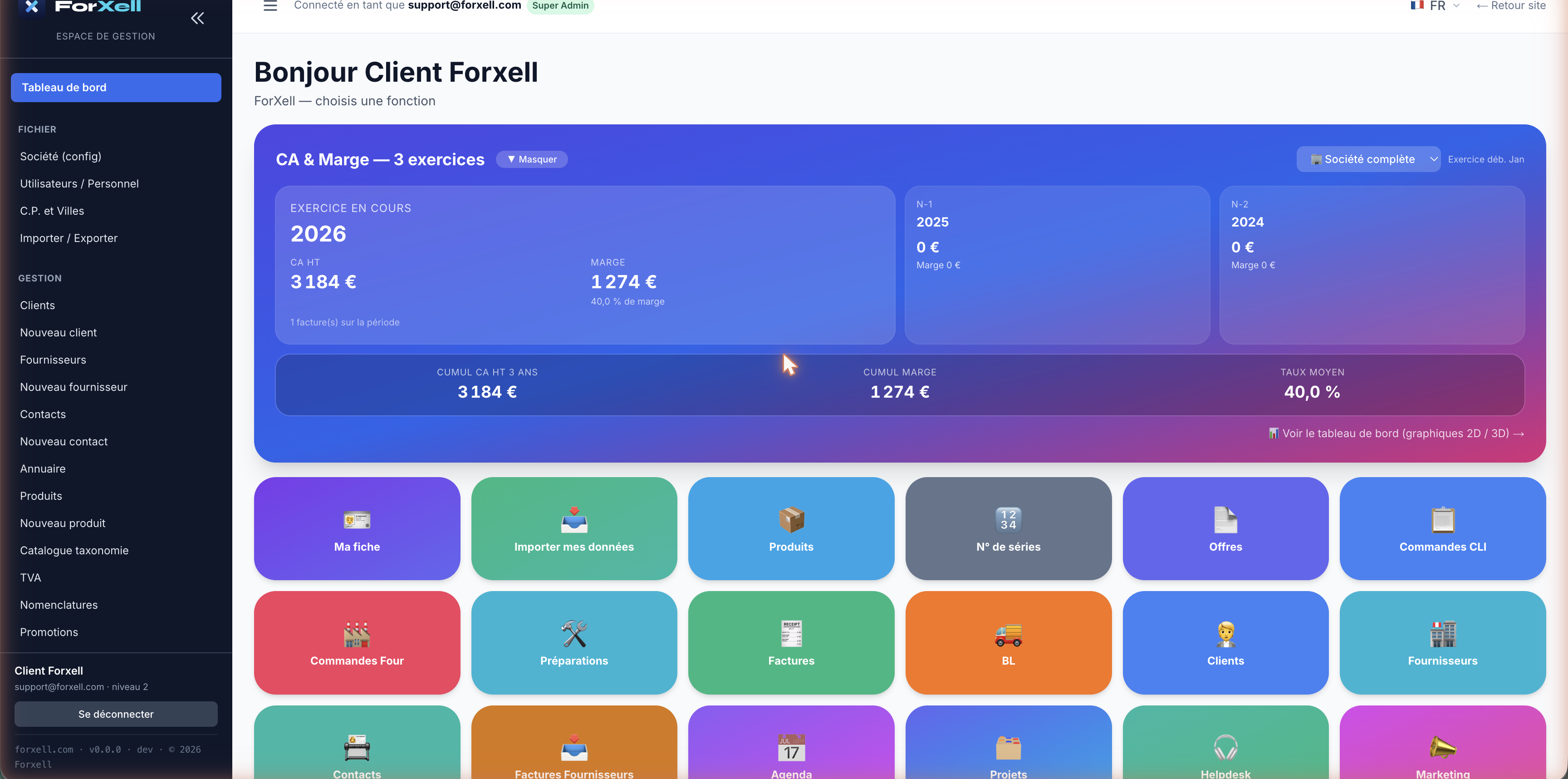
Трите зони, които трябва да познавате
- Менюто вляво — организирано в ФАЙЛ (Фирма, Потребители, Пощенски кодове и градове, Импорт/Експорт) и УПРАВЛЕНИЕ (Клиенти, Доставчици, Продукти, Контакти…).
- Индикаторите в горната част — оборот, марж и средна ставка за 3 финансови години, актуализирани в реално време.
- Плочките — директен достъп до модулите: Оферти, Поръчки, Фактури, Транспортни документи, Склад, Календар, Helpdesk, AI асистент и др.
Стъпка 4
Конфигуриране на вашата фирма
Преди всичко въведете данните за вашата фирма: тази информация ще се появява във всички ваши документи (оферти, поръчки, фактури) и във вашия публичен профил.
Отворете ФАЙЛ › Фирма (конфигурация). Конфигурацията е организирана в раздели.
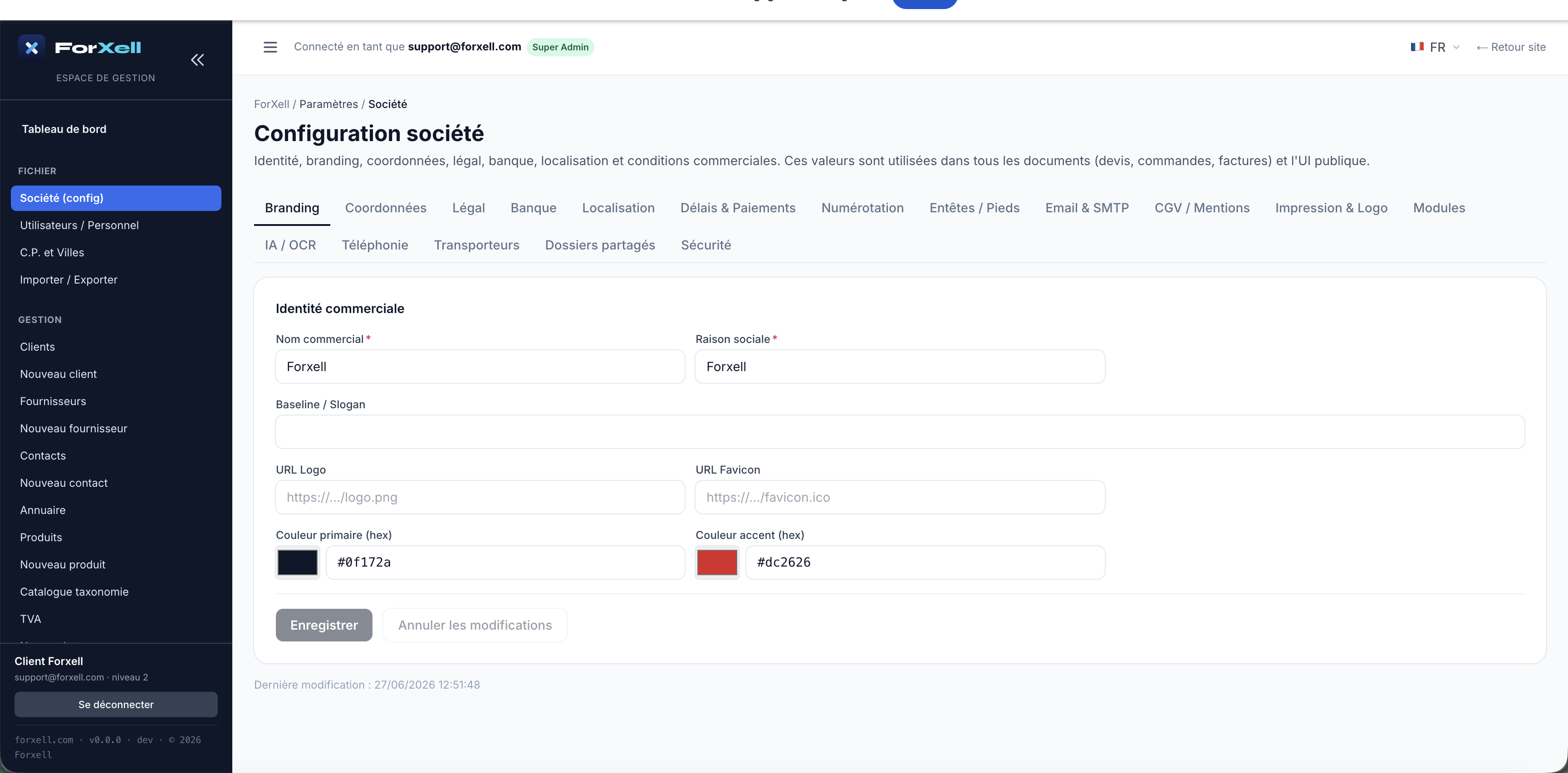
Раздел „Контактни данни“
Адрес на седалището, телефони и имейли за контакт.
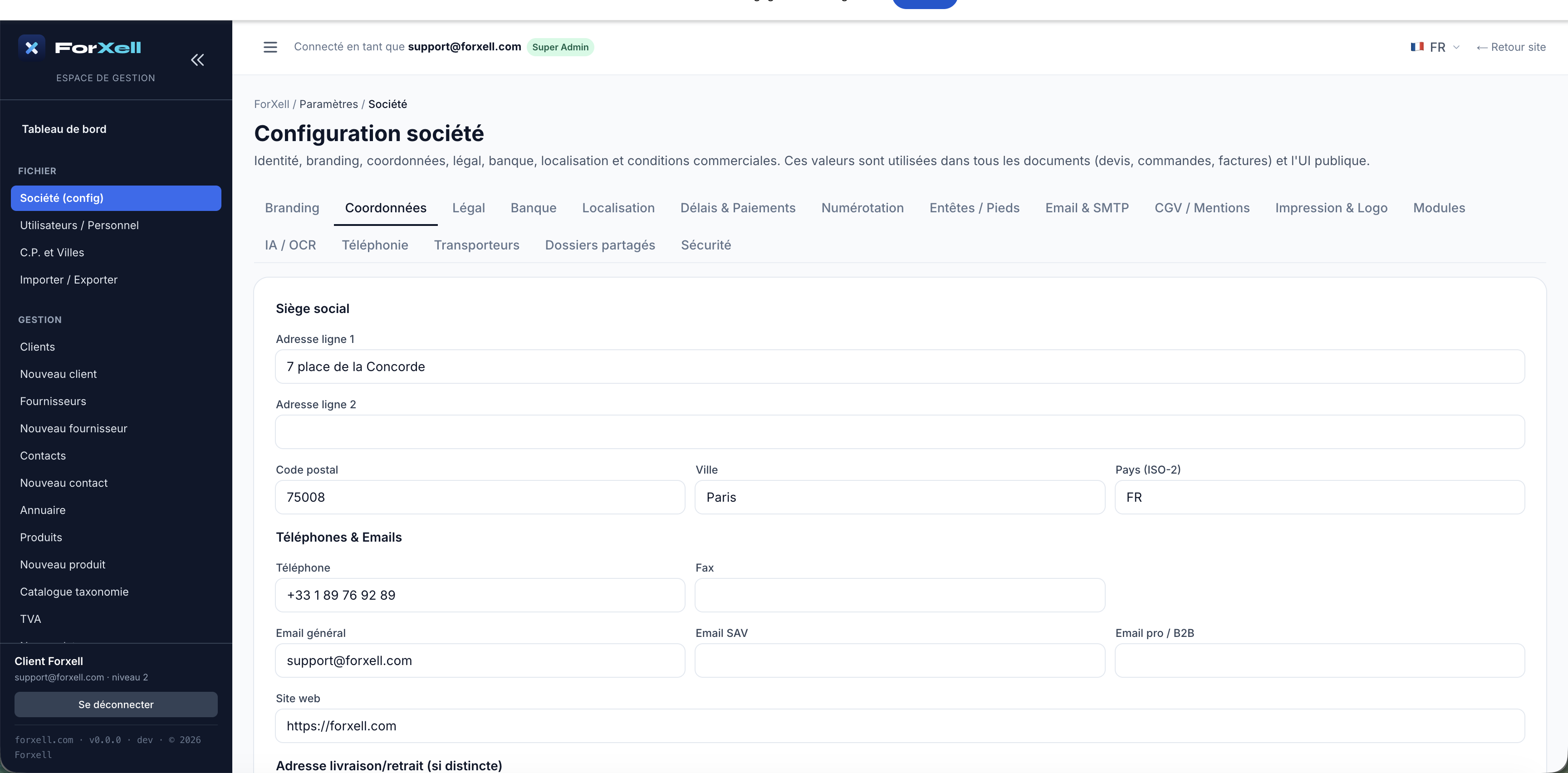
Раздел „Правни данни“
Френска юридическа идентичност: SIRET, SIREN, номер на ДДС в рамките на ЕС, код APE/NAF, RCS, основен капитал. Тези данни са задължителни във вашите фактури.
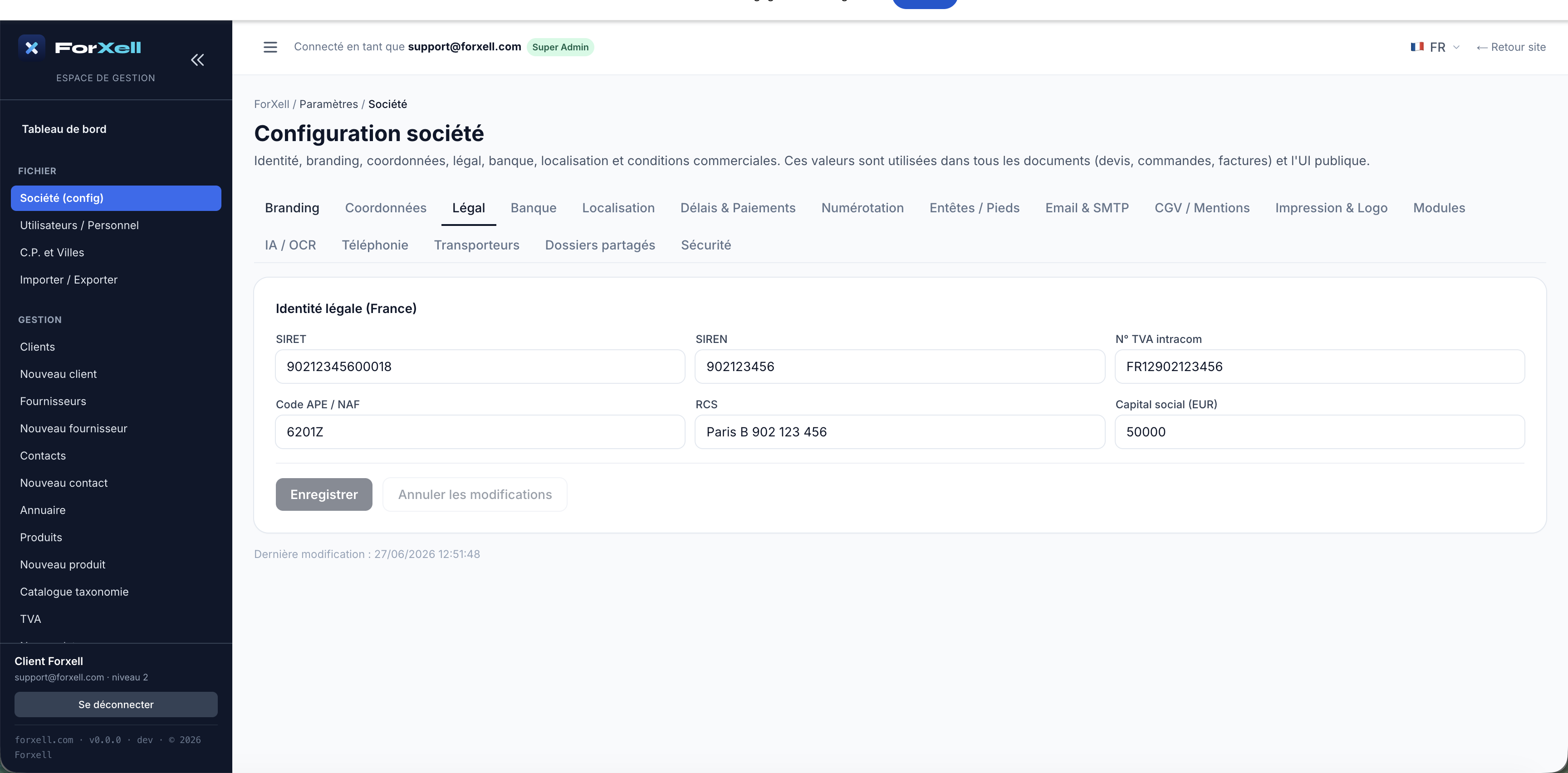
Съвет за брандиране. В раздела „Брандиране“ въведете логото, фавикона и цветовете си: документите и порталът ви ще придобият вашата визуална идентичност.
Стъпка 5 — да се направи първо
Референтен списък „Пощенски кодове и градове“
Ключова стъпка, която често се пропуска. При нов акаунт тази база данни е празна. А създаването на клиент или доставчик изисква известна община: ако въведете пощенски код и град, които липсват в базата данни, регистрацията ще бъде отхвърлена („Градът не е намерен“). Първо добавете вашите общини тук.
Отворете ФАЙЛ › Пощенски кодове и градове, след това кликнете върху + Нов град и въведете пощенския код, града и държавата. Повторете това за всички общини, които ще използвате.
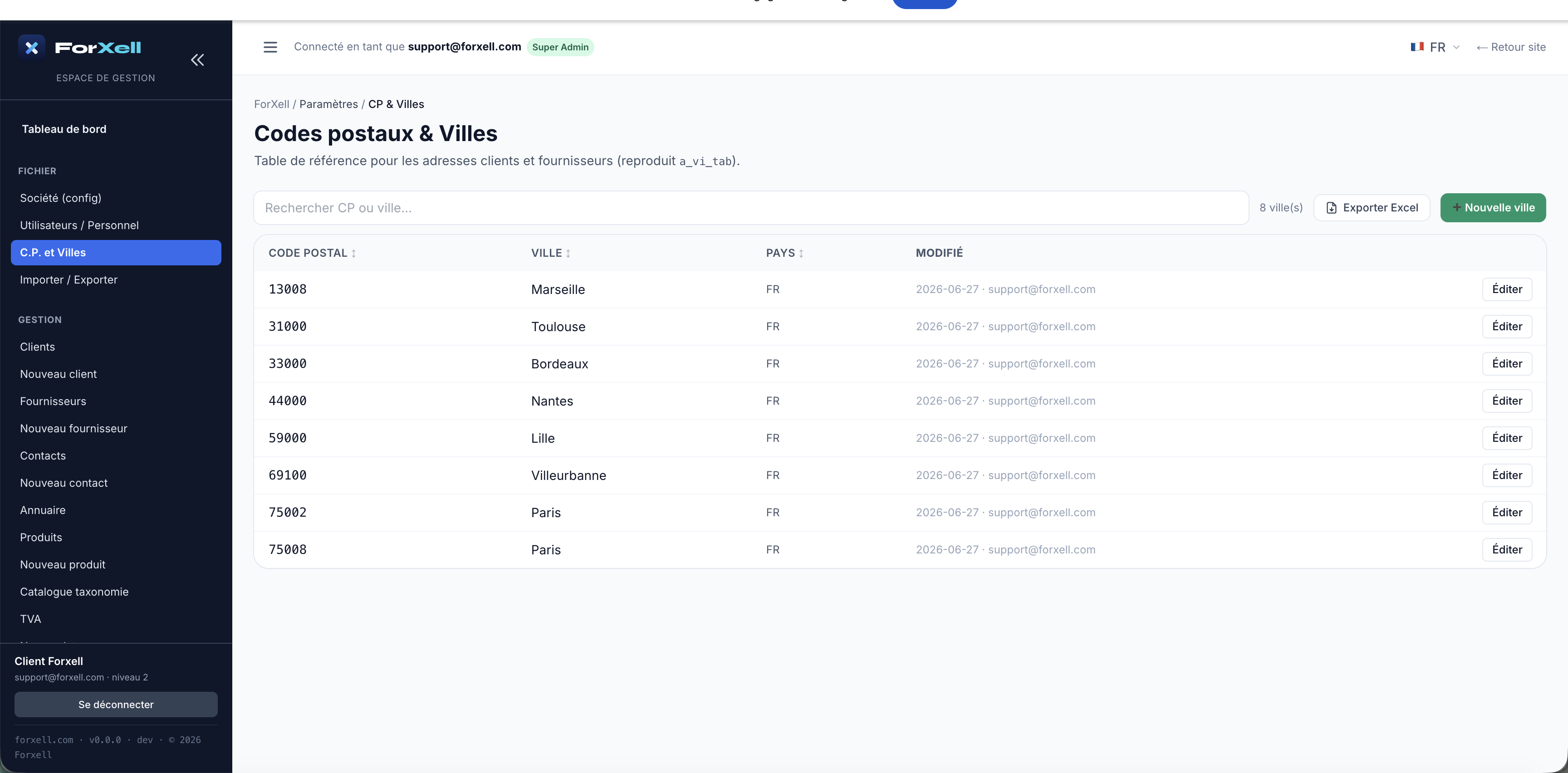
По-бързо: ако импортирате данните си (глава 9), общините на вашите клиенти/доставчици могат да бъдат подготвени предварително. При ръчно въвеждане просто създавайте градовете постепенно, преди съответната карта.
Стъпка 6
Въвеждане на доставчиците
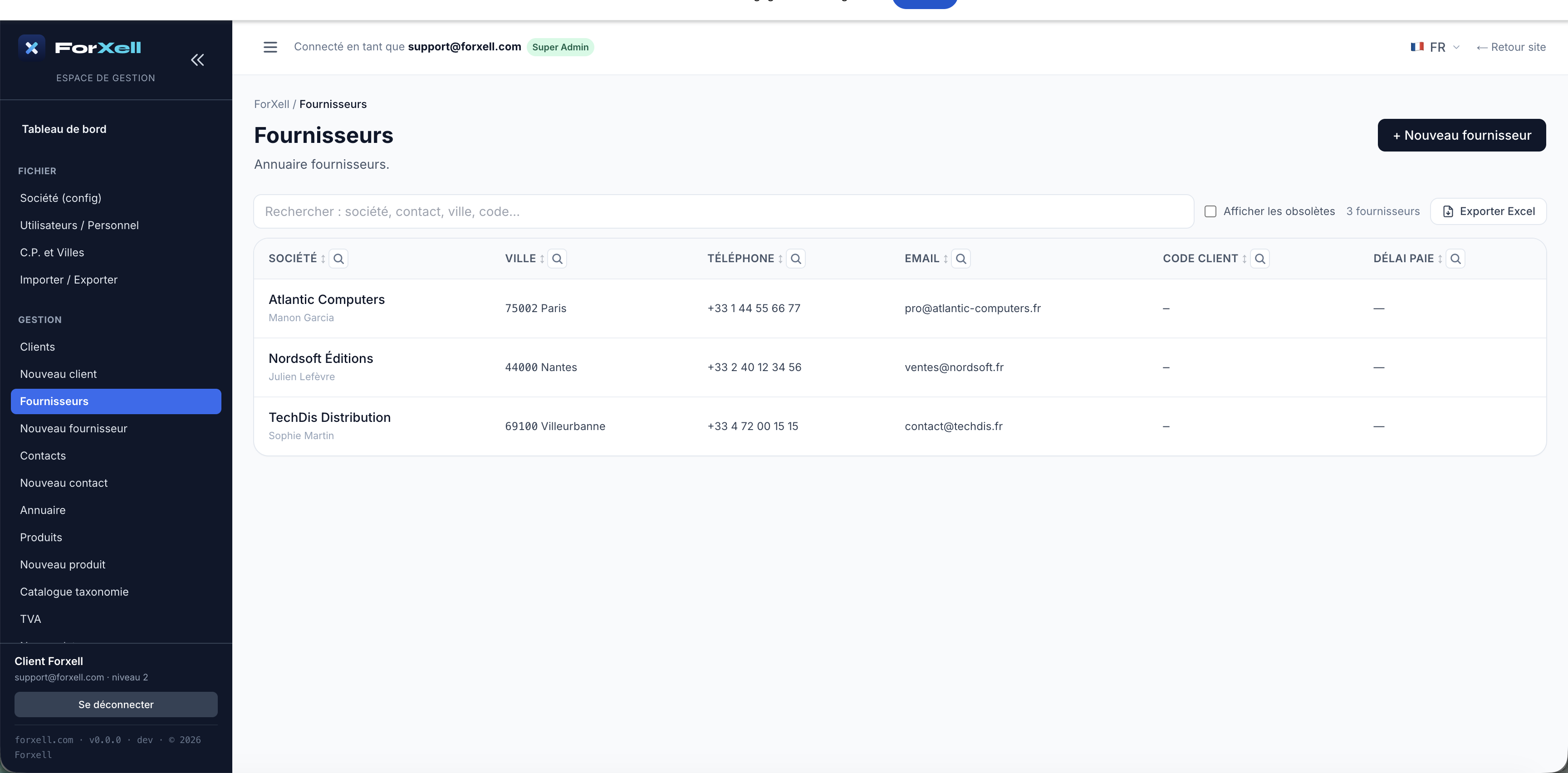
Отворете УПРАВЛЕНИЕ › Нов доставчик. Задължително е само полето „Наименование на фирмата“; попълнете данните за контакт, адреса (пощенски код/град от справочника), телефона, имейла и номера на ДДС в рамките на ЕС. Кликнете върху „Създаване на доставчик“.
След това можете да ги намерите чрез УПРАВЛЕНИЕ › Доставчици.
Стъпка 7
Въвеждане на вашите клиенти
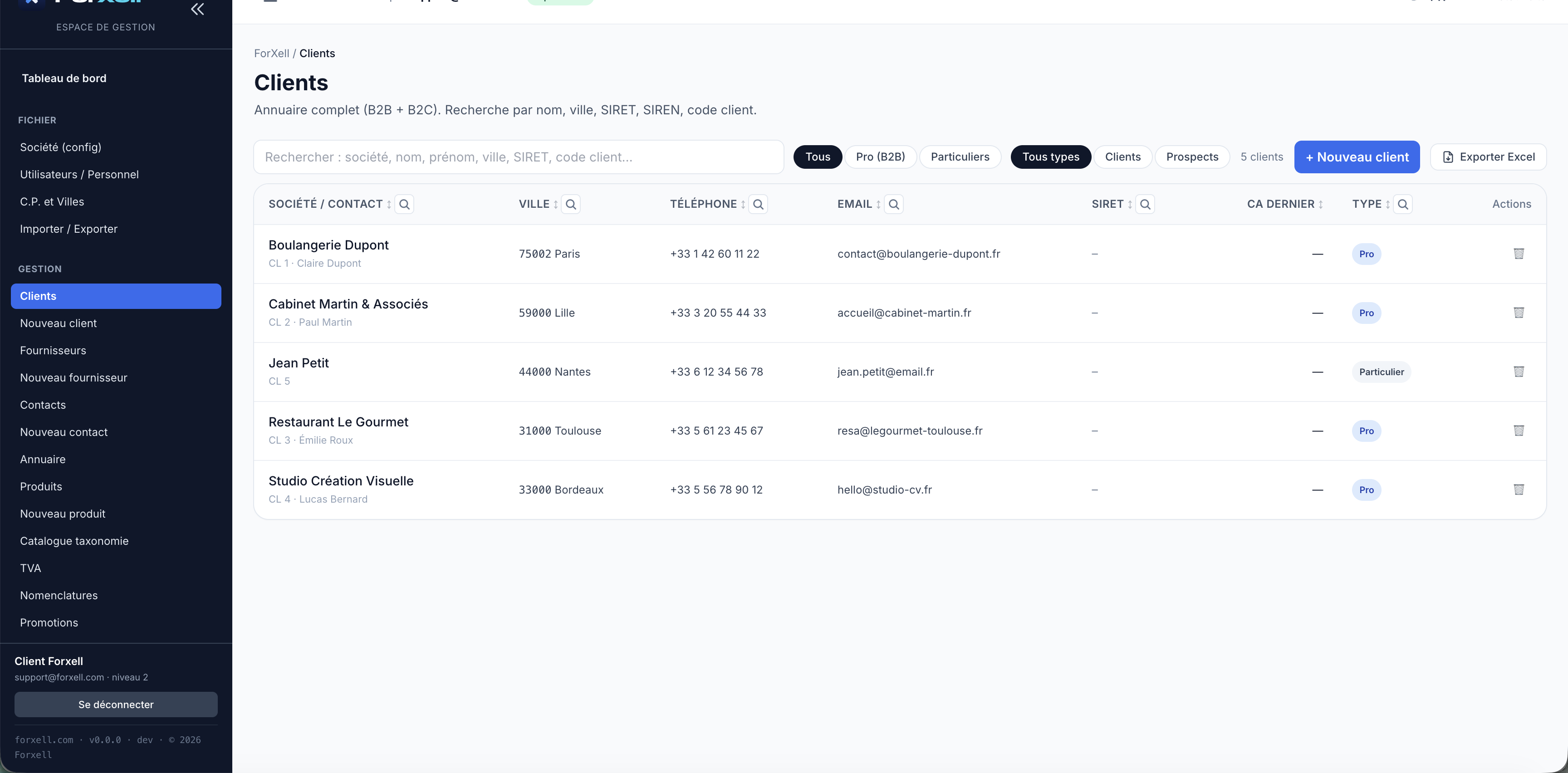
Отворете УПРАВЛЕНИЕ › Нов клиент. ForXell разграничава два типа:
- Физическо лице (B2B) — идентифицирано по фирмено наименование.
- Физическо лице (B2C) — идентифицирано по име и фамилия.
Попълнете адреса (пощенски код/град от базата данни), телефона и имейла, след което запазете. Списъкът е достъпен чрез УПРАВЛЕНИЕ › Клиенти, с възможност за търсене по име, град, SIRET, клиентски код и филтри „Професионален“/„Частен“.
Стъпка 8
Създаване на вашите продукти и услуги
Отворете УПРАВЛЕНИЕ › Нов продукт. Попълнете артикула (задължително), наименованието, цената на закупуване и продажната цена без ДДС, ставката на ДДС, производителя/марката и, ако е необходимо, съответния доставчик. Можете да създавате както физически продукти, така и услуги.
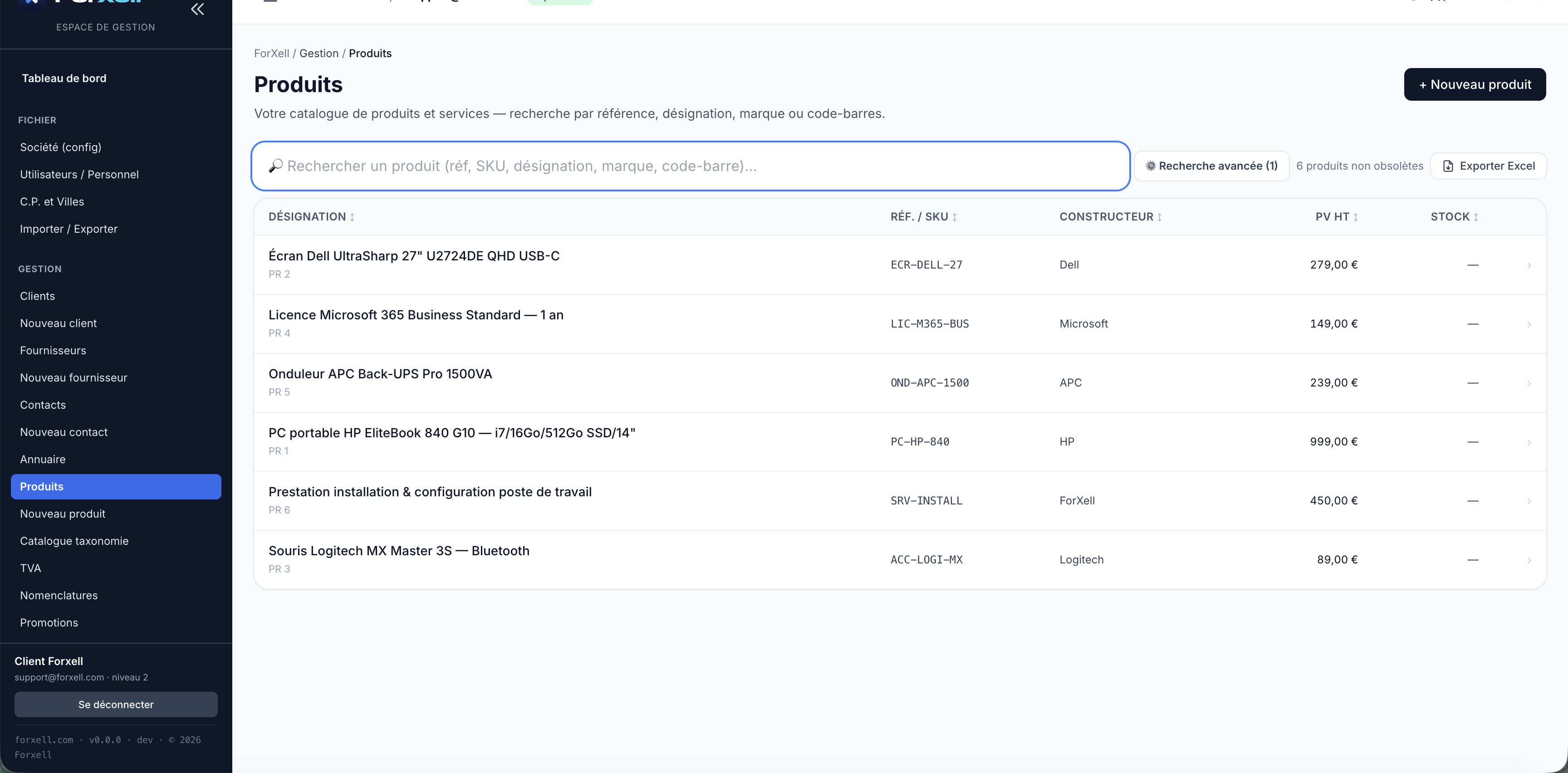
Управлението на запасите се извършва чрез панелите „Операции със запасите“ / „Дневник на запасите“ / „Сигнали за запасите“. Количеството не се въвежда в продуктовата карта: то се изчислява въз основа на движенията (получаване на стоки, изходящи доставки по доставни бележки). Задайте праг за предупреждение за всеки продукт, за да бъдете уведомени преди изчерпване на запасите.
Стъпка 9
Препоръчва се импортиране на съществуващите ви данни
Използвате ли друг софтуер? Не въвеждайте нищо на ръка. Плочката „Импортиране на данните ми“ прехвърля вашите клиенти, контакти и продукти от всяка CRM система.
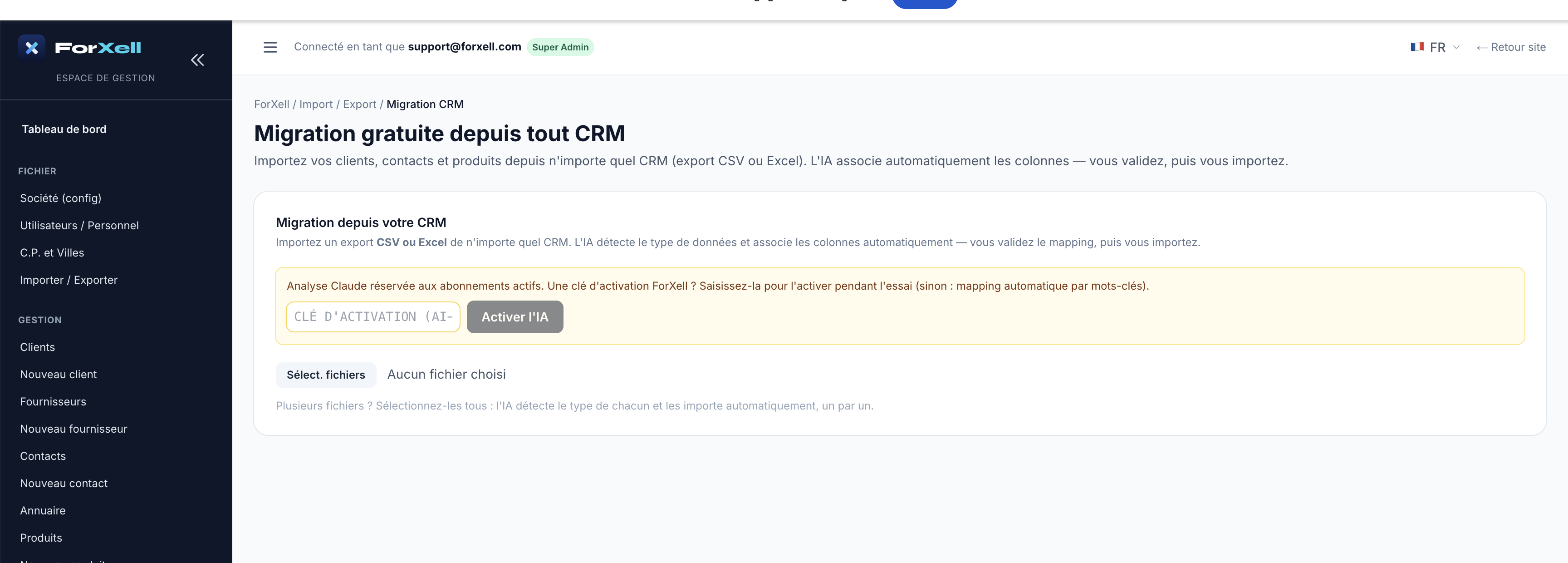
- Експортирайте данните си от стария си инструмент във формат CSV или Excel (по един файл за всеки тип: клиенти, продукти…).
- Отворете панела „Импортиране на данните ми“ и качите файловете си (можете да ги изберете всички наведнъж).
- Изкуственият интелект разпознава типа на всеки файл и автоматично съпоставя колоните. Проверявате предложеното съпоставяне.
- Потвърдете: записите се създават.
Добре е да знаете. Анализът с изкуствен интелект е достъпен само за активни абонаменти. По време на пробния период можете да въведете ключ за активиране, за да го включите; в противен случай се използва автоматично съпоставяне по ключови думи.
Стъпка 10 — сърцевината на бизнеса
Продажбеният цикъл: от офертата до фактурата
ForXell свързва вашите търговски документи чрез преобразуване: всеки документ запазва връзката с предходния (маркерите за връзка, които виждате в горната част на формулярите).
10.1 — Създаване на оферта
Отворете панела „Оферти“ (или УПРАВЛЕНИЕ › Оферти) и създайте оферта: изберете клиента, въведете предмет, след което добавете редове, като изберете продуктите си (количество, цена, отстъпка, ДДС). Общата сума, ДДС и маржът се изчисляват автоматично.
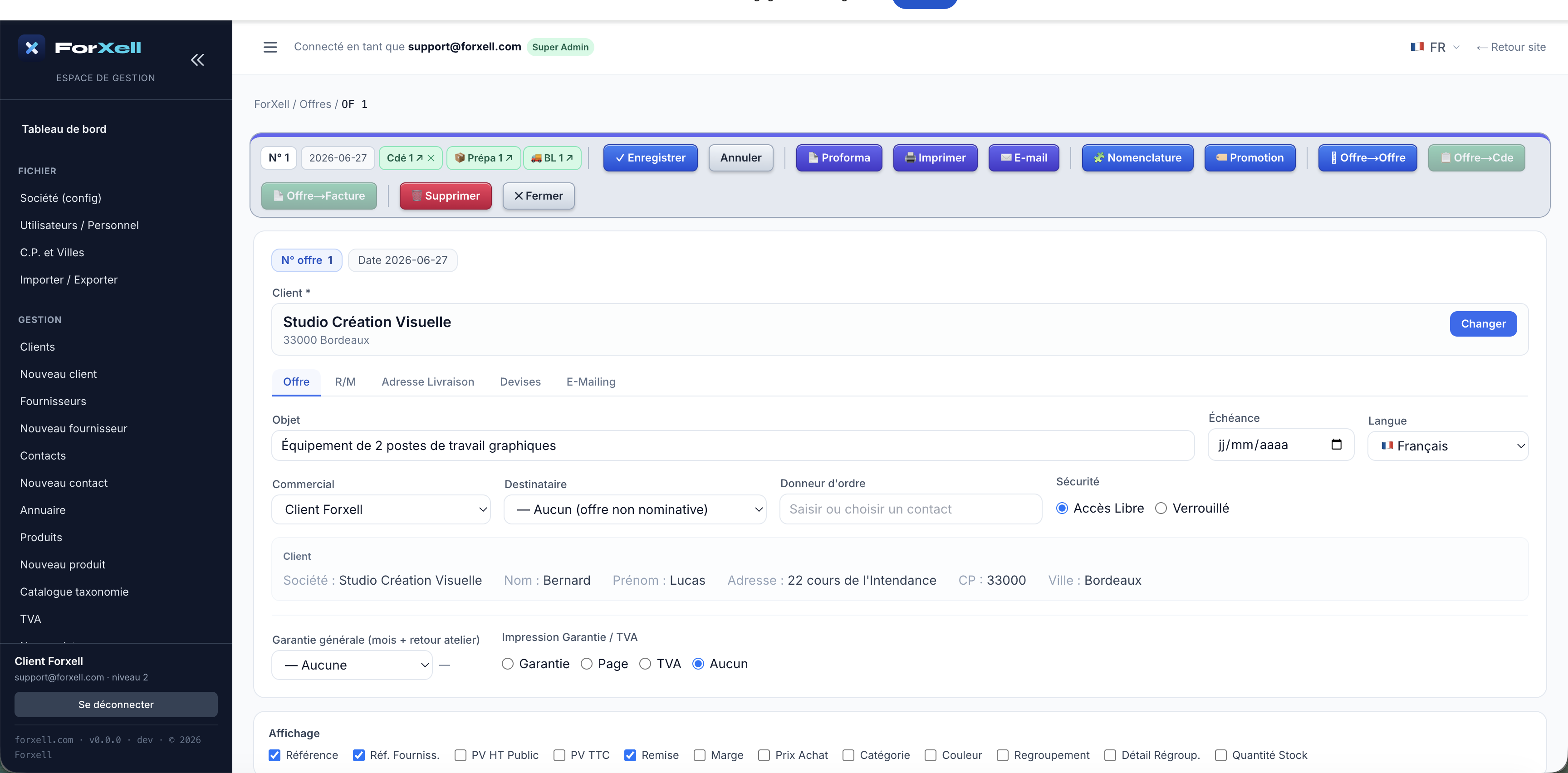
10.2 — Превръщане в поръчка
Когато клиентът приеме, кликнете върху Оферта → Поръчка. Поръчката превзема всички редове. От поръчката можете да генерирате подготовка, товарителница, фактура — или дори поръчка към доставчик за попълване на запасите.
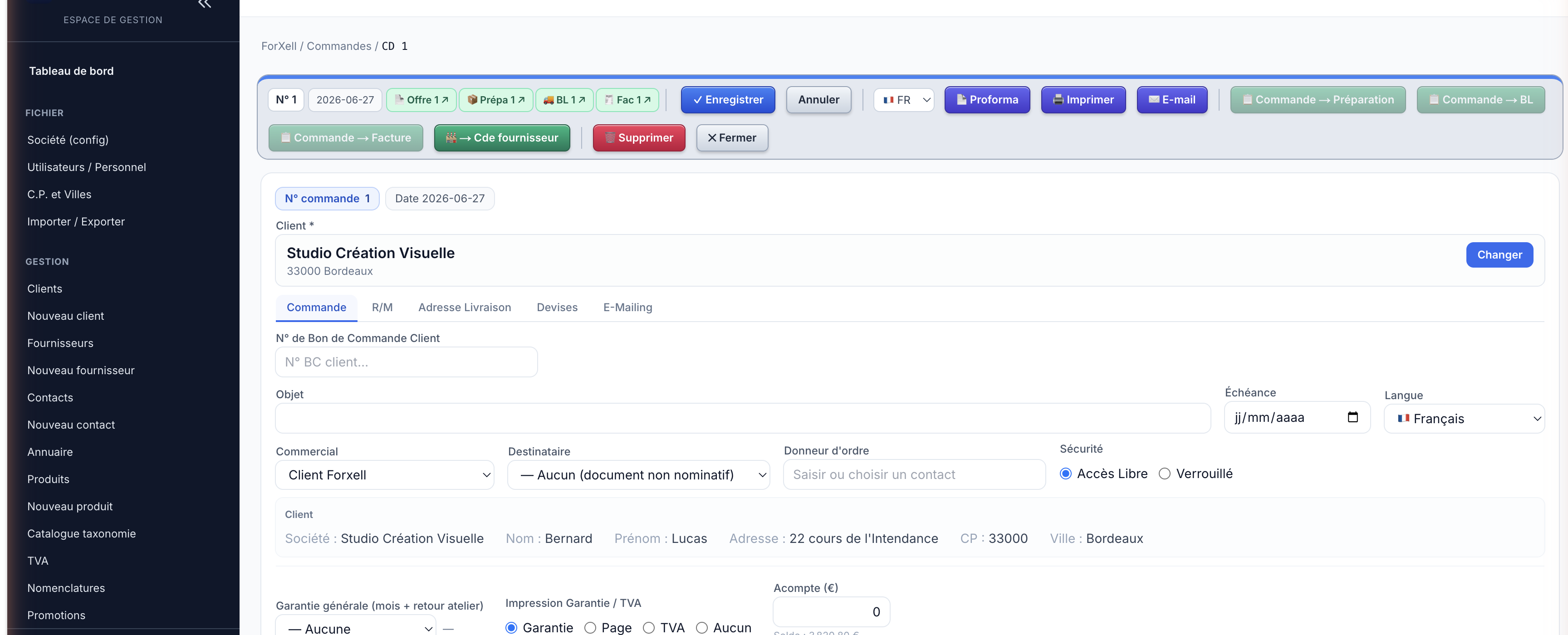
10.3 — Генериране на доставна бележка
Кликнете върху „Поръчка“ → „Доставна бележка“. Доставната бележка служи за предаване на стоките; бутонът „Изход от склад“ намалява съответно наличността ви.
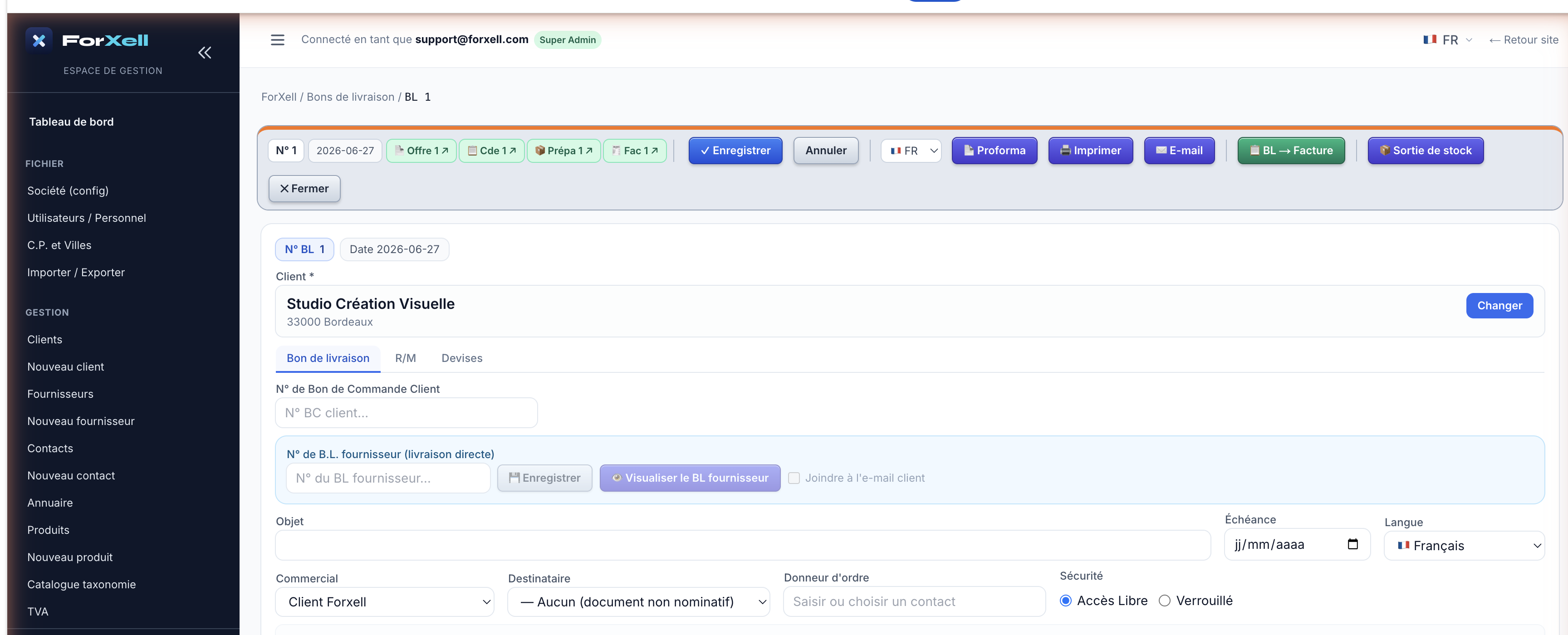
10.4 — Издаване на фактура
От поръчката (или BL) кликнете върху → Фактура. Фактурата превзема цялото съдържание на документа.
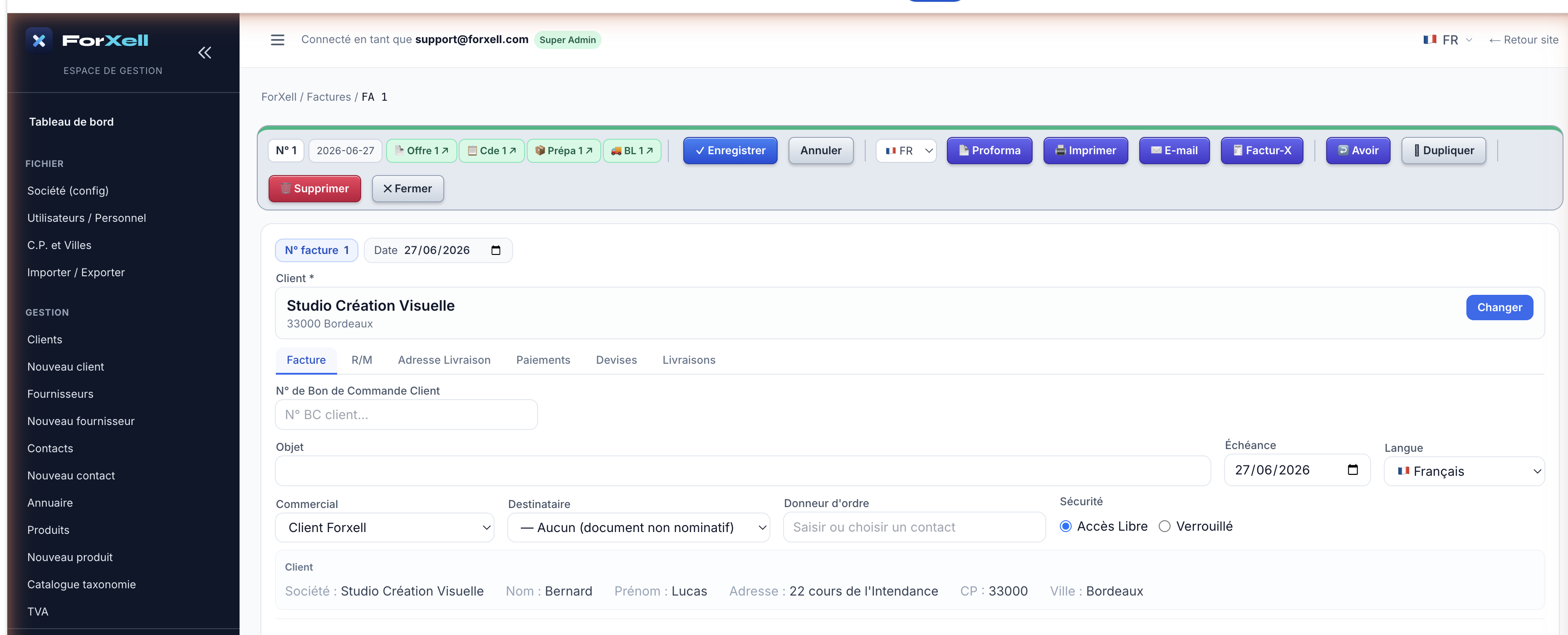
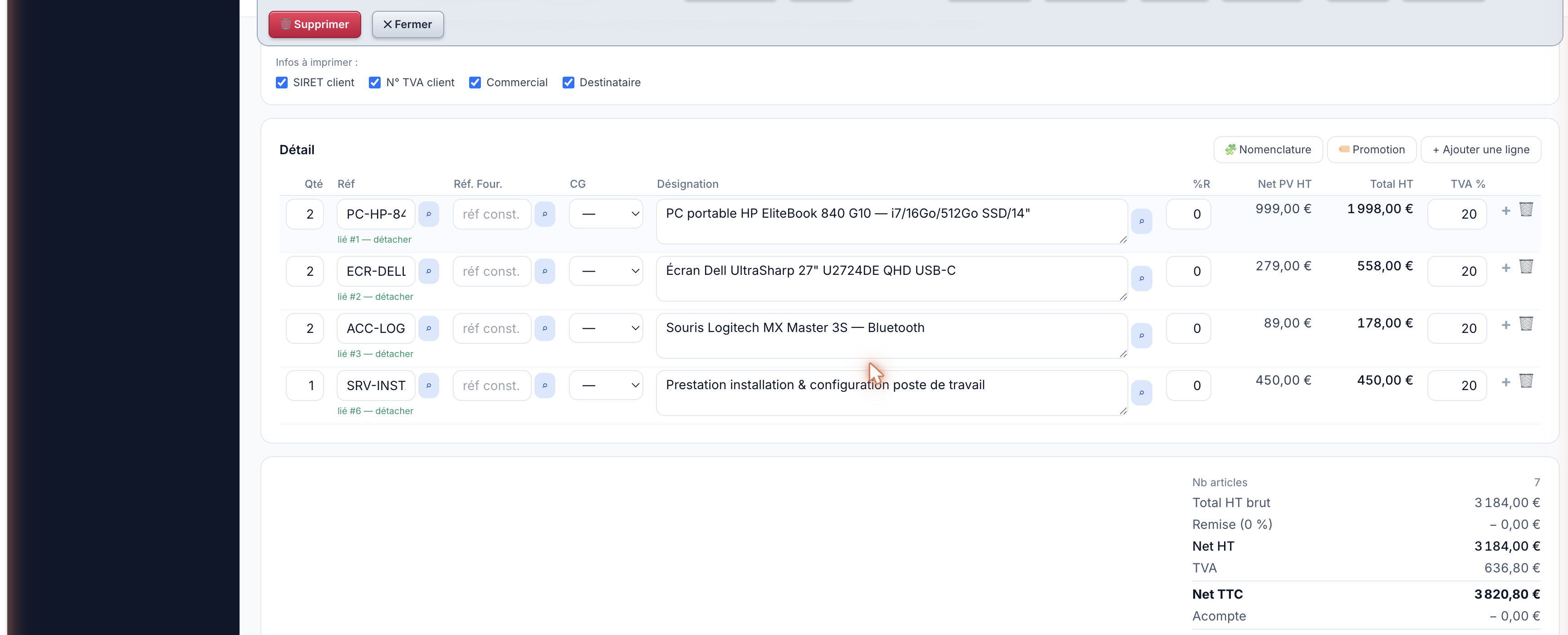

Електронна фактура. Бутонът „Factur-X“ генерира фактура в съответстващ електронен формат (PDF + структурирани данни), готова за реформата в електронното фактуриране. Бутоните „Печат“ и „Имейл“ позволяват да я отпечатате като PDF или да я изпратите директно на клиента.
Стъпка 11
Получаване на плащания и проследяване
В раздела „Плащания“ на фиша на фактурата можете да регистрирате плащанията и да генерирате линк за онлайн плащане. От гледна точка на управлението, плочките „Плащания“, „Неплатени“ и „Напомняния“ ви помагат да проследявате постъпленията и автоматично да изпращате напомняния за просрочени плащания.
- Кредитна бележка — при необходимост издайте кредитна бележка с едно кликване директно от фактурата.
- Счетоводство — Дневници, Главна книга, Баланс и експорт във формат FEC за вашия счетоводител.
Стъпка 12
Още повече — цялостен ERP
Освен цикъла на продажбите, ForXell обхваща цялата ви дейност. Ето допълнителните модули, илюстрирани чрез демонстрационната компания.
Закупуване и снабдяване
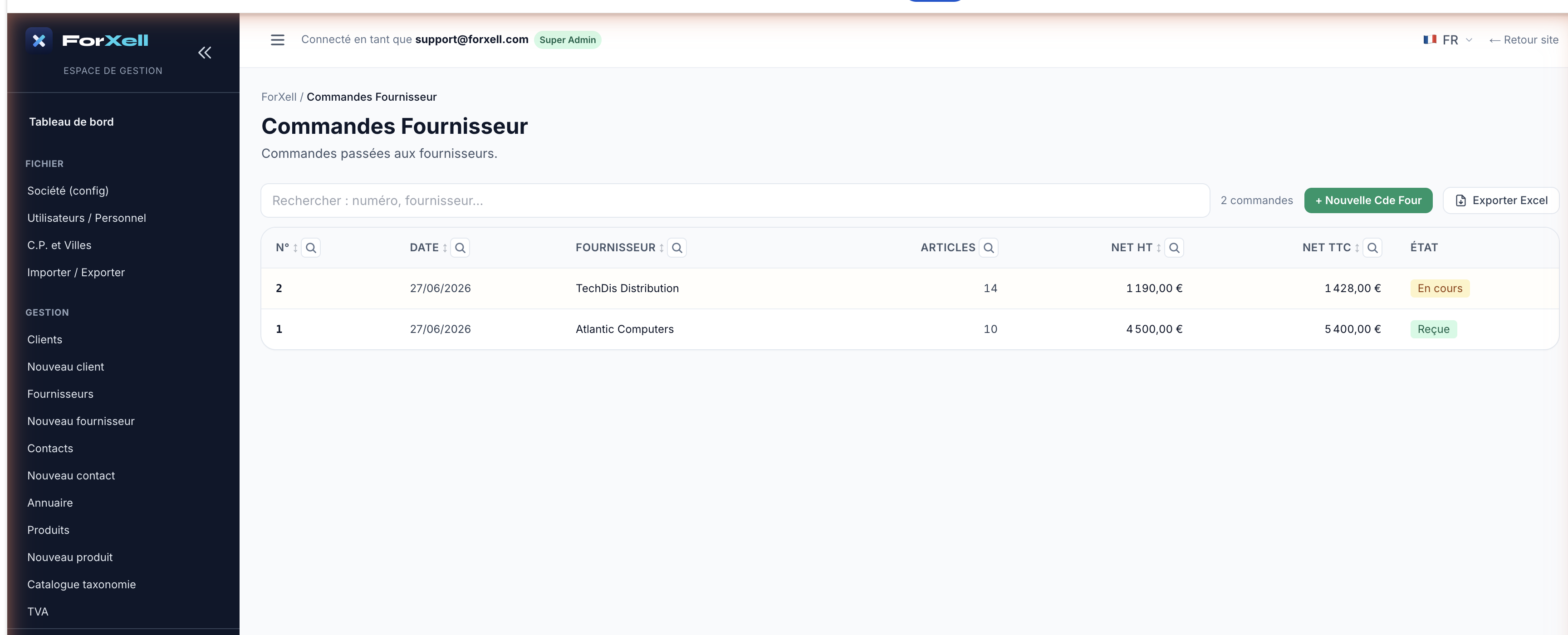
Подавайте поръчки към доставчици (директно или чрез преобразуване на клиентска поръчка), проследявайте получаванията (пълни или частични) и остатъците, след което управлявайте фактурите от доставчици (с OCR). Всяко получаване актуализира наличността и среднопретеглената единична себестойност (CUMP).
Склад
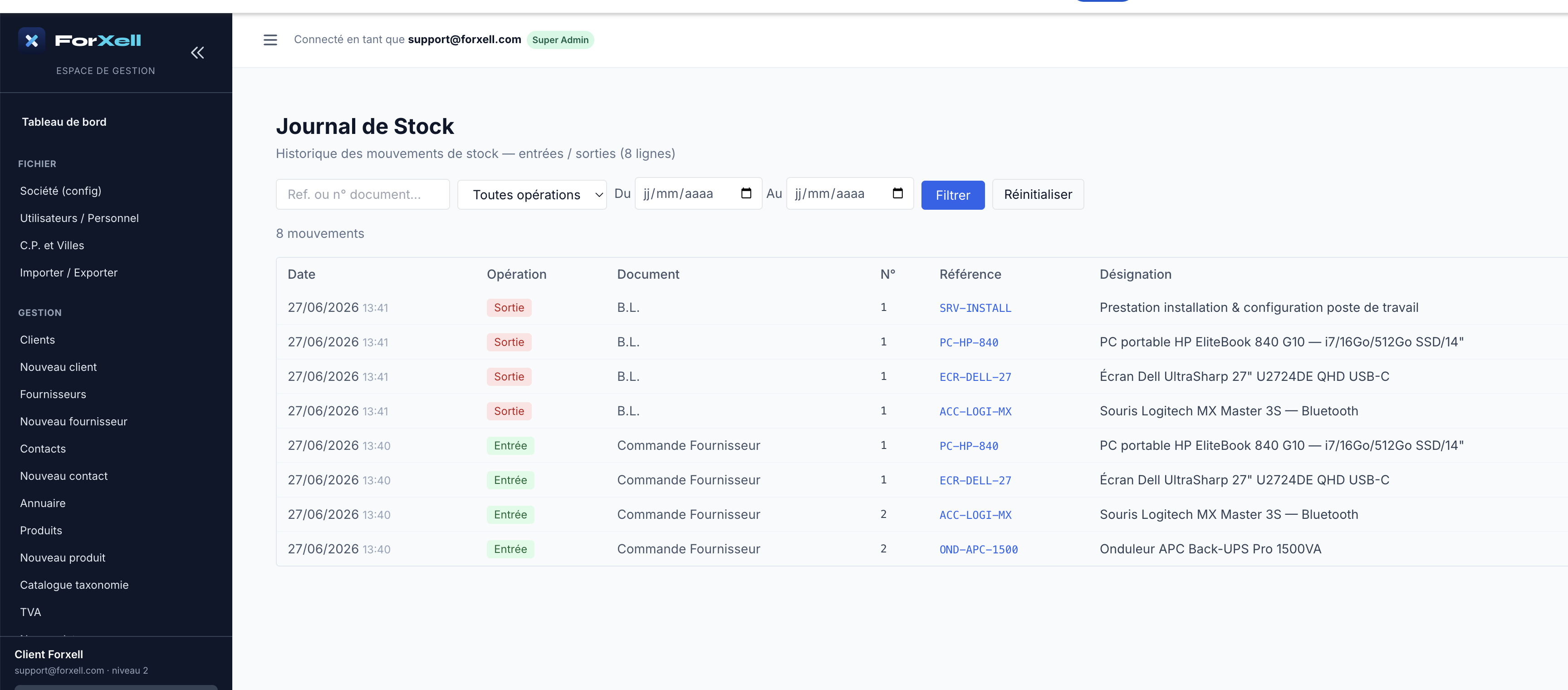
Наличностите се водят в дневника на наличностите (постъпления от доставки, изходящи доставни бележки). Плочките „Операции с наличности“, „Дневник на наличностите“ и „Сигнал за наличности“ осигуряват прозрачност; прагът за сигнал за всеки продукт предупреждава преди изчерпване на запасите.
Счетоводство
Импортирайте националния си счетоводен план (PCG за Франция, SKR за Германия…), след което отразявайте продажбите и покупките си в счетоводни записи. След това разполагате с дневници, главна книга, баланс, възрастен баланс, отчети за резултат / баланс / ДДС, съпоставяне на сметки, банково съгласуване и експорт към FEC (и DATEV за Германия).
Връзки с клиенти и следпродажбено обслужване
Хелпдеск (тикети със SLA), следпродажбено обслужване на клиенти и доставчици, гаранции, серийни номера, договори и контакти, свързани с фирмите.
Организация
Споделен календар (синхронизируем с Outlook/Microsoft 365), проекти в канбан таблица, задачи и разходни отчети.
Постъпления и касова наличност
Плащания, просрочени плащания, автоматични напомняния, кредити, банково съгласуване и график за плащания.
Управление и ИИ
AI асистент (Basic & Pro), статистика за оборот/продукти, Топ 50, комисионни и разширено табло (2D/3D графики).
Нуждаете се от помощ? Във всеки прозорец има контекстуален бутон за помощ, а пълен център за помощ е достъпен от плочката „Помощ“.