Καλώς ήρθατε
Σχετικά με αυτόν τον οδηγό
Το ForXell είναι ένα ολοκληρωμένο ERP: πελάτες, προμηθευτές, προϊόντα, αποθέματα, προσφορές, παραγγελίες, δελτία παράδοσης, ηλεκτρονικά τιμολόγια (Factur-X), αγορές, εξυπηρέτηση πελατών, ημερολόγιο, λογιστική… όλα σε μία μόνο διαδικτυακή εφαρμογή.
Αυτός ο οδηγός σας καθοδηγεί στην εκκίνηση, με τη συνιστώμενη σειρά. Επεξηγούμε κάθε βήμα με μια φανταστική εταιρεία επίδειξης — το «Studio Création Visuelle» και τους συνεργάτες της — ώστε να μπορείτε να αναπαράγετε ακριβώς τις ίδιες ενέργειες με τα δικά σας δεδομένα.
Πώς να το χρησιμοποιήσετε: την πρώτη φορά, ακολουθήστε τα κεφάλαια με τη σειρά. Κάθε πλακίδιο του πίνακα ελέγχου και κάθε επιλογή του μενού στα αριστερά ανοίγει ένα παράθυρο εργασίας — μπορείτε να ανοίξετε πολλά και να εναλλάσσεστε μεταξύ τους.
Βήμα 1
Δημιουργήστε τον λογαριασμό σας και ξεκινήστε τη δοκιμή
Όλα ξεκινούν από το forxell.com.
- Επισκεφθείτε το forxell.com και κάντε κλικ στην επιλογή «Τιμές / Δοκιμή».
- Επιλέξτε το πακέτο σας (μηνιαίο ή ετήσιο), τον αριθμό των θέσεων και, αν έχετε, εισάγετε τον κωδικό προσφοράς σας.
- Επιβεβαιώστε τη δοκιμαστική περίοδο 14 ημερών. Η πληρωμή διεκπεραιώνεται με ασφάλεια μέσω της Stripe· η χρέωση πραγματοποιείται μόνο μετά τη λήξη της δοκιμαστικής περιόδου.
- Θα λάβετε αμέσως ένα email ενεργοποίησης που θα περιέχει τη διεύθυνση του λογαριασμού σας (π.χ.
https://votre-societe.forxell.com) και τα προσωρινά σας στοιχεία σύνδεσης.
Η αποκλειστική σας διεύθυνση. Κάθε πελάτης διαθέτει τον δικό του υποτομέα <votre-societe>.forxell.com και μια απομονωμένη βάση δεδομένων. Αργότερα θα μπορείτε να κατευθύνετε το όνομα τομέα σας προς αυτόν.
Βήμα 2
Πρώτη σύνδεση & ασφάλεια
- Ανοίξτε τον σύνδεσμο που λάβατε μέσω e-mail, π.χ. https://votre-societe.forxell.com/app/login.
- Εισάγετε το email σας και τον προσωρινό κωδικό πρόσβασης, και στη συνέχεια ορίστε τον προσωπικό σας κωδικό πρόσβασης.
- Ενεργοποιήστε τη διπλή επαλήθευση ταυτότητας (2FA) — υποχρεωτική για την προστασία των δεδομένων σας. Μπορείτε να χρησιμοποιήσετε έναν κωδικό μίας χρήσης ή, σε κινητό, το δακτυλικό σας αποτύπωμα / Face ID (passkey).
Ασφάλεια. Μην κοινοποιείτε ποτέ τον κωδικό πρόσβασής σας ούτε τους κωδικούς 2FA. Η αυτόματη κλειδώματος της οθόνης μετά από αδράνεια είναι διαθέσιμη στην ενότητα «Εταιρεία» (ρυθμίσεις) › «Ασφάλεια» — μπορείτε να την ενεργοποιήσετε/απενεργοποιήσετε και να ρυθμίσετε το χρονικό διάστημα.
Βήμα 3
Εξερευνήστε τον πίνακα ελέγχου
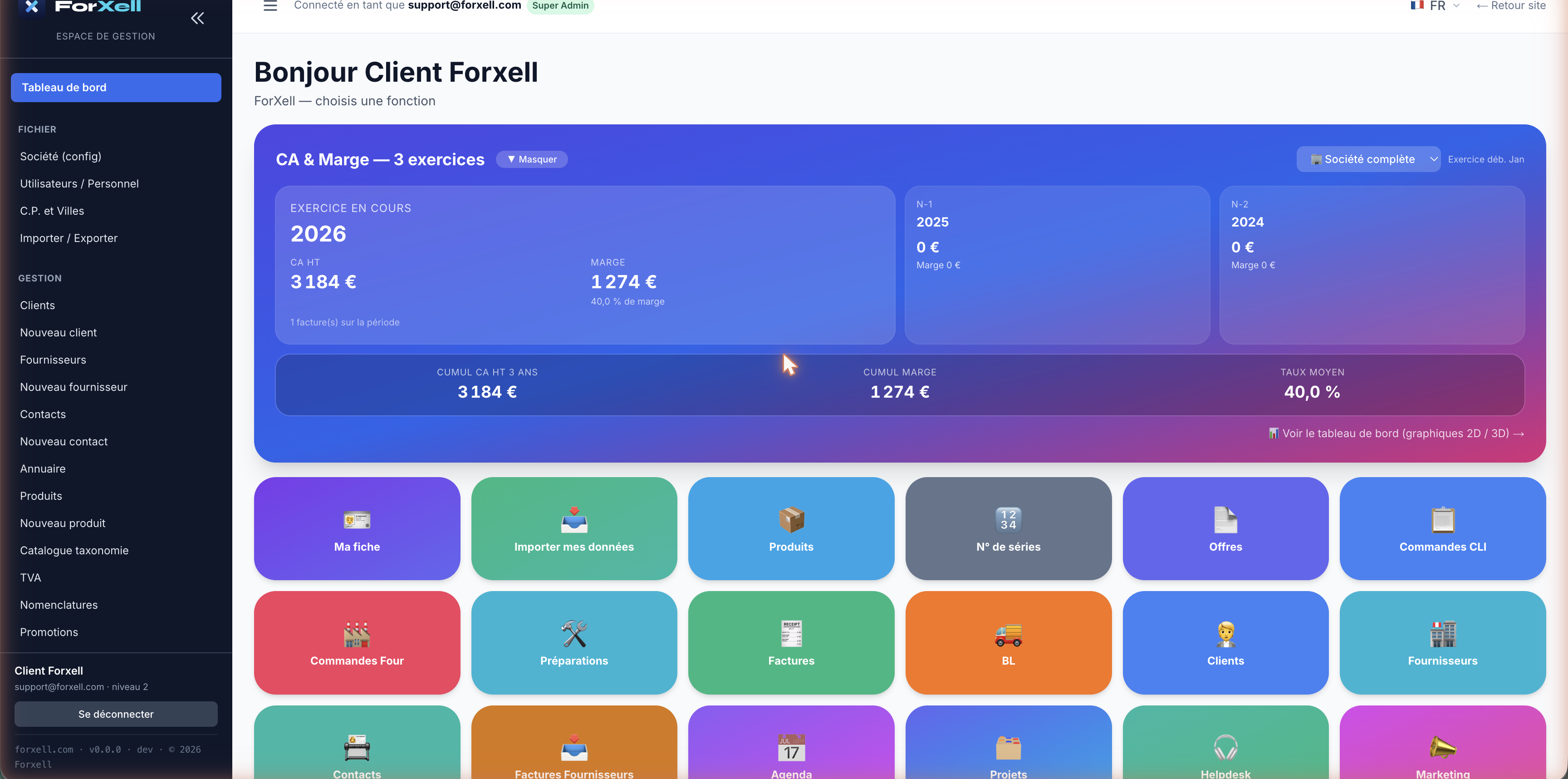
Μόλις συνδεθείτε, μεταφέρεστε στον πίνακα ελέγχου σας. Αυτός είναι το σημείο εκκίνησης για όλες τις λειτουργίες.
Οι τρεις περιοχές που πρέπει να γνωρίζετε
- Το μενού στα αριστερά — οργανωμένο σε ΑΡΧΕΙΟ (Εταιρεία, Χρήστες, Ταχυδρομικές Διευθύνσεις & Πόλεις, Εισαγωγή/Εξαγωγή) και ΔΙΑΧΕΙΡΙΣΗ (Πελάτες, Προμηθευτές, Προϊόντα, Επαφές…).
- Οι δείκτες στην κορυφή — Κύκλος εργασιών, Περιθώριο κέρδους και Μέσος όρος για 3 οικονομικά έτη, που ενημερώνονται σε πραγματικό χρόνο.
- Τα εικονίδια — άμεση πρόσβαση στις ενότητες: Προσφορές, Παραγγελίες, Τιμολόγια, Δελτία Αποστολής, Αποθέματα, Ημερολόγιο, Helpdesk, Βοηθός ΤΝ, κ.λπ.
Βήμα 4
Ρύθμιση της εταιρείας σας
Πρώτα απ’ όλα, συμπληρώστε τα στοιχεία της εταιρείας σας: αυτές οι πληροφορίες θα εμφανίζονται σε όλα τα έγγραφά σας (προσφορές, παραγγελίες, τιμολόγια) και στον δημόσιο χώρο σας.
Ανοίξτε ΑΡΧΕΙΟ › Εταιρεία (ρυθμίσεις). Η διαμόρφωση είναι οργανωμένη σε καρτέλες.
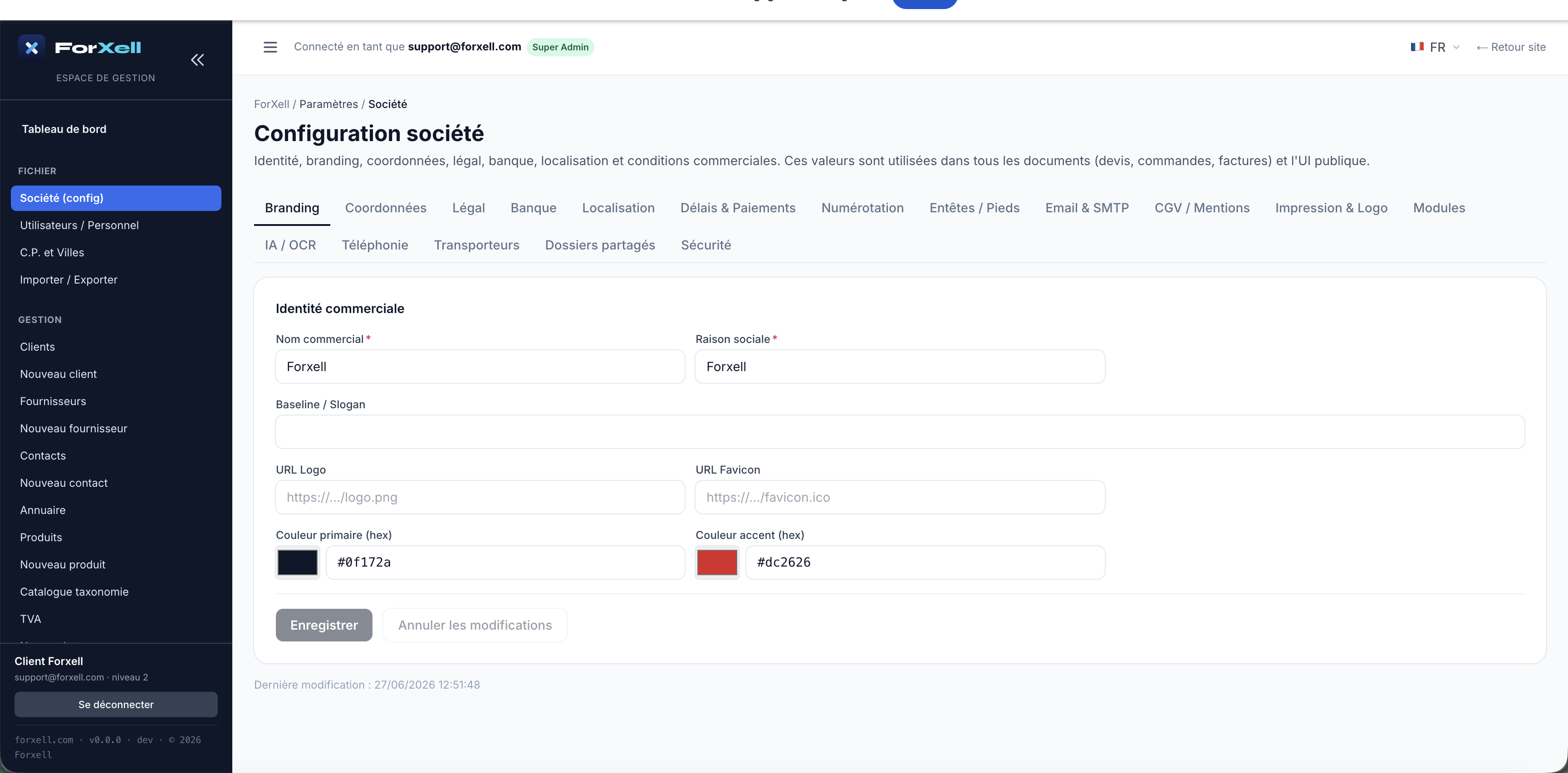
Καρτέλα «Στοιχεία επικοινωνίας»
Διεύθυνση έδρας, τηλέφωνο και διευθύνσεις ηλεκτρονικού ταχυδρομείου επικοινωνίας.
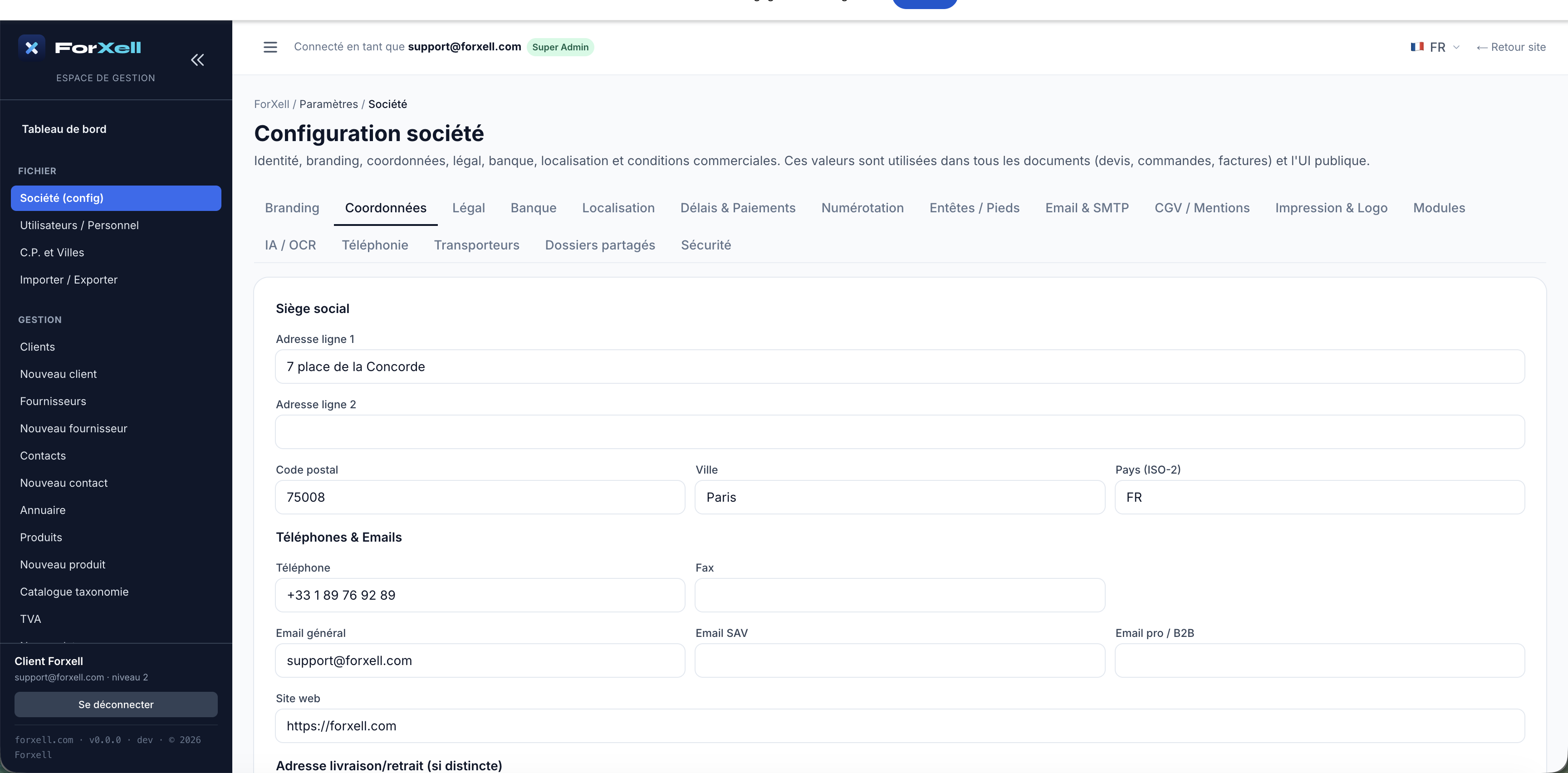
Καρτέλα «Νομικά»
Νομική ταυτότητα σύμφωνα με τη γαλλική νομοθεσία: SIRET, SIREN, αριθμός ενδοκοινοτικού ΦΠΑ, κωδικός APE/NAF, RCS, μετοχικό κεφάλαιο. Αυτές οι πληροφορίες είναι υποχρεωτικές στα τιμολόγιά σας.
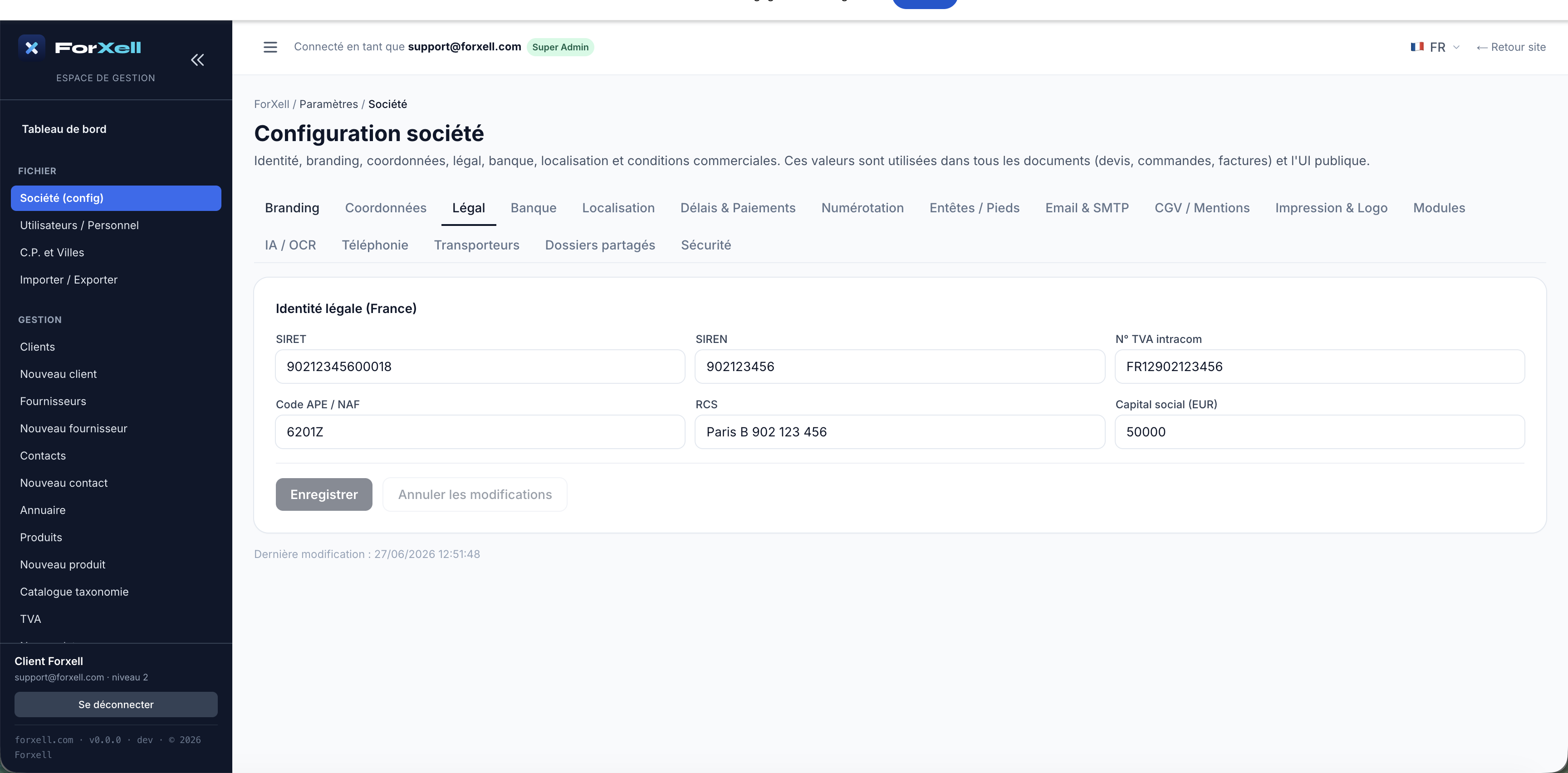
Συμβουλή για το branding. Στην καρτέλα «Branding», εισάγετε το λογότυπό σας, το favicon και τα χρώματά σας: τα έγγραφά σας και η πύλη σας θα υιοθετήσουν την οπτική σας ταυτότητα.
Βήμα 5 — να γίνει πρώτα
Το ευρετήριο «Ταχυδρομικοί κώδικες & Πόλεις»
Βασικό βήμα, που συχνά παραλείπεται. Σε έναν νέο λογαριασμό, αυτή η βάση δεδομένων είναι κενή. Ωστόσο, η δημιουργία ενός πελάτη ή ενός προμηθευτή απαιτεί την καταχώριση ενός γνωστού δήμου: αν εισαγάγετε έναν ταχυδρομικό κώδικα και μια πόλη που δεν υπάρχουν στη βάση δεδομένων, η εγγραφή απορρίπτεται («Η πόλη δεν βρέθηκε»). Προσθέστε πρώτα τους δήμους σας εδώ.
Ανοίξτε ΑΡΧΕΙΟ › Ταχυδρομικοί Κωδικοί & Πόλεις, στη συνέχεια κάντε κλικ στο + Νέα πόλη και εισάγετε τον ταχυδρομικό κωδικό, την πόλη και τη χώρα. Επαναλάβετε τη διαδικασία για όλες τις πόλεις που θα χρησιμοποιήσετε.
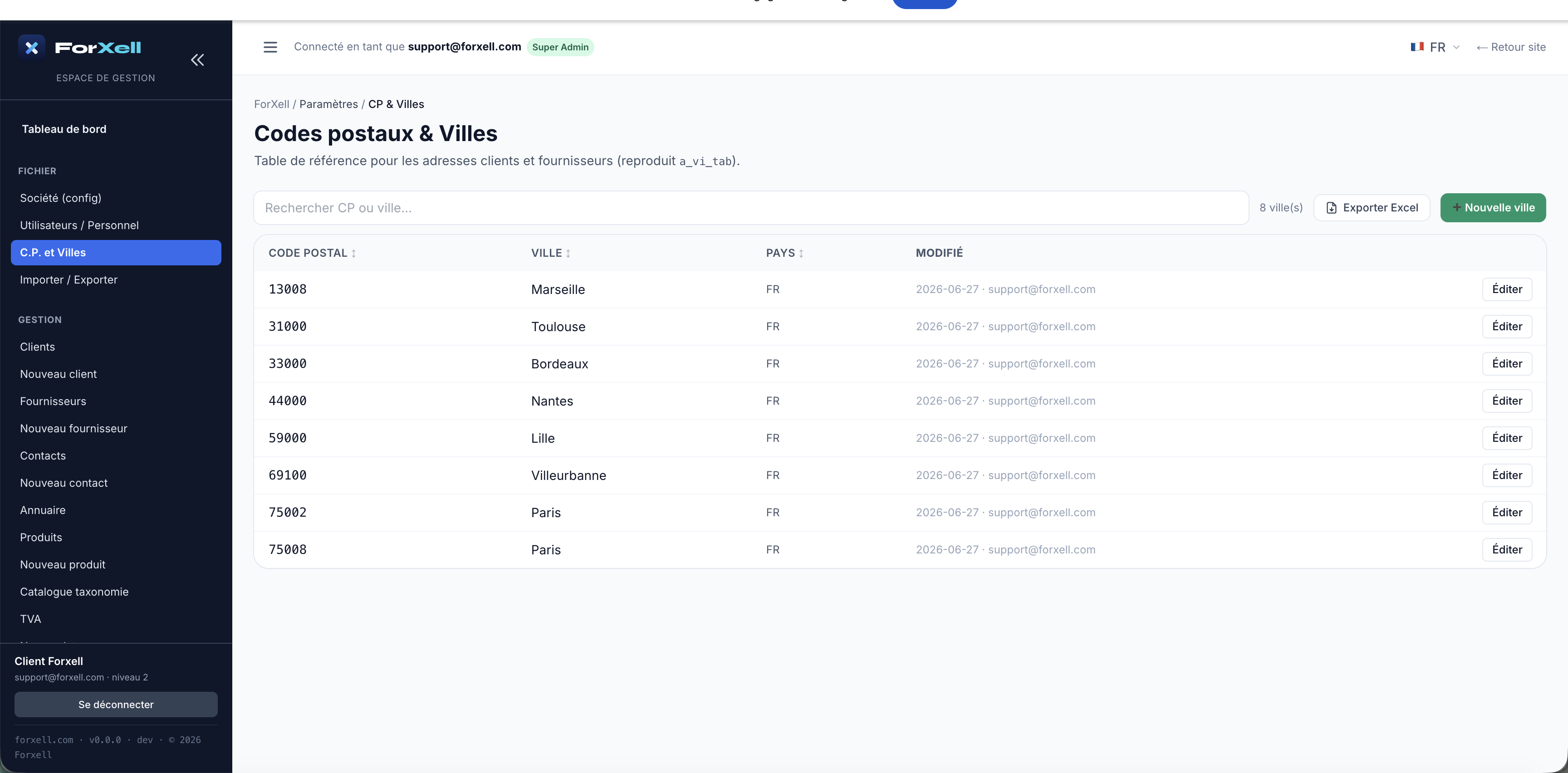
Γρηγορότερος τρόπος: αν εισαγάγετε τα δεδομένα σας (κεφάλαιο 9), οι δήμοι των πελατών/προμηθευτών σας μπορούν να προετοιμαστούν εκ των προτέρων. Για χειροκίνητη καταχώριση, δημιουργήστε απλά τις πόλεις κατά τη διάρκεια της εργασίας, πριν από τη σχετική εγγραφή.
Βήμα 6
Καταχώριση των προμηθευτών σας
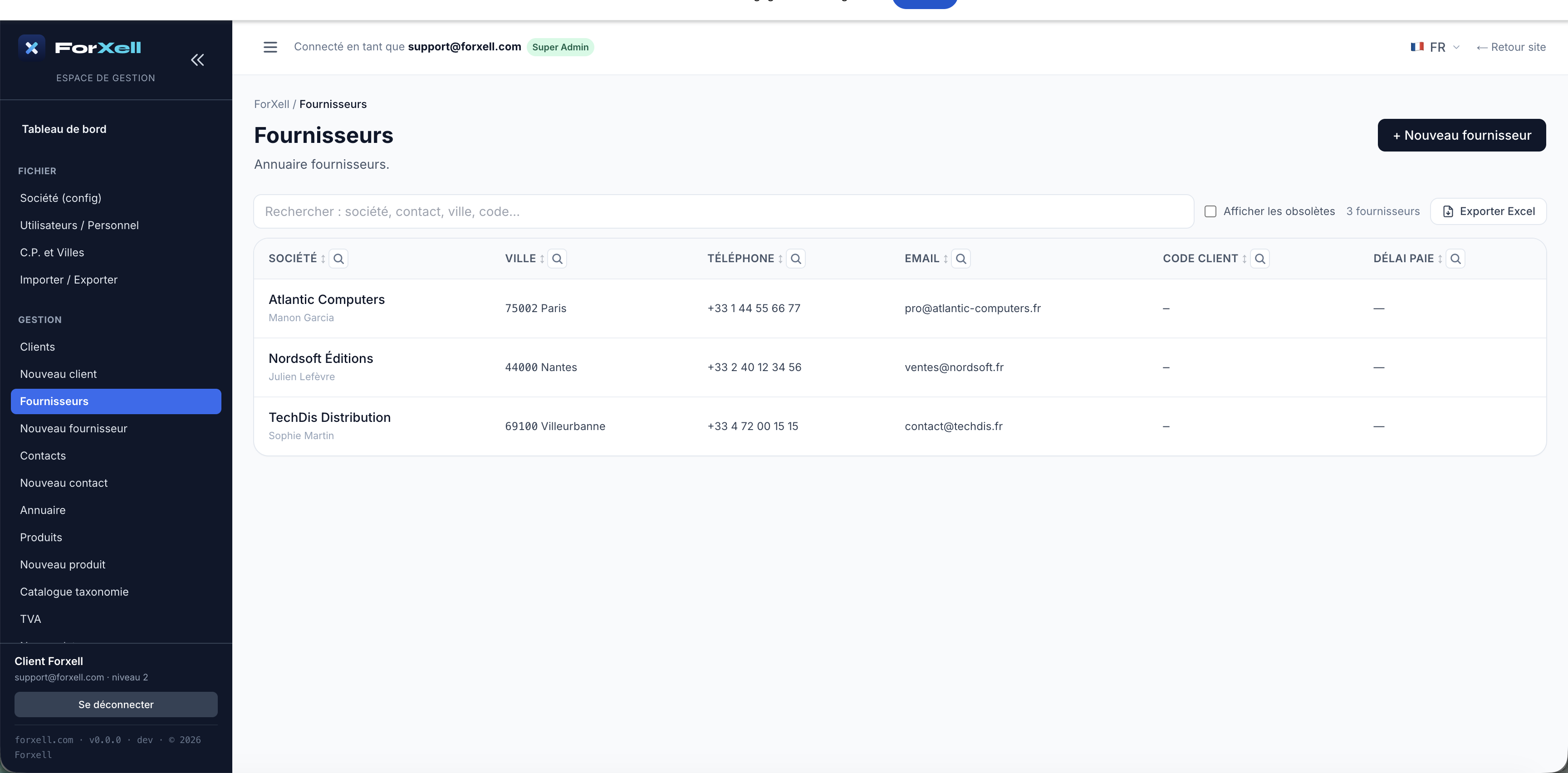
Ανοίξτε ΔΙΑΧΕΙΡΙΣΗ › Νέος προμηθευτής. Μόνο το πεδίο Επωνυμία είναι υποχρεωτικό· συμπληρώστε τα στοιχεία επικοινωνίας, τη διεύθυνση (Τ.Κ./Πόλη από τη βάση δεδομένων), το τηλέφωνο, το e-mail και τον αριθμό ενδοκοινοτικού ΦΠΑ. Κάντε κλικ στο «Δημιουργία προμηθευτή».
Στη συνέχεια, βρείτε τους μέσω ΔΙΑΧΕΙΡΙΣΗ › Προμηθευτές.
Βήμα 7
Καταχώριση πελατών
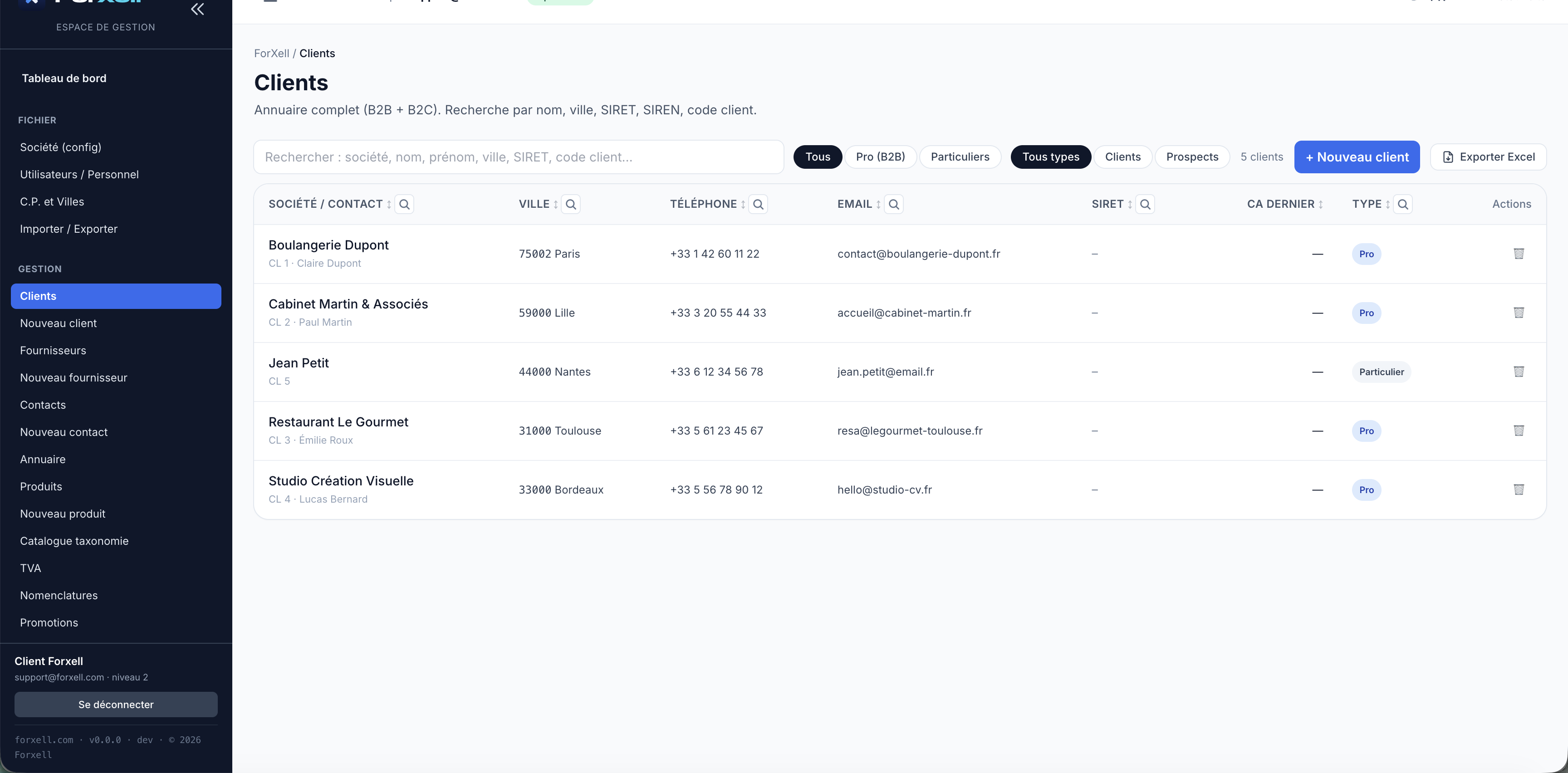
Ανοίξτε ΔΙΑΧΕΙΡΙΣΗ › Νέος πελάτης. Το ForXell διακρίνει δύο τύπους:
- Επαγγελματίας (B2B) — αναγνωρίζεται από την επωνυμία της εταιρείας.
- Ιδιώτης (B2C) — αναγνωρίζεται από το όνομα και το επώνυμο.
Συμπληρώστε τη διεύθυνση (Τ.Κ./Πόλη από το μητρώο), το τηλέφωνο και το e-mail, και στη συνέχεια αποθηκεύστε. Η λίστα είναι προσβάσιμη μέσω ΔΙΑΧΕΙΡΙΣΗ › Πελάτες, με δυνατότητα αναζήτησης κατά όνομα, πόλη, SIRET, κωδικό πελάτη και φίλτρα Επαγγελματίας/Ιδιώτης.
Βήμα 8
Δημιουργία προϊόντων και υπηρεσιών
Ανοίξτε ΔΙΑΧΕΙΡΙΣΗ › Νέο προϊόν. Συμπληρώστε τον κωδικό (υποχρεωτικό), την περιγραφή, την τιμή αγοράς και την τιμή πώλησης χωρίς ΦΠΑ, τον συντελεστή ΦΠΑ, τον κατασκευαστή/μάρκα και, αν χρειαστεί, τον σχετικό προμηθευτή. Μπορείτε να δημιουργήσετε τόσο φυσικά προϊόντα όσο και υπηρεσίες.
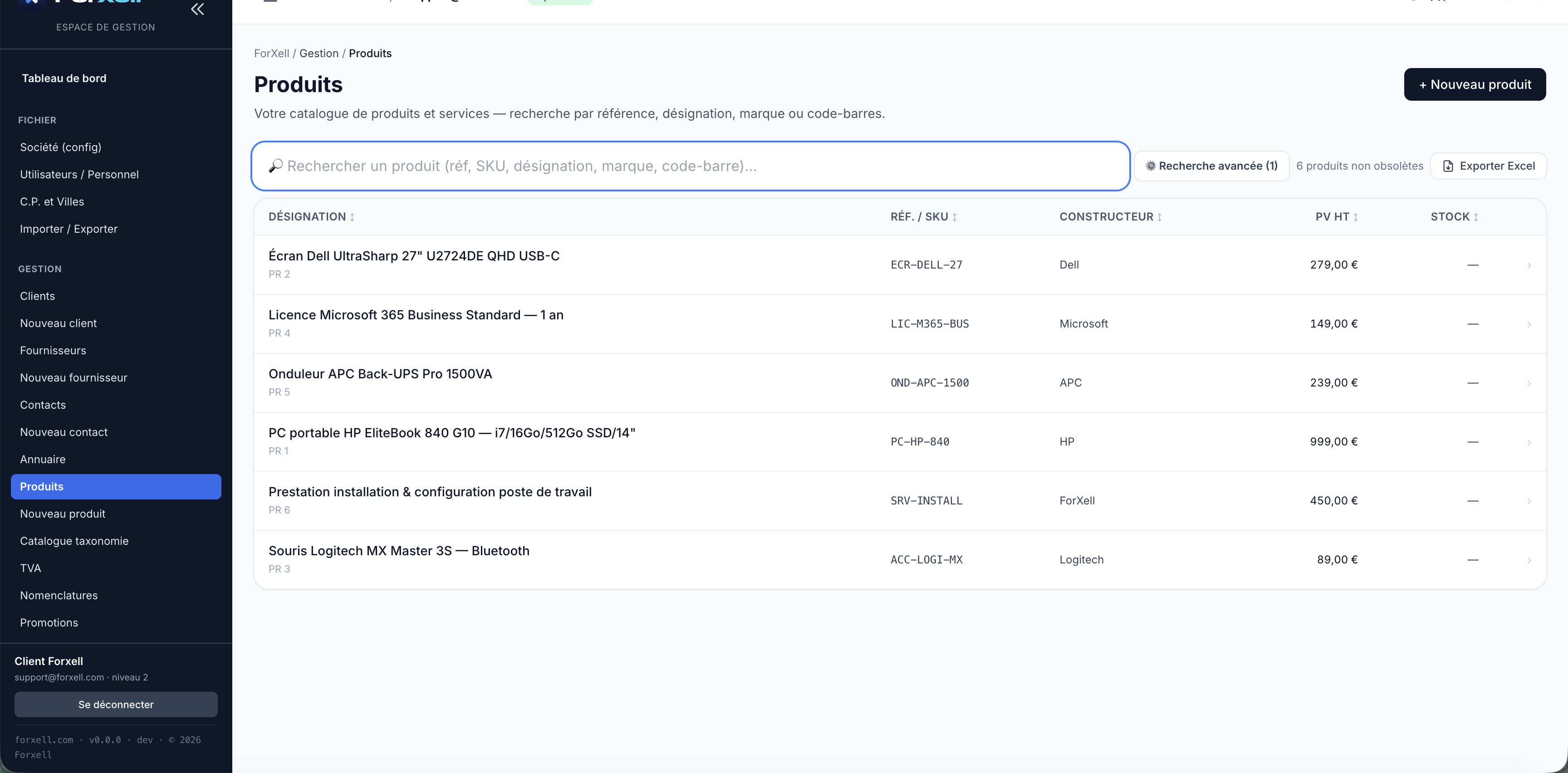
Η διαχείριση των αποθεμάτων γίνεται μέσω των εικονιδίων «Λειτουργίες αποθεμάτων» / «Ημερολόγιο αποθεμάτων» / «Ειδοποίηση αποθεμάτων». Η ποσότητα δεν καταχωρείται στο δελτίο προϊόντος: υπολογίζεται με βάση τις κινήσεις (παραλαβές αγορών, εξόδους βάσει δελτίων παράδοσης). Ορίστε ένα όριο ειδοποίησης ανά προϊόν, ώστε να ειδοποιείστε πριν από την εξάντληση των αποθεμάτων.
Βήμα 9
Συνιστάται η εισαγωγή των υφιστάμενων δεδομένων σας
Χρησιμοποιείτε άλλο λογισμικό; Μην καταχωρίσετε τίποτα χειροκίνητα. Η καρτέλα «Εισαγωγή των δεδομένων μου» ανακτά τους πελάτες, τις επαφές και τα προϊόντα σας από οποιοδήποτε CRM.
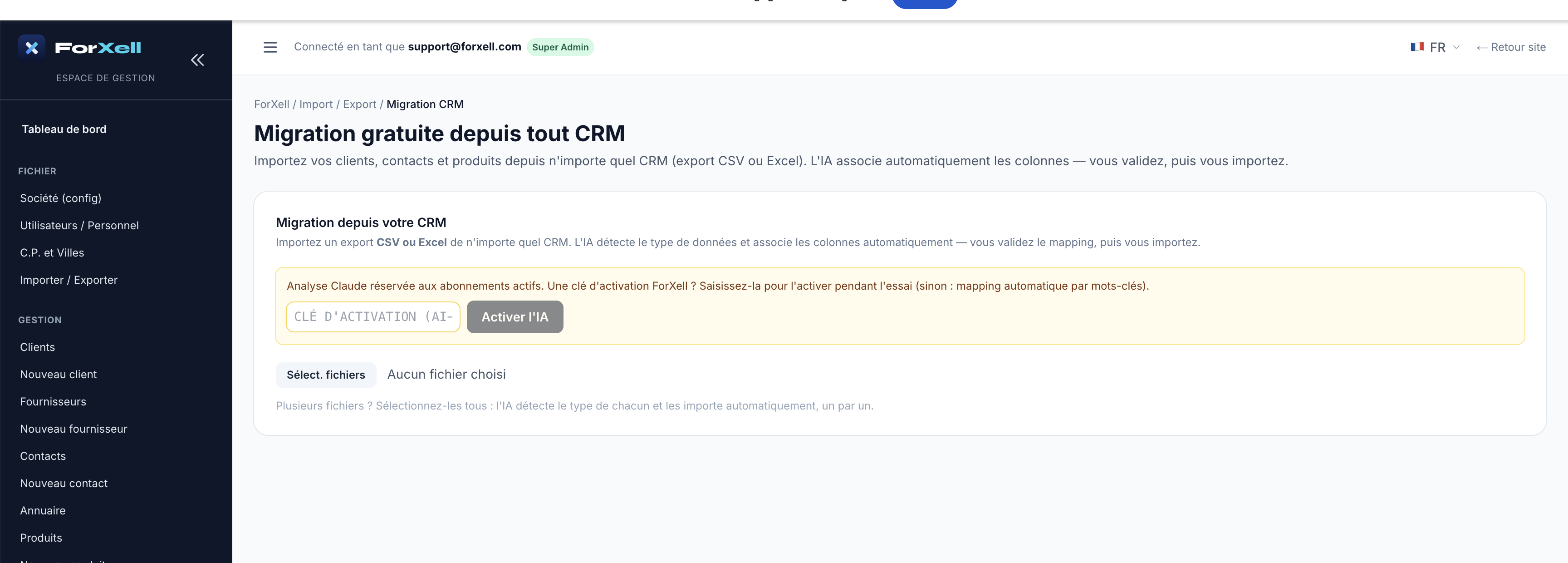
- Εξαγάγετε τα δεδομένα σας από το παλιό σας εργαλείο σε μορφή CSV ή Excel (ένα αρχείο ανά κατηγορία: πελάτες, προϊόντα…).
- Ανοίξτε το εικονίδιο «Εισαγωγή των δεδομένων μου» και μεταφέρετε τα αρχεία σας (μπορείτε να τα επιλέξετε όλα με μία κίνηση).
- Η τεχνητή νοημοσύνη αναγνωρίζει τον τύπο κάθε αρχείου και αντιστοιχίζει αυτόματα τις στήλες. Ελέγξτε την προτεινόμενη αντιστοίχιση.
- Επιβεβαιώστε: οι εγγραφές δημιουργούνται.
Χρήσιμες πληροφορίες. Η ανάλυση με τη βοήθεια τεχνητής νοημοσύνης (AI) διατίθεται μόνο για ενεργές συνδρομές. Κατά τη διάρκεια της δοκιμαστικής περιόδου, μπορείτε να εισαγάγετε έναν κωδικό ενεργοποίησης για να την ενεργοποιήσετε· διαφορετικά, η αυτόματη αντιστοίχιση βάσει λέξεων-κλειδιών αναλαμβάνει τη διαδικασία.
Βήμα 10 — η ουσία της δραστηριότητας
Ο κύκλος πωλήσεων: από την προσφορά έως το τιμολόγιο
Το ForXell συνδέει τα εμπορικά σας έγγραφα μέσω μετατροπής: κάθε έγγραφο διατηρεί τον σύνδεσμο προς το προηγούμενο (τα εικονίδια σύνδεσης που βλέπετε στην κορυφή των φύλλων).
10.1 — Δημιουργία προσφοράς
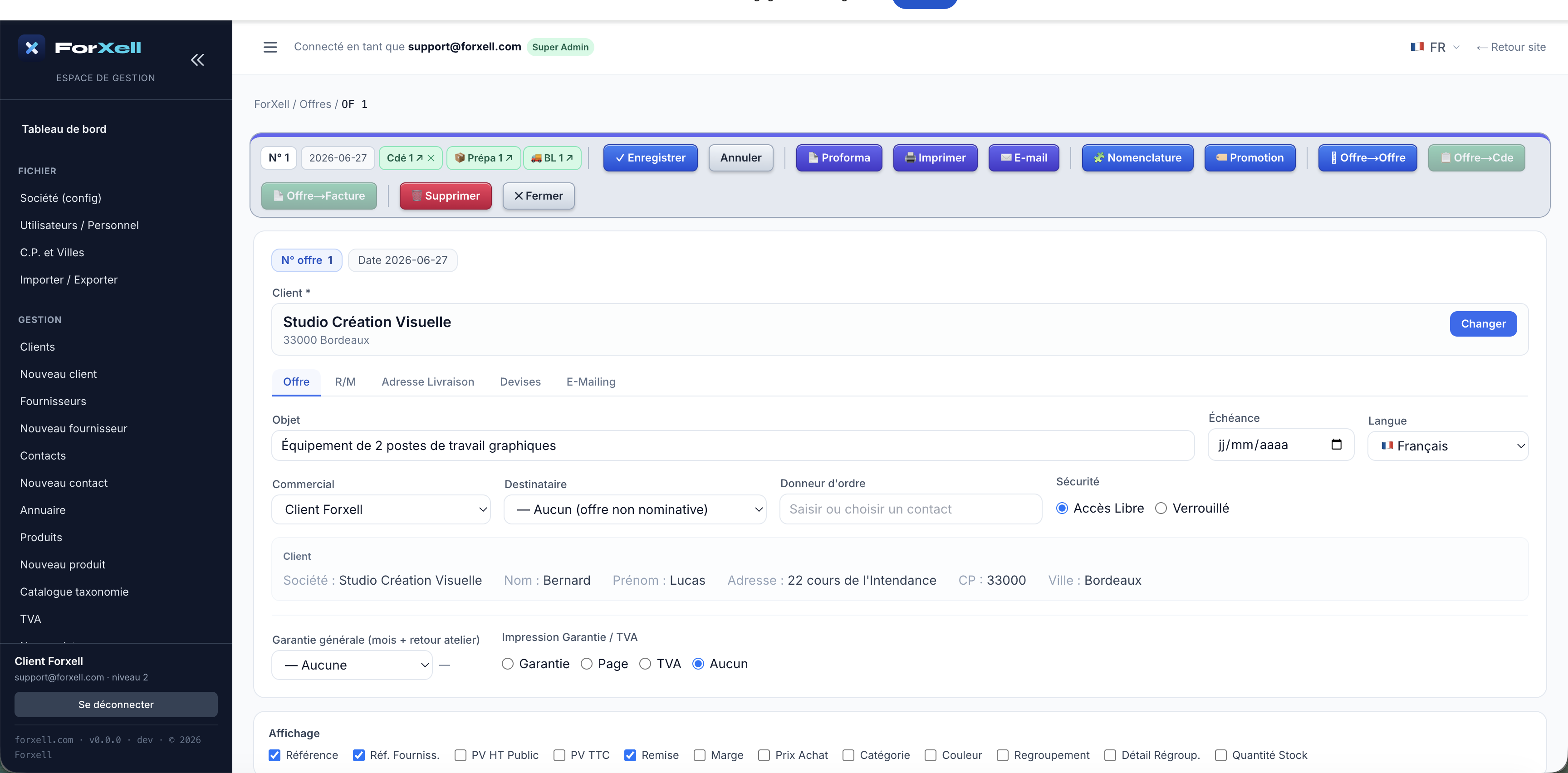
Ανοίξτε την καρτέλα «Προσφορές» (ή ΔΙΑΧΕΙΡΙΣΗ › Προσφορές) και δημιουργήστε μια προσφορά: επιλέξτε τον πελάτη, καθορίστε το αντικείμενο και, στη συνέχεια, προσθέστε τις γραμμές επιλέγοντας τα προϊόντα σας (ποσότητα, τιμή, έκπτωση, ΦΠΑ). Το σύνολο, ο ΦΠΑ και το περιθώριο κέρδους υπολογίζονται αυτόματα.
10.2 — Μετατροπή σε παραγγελία
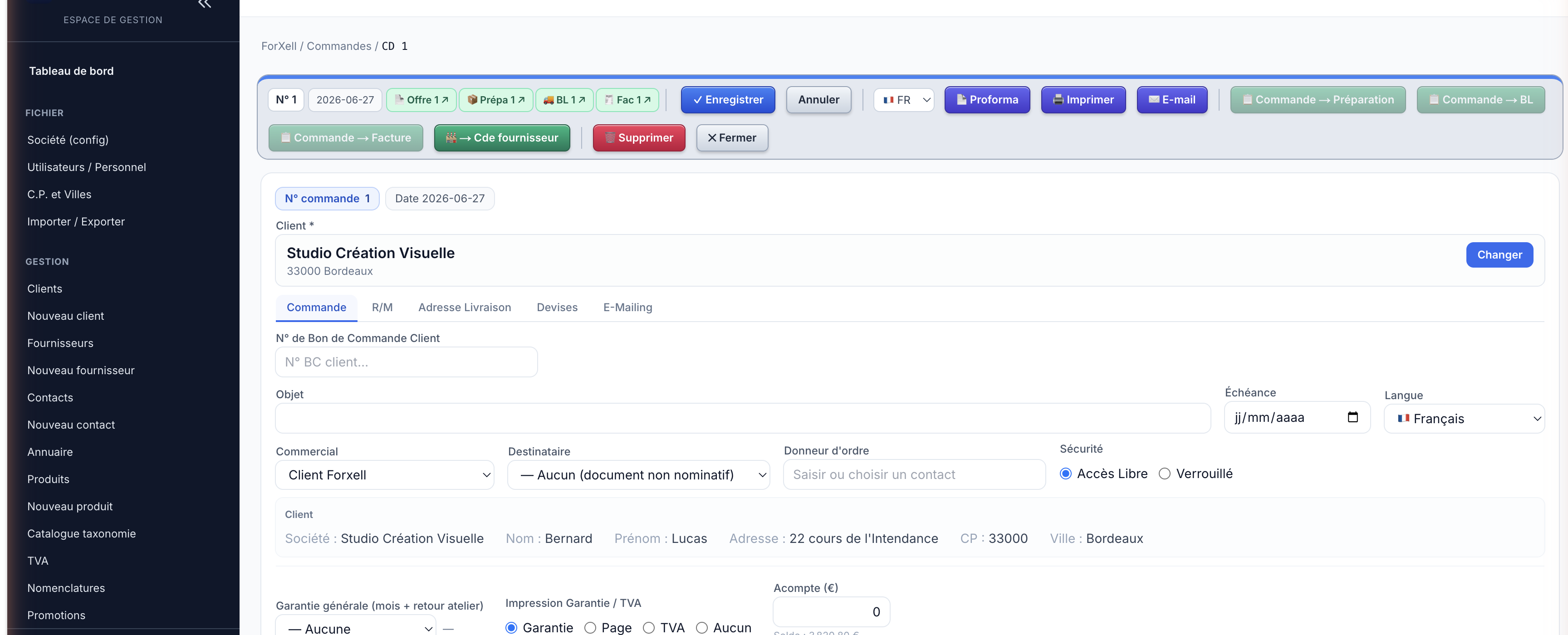
Όταν ο πελάτης αποδεχτεί, κάντε κλικ στην επιλογή Προσφορά → Παραγγελία. Η παραγγελία περιλαμβάνει όλες τις γραμμές. Από την παραγγελία, μπορείτε να δημιουργήσετε την προετοιμασία, το δελτίο παράδοσης, το τιμολόγιο — ή ακόμα και μια παραγγελία προμηθευτή για αναπλήρωση αποθεμάτων.
10.3 — Δημιουργία δελτίου παράδοσης
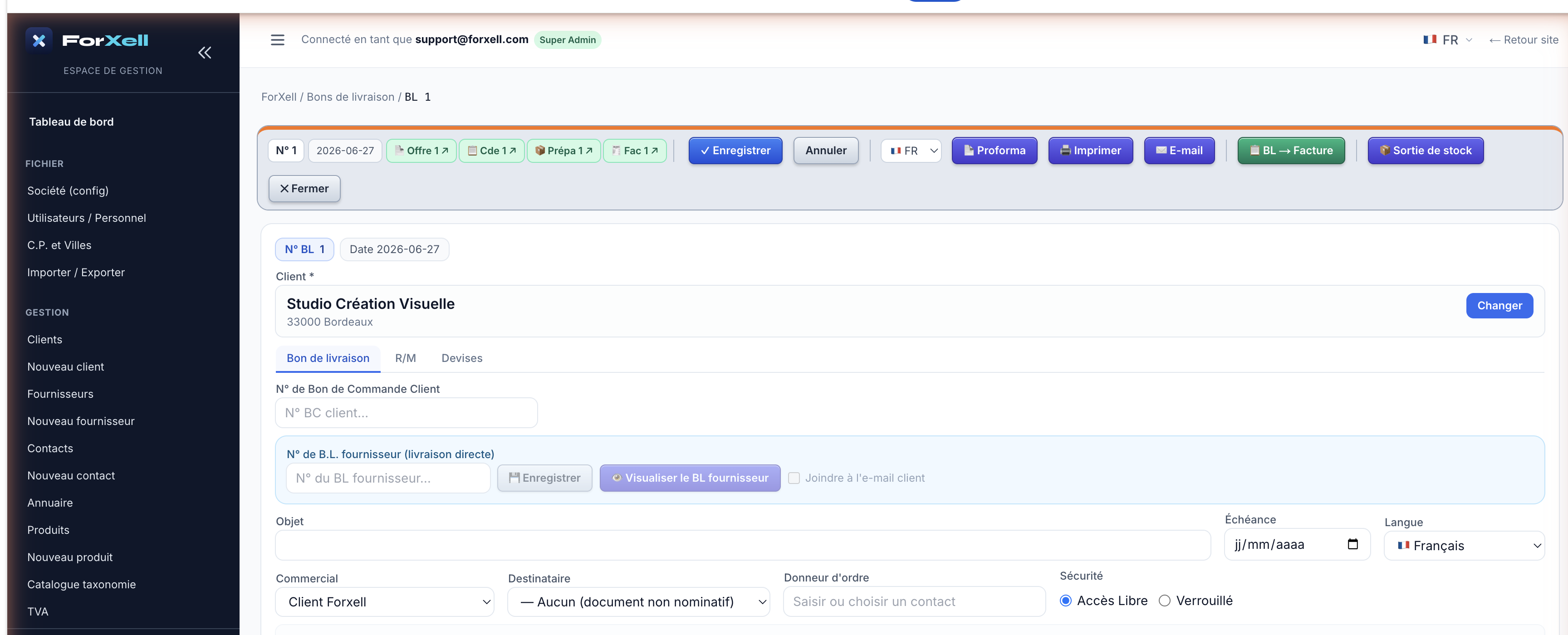
Κάντε κλικ στην επιλογή Παραγγελία → Δελτίο Παράδοσης. Το δελτίο παράδοσης χρησιμοποιείται για την παράδοση των εμπορευμάτων· το κουμπί «Έξοδος από το απόθεμα» μειώνει το απόθεμά σας αναλόγως.
10.4 — Έκδοση του τιμολογίου
Από την παραγγελία (ή το δελτίο αποστολής), κάντε κλικ στο → Τιμολόγιο. Το τιμολόγιο αναλαμβάνει το σύνολο του εγγράφου.
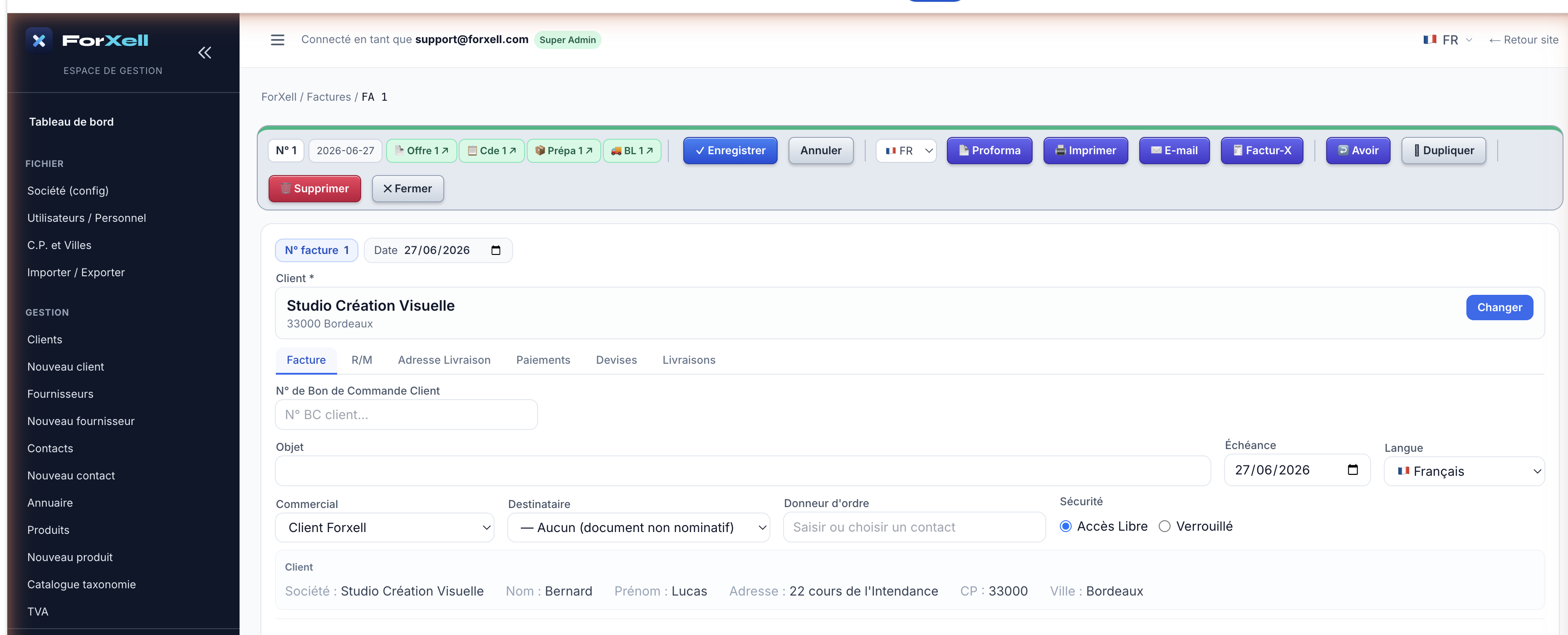
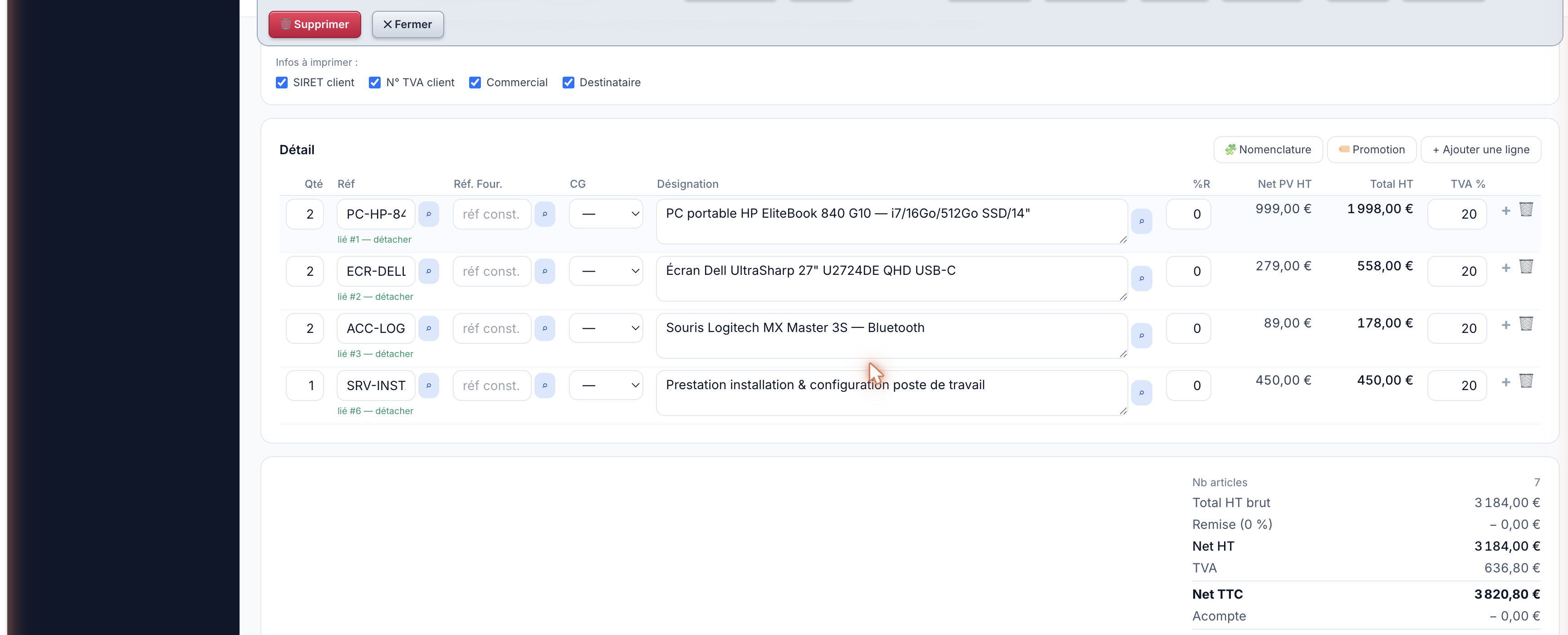

Ηλεκτρονικό τιμολόγιο. Το κουμπί «Factur-X» δημιουργεί ένα τιμολόγιο σε συμμορφούμενη ηλεκτρονική μορφή (PDF + δομημένα δεδομένα), έτοιμο για τη μεταρρύθμιση της ηλεκτρονικής τιμολόγησης. Τα κουμπιά «Εκτύπωση» και «E-mail» επιτρέπουν την εκτύπωσή του σε μορφή PDF ή την άμεση αποστολή του στον πελάτη.
Βήμα 11
Είσπραξη & παρακολούθηση
Στην κάρτα τιμολογίου, η καρτέλα «Πληρωμές» σας επιτρέπει να καταχωρείτε τις πληρωμές και να δημιουργείτε έναν σύνδεσμο για ηλεκτρονική πληρωμή. Όσον αφορά τη διαχείριση, οι ενότητες «Πληρωμές», «Ανεξόφλητα» και «Υπενθυμίσεις» σας βοηθούν να παρακολουθείτε τις εισπράξεις και να στέλνετε αυτόματα υπενθυμίσεις για τις καθυστερήσεις.
- Πιστωτικό σημείωμα — εκδώστε πιστωτικό σημείωμα με ένα κλικ από το τιμολόγιο, αν χρειαστεί.
- Λογιστική — Ημερολόγια, Γενικό βιβλίο, Ισολογισμός και Εξαγωγή FEC για τον λογιστή σας.
Βήμα 12
Πηγαίνετε ένα βήμα παραπέρα — ένα ολοκληρωμένο ERP
Πέρα από τον κύκλο πωλήσεων, το ForXell καλύπτει το σύνολο της δραστηριότητάς σας. Ακολουθούν τα συμπληρωματικά modules, όπως παρουσιάζονται από την εταιρεία επίδειξης.
Αγορές & προμήθειες
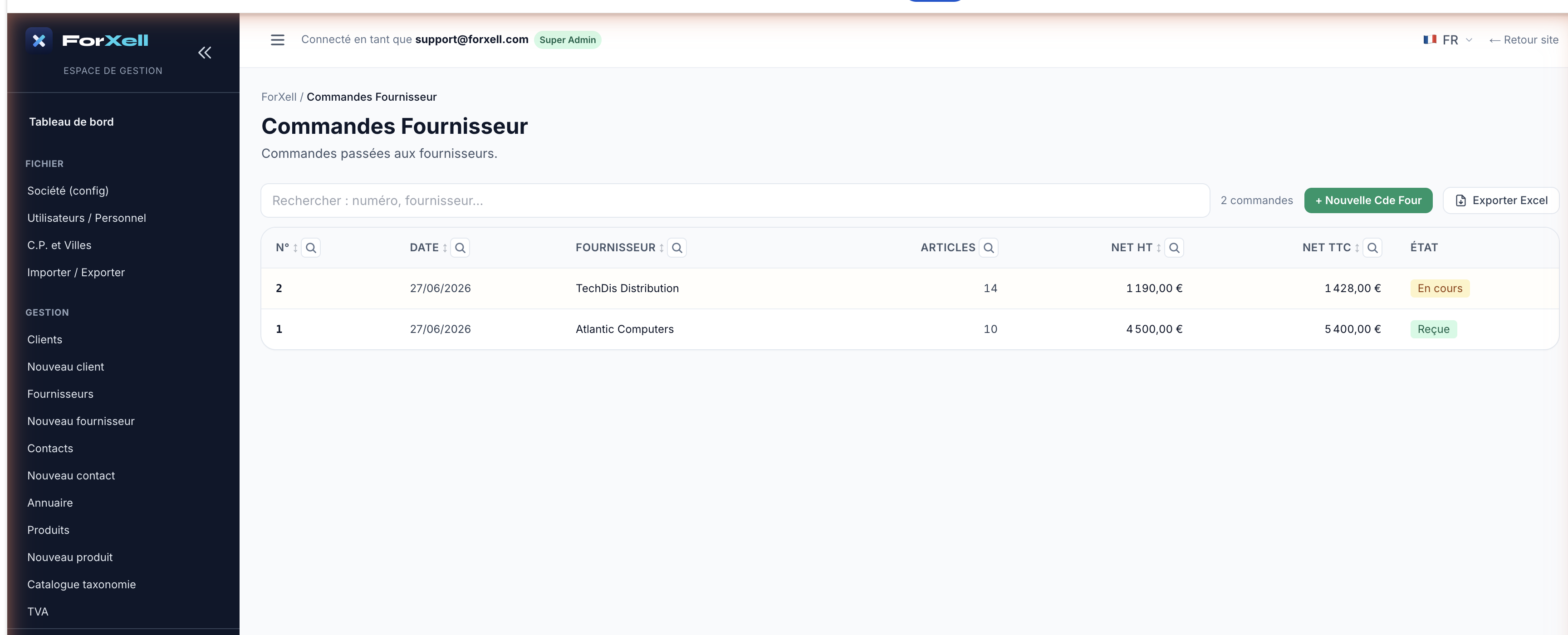
Υποβάλετε παραγγελίες προμηθευτών (άμεσα ή μετατρέποντας μια παραγγελία πελάτη), παρακολουθήστε τις παραλαβές (ολικές ή μερικές) και τα υπόλοιπα, και στη συνέχεια διαχειριστείτε τα τιμολόγια προμηθευτών (με OCR). Κάθε παραλαβή ενημερώνει το απόθεμα και το CUMP (μέσο σταθμισμένο μοναδιαίο κόστος).
Απόθεμα
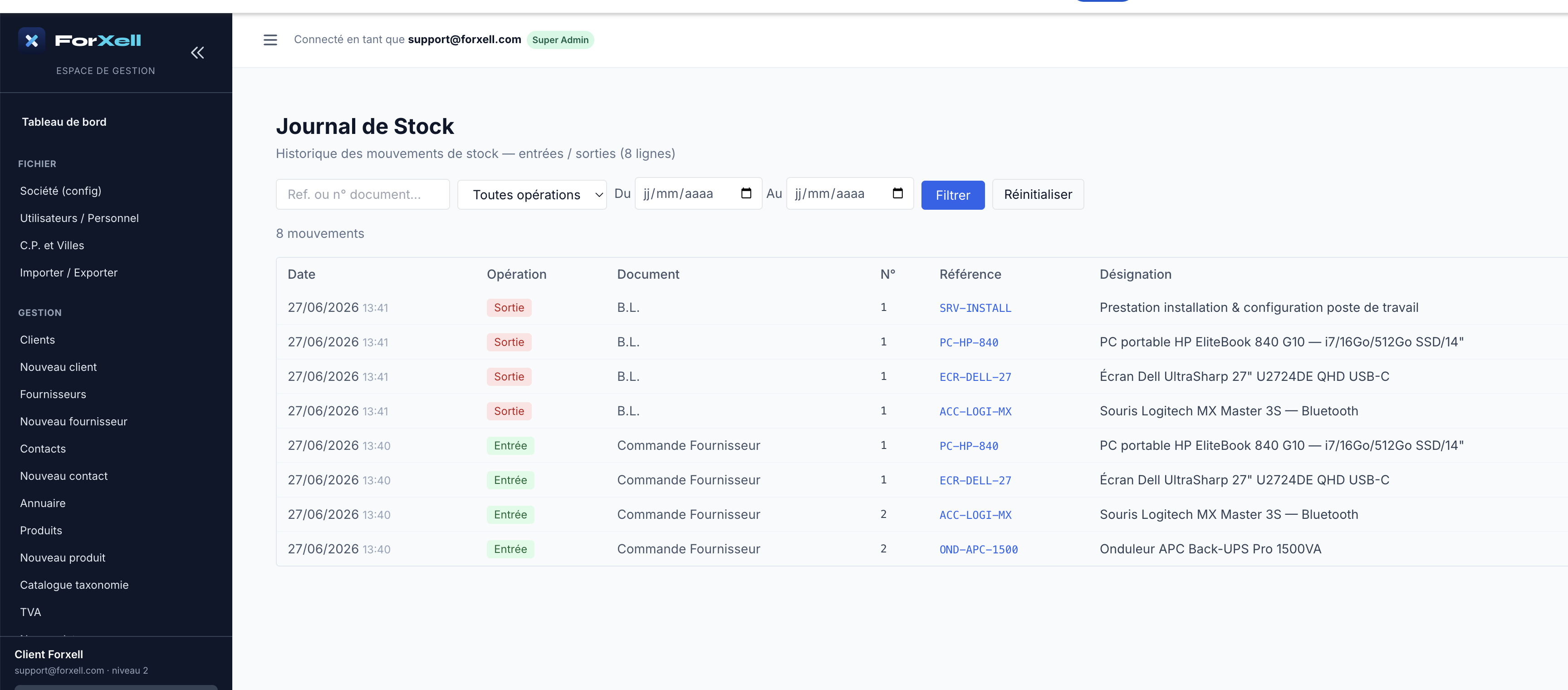
Το απόθεμα καταγράφεται στο ημερολόγιο αποθεμάτων (εισόδους από παραλαβές, εξόδους από δελτία παράδοσης). Τα εικονίδια «Λειτουργίες Αποθέματος», «Ημερολόγιο Αποθεμάτων» και «Ειδοποίηση Αποθέματος» παρέχουν ορατότητα· ένα όριο ειδοποίησης ανά προϊόν προειδοποιεί πριν από την εξάντληση.
Λογιστική
Εισάγετε το εθνικό λογιστικό σας σχέδιο (PCG Γαλλίας, SKR Γερμανίας…), και στη συνέχεια καταχωρίστε τις πωλήσεις και τις αγορές σας σε λογιστικές εγγραφές. Στη συνέχεια, έχετε στη διάθεσή σας τα Ημερολόγια, το Γενικό Βιβλίο, τον Ισολογισμό, τον Ισολογισμό Λήξης, τις καταστάσεις Αποτελεσμάτων / Ισολογισμού / ΦΠΑ, την αντιστοίχιση λογαριασμών, τον τραπεζικό διακανονισμό και την εξαγωγή FEC (και DATEV για τη Γερμανία).
Σχέσεις με πελάτες & Εξυπηρέτηση Πελατών
Helpdesk (εισιτήρια με SLA), εξυπηρέτηση πελατών και προμηθευτών, εγγυήσεις, σειριακοί αριθμοί, συμβάσεις και επαφές που συνδέονται με τις εταιρείες.
Οργάνωση
Κοινό ημερολόγιο (με δυνατότητα συγχρονισμού με το Outlook/Microsoft 365), Έργα σε πίνακα Kanban, Εργασίες και αποδείξεις εξόδων.
Εισπράξεις & ταμειακή διαχείριση
Πληρωμές, Ανεξόφλητες οφειλές, Αυτόματες υπενθυμίσεις, Πιστωτικά σημειώματα, Συμφωνία τραπεζικών λογαριασμών και Χρονοδιάγραμμα πληρωμών.
Διαχείριση & ΤΝ
Βοηθός τεχνητής νοημοσύνης (Βασική & Pro έκδοση), Στατιστικά στοιχεία κύκλου εργασιών / προϊόντων, Top 50, Προμήθειες και προηγμένο ταμπλό (γραφικά 2D/3D).
Χρειάζεστε βοήθεια; Σε κάθε παράθυρο υπάρχει ένα κουμπί βοήθειας που εμφανίζεται ανάλογα με το πλαίσιο, ενώ ένα πλήρες κέντρο βοήθειας είναι προσβάσιμο από το πλακίδιο «Βοήθεια».