Bienvenido
Acerca de esta guía
ForXell es un ERP completo: clientes, proveedores, productos, stock, presupuestos, pedidos, albaranes, facturas electrónicas (Factur-X), compras, servicio posventa, agenda, contabilidad… todo en una única aplicación web.
Esta guía le acompaña en los primeros pasos, siguiendo el orden recomendado. Ilustramos cada paso con una empresa ficticia de demostración —«Studio Création Visuelle» y sus socios— para que pueda reproducir exactamente los mismos pasos con sus propios datos.
Cómo utilizarlo: la primera vez, sigue los capítulos en el orden indicado. Cada mosaico del panel de control y cada opción del menú de la izquierda abre una ventana de trabajo; puedes abrir varias y cambiar de una a otra.
Paso 1
Crear tu cuenta e iniciar la prueba
Todo empieza en forxell.com.
- Entra en forxell.com y haz clic en Tarifas / Probar.
- Elige tu plan (mensual o anual), el número de puestos y, si tienes uno, introduce tu código promocional.
- Confirma la prueba de 14 días. El pago se gestiona de forma segura a través de Stripe; el cargo no se realizará hasta que finalice la prueba.
- Recibirás inmediatamente un correo electrónico de activación con la dirección de tu espacio (por ejemplo,
https://votre-societe.forxell.com) y tus datos de acceso temporales.
Tu dirección dedicada. Cada cliente dispone de su propio subdominio <votre-societe>.forxell.com y una base de datos aislada. Más adelante podrás redirigir tu nombre de dominio a ella.
Paso 2
Primer inicio de sesión y seguridad
- Abre el enlace que has recibido por correo electrónico, por ejemplo, https://votre-societe.forxell.com/app/login.
- Introduce tu correo electrónico y la contraseña temporal y, a continuación, establece tu contraseña personal.
- Activa la autenticación de dos factores (2FA), obligatoria para proteger tus datos. Puedes utilizar un código de un solo uso o, en el móvil, tu huella dactilar o Face ID (clave de acceso).
Seguridad. No reveles nunca tu contraseña ni tus códigos 2FA. En Empresa (configuración) › Seguridad puedes activar o desactivar el bloqueo automático de la pantalla tras un periodo de inactividad, así como ajustar el tiempo de espera.
Paso 3
Descubre el panel de control
Una vez que hayas iniciado sesión, accederás a tu panel de control. Es tu punto de partida para todas las funciones.
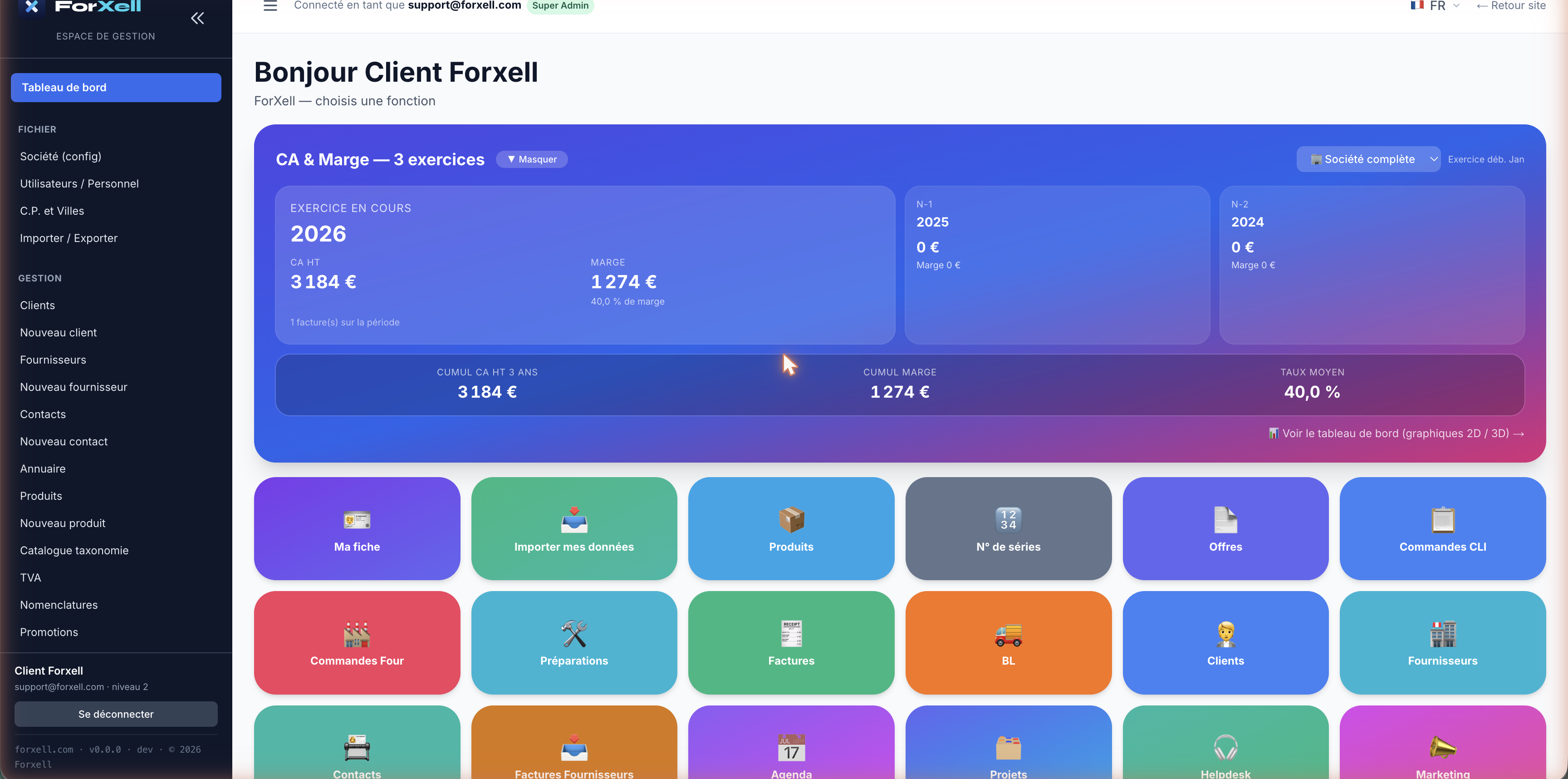
Las tres áreas que debes conocer
- El menú de la izquierda: organizado en ARCHIVO (Empresa, Usuarios, C.P. y ciudades, Importación/Exportación) y GESTIÓN (Clientes, Proveedores, Productos, Contactos…).
- Los indicadores de la parte superior: volumen de negocio, margen y tasa media de los últimos tres ejercicios, actualizados en tiempo real.
- Los mosaicos: acceso directo a los módulos: Ofertas, Pedidos, Facturas, Albaranes, Stock, Agenda, Servicio de asistencia, Asistente de IA, etc.
Paso 4
Configurar tu empresa
En primer lugar, introduce los datos de tu empresa: esta información aparecerá en todos tus documentos (presupuestos, pedidos, facturas) y en tu espacio público.
Abre ARCHIVO › Empresa (configuración). La configuración está organizada en pestañas.
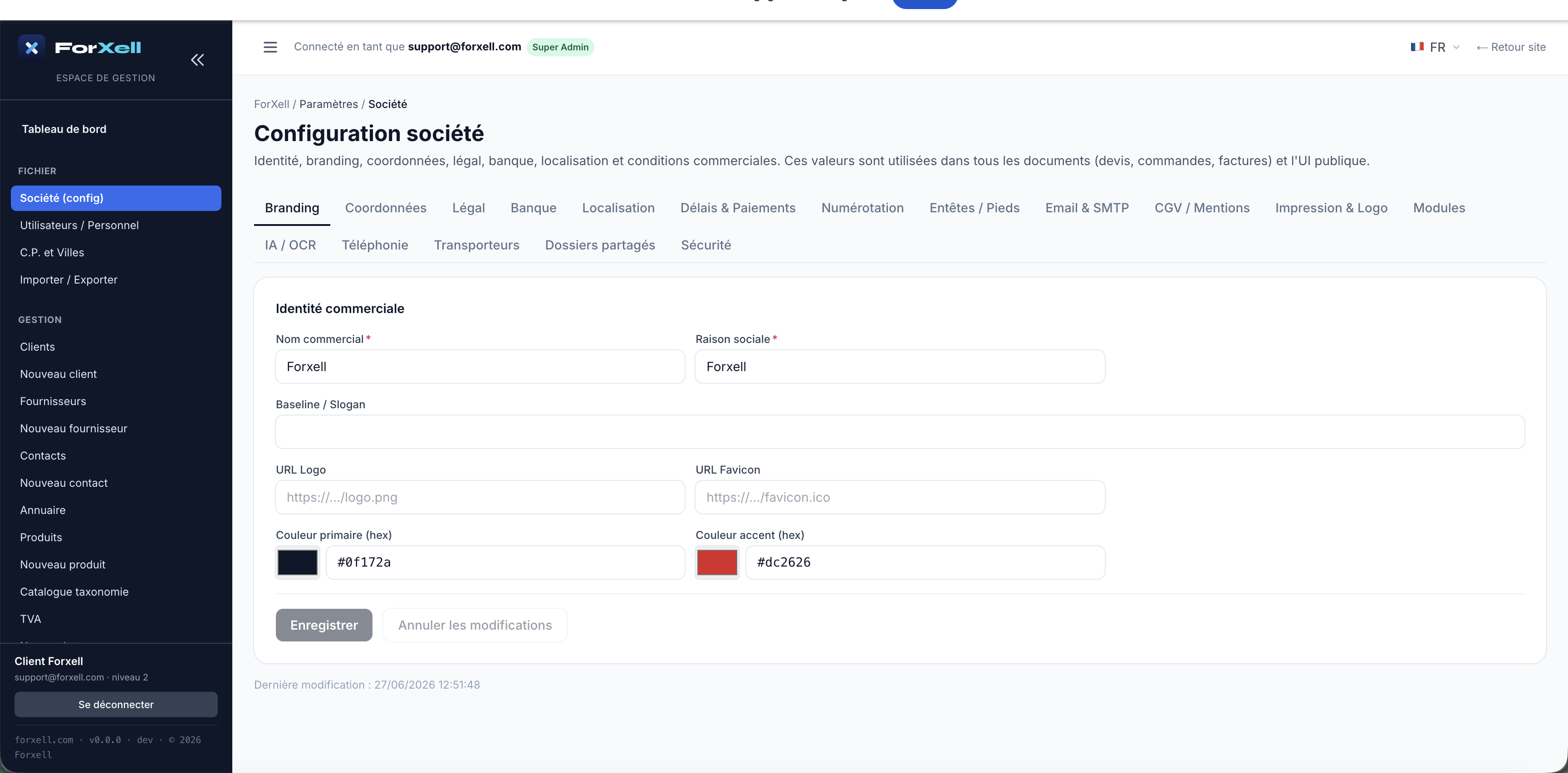
Pestaña Datos de contacto
Dirección de la sede, teléfono y correos electrónicos de contacto.
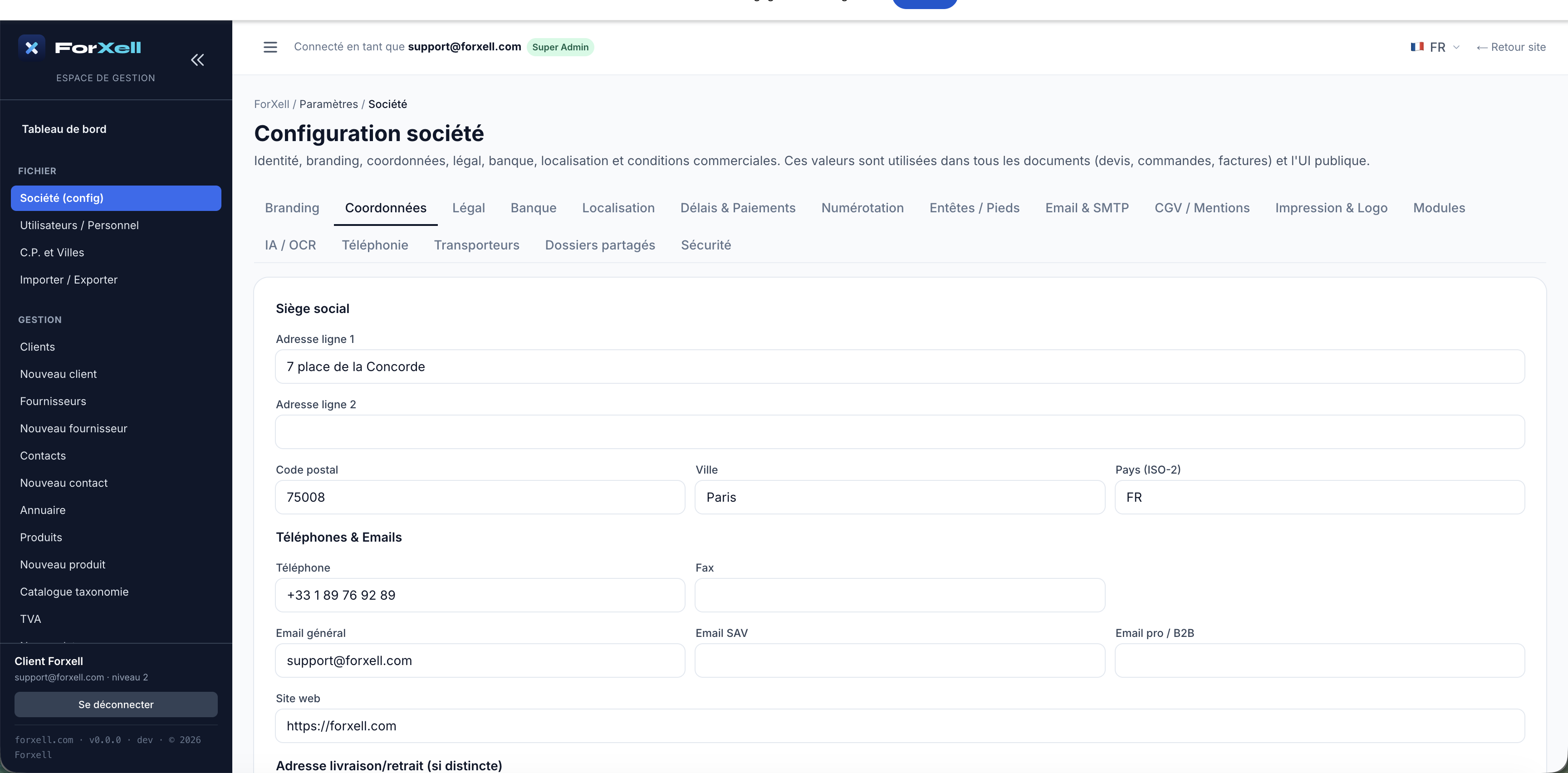
Pestaña «Aviso legal»
Datos legales en Francia: SIRET, SIREN, n.º de IVA intracomunitario, código APE/NAF, RCS, capital social. Estos datos son obligatorios en tus facturas.
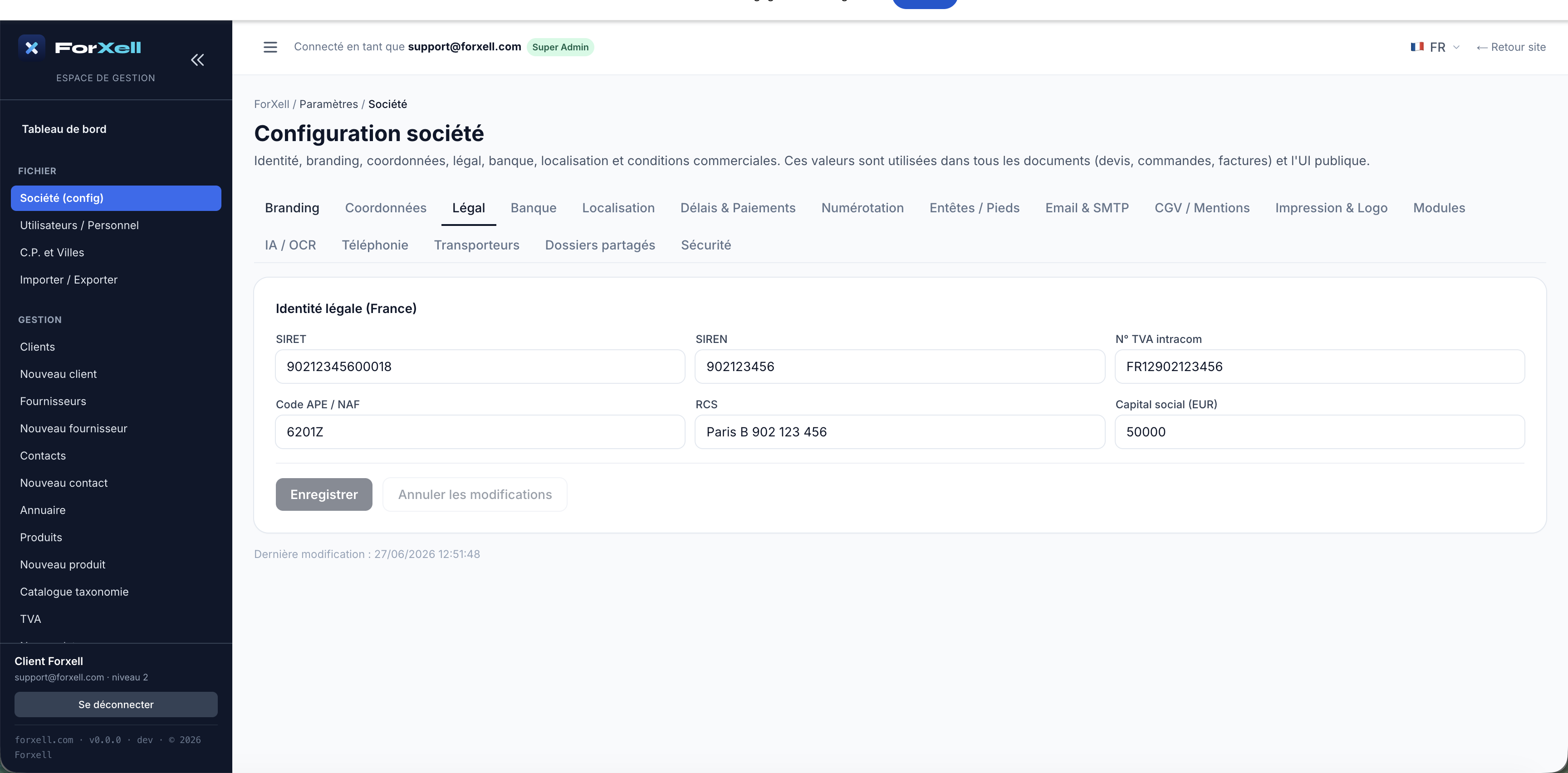
Consejo de branding. En la pestaña «Branding», introduce tu logotipo, tu favicon y tus colores: tus documentos y tu portal adoptarán tu identidad visual.
Paso 5 — lo primero que hay que hacer
El directorio de códigos postales y ciudades
Un paso clave que a menudo se olvida. En una cuenta nueva, este directorio está vacío. Sin embargo, para crear un cliente o un proveedor es necesario indicar un municipio conocido: si introduces un código postal y una ciudad que no figuran en el directorio, el registro será rechazado («Ciudad no encontrada»). Añade primero tus municipios aquí.
Abre ARCHIVO › Códigos postales y ciudades, haz clic en + Nueva ciudad e introduce el código postal, la ciudad y el país. Repite el proceso para todos los municipios que vayas a utilizar.
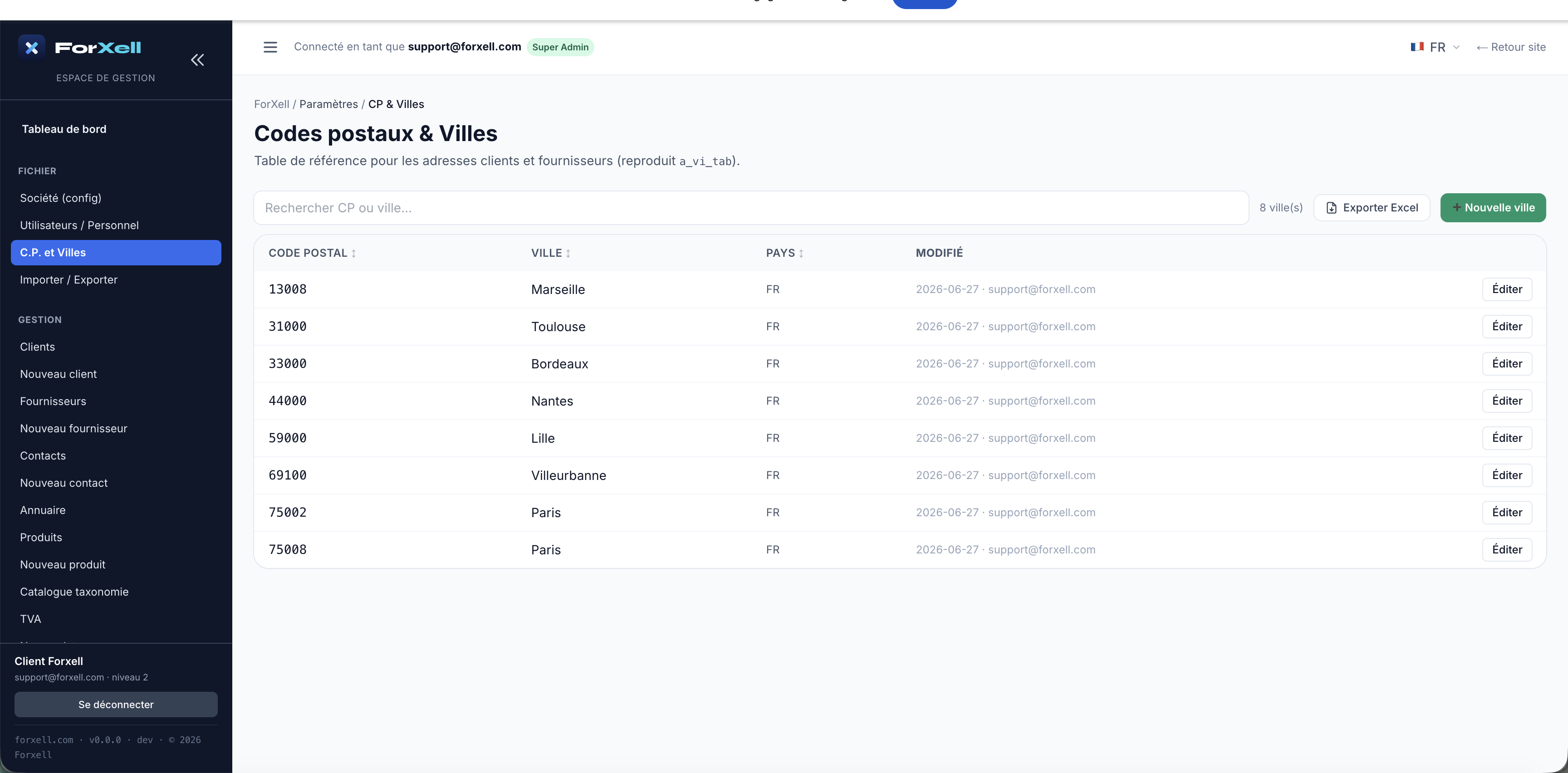
Más rápido: si importas tus datos (capítulo 9), los municipios de tus clientes o proveedores se pueden preparar con antelación. Para la introducción manual, simplemente crea las ciudades sobre la marcha, antes de la ficha correspondiente.
Paso 6
Introducir a sus proveedores
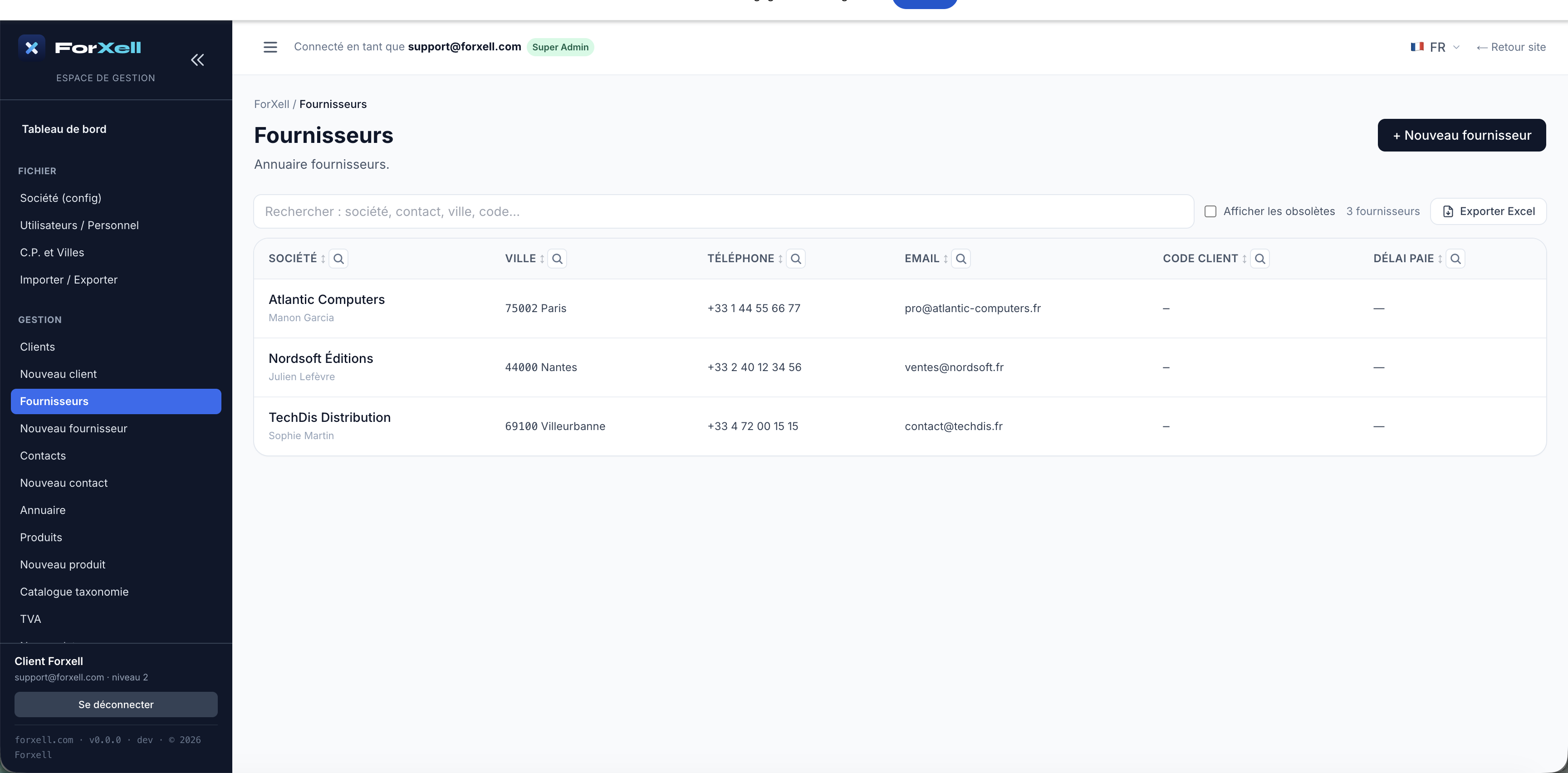
Abre GESTIÓN › Nuevo proveedor. Solo el campo «Razón social» es obligatorio; rellena los datos de contacto, la dirección (CP/ciudad extraídos del directorio), el teléfono, el correo electrónico y el número de IVA intracomunitario. Haz clic en «Crear proveedor».
A continuación, acceda a ellos a través de GESTIÓN › Proveedores.
Paso 7
Introducir sus clientes
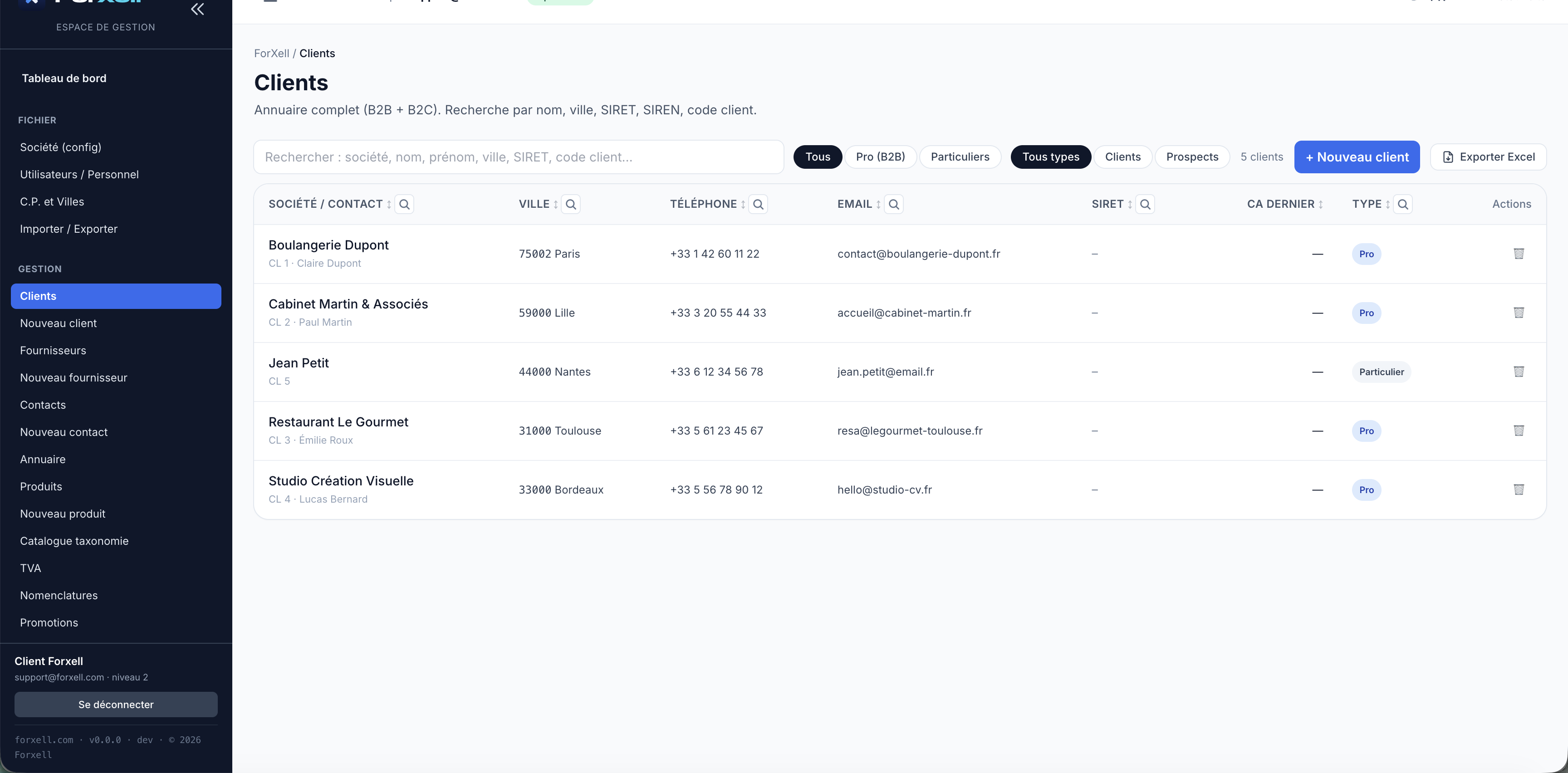
Abre GESTIÓN › Nuevo cliente. ForXell distingue dos tipos:
- Empresa (B2B): identificada por su razón social.
- Particular (B2C): identificado por nombre y apellidos.
Introduce la dirección (CP/ciudad del directorio), el teléfono y el correo electrónico, y luego guarda los datos. Puedes acceder a la lista a través de GESTIÓN › Clientes, con búsqueda por nombre, ciudad, SIRET, código de cliente y filtros «Profesional»/«Particular».
Paso 8
Crear sus productos y servicios
Abre GESTIÓN › Nuevo producto. Introduce la referencia (obligatoria), la descripción, el precio de compra y el precio de venta sin IVA, el tipo de IVA, el fabricante/marca y, si es necesario, el proveedor asociado. Puedes crear tanto productos físicos como servicios.
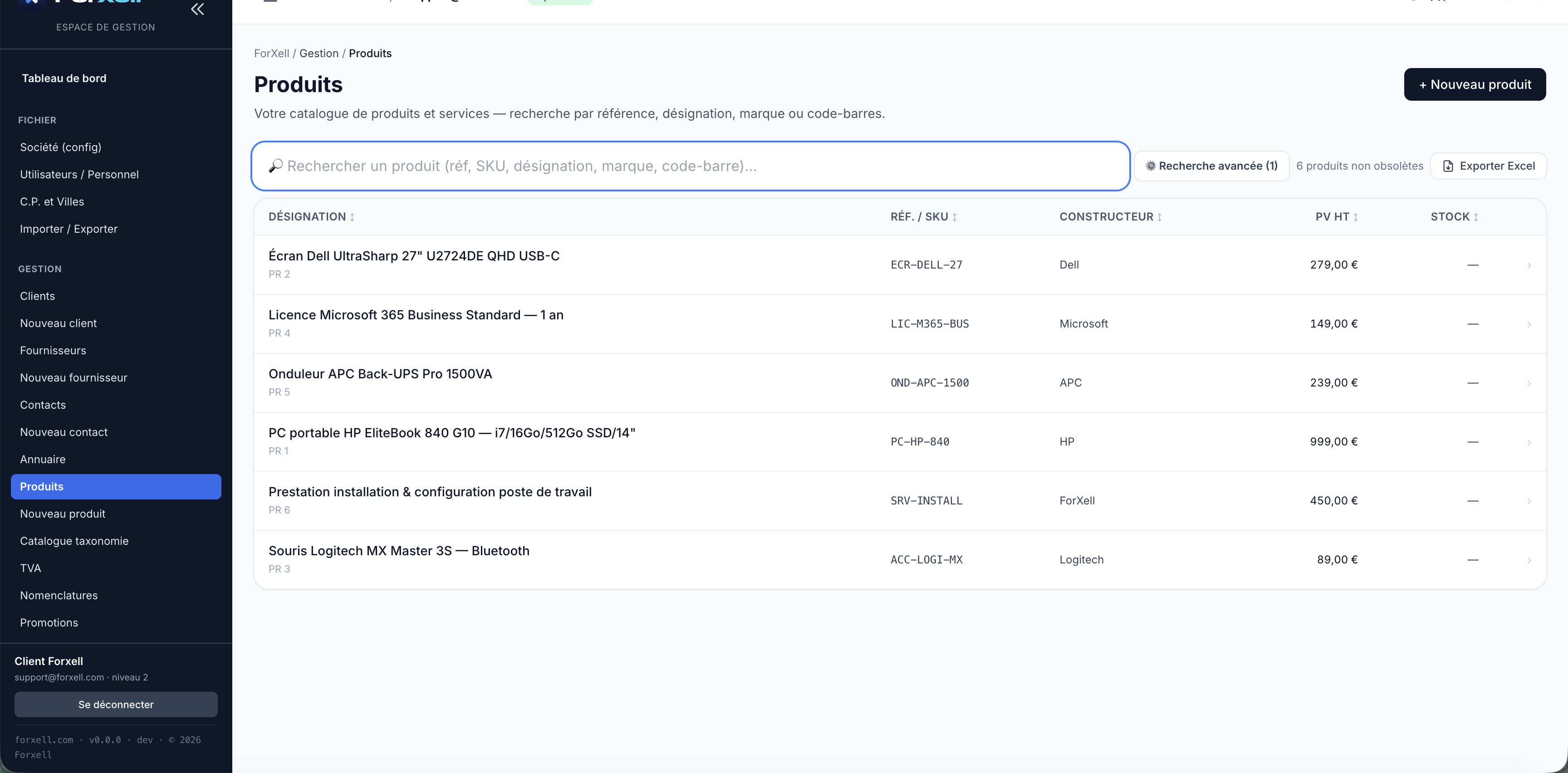
El stock se gestiona a través de los mosaicos Operaciones de stock / Diario de stock / Alerta de stock. La cantidad no se introduce en la ficha del producto: se calcula a partir de los movimientos (entradas de compra, salidas en albaranes de entrega). Defina un umbral de alerta por producto para recibir una notificación antes de que se agote el stock.
Paso 9
Se recomienda importar sus datos existentes
¿Viene de otro software? No vuelva a introducir nada a mano. La pestaña «Importar mis datos» recupera sus clientes, contactos y productos desde cualquier CRM.
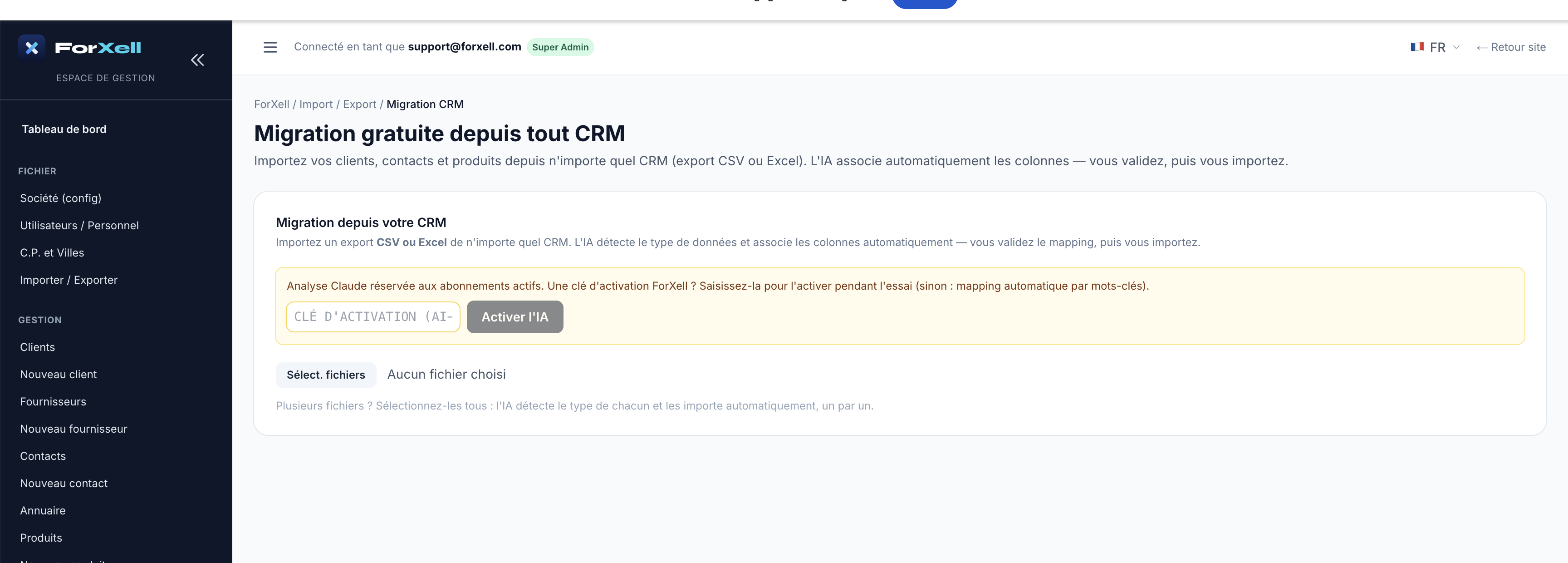
- Exporta tus datos desde tu herramienta anterior en formato CSV o Excel (un archivo por tipo: clientes, productos…).
- Abre el mosaico «Importar mis datos» y arrastra tus archivos (puedes seleccionarlos todos a la vez).
- La IA detecta el tipo de cada archivo y asocia las columnas automáticamente. Comprueba la asignación propuesta.
- Confirma: se crearán los registros.
Es bueno saberlo. El análisis asistido por IA está reservado a las suscripciones activas. Durante el periodo de prueba, puedes introducir una clave de activación para habilitarlo; de lo contrario, se aplicará una asignación automática por palabras clave.
Paso 10 — el núcleo del negocio
El ciclo de ventas: del presupuesto a la factura
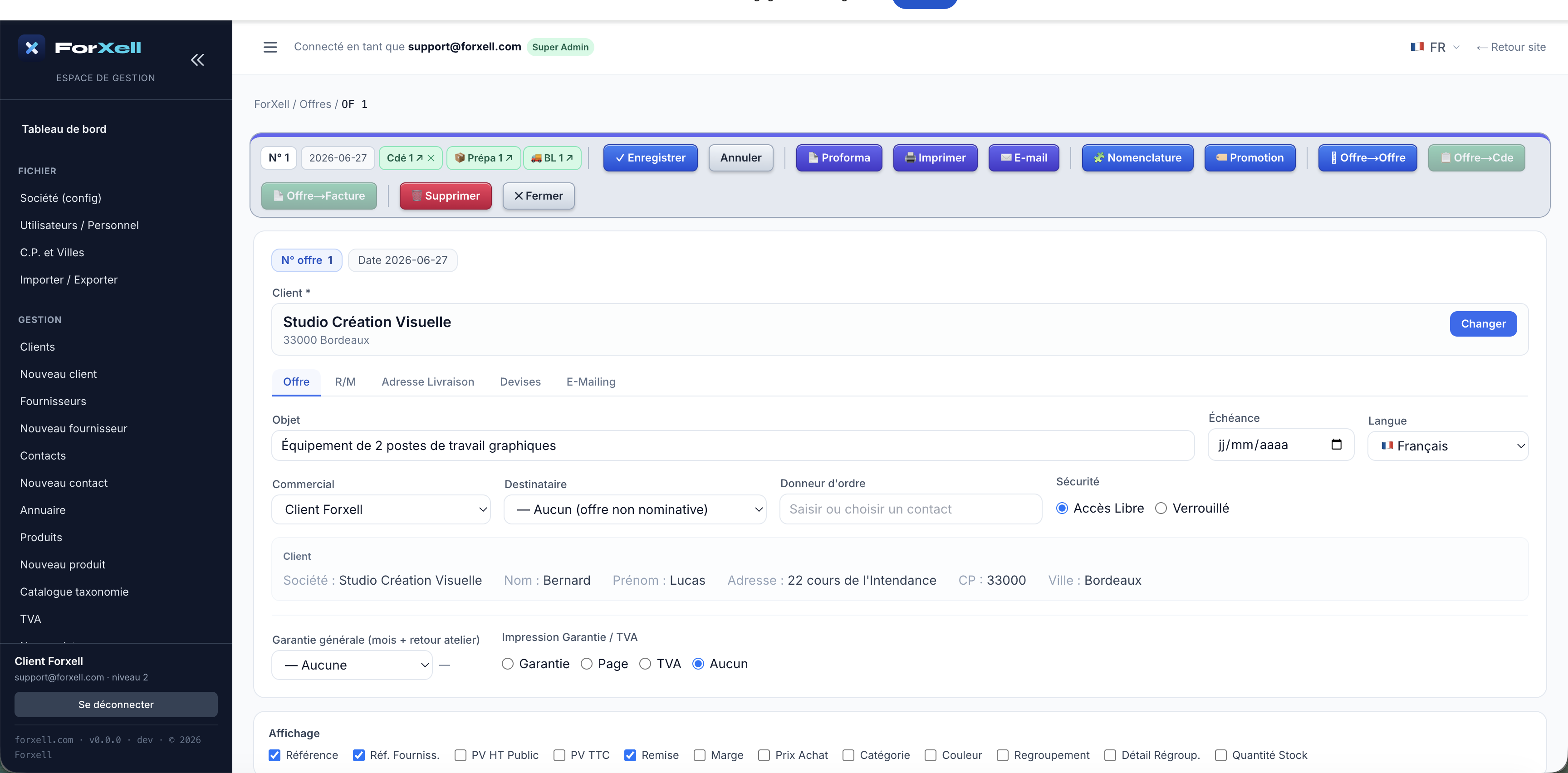
ForXell encadena tus documentos comerciales mediante transformación: cada documento conserva el enlace al anterior (los iconos de relación que ves en la parte superior de las fichas).
10.1 — Crear el presupuesto (oferta)
Abre la pestaña «Ofertas» (o GESTIÓN › Ofertas) y crea una oferta: elige el cliente, introduce un asunto y, a continuación, añade las líneas seleccionando tus productos (cantidad, precio, descuento, IVA). El total, el IVA y el margen se calculan automáticamente.
10.2 — Convertir en pedido
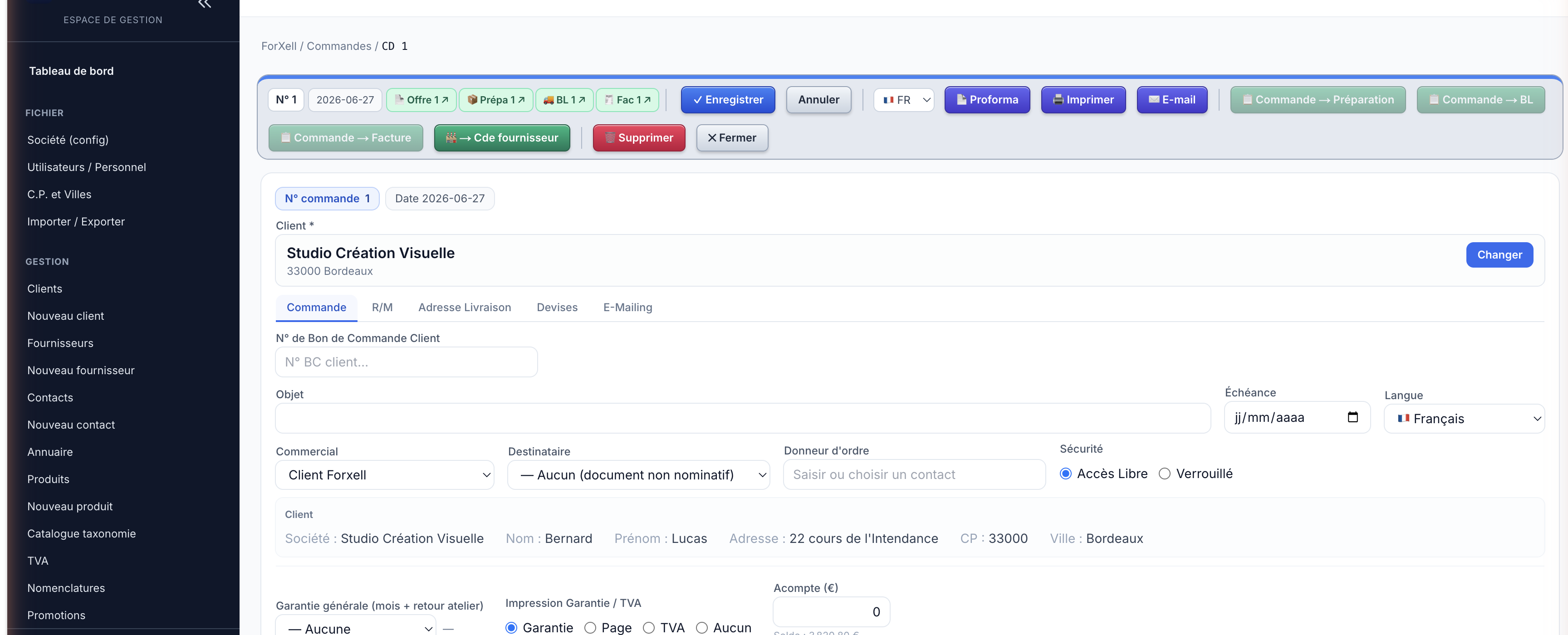
Cuando el cliente acepte, haz clic en Oferta → Pedido. El pedido recoge todas las líneas. Desde el pedido, podrás generar la preparación, el albarán de entrega, la factura —o incluso un pedido a un proveedor para reponer existencias—.
10.3 — Generar el albarán
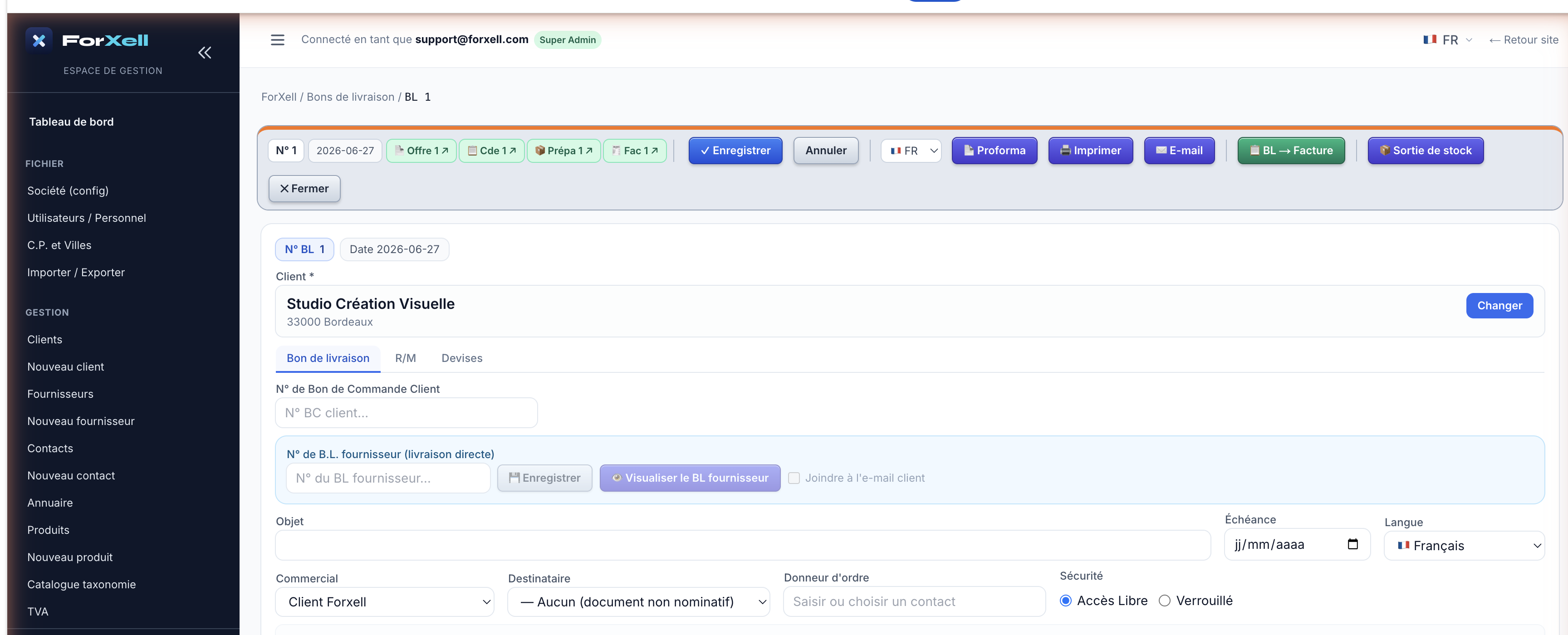
Haga clic en Pedido → Albarán. El albarán sirve para la entrega de la mercancía; el botón «Salida de stock» reduce su stock en consecuencia.
10.4 — Emitir la factura
Desde el pedido (o el albarán), haz clic en → Factura. La factura recoge la totalidad del documento.
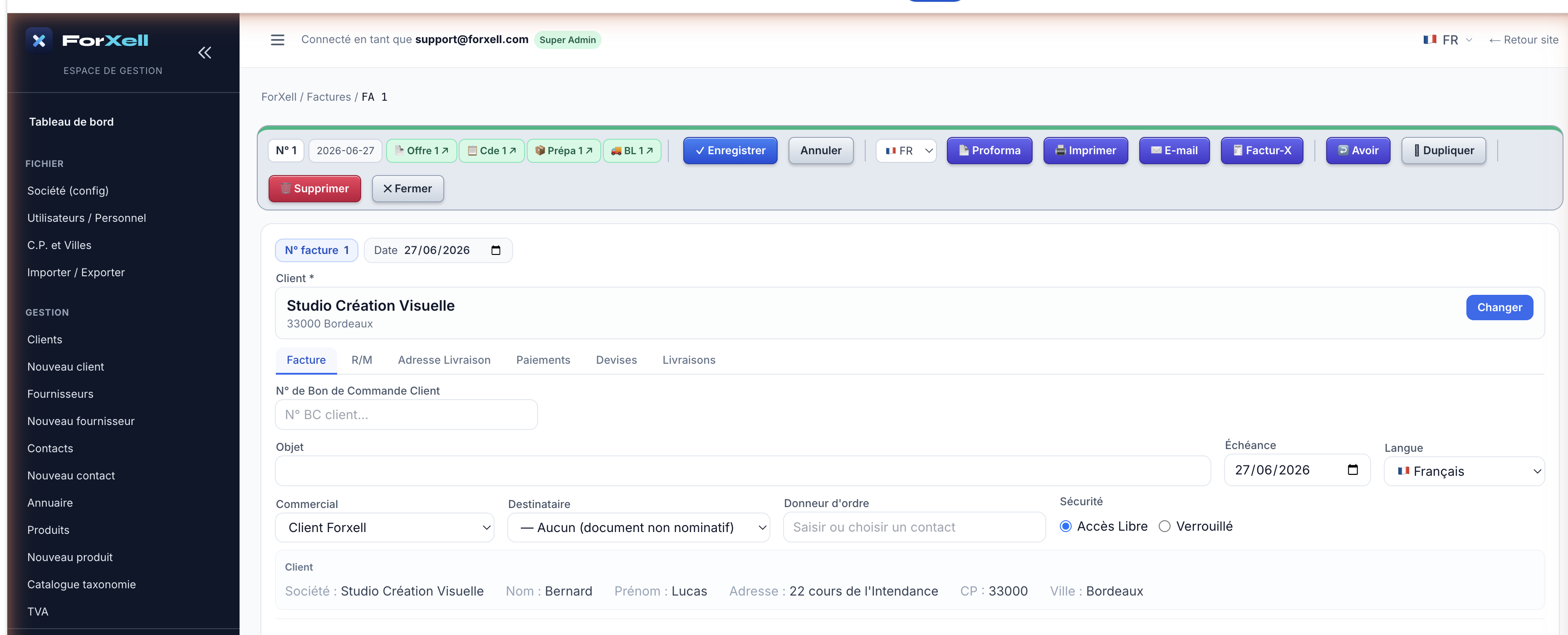
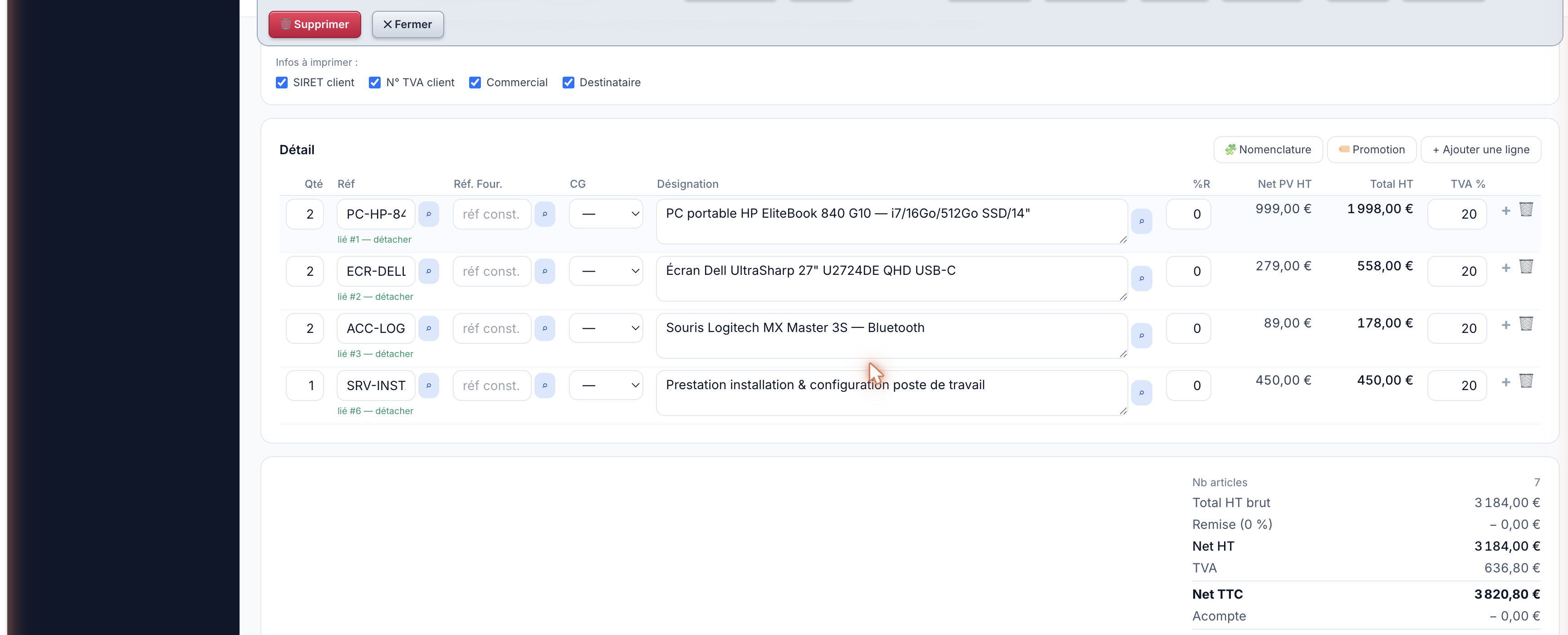

Factura electrónica. El botón «Factur-X» genera una factura en formato electrónico conforme (PDF + datos estructurados), preparada para la reforma de la facturación electrónica. Los botones «Imprimir» y «Correo electrónico» permiten editarla en PDF o enviarla directamente al cliente.
Paso 11
Cobro y seguimiento
En la ficha de la factura, la pestaña «Pagos» permite registrar los cobros y generar un enlace de pago en línea. En cuanto a la gestión, los mosaicos «Pagos», «Pendientes de pago» y «Reclamaciones» te ayudan a realizar el seguimiento de los cobros y a enviar automáticamente reclamaciones en caso de retrasos.
- Nota de crédito: emite una nota de crédito con un solo clic desde la factura si es necesario.
- Contabilidad: diarios, libro mayor, balance y exportación FEC para su contable.
Paso 12
Ir más allá: un ERP completo
Más allá del ciclo de ventas, ForXell cubre toda tu actividad. Estos son los módulos complementarios, ilustrados por la empresa de demostración.
Compras y aprovisionamiento
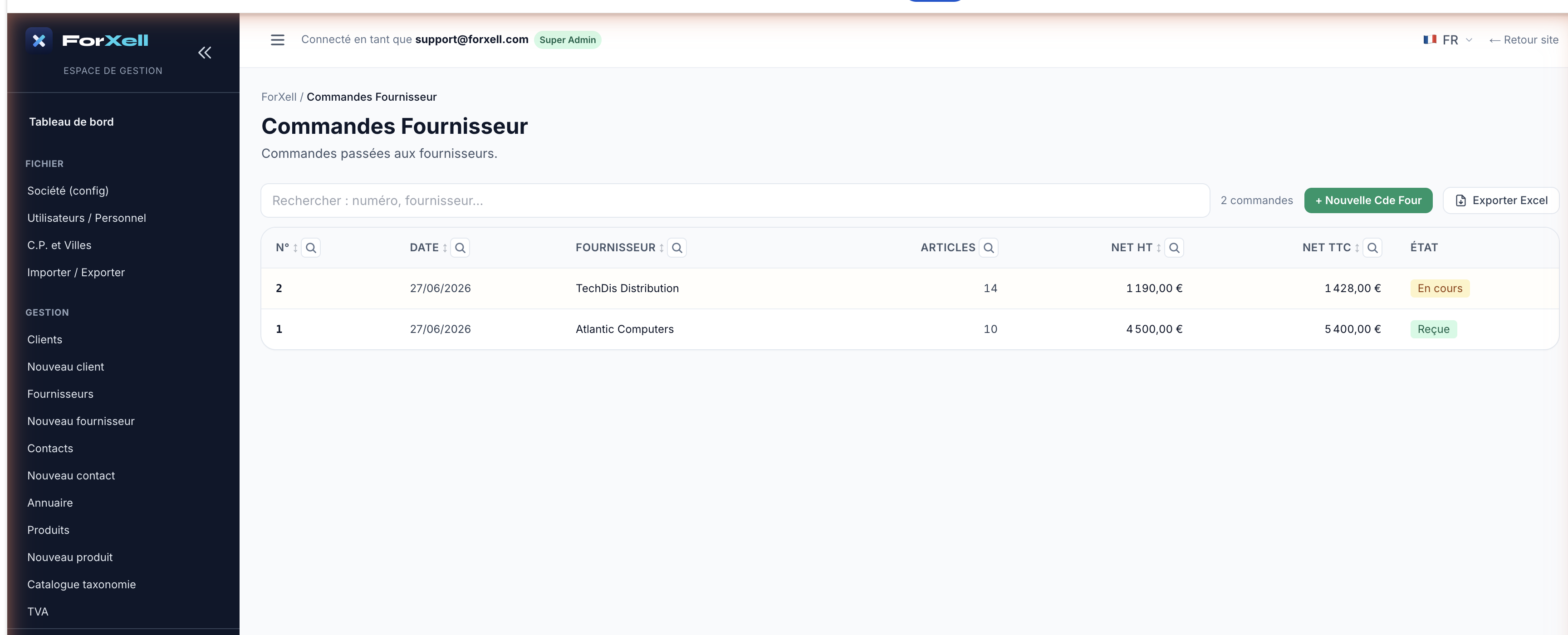
Realice pedidos a proveedores (directamente o transformando un pedido de cliente), realice el seguimiento de las recepciones (totales o parciales) y de los saldos pendientes, y gestione las facturas de proveedores (con OCR). Cada recepción actualiza el stock y el CUMP (coste unitario medio ponderado).
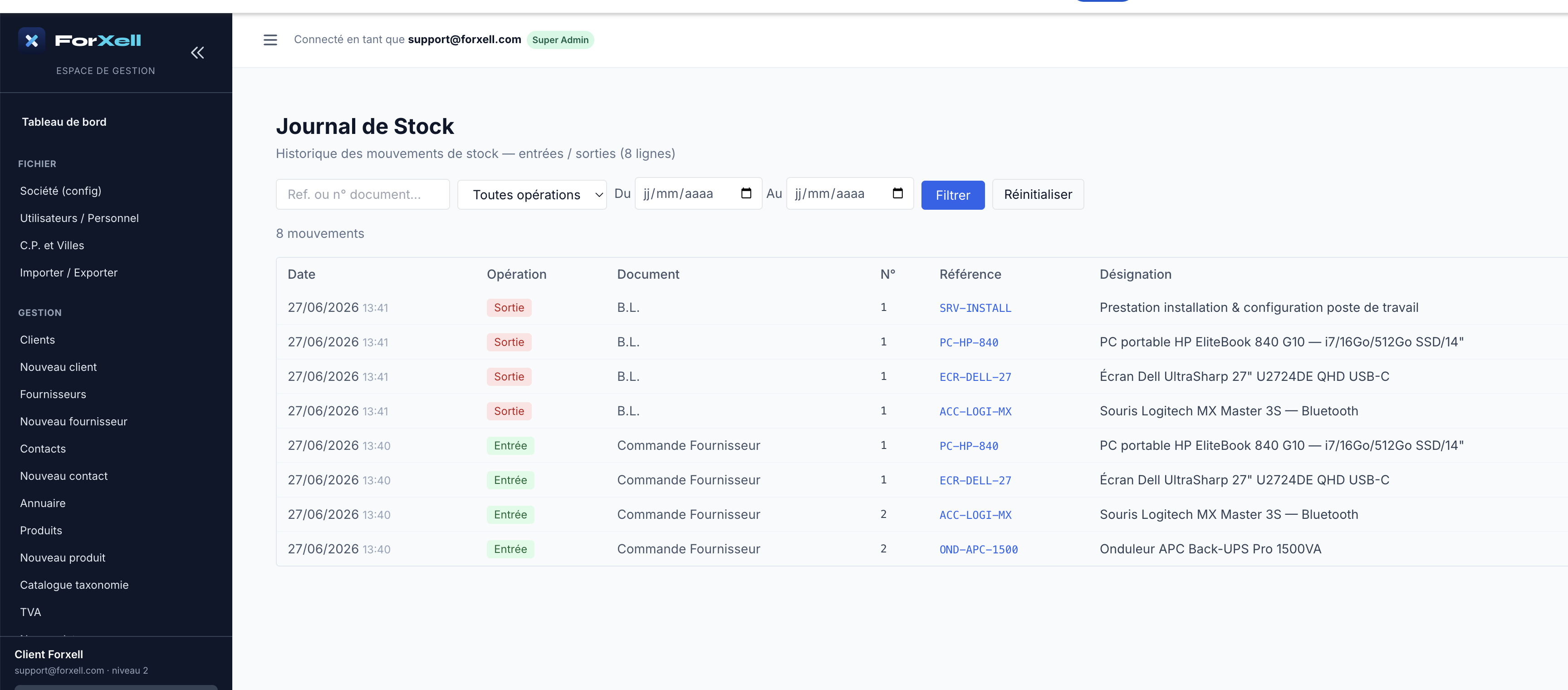
Stock
El stock se gestiona mediante el diario de stock (entradas por recepción, salidas por albaranes de entrega). Los mosaicos «Operaciones de stock», «Diario de stock» y «Alerta de stock» ofrecen visibilidad; un umbral de alerta por producto avisa antes de que se agote el stock.
Contabilidad
Importe su plan contable nacional (PCG de Francia, SKR alemán…) y, a continuación, contabilice sus ventas y compras. A continuación, dispondrá de los diarios, el libro mayor, el balance, el balance por antigüedad, los estados de resultados, balance y IVA, la conciliación de cuentas, la conciliación bancaria y la exportación a FEC (y DATEV para Alemania).
Relación con el cliente y servicio posventa
Servicio de asistencia (tickets con SLA), servicio posventa para clientes y proveedores, garantías, números de serie, contratos y contactos vinculados a las empresas.
Organización
Agenda compartida (sincronizable con Outlook/Microsoft 365), proyectos en tablero Kanban, tareas y notas de gastos.
Cobros y tesorería
Pagos, impagos, recordatorios automáticos, abonos, conciliación bancaria y calendario de vencimientos.
Gestión e IA
Asistente de IA (Base y Pro), estadísticas de facturación y productos, Top 50, comisiones y panel de control avanzado (gráficos 2D/3D).
¿Necesitas ayuda? Hay un botón de ayuda contextual disponible en cada ventana, y se puede acceder a un centro de ayuda completo desde el mosaico «Ayuda».