Tervetuloa
Tietoja tästä oppaasta
ForXell on kattava ERP-järjestelmä: asiakkaat, toimittajat, tuotteet, varasto, tarjoukset, tilaukset, toimituskuitit, sähköiset laskut (Factur-X), ostot, asiakaspalvelu, kalenteri, kirjanpito… kaikki yhdessä verkkosovelluksessa.
Tämä opas opastaa sinut järjestelmän käyttöönotossa suositellussa järjestyksessä. Esittelemme jokaisen vaiheen kuvitteellisen esittelyyrityksen – ”Studio Création Visuelle” ja sen kumppanit – avulla, jotta voit toistaa täsmälleen samat toimet omilla tiedoillasi.
Käyttöohjeet: noudata ensimmäisellä kerralla lukuja järjestyksessä. Jokainen hallintapaneelin ruutu ja jokainen vasemmanpuoleisen valikon kohta avaa työikkunan – voit avata useita ikkunoita ja siirtyä niiden välillä.
Vaihe 1
Luo tili ja aloita kokeilu
Kaikki alkaa osoitteessa forxell.com.
- Mene osoitteeseen forxell.com ja napsauta Hinnat / Kokeile.
- Valitse tilausvaihtoehto (kuukausittainen tai vuosittainen), käyttäjämäärä ja syötä mahdollinen alennuskoodisi.
- Vahvista 14 päivän kokeilujakso. Maksu hoidetaan turvallisesti Stripe-palvelun kautta; veloitus tapahtuu vasta kokeilujakson päätyttyä.
- Saat heti aktivointisähköpostin, jossa on käyttöalueesi osoite (esim.
https://votre-societe.forxell.com) ja väliaikaiset tunnuksesi.
Oma osoitteesi. Jokaisella asiakkaalla on oma aliverkkotunnuksensa <votre-societe>.forxell.com ja erillisen tietokannan. Voit myöhemmin ohjata verkkotunnuksesi sinne.
Vaihe 2
Ensimmäinen kirjautuminen ja tietoturva
- Avaa sähköpostitse saamasi linkki, esim. https://votre-societe.forxell.com/app/login.
- Syötä sähköpostiosoitteesi ja väliaikainen salasana ja määritä sitten oma salasanasi.
- Ota kaksivaiheinen todennus (2FA) käyttöön — se on pakollinen tietojesi suojaamiseksi. Voit käyttää kertakäyttöistä koodia tai mobiililaitteella sormenjälkeäsi / Face ID:tä (passkey).
Turvallisuus. Älä koskaan paljasta salasanaasi tai 2FA-koodejasi. Näytön automaattinen lukitus käyttämättömyyden jälkeen on käytettävissä kohdassa Yritys (asetukset) › Turvallisuus — voit ottaa sen käyttöön tai poistaa käytöstä sekä säätää aikarajaa.
Vaihe 3
Tutustu hallintapaneeliin
Kun olet kirjautunut sisään, pääset hallintapaneeliin. Se on lähtökohta kaikille toiminnoille.
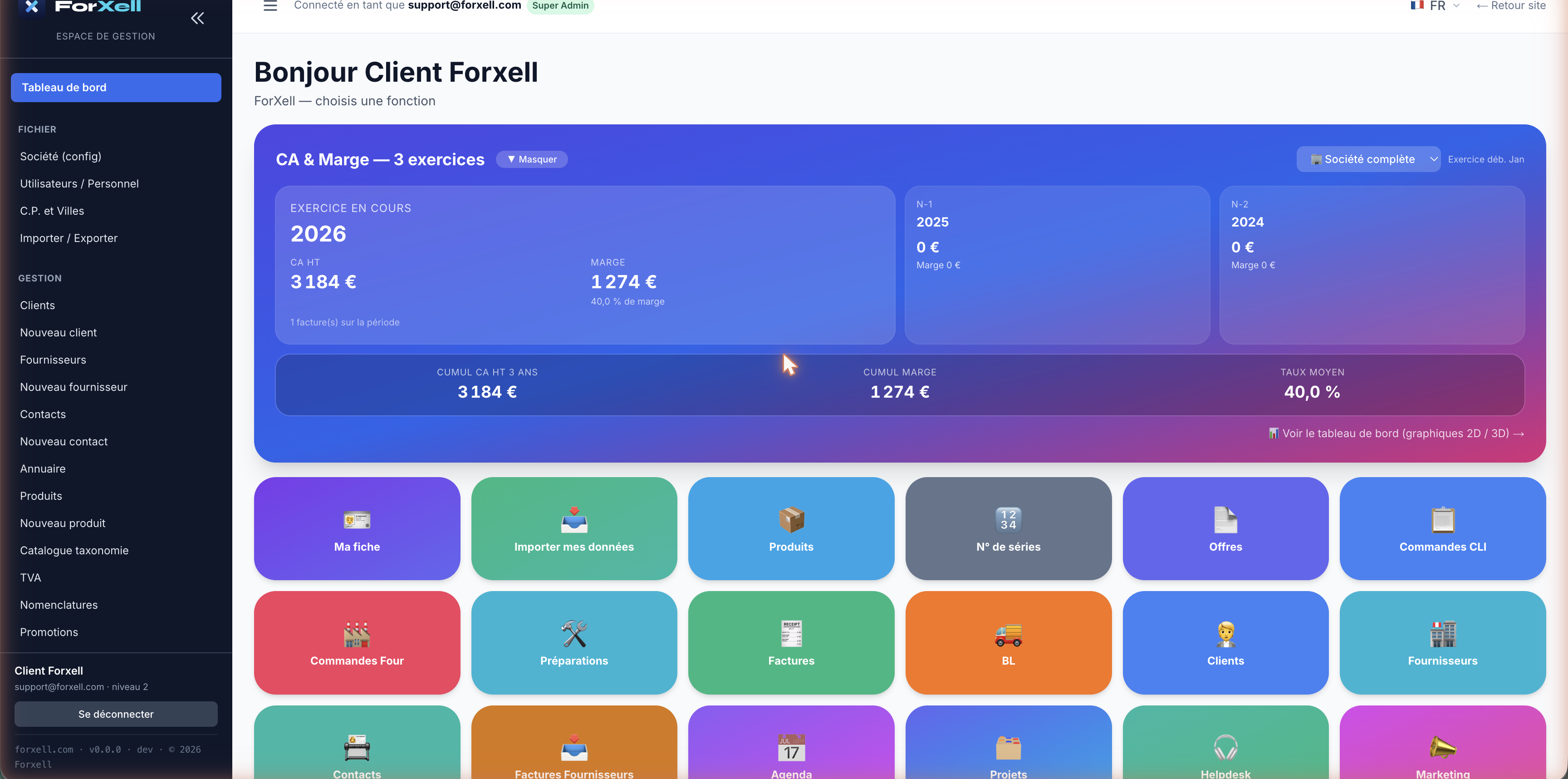
Kolme tärkeää aluetta
- Vasen valikko — jaoteltu kohtiin TIEDOSTO (Yritys, Käyttäjät, Postinumerot ja kaupungit, Tuonti/Vienti) ja HALLINTA (Asiakkaat, Toimittajat, Tuotteet, Yhteystiedot…).
- Yläreunan indikaattorit — liikevaihto, katetuotto ja keskimääräinen katetuotto kolmen tilikauden ajalta, päivitetään reaaliajassa.
- Kuvakkeet — suora pääsy moduuleihin: Tarjoukset, Tilaukset, Laskut, Rahtikirjat, Varasto, Kalenteri, Helpdesk, Tekoälyavustaja jne.
Vaihe 4
Määritä yrityksesi tiedot
Täytä ensin yrityksesi tiedot: nämä tiedot näkyvät kaikissa asiakirjoissasi (tarjouksissa, tilauksissa, laskuissa) sekä julkisella sivustollasi.
Avaa TIEDOSTO › Yritys (asetukset). Asetukset on järjestetty välilehtiin.
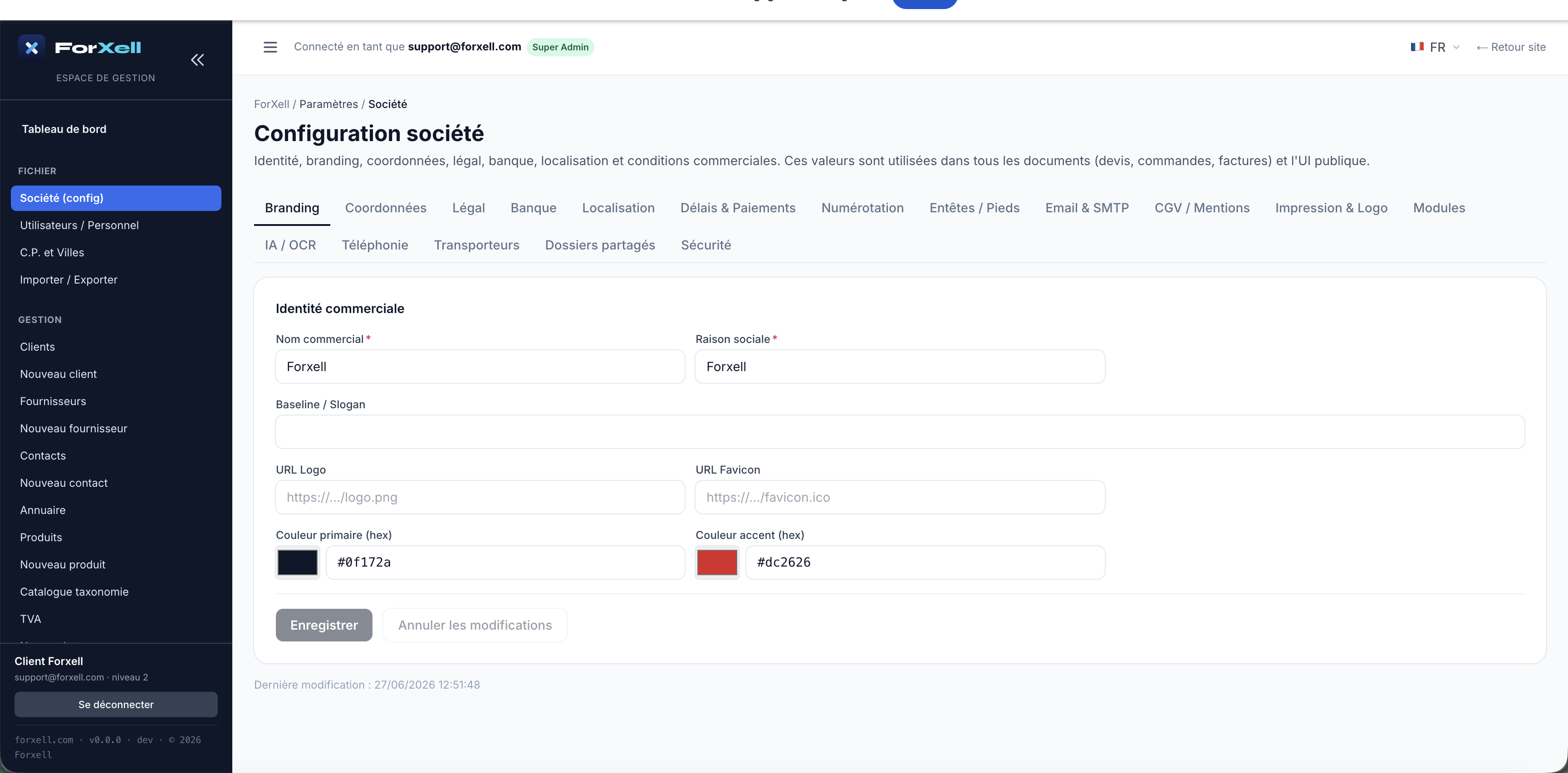
Yhteystiedot-välilehti
Pääkonttorin osoite, puhelinnumerot ja yhteyshenkilöiden sähköpostiosoitteet.
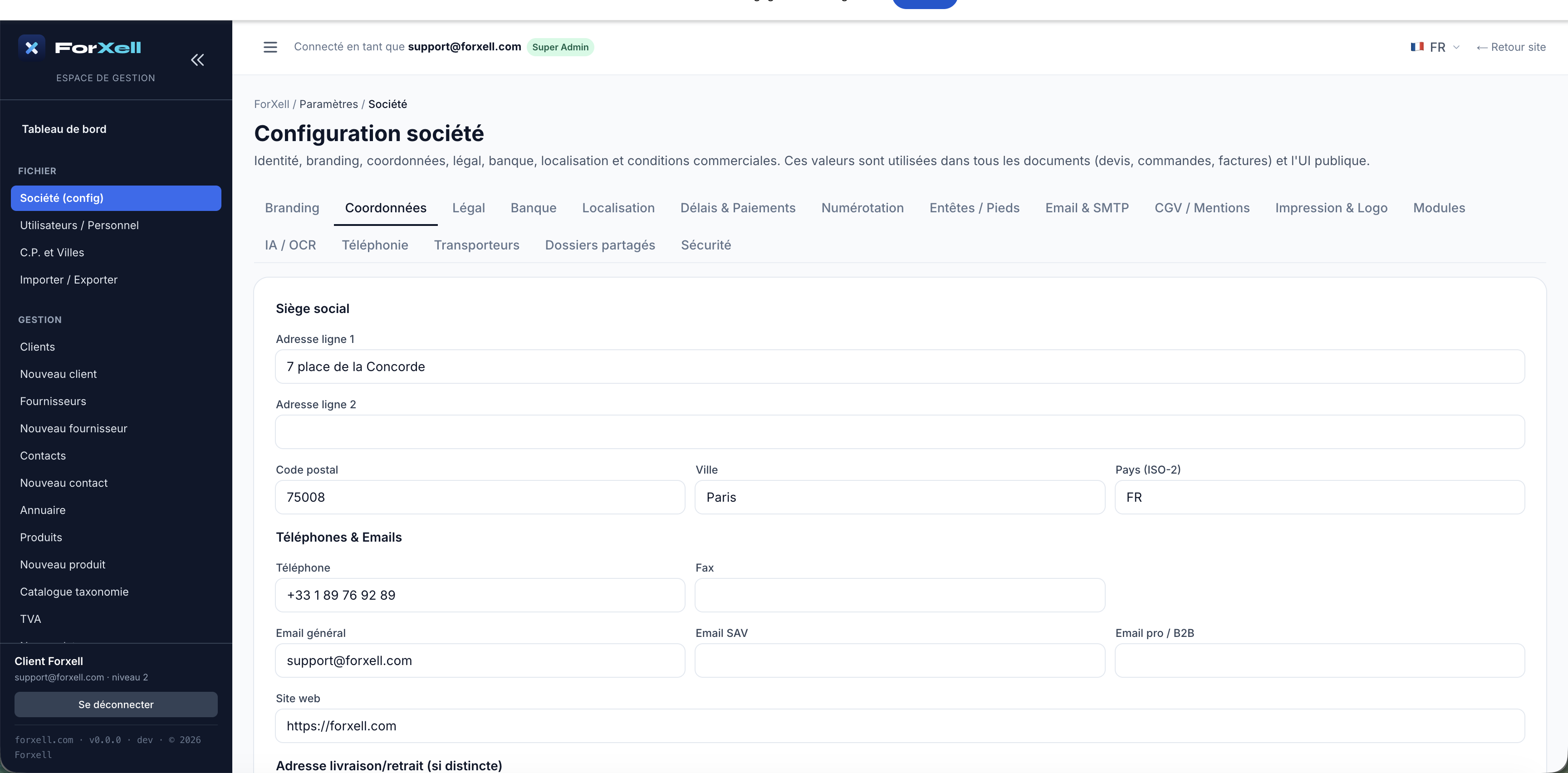
Oikeudelliset tiedot -välilehti
Ranskalaiset lakisääteiset tiedot: SIRET, SIREN, yhteisön sisäinen ALV-numero, APE/NAF-koodi, RCS, osakepääoma. Nämä tiedot on pakollisia laskuissasi.
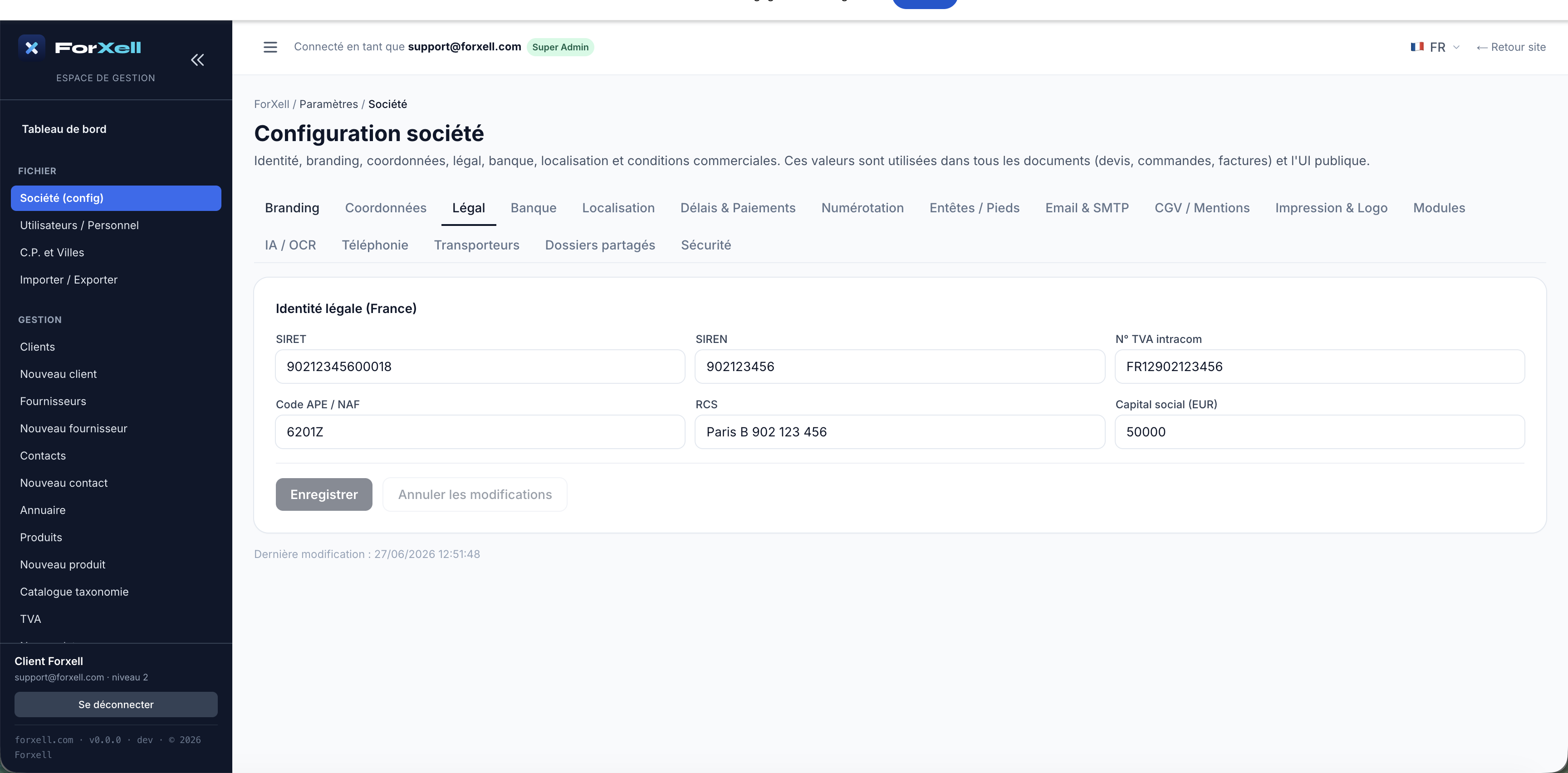
Brändäysvinkki. Syötä Brändäys-välilehdessä logosi, faviconisi ja värit: asiakirjasi ja portaalisi saavat yrityksesi visuaalisen ilmeen.
Vaihe 5 — tee tämä ensin
Postinumero- ja kaupunkitietokanta
Tärkeä vaihe, joka usein unohdetaan. Uudessa tilissä tämä tietokanta on tyhjä. Asiakkaan tai toimittajan luominen edellyttää kuitenkin tunnettua kuntaa: jos syötät postinumeron ja kaupungin, joita ei ole tietokannassa, tallennus hylätään (”Kaupunkia ei löydy”). Lisää ensin kunnat tähän.
Avaa TIEDOSTO › Postinumerot ja kaupungit, napsauta sitten + Uusi kaupunki ja syötä postinumero, kaupunki ja maa. Toista tämä kaikille kunnille, joita aiot käyttää.
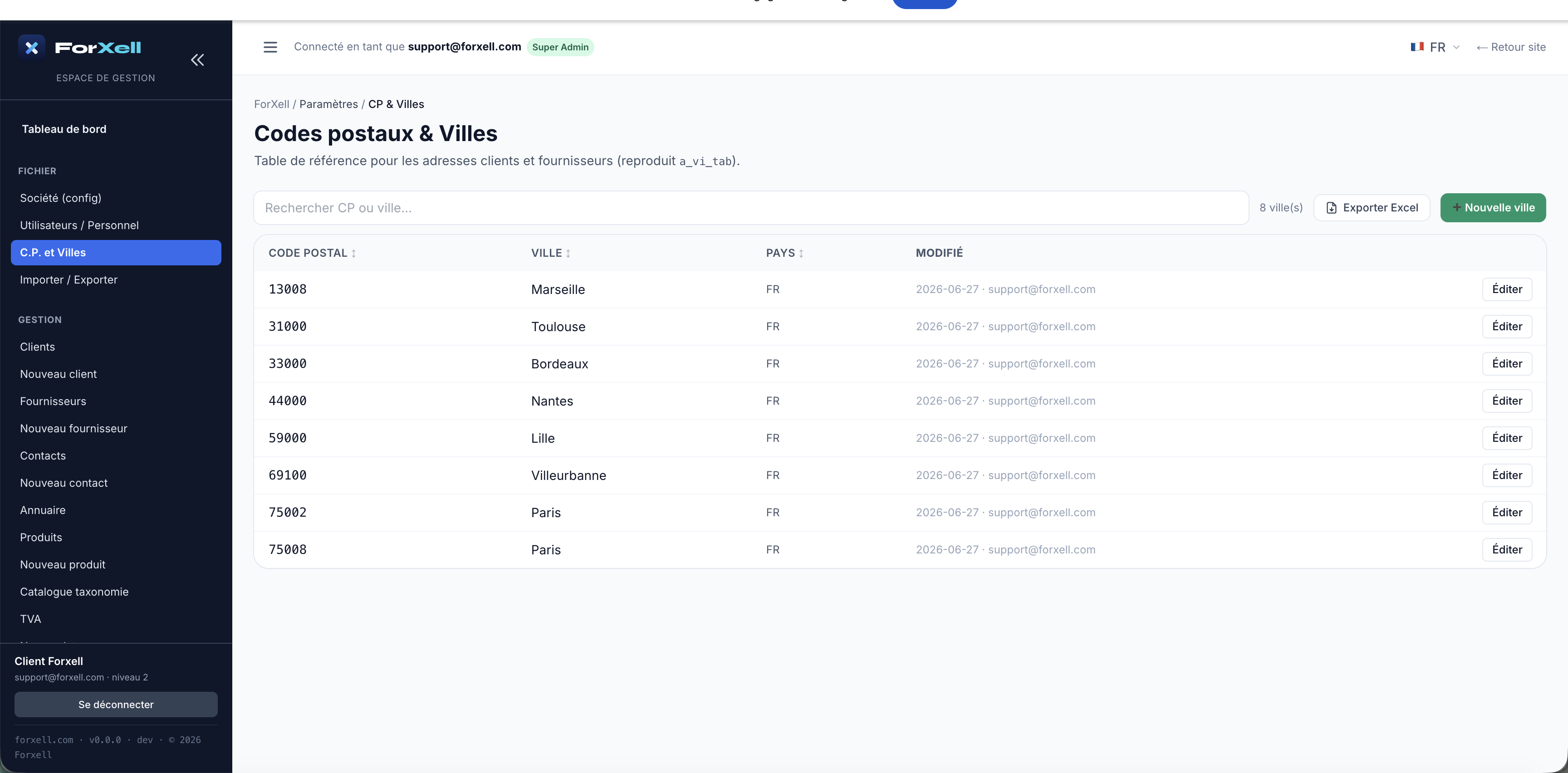
Nopeampi tapa: jos tuot tietosi (luku 9), asiakkaidesi/toimittajiesi kunnat voidaan valmistella etukäteen. Manuaalista syöttöä varten luo kaupungit yksinkertaisesti sitä mukaa kuin tarvitset, ennen kyseistä tietuetta.
Vaihe 6
Toimittajien syöttäminen
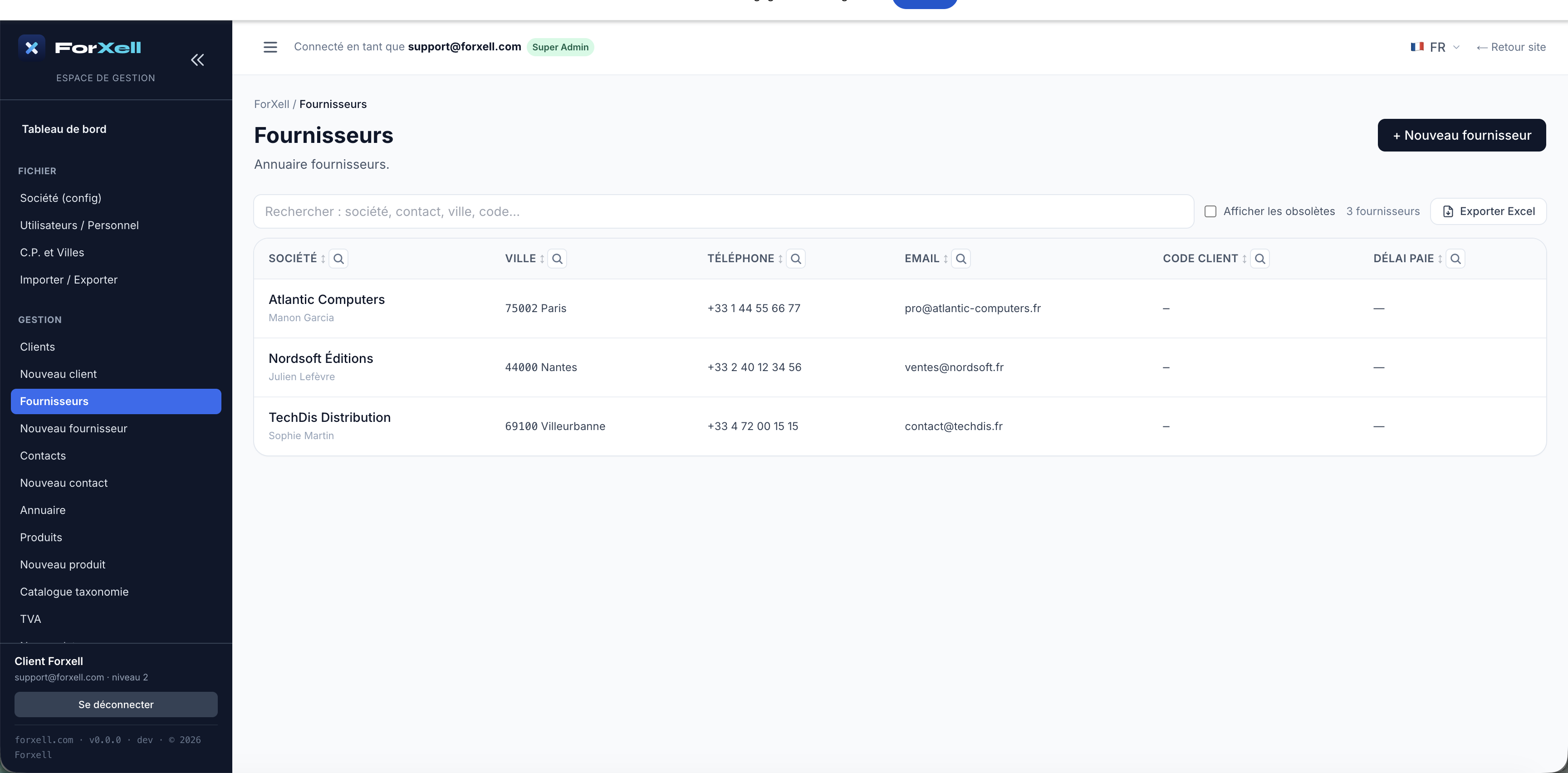
Avaa HALLINTA › Uusi toimittaja. Ainoastaan Yrityksen nimi -kenttä on pakollinen; täytä yhteystiedot, osoite (postinumero/kaupunki tietokannasta), puhelinnumero, sähköpostiosoite ja yhteisön sisäinen ALV-numero. Napsauta Luo toimittaja.
Löydät ne sitten kohdasta HALLINTA › Toimittajat.
Vaihe 7
Asiakkaiden lisääminen
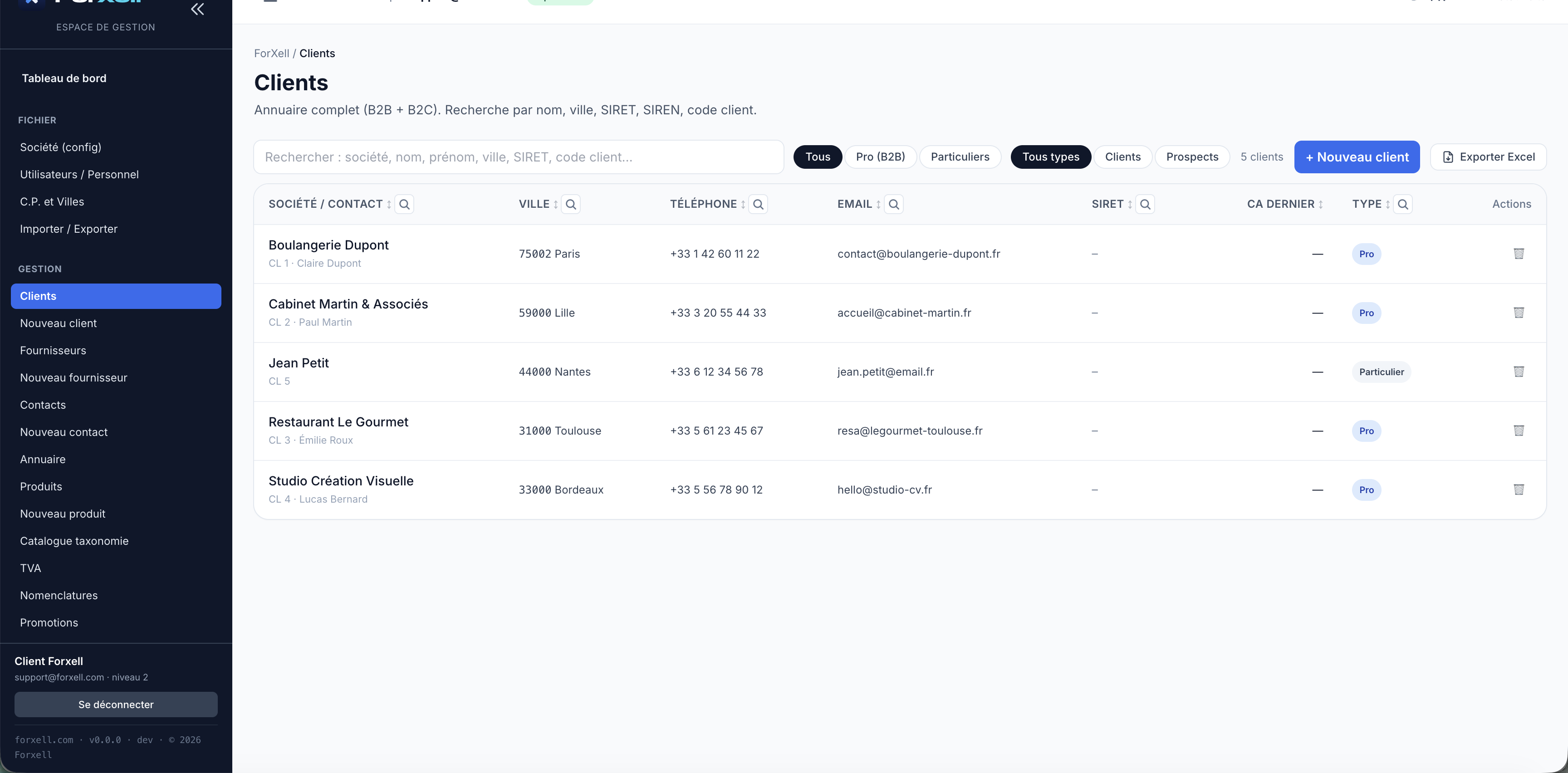
Avaa HALLINTA › Uusi asiakas. ForXell erottaa kaksi tyyppiä:
- Yritys (B2B) — tunnistetaan yrityksen nimellä.
- Yksityishenkilö (B2C) — tunnistetaan etu- ja sukunimellä.
Syötä osoite (postinumero/kaupunki tietokannasta), puhelinnumero ja sähköpostiosoite ja tallenna tiedot. Luetteloon pääsee valitsemalla HALLINTA › Asiakkaat, ja siellä voi tehdä hakuja nimen, kaupungin, SIRET-numeron, asiakastunnuksen perusteella sekä suodattaa tuloksia yritys- ja yksityisasiakkaiden mukaan.
Vaihe 8
Luo tuotteesi ja palvelusi
Avaa HALLINTA › Uusi tuote. Syötä tuotenumero (pakollinen), nimike, ostohinta ja myyntihinta ilman ALV:tä, ALV-kanta, valmistaja/tuotemerkki ja tarvittaessa siihen liittyvä toimittaja. Voit luoda sekä fyysisiä tuotteita että palveluita.
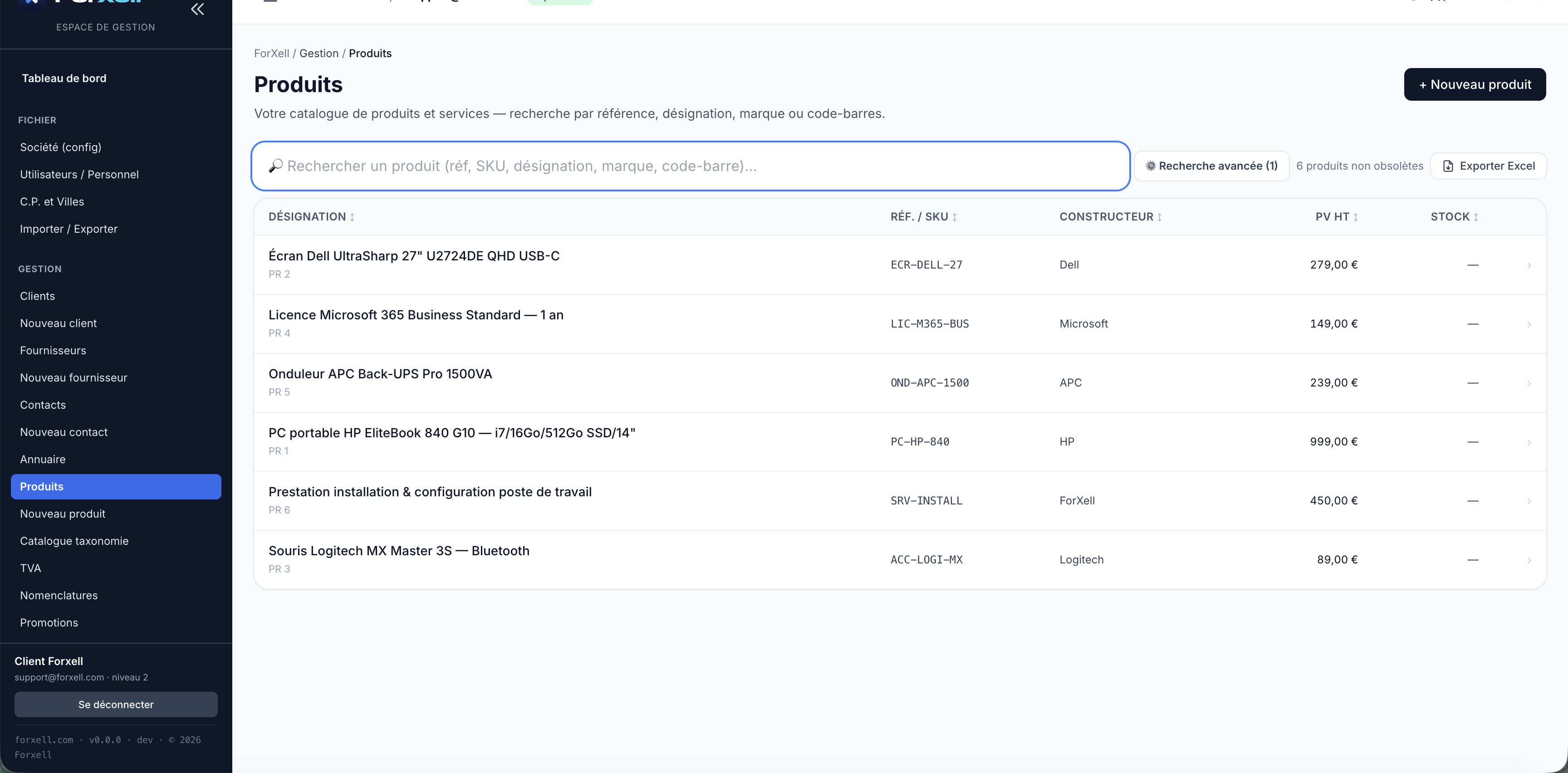
Varastoa hallitaan Varastotoiminnot / Varastoloki / Varastohälytys -ruuduista. Määrää ei syötetä tuotetietoihin: se lasketaan liikkeiden perusteella (ostotavaran vastaanotot, toimituslappujen mukaiset ulosmenot). Määritä jokaiselle tuotteelle varoituskynnys, jotta saat ilmoituksen ennen varaston loppumista.
Vaihe 9
Suositellaan olemassa olevien tietojen tuomista
Käytätkö aiemmin toista ohjelmistoa? Älä syötä tietoja uudelleen käsin. ”Tuo tietoni” -ruutu tuo asiakkaasi, yhteyshenkilösi ja tuotteesi mistä tahansa CRM-järjestelmästä.
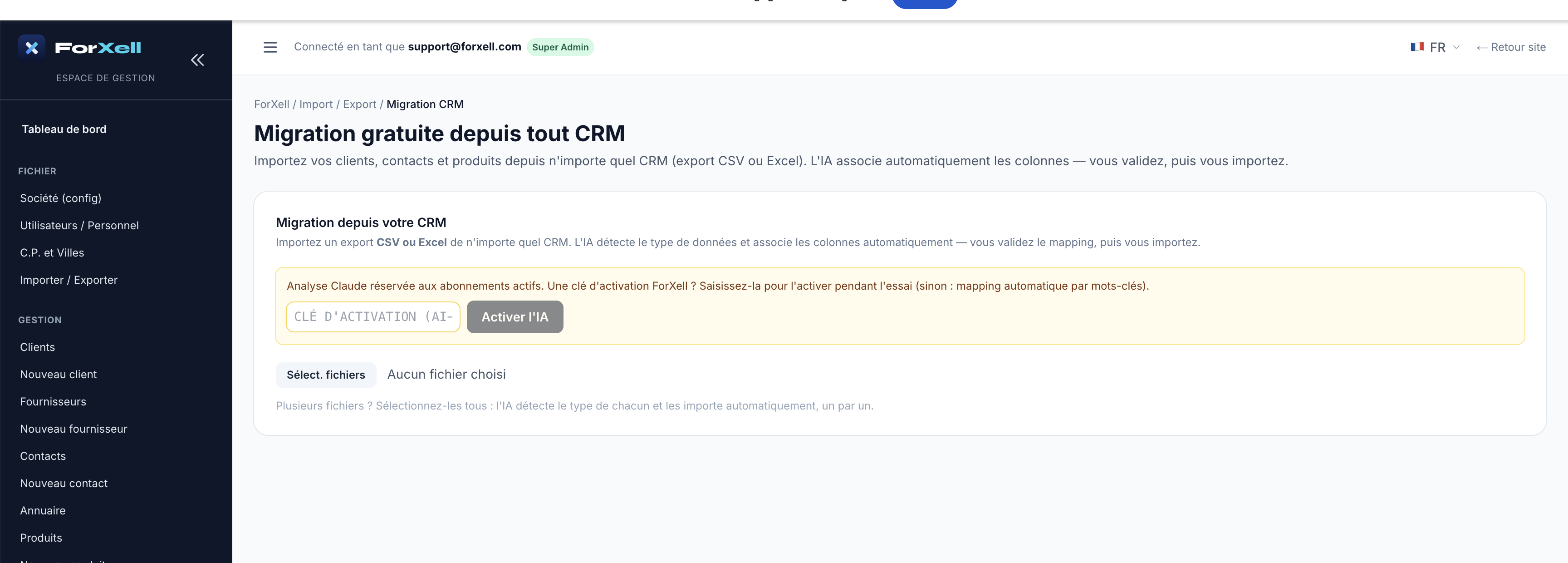
- Vie tiedot vanhasta järjestelmästäsi CSV- tai Excel-muodossa (yksi tiedosto kutakin tyyppiä kohti: asiakkaat, tuotteet jne.).
- Avaa ”Tuo tietoni” -ruutu ja vedä tiedostosi sinne (voit valita ne kaikki kerralla).
- Tekoäly tunnistaa kunkin tiedoston tyypin ja yhdistää sarakkeet automaattisesti. Tarkista ehdotettu kartoitus.
- Hyväksy: tietueet luodaan.
Hyvä tietää. Tekoälyavusteinen analyysi on varattu aktiivisille tilauksille. Kokeilujakson aikana voit syöttää aktivointikoodin sen aktivoimiseksi; muussa tapauksessa automaattinen avainsanoihin perustuva kartoitus ottaa ohjat.
Vaihe 10 — liiketoiminnan ydin
Myyntisykli: tarjouksesta laskuun
ForXell yhdistää myyntiasiakirjasi prosessin kuluessa: jokaisessa asiakirjassa säilyy linkki edelliseen asiakirjaan (yhteyspisteet, jotka näkyvät tietueiden yläosassa).
10.1 — Tarjouksen luominen
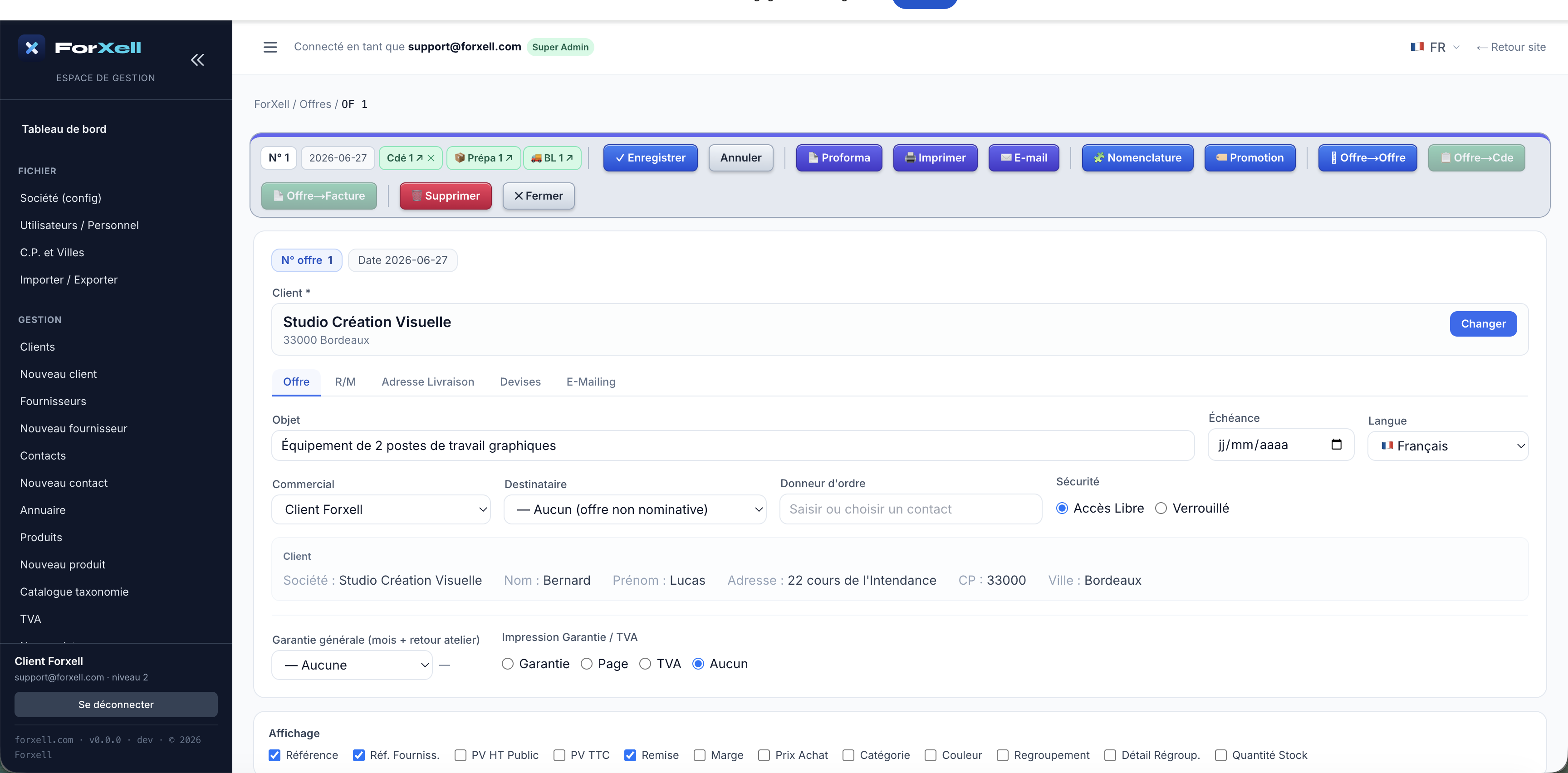
Avaa Tarjoukset-ruutu (tai HALLINTA › Tarjoukset) ja luo tarjous: valitse asiakas, anna aihe ja lisää rivit valitsemalla tuotteesi (määrä, hinta, alennus, ALV). Yhteenlaskettu summa, ALV ja katetuotto lasketaan automaattisesti.
10.2 — Muunna tarjoukseksi
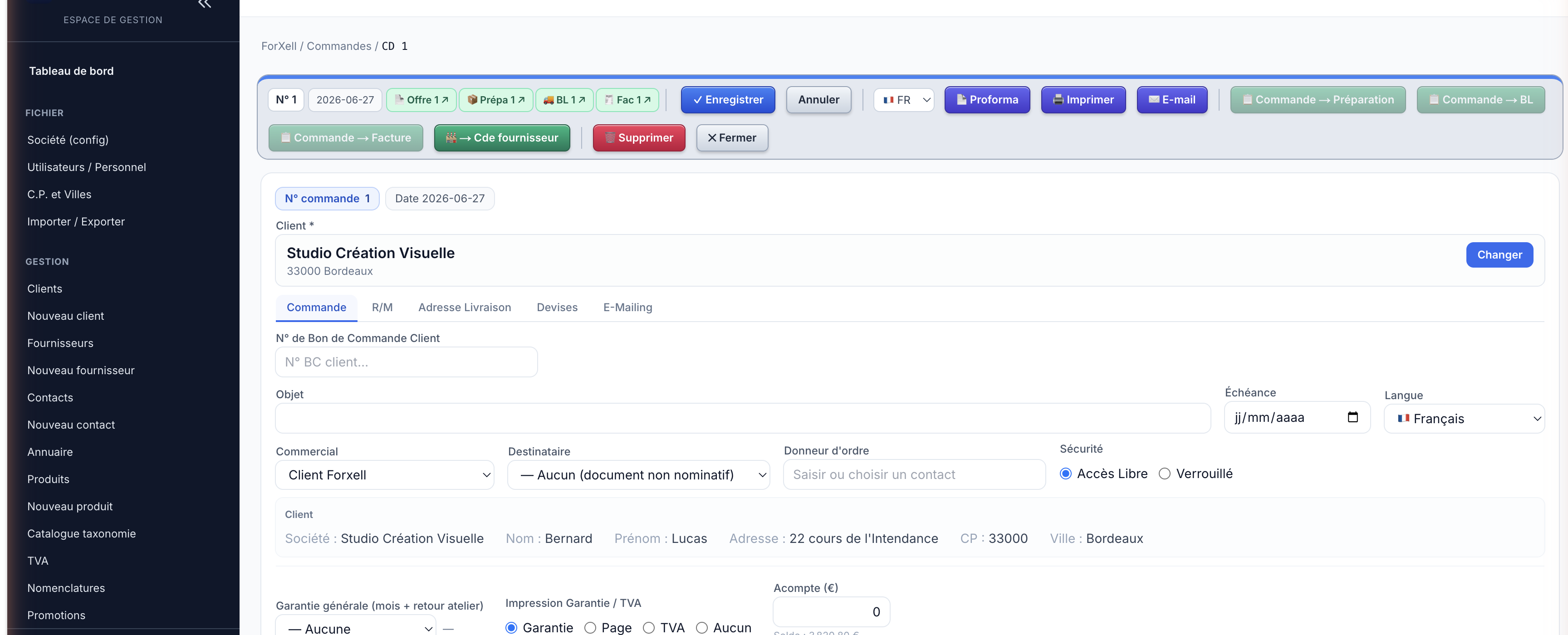
Kun asiakas hyväksyy tarjouksen, napsauta Tarjous → Tilaus. Tilaus sisältää kaikki rivit. Tilauksesta voit luoda valmistelulistan, toimituskuitin, laskun — tai jopa toimittajatilauksen varastojen täydentämiseksi.
10.3 — Luo toimituskuitti
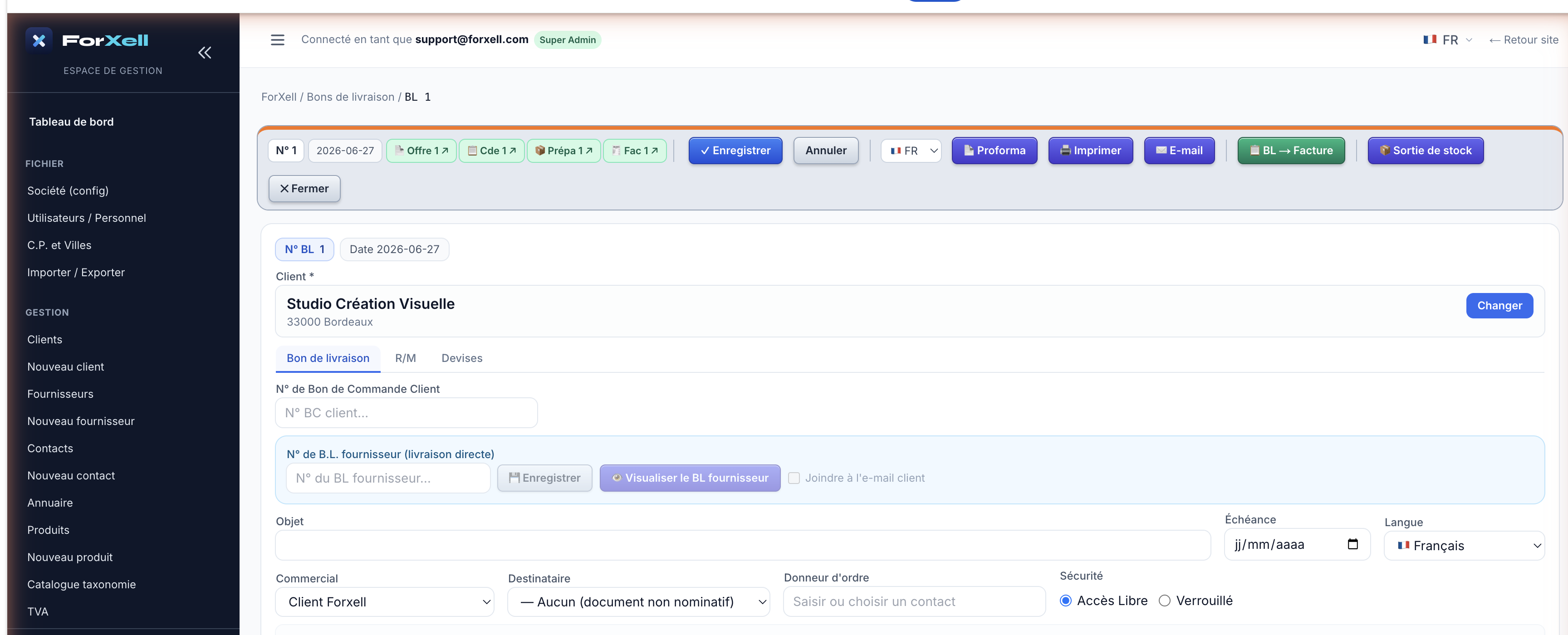
Napsauta Tilaus → Toimituskuitti. Toimituskuittia käytetään tavaroiden luovutukseen; Varastosta-painike vähentää varastosaldoasi vastaavasti.
10.4 — Laskun laatiminen
Napsauta tilauksesta (tai BL:stä) → Lasku. Lasku sisältää asiakirjan tiedot kokonaisuudessaan.
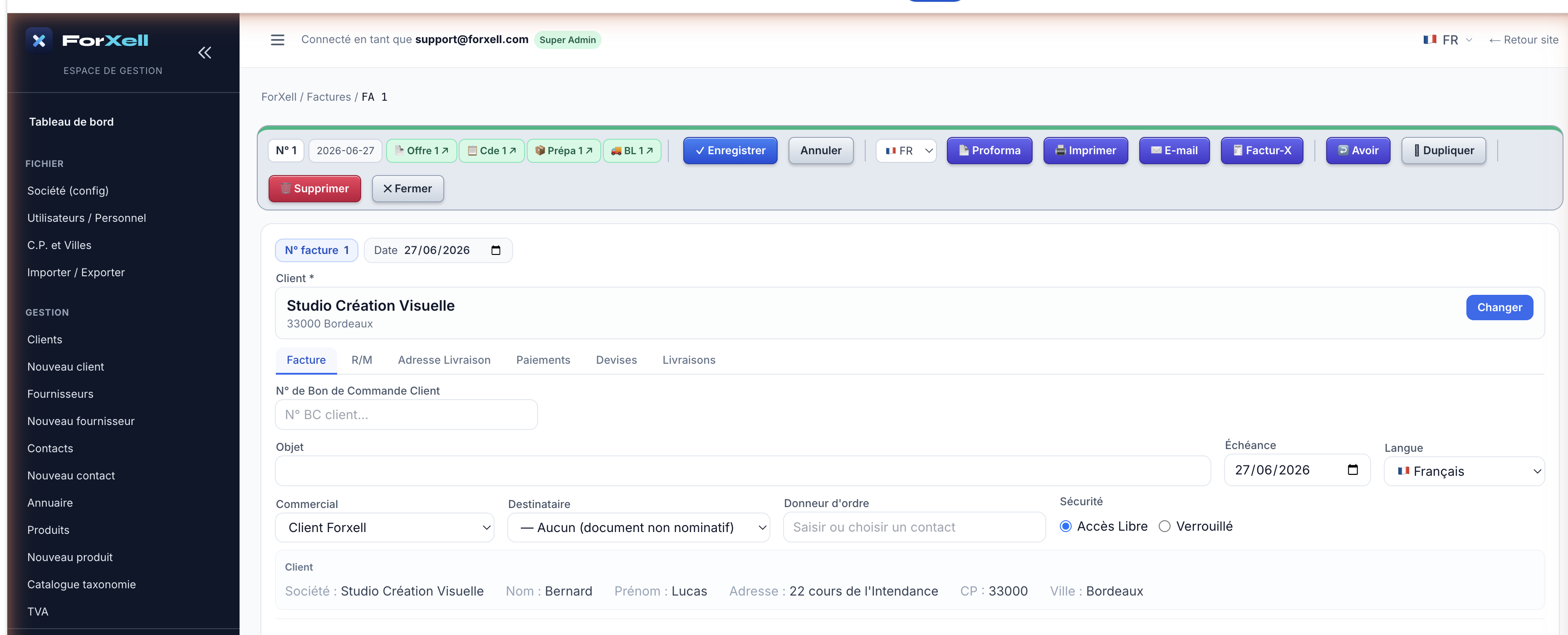
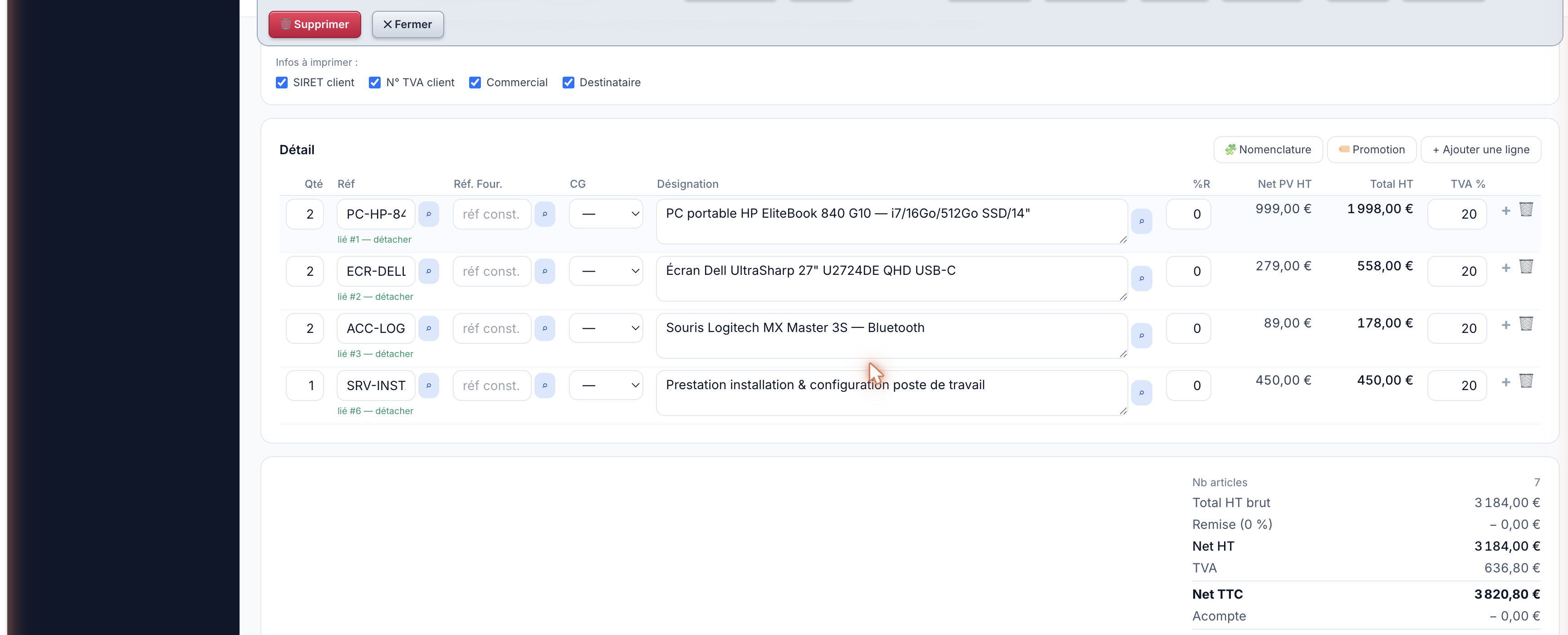

Sähköinen lasku. Factur-X-painike luo vaatimustenmukaisen sähköisen laskun (PDF + jäsennellyt tiedot), joka on valmis sähköisen laskutuksen uudistusta varten. Tulosta- ja Sähköposti-painikkeilla voit tulostaa laskun PDF-tiedostona tai lähettää sen suoraan asiakkaalle.
Vaihe 11
Maksujen vastaanotto ja seuranta
Laskun tietokortin Maksut-välilehdellä voit kirjata maksut ja luoda linkin verkkomaksua varten. Hallinnan osalta Maksut-, Maksamattomat- ja Muistutukset-ruudut auttavat sinua seuraamaan maksujen saapumista ja lähettämään automaattisesti muistutuksia maksuviivästyksistä.
- Hyvityslasku — voit tarvittaessa luoda hyvityslaskun yhdellä napsautuksella laskun kautta.
- Kirjanpito — Päiväkirjat, pääkirja, tase ja FEC-vienti tilintarkastajallesi.
Vaihe 12
Lisätoiminnot — kattava ERP-järjestelmä
Myyntisyklin lisäksi ForXell kattaa koko liiketoimintasi. Tässä ovat lisämoduulit, joita esittelee esimerkkiyritys.
Ostot ja hankinta
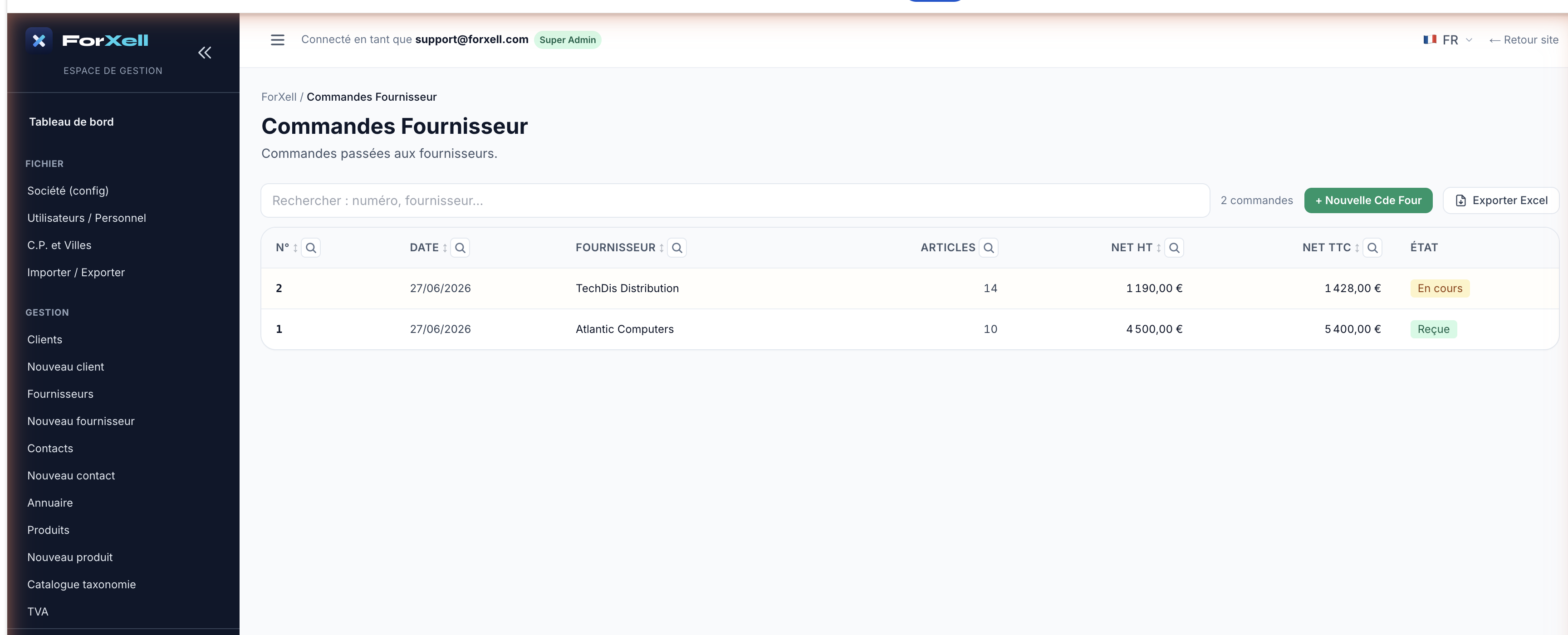
Tee toimittajatilauksia (suoraan tai muuntamalla asiakastilauksen), seuraa vastaanottoja (kokonaisia tai osittaisia) ja jäljellä olevia määriä sekä hallinnoi toimittajien laskuja (OCR-tunnistuksella). Jokainen vastaanotto päivittää varastosaldon ja painotetun keskimääräisen yksikköhinnan (CUMP).
Varasto
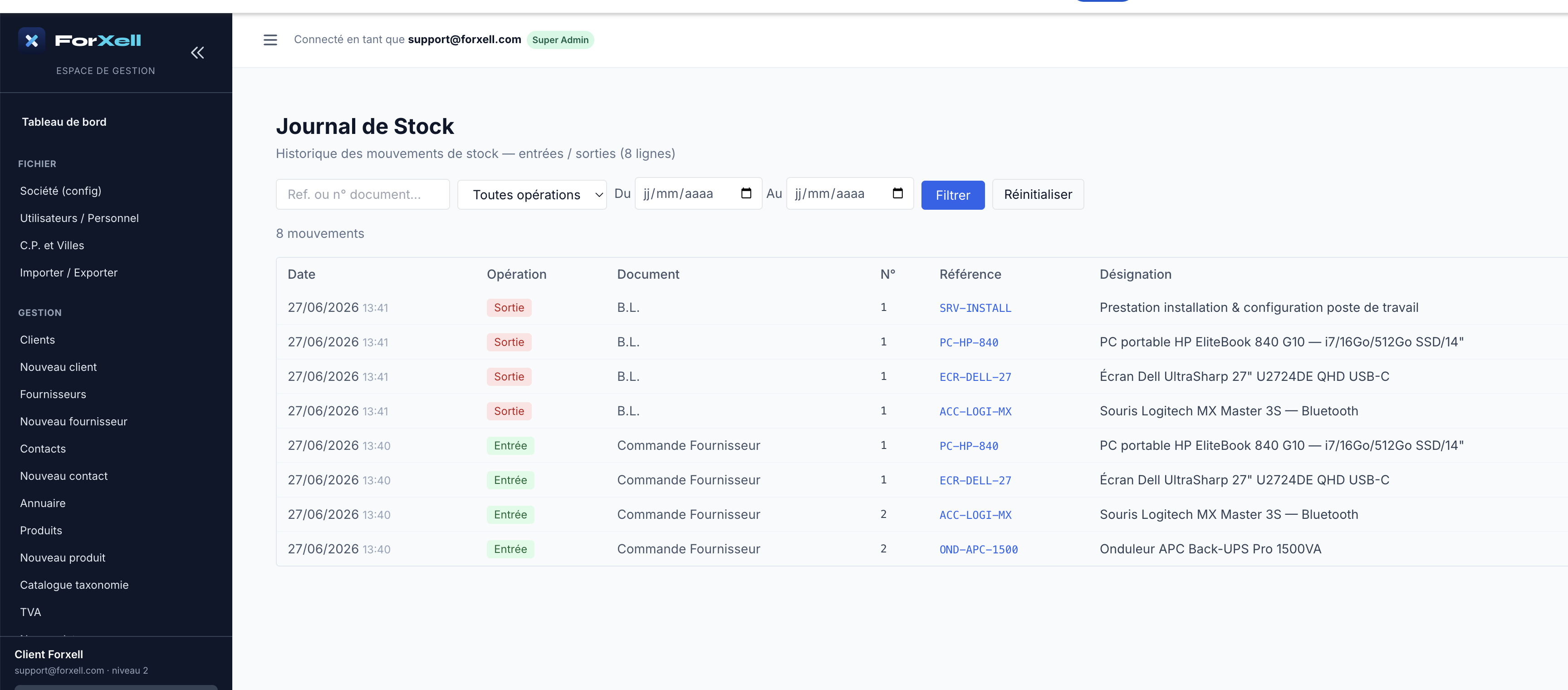
Varastoa hallitaan varastolokin avulla (saapuvat tavarat, lähetetyt toimituskuitit). Varastotoiminnot-, Varastoloki- ja Varastohälytys-ruudut tarjoavat näkyvyyttä; tuotekohtainen hälytyskynnys varoittaa ennen varaston loppumista.
Kirjanpito
Tuo kansallinen tilikarttasi (Ranskan PCG, Saksan SKR jne.) ja kirjaa sitten myyntisi ja ostosi kirjanpitoon. Käytössäsi ovat sitten päiväkirjat, pääkirja, tase, ikäryhmätase, tuloslaskelma-, tase- ja arvonlisäverotilitykset, tiliotot, pankkitilien täsmäytys sekä FEC-vienti (ja DATEV Saksassa).
Asiakassuhteet ja asiakaspalvelu
Asiakaspalvelu (tukipyynnöt SLA:n mukaisesti), asiakas- ja toimittajapalvelu, takuut, sarjanumerot, sopimukset ja yrityksiin liitetyt yhteystiedot.
Organisaatio
Jaettu kalenteri (synkronoitavissa Outlookin/Microsoft 365:n kanssa), kanban-taulukoissa esitetyt projektit, tehtävät ja kuluraportit.
Maksujen vastaanotto ja kassanhallinta
Maksut, maksamattomat laskut, automaattiset perintämuistutukset, hyvitykset, pankkitilien täsmäytys ja maksuaikataulu.
Hallinta ja tekoäly
Tekoälyavustaja (Base & Pro), liikevaihto- ja tuotetilastot, Top 50, provisiot ja edistynyt hallintapaneeli (2D/3D-kaaviot).
Tarvitsetko apua? Jokaisessa ikkunassa on käytettävissä kontekstuaalinen apupainike, ja kattava ohjekeskus on saatavilla Ohje-ruudusta.