Bienvenue
À propos de ce guide
ForXell est un ERP complet : clients, fournisseurs, produits, stock, devis, commandes, bons de livraison, factures électroniques (Factur-X), achats, SAV, agenda, comptabilité… le tout dans une seule application web.
Ce guide vous accompagne dans la mise en route, dans l'ordre conseillé. Nous illustrons chaque étape avec une société fictive de démonstration — « Studio Création Visuelle » et ses partenaires — pour que vous puissiez reproduire exactement les mêmes gestes avec vos propres données.
Comment l'utiliser : suivez les chapitres dans l'ordre la première fois. Chaque tuile du tableau de bord et chaque entrée du menu de gauche ouvre une fenêtre de travail — vous pouvez en ouvrir plusieurs et basculer de l'une à l'autre.
Étape 1
Créer votre compte & démarrer l'essai
Tout commence sur forxell.com.
- Rendez-vous sur forxell.com et cliquez sur Tarifs / Essayer.
- Choisissez votre formule (mensuelle ou annuelle), le nombre de postes et, si vous en avez un, saisissez votre code promo.
- Validez l'essai de 14 jours. Le paiement est géré de façon sécurisée par Stripe ; vous n'êtes débité qu'à la fin de l'essai.
- Vous recevez aussitôt un e-mail d'activation contenant l'adresse de votre espace (par ex.
https://votre-societe.forxell.com) et vos identifiants temporaires.
Votre adresse dédiée. Chaque client dispose de son propre sous-domaine <votre-societe>.forxell.com et d'une base de données isolée. Vous pourrez plus tard y faire pointer votre nom de domaine.
Étape 2
Première connexion & sécurité
- Ouvrez le lien reçu par e-mail, par ex. https://votre-societe.forxell.com/app/login.
- Saisissez votre e-mail et le mot de passe temporaire, puis définissez votre mot de passe personnel.
- Activez la double authentification (2FA) — obligatoire pour protéger vos données. Vous pouvez utiliser un code à usage unique ou, sur mobile, votre empreinte / Face ID (passkey).
Sécurité. Ne communiquez jamais votre mot de passe ni vos codes 2FA. Un verrouillage automatique de l'écran après inactivité est disponible dans Société (config) › Sécurité — vous pouvez l'activer/désactiver et régler le délai.
Étape 3
Découvrir le tableau de bord
Une fois connecté, vous arrivez sur votre tableau de bord. C'est votre point de départ pour toutes les fonctions.
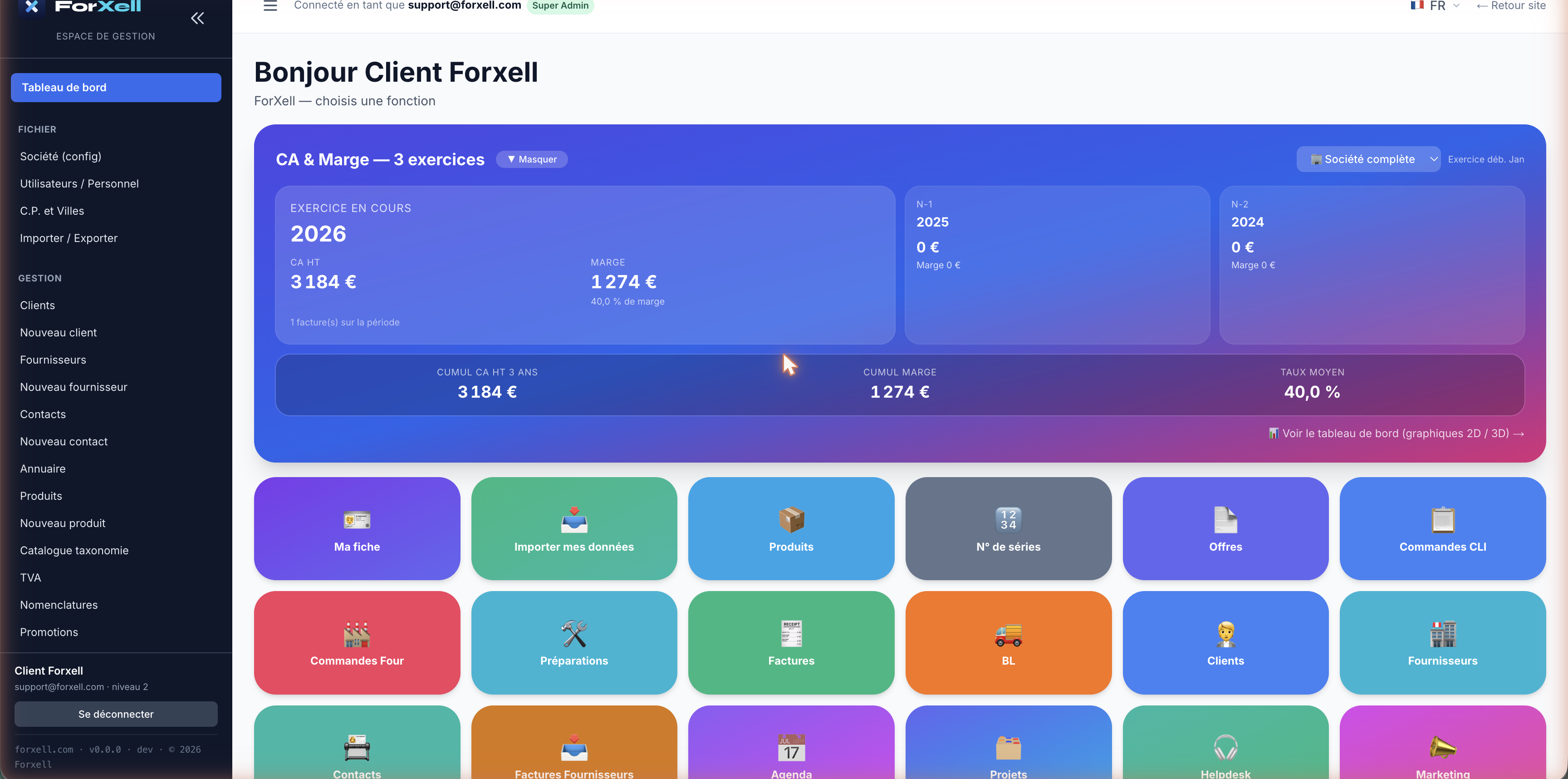
Les trois zones à connaître
- Le menu de gauche — organisé en FICHIER (Société, Utilisateurs, C.P. & Villes, Import/Export) et GESTION (Clients, Fournisseurs, Produits, Contacts…).
- Les indicateurs en haut — Chiffre d'affaires, Marge et Taux moyen sur 3 exercices, mis à jour en temps réel.
- Les tuiles — accès direct aux modules : Offres, Commandes, Factures, BL, Stock, Agenda, Helpdesk, Assistant IA, etc.
Étape 4
Configurer votre société
Avant tout, renseignez l'identité de votre entreprise : ces informations apparaîtront sur tous vos documents (devis, commandes, factures) et sur votre espace public.
Ouvrez FICHIER › Société (config). La configuration est organisée en onglets.
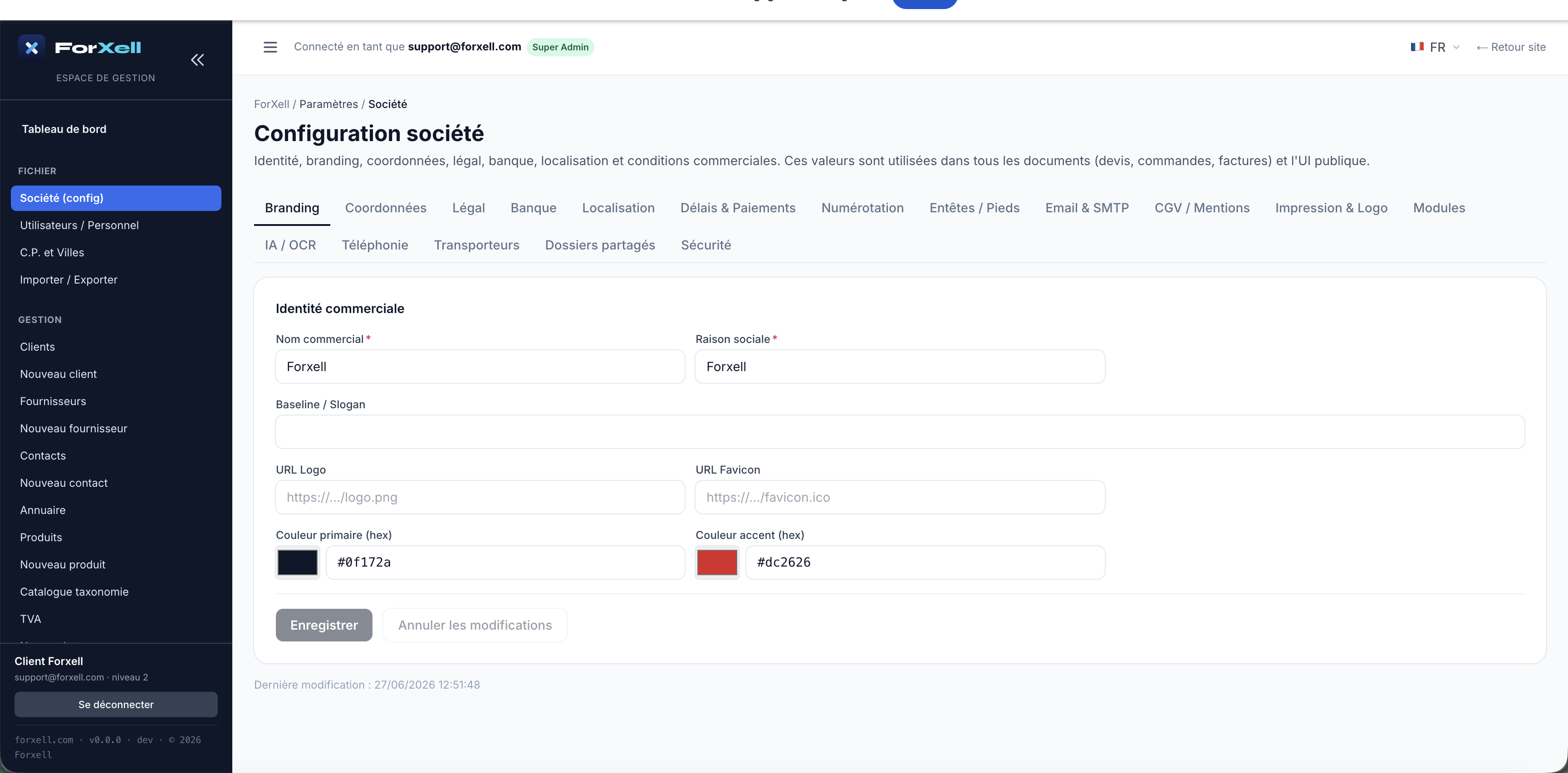
Onglet Coordonnées
Adresse du siège, téléphone et e-mails de contact.
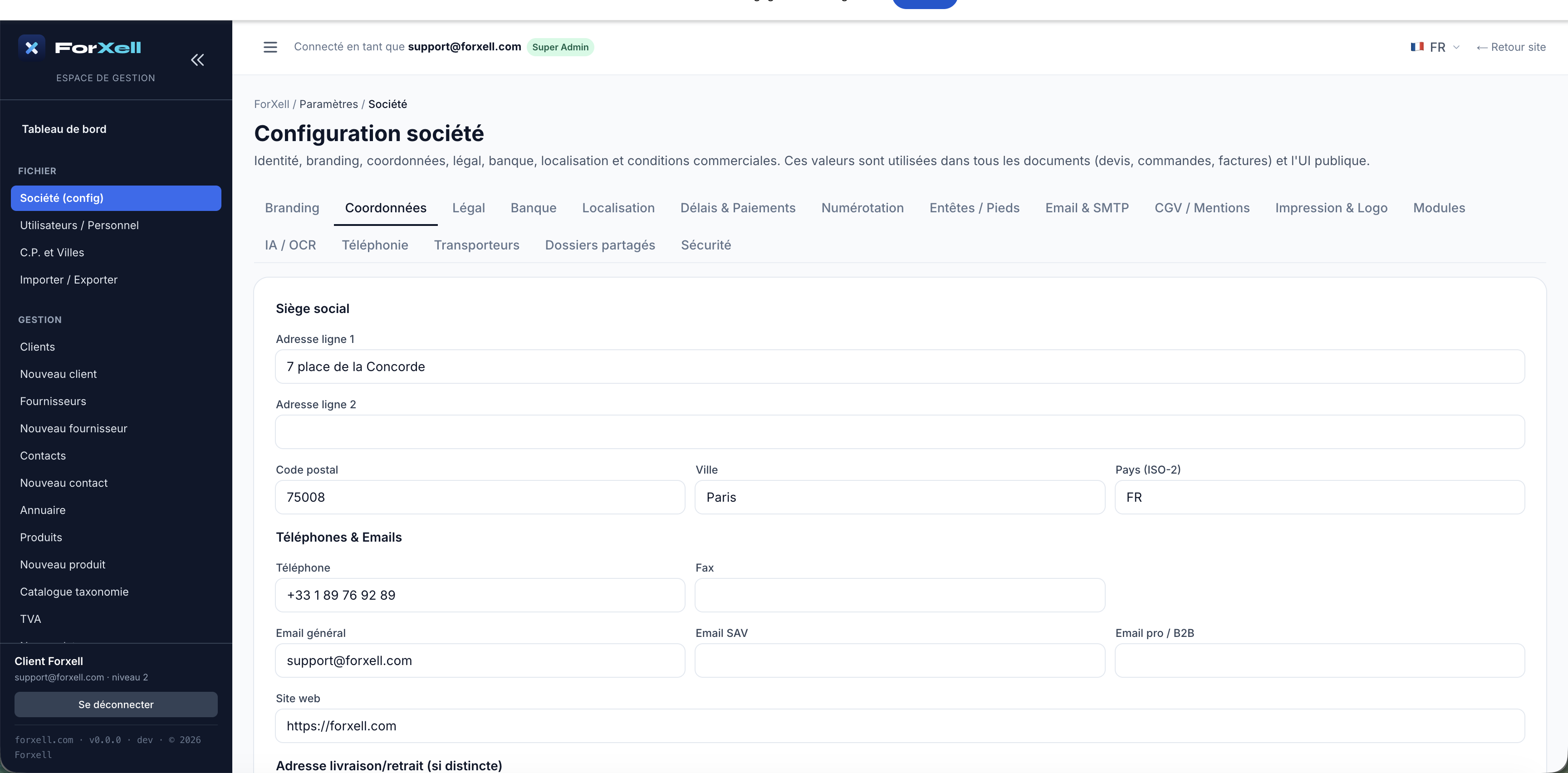
Onglet Légal
Identité légale française : SIRET, SIREN, n° de TVA intracommunautaire, code APE/NAF, RCS, capital social. Ces mentions sont obligatoires sur vos factures.
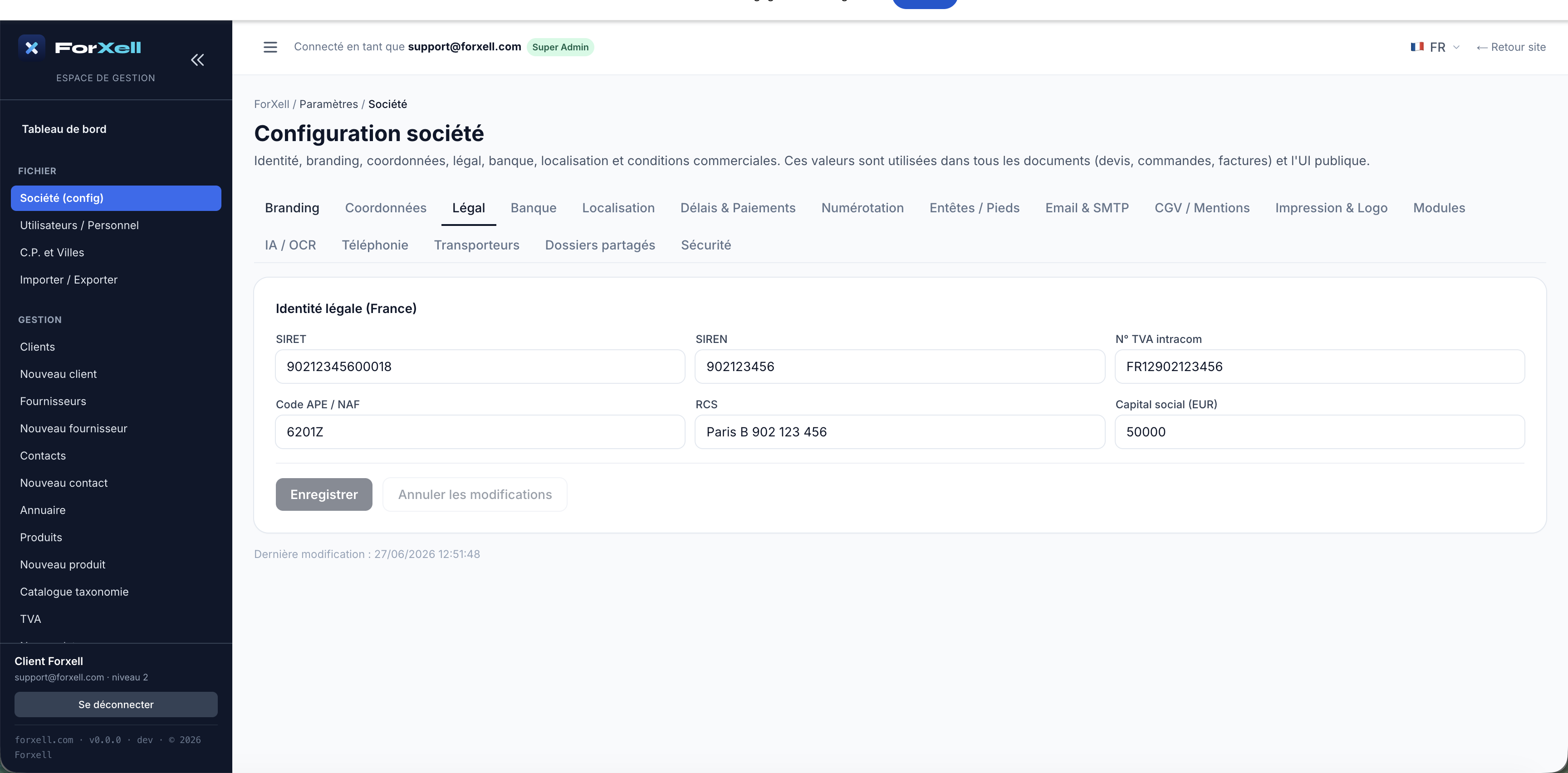
Astuce branding. Dans l'onglet Branding, renseignez votre logo, votre favicon et vos couleurs : vos documents et votre portail prendront votre identité visuelle.
Étape 5 — à faire en premier
Le référentiel Codes postaux & Villes
Étape clé, souvent oubliée. Sur un compte neuf, ce référentiel est vide. Or la création d'un client ou d'un fournisseur exige une commune connue : si vous saisissez un code postal + une ville absents du référentiel, l'enregistrement est refusé (« Ville introuvable »). Ajoutez d'abord vos communes ici.
Ouvrez FICHIER › C.P. et Villes, puis cliquez sur + Nouvelle ville et saisissez le code postal, la ville et le pays. Répétez pour toutes les communes que vous utiliserez.
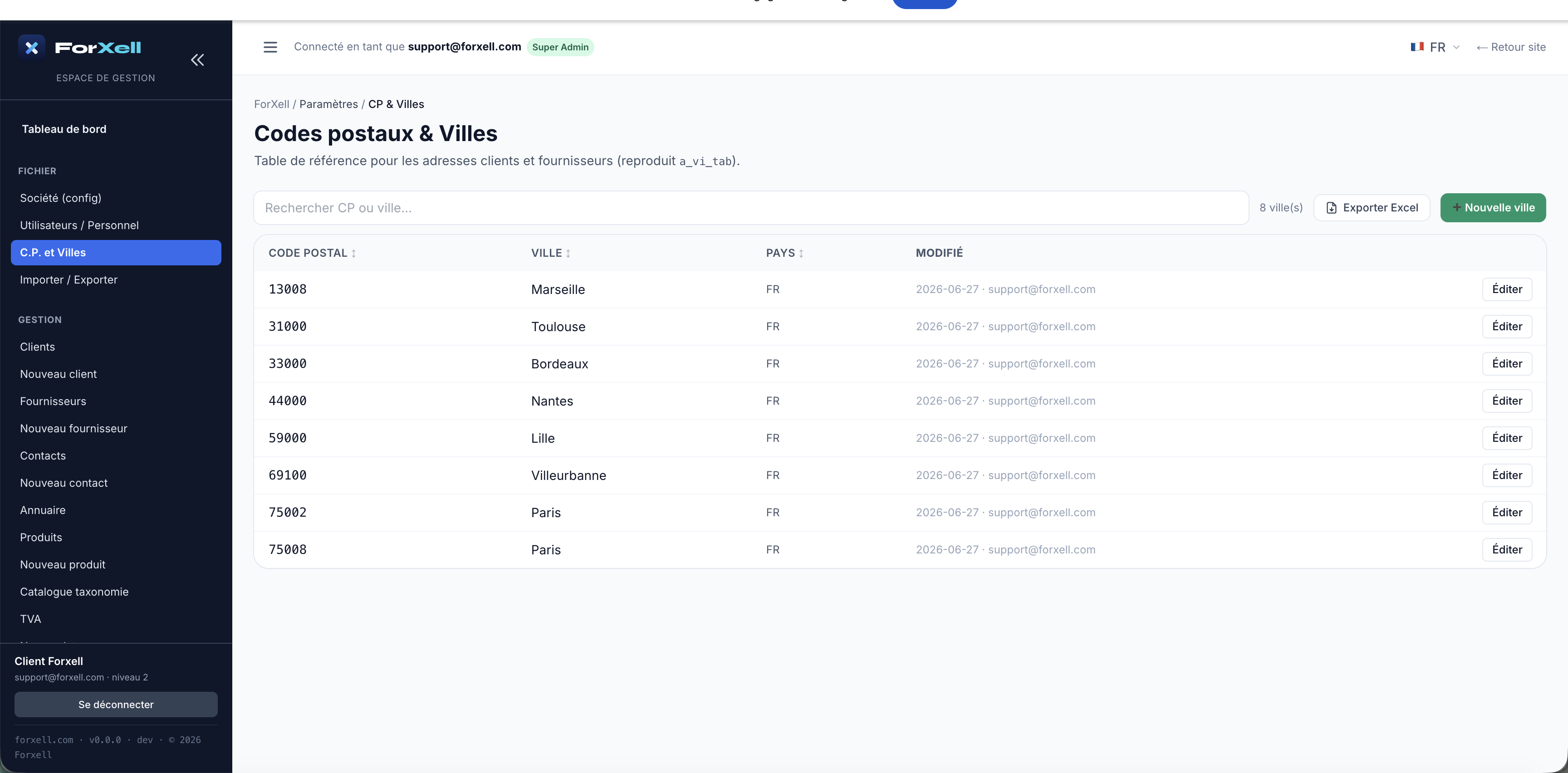
Plus rapide : si vous importez vos données (chapitre 9), les communes de vos clients/fournisseurs peuvent être préparées en amont. Pour une saisie manuelle, créez simplement les villes au fil de l'eau, avant la fiche concernée.
Étape 6
Saisir vos fournisseurs
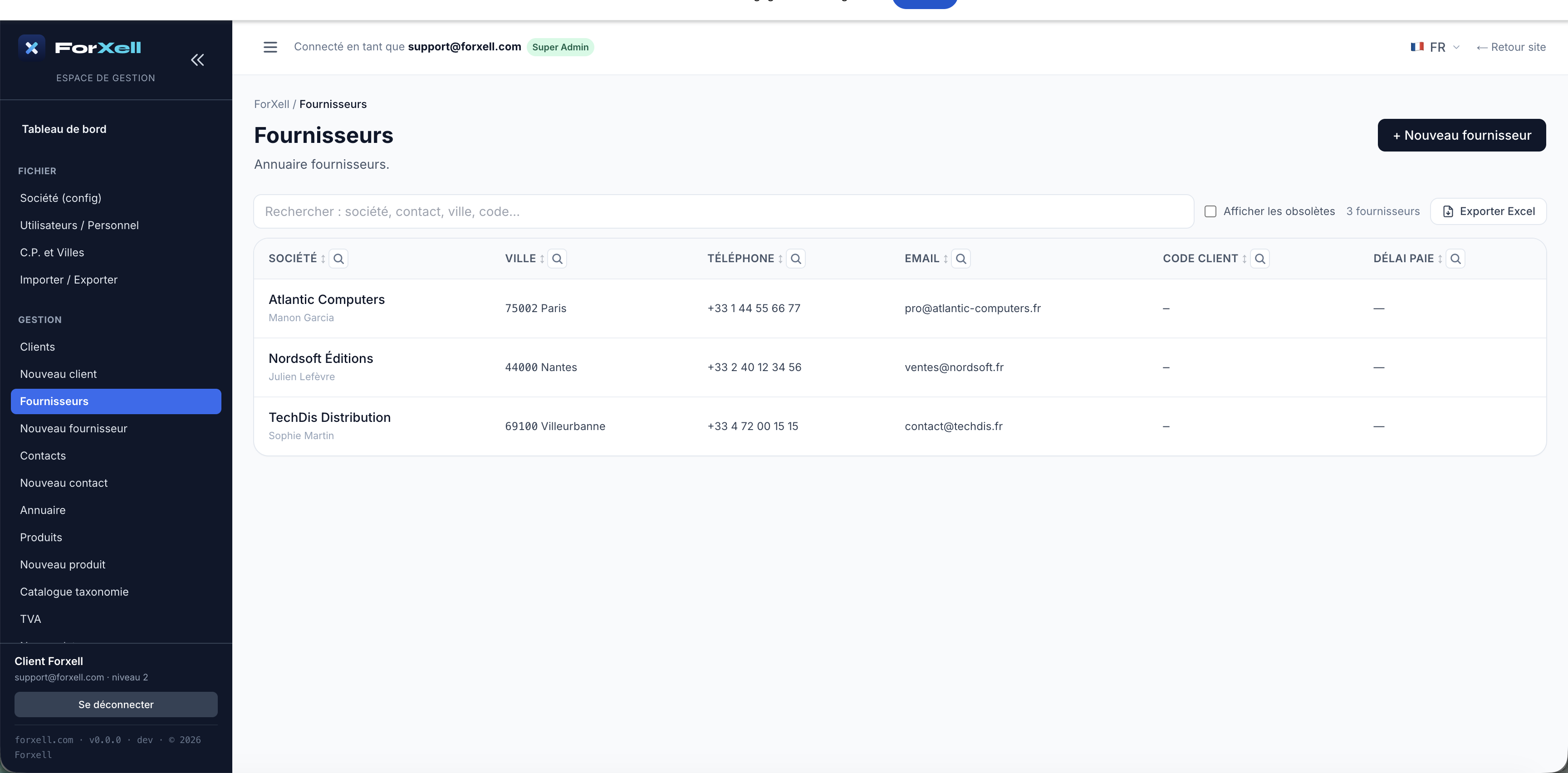
Ouvrez GESTION › Nouveau fournisseur. Seul le champ Raison sociale est obligatoire ; complétez le contact, l'adresse (CP/Ville issus du référentiel), le téléphone, l'e-mail et le n° de TVA intracommunautaire. Cliquez sur Créer le fournisseur.
Retrouvez-les ensuite via GESTION › Fournisseurs.
Étape 7
Saisir vos clients
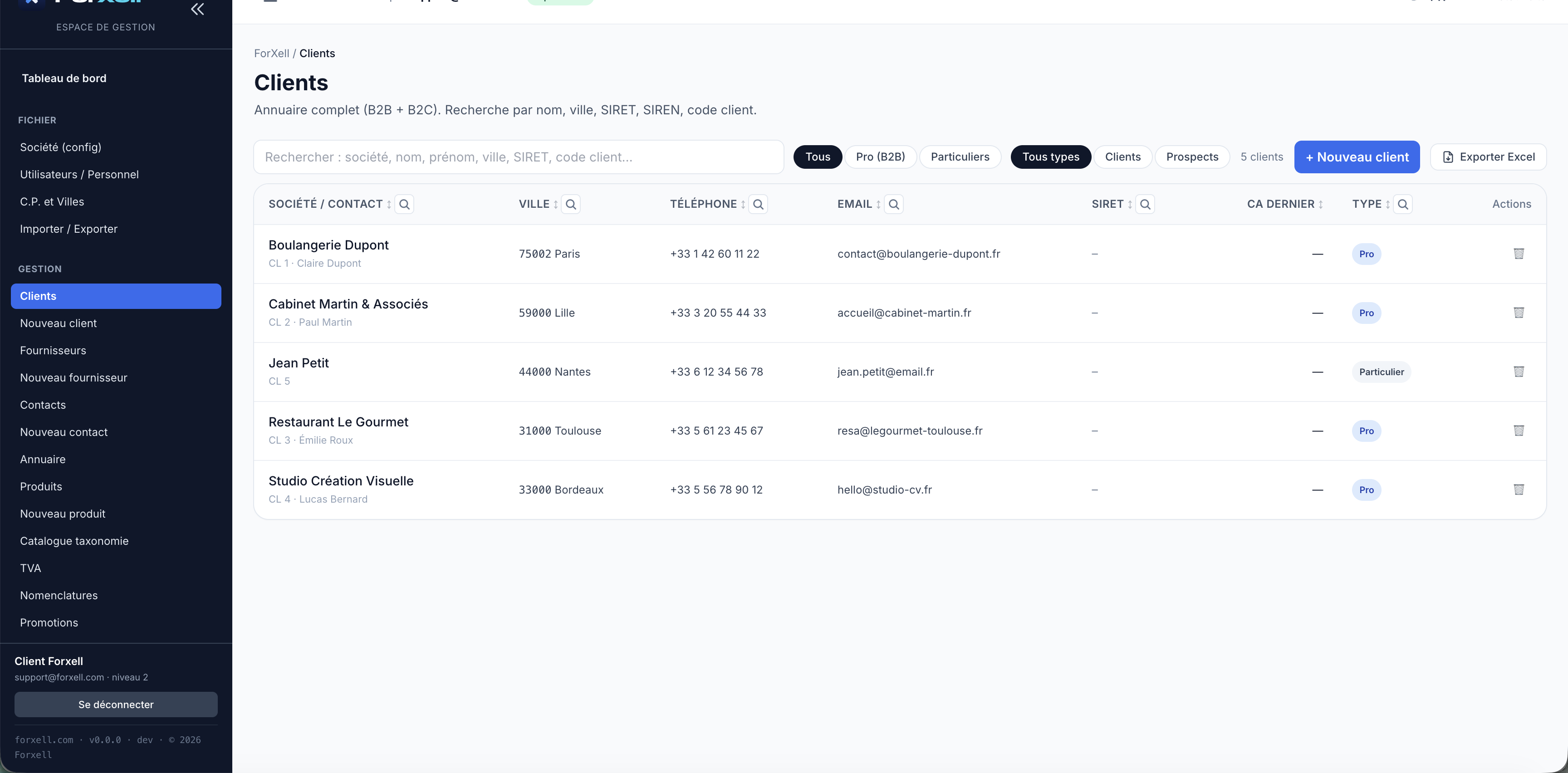
Ouvrez GESTION › Nouveau client. ForXell distingue deux types :
- Professionnel (B2B) — identifié par sa raison sociale.
- Particulier (B2C) — identifié par nom + prénom.
Renseignez l'adresse (CP/Ville du référentiel), le téléphone et l'e-mail, puis enregistrez. La liste est accessible via GESTION › Clients, avec recherche par nom, ville, SIRET, code client et filtres Pro/Particulier.
Étape 8
Créer vos produits & services
Ouvrez GESTION › Nouveau produit. Renseignez la référence (obligatoire), la désignation, le prix d'achat et le prix de vente HT, le taux de TVA, le constructeur/marque et, si besoin, le fournisseur associé. Vous pouvez créer aussi bien des produits physiques que des prestations de service.
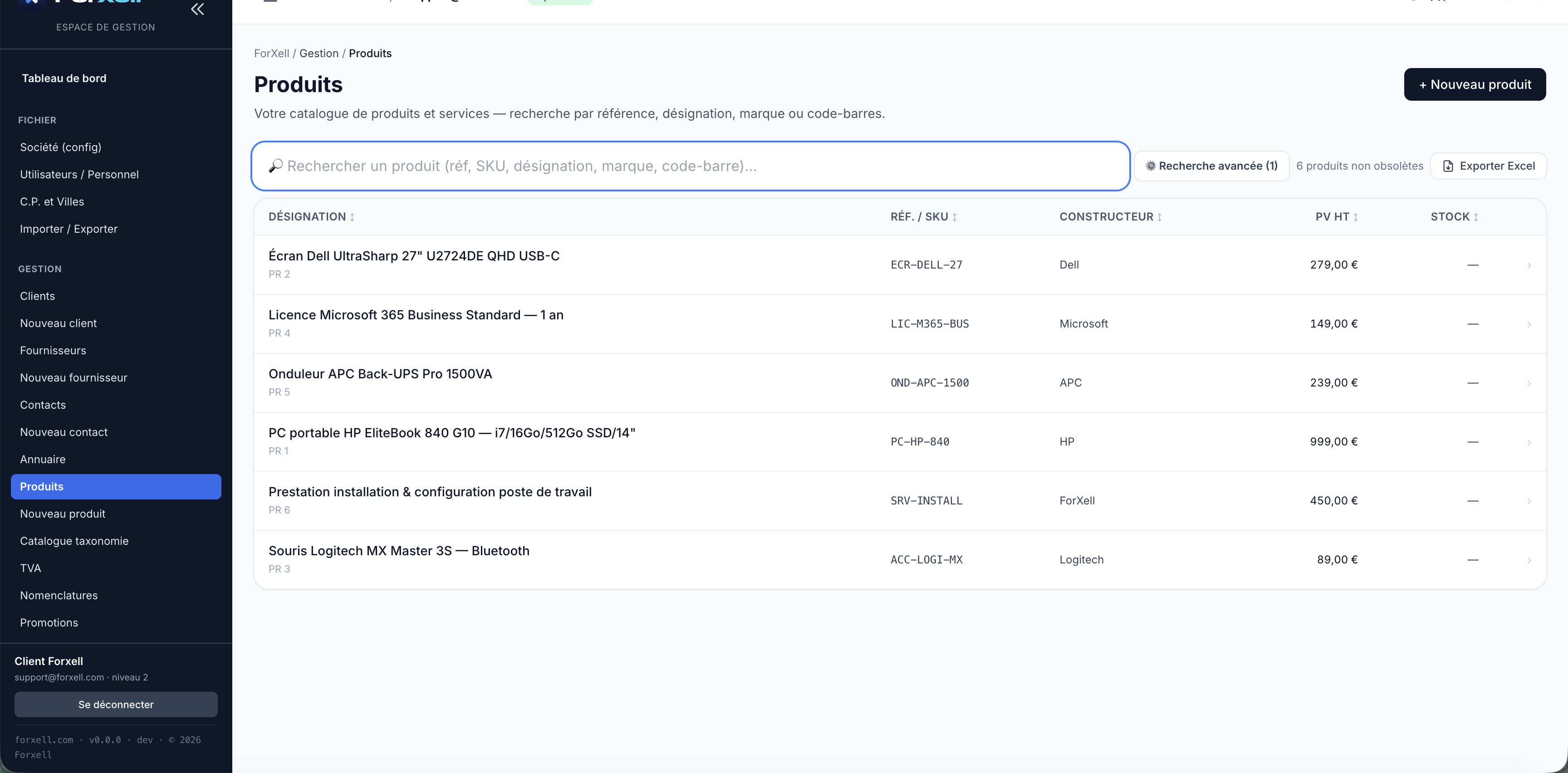
Le stock se gère via les tuiles Opérations Stock / Journal Stock / Alerte Stock. La quantité n'est pas saisie sur la fiche produit : elle est calculée à partir des mouvements (réceptions d'achat, sorties sur bons de livraison). Définissez un seuil d'alerte par produit pour être prévenu avant la rupture.
Étape 9
Importer vos données existantes recommandé
Vous venez d'un autre logiciel ? Ne ressaisissez rien à la main. La tuile « Importer mes données » reprend vos clients, contacts et produits depuis n'importe quel CRM.
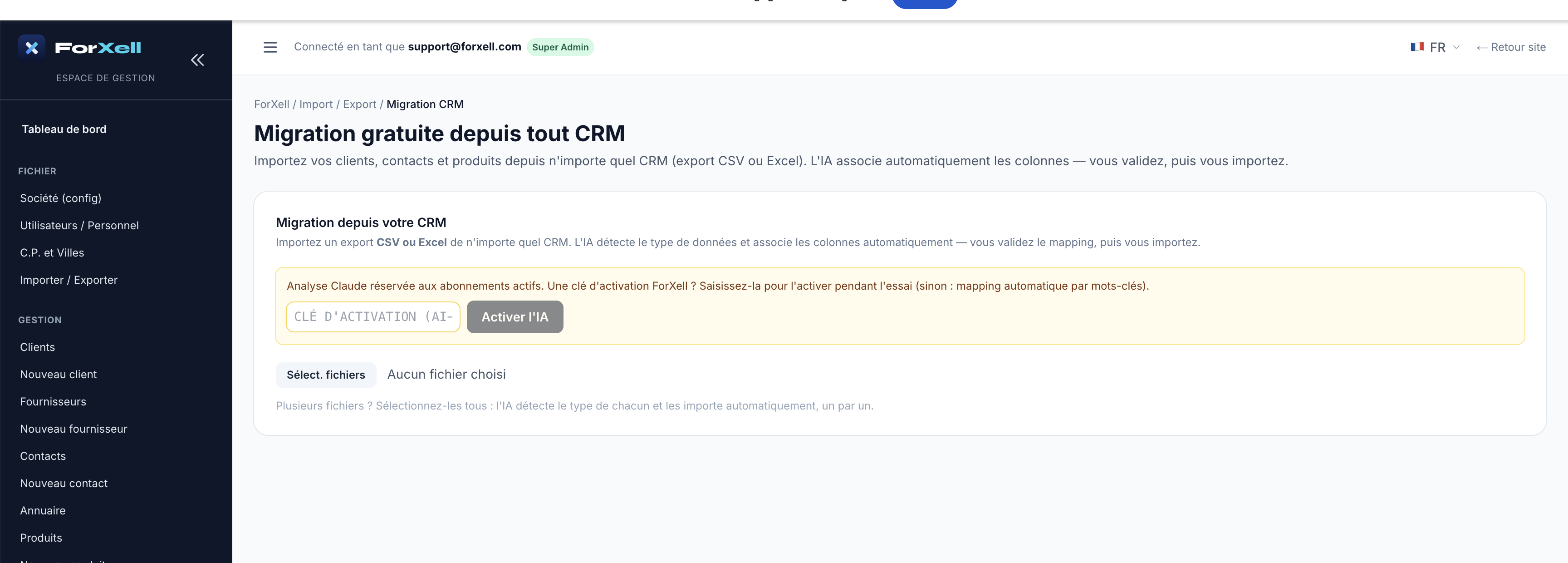
- Exportez vos données depuis votre ancien outil au format CSV ou Excel (un fichier par type : clients, produits…).
- Ouvrez la tuile Importer mes données et déposez vos fichiers (vous pouvez les sélectionner tous d'un coup).
- L'IA détecte le type de chaque fichier et associe les colonnes automatiquement. Vous vérifiez le mappage proposé.
- Validez : les enregistrements sont créés.
Bon à savoir. L'analyse assistée par IA est réservée aux abonnements actifs. Pendant l'essai, vous pouvez saisir une clé d'activation pour l'activer ; sinon, un mappage automatique par mots-clés prend le relais.
Étape 10 — le cœur du métier
Le cycle de vente : du devis à la facture
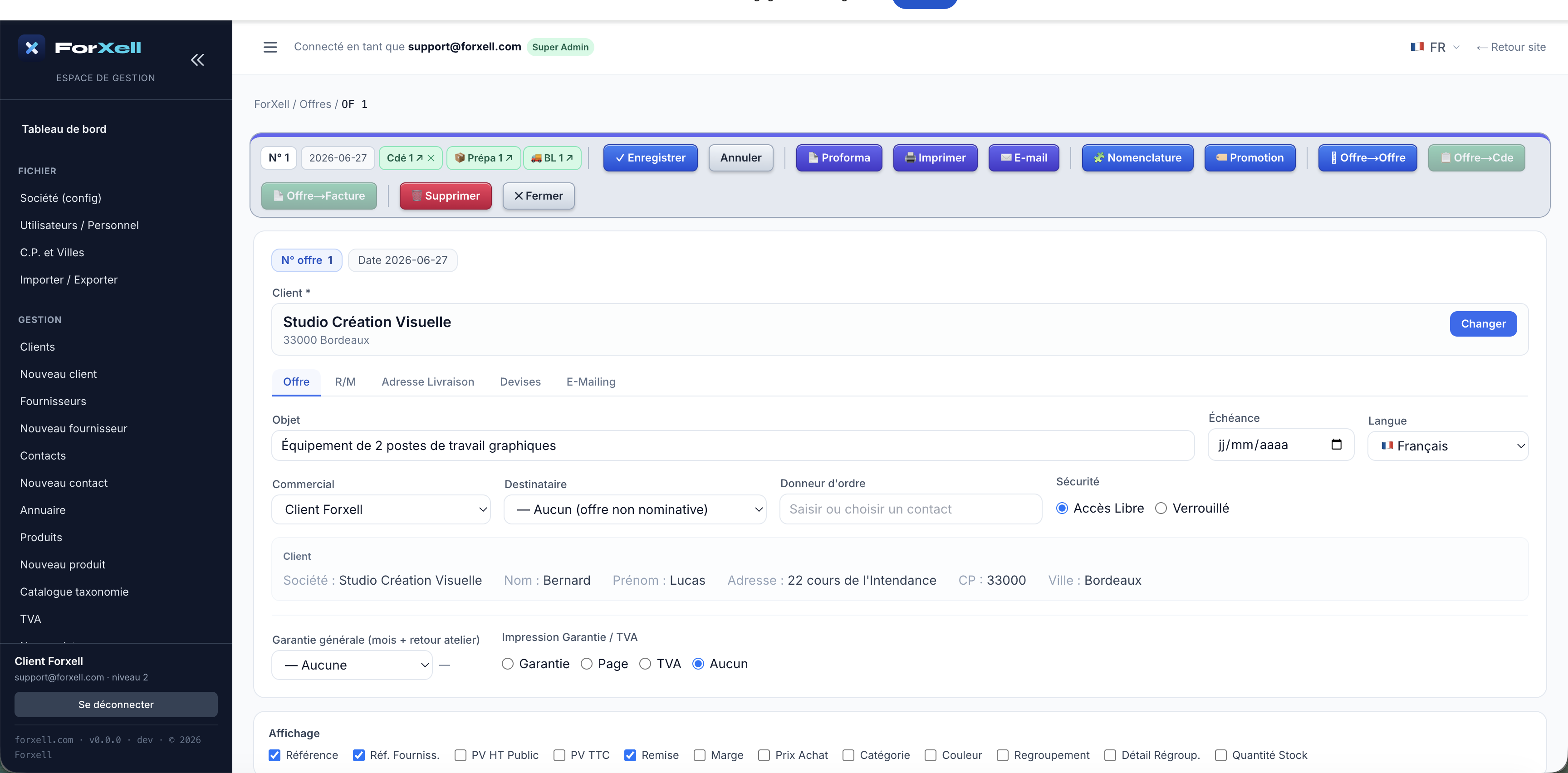
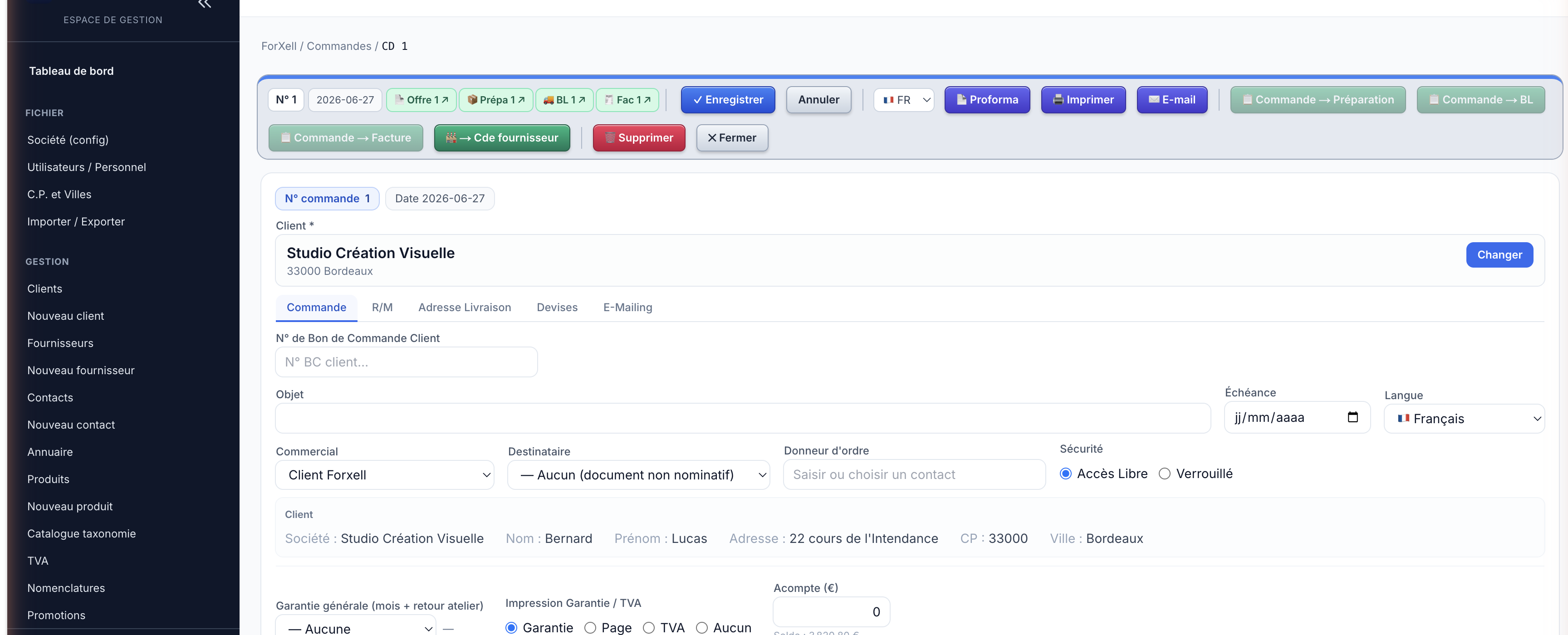
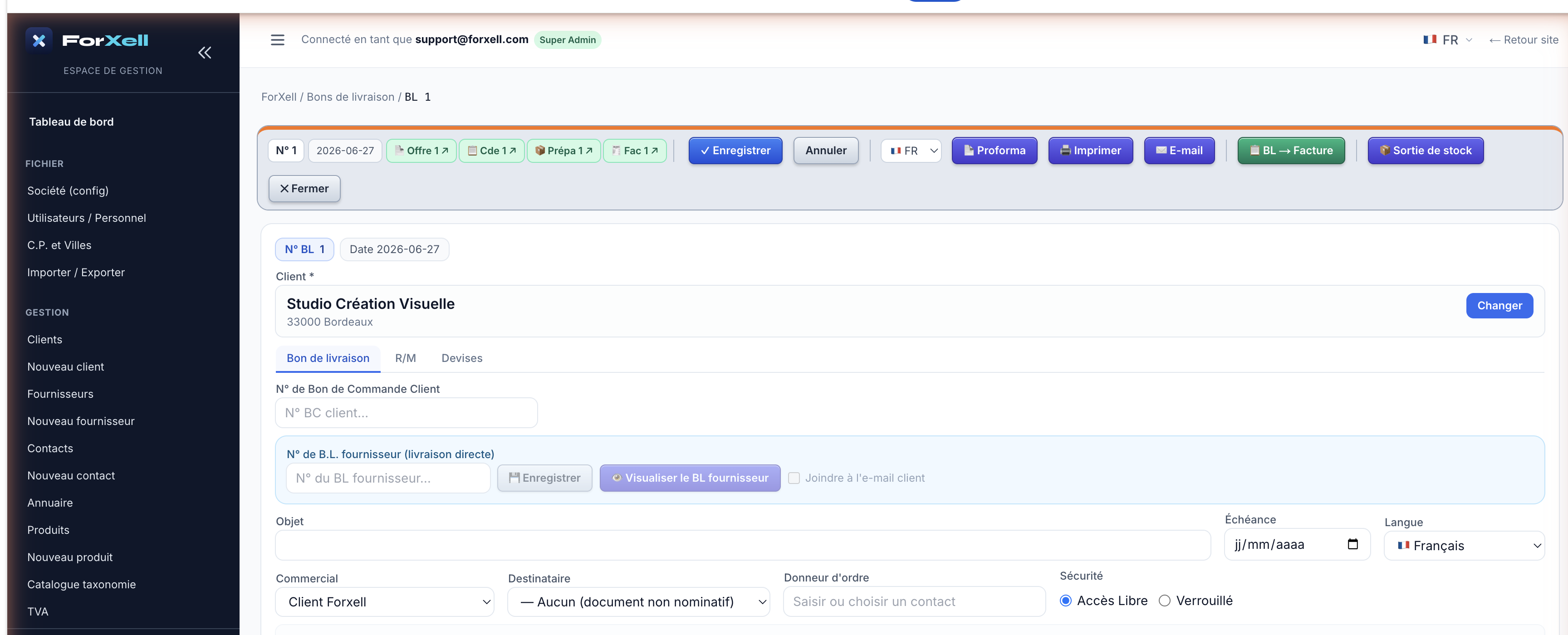
ForXell enchaîne vos documents commerciaux par transformation : chaque document garde le lien vers le précédent (les pastilles de filiation que vous voyez en haut des fiches).
10.1 — Créer le devis (offre)
Ouvrez la tuile Offres (ou GESTION › Offres) et créez une offre : choisissez le client, donnez un objet, puis ajoutez les lignes en sélectionnant vos produits (quantité, prix, remise, TVA). Le total, la TVA et la marge se calculent automatiquement.
10.2 — Transformer en commande
Quand le client accepte, cliquez sur Offre → Commande. La commande reprend toutes les lignes. Depuis la commande, vous pourrez générer la préparation, le bon de livraison, la facture — ou même une commande fournisseur pour réapprovisionner.
10.3 — Générer le bon de livraison
Cliquez sur Commande → BL. Le bon de livraison sert à la remise des marchandises ; le bouton Sortie de stock décrémente votre stock en conséquence.
10.4 — Émettre la facture
Depuis la commande (ou le BL), cliquez sur → Facture. La facture reprend l'intégralité du document.
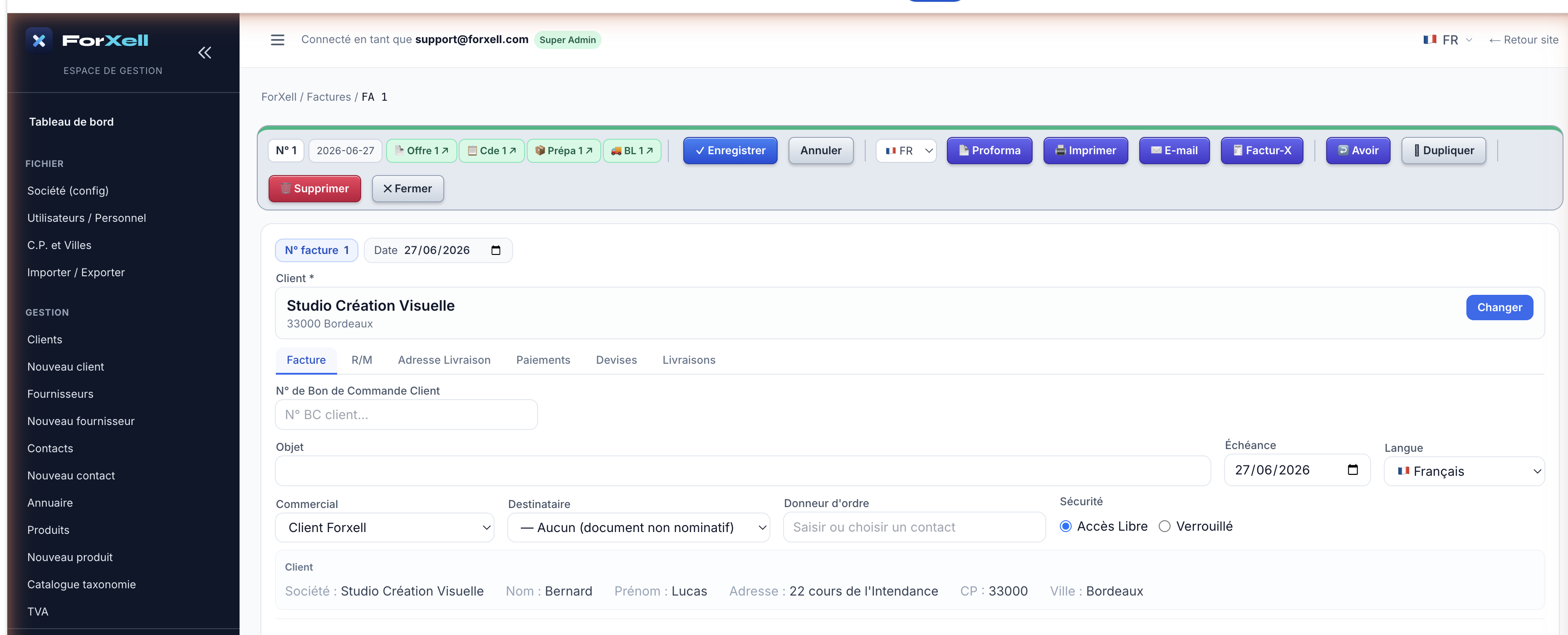
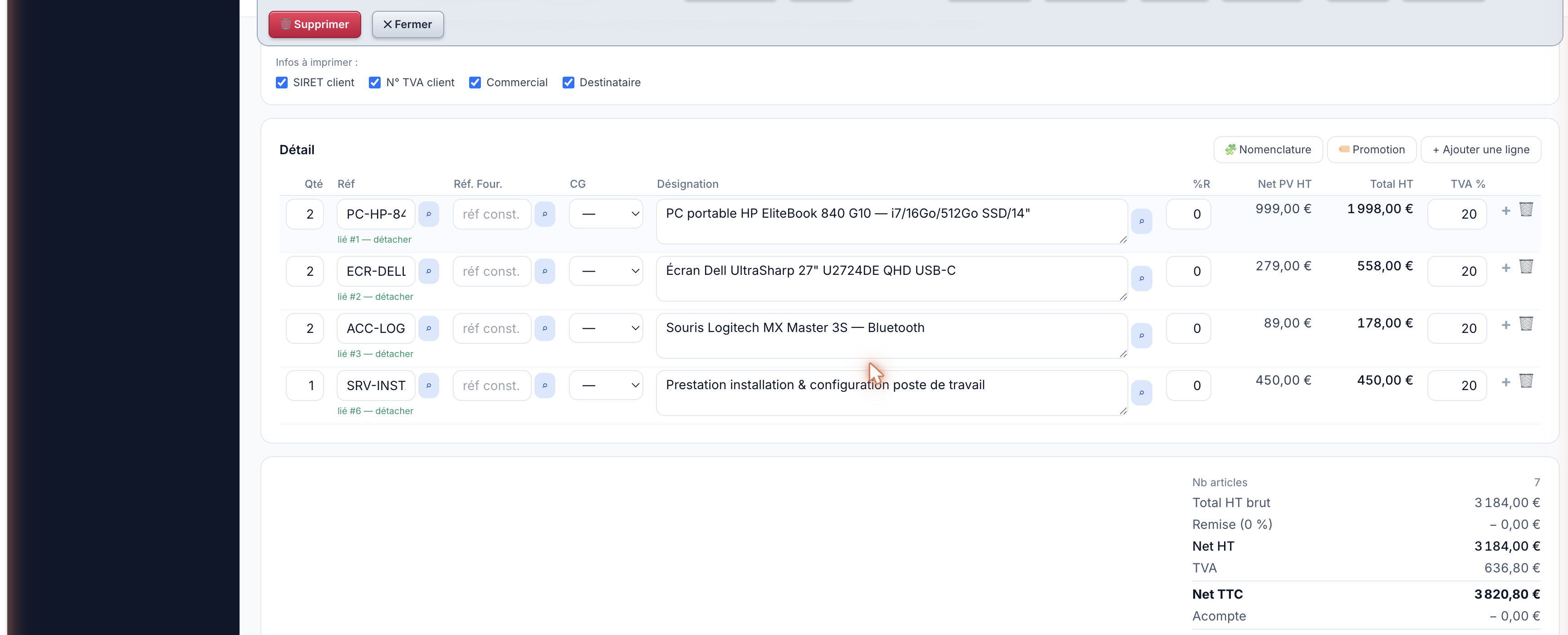

Facture électronique. Le bouton Factur-X génère une facture au format électronique conforme (PDF + données structurées), prête pour la réforme de la facturation électronique. Les boutons Imprimer et E-mail permettent de l'éditer en PDF ou de l'envoyer directement au client.
Étape 11
Encaissement & suivi
Sur la fiche facture, l'onglet Paiements permet d'enregistrer les règlements et de générer un lien de paiement en ligne. Côté pilotage, les tuiles Paiements, Impayés et Relances vous aident à suivre les encaissements et à relancer automatiquement les retards.
- Avoir — émettez un avoir en un clic depuis la facture si nécessaire.
- Comptabilité — Journaux, Grand livre, Balance et Export FEC pour votre expert-comptable.
Étape 12
Aller plus loin — un ERP complet
Au-delà du cycle de vente, ForXell couvre l'ensemble de votre activité. Voici les modules complémentaires, illustrés par la société de démonstration.
Achats & approvisionnement
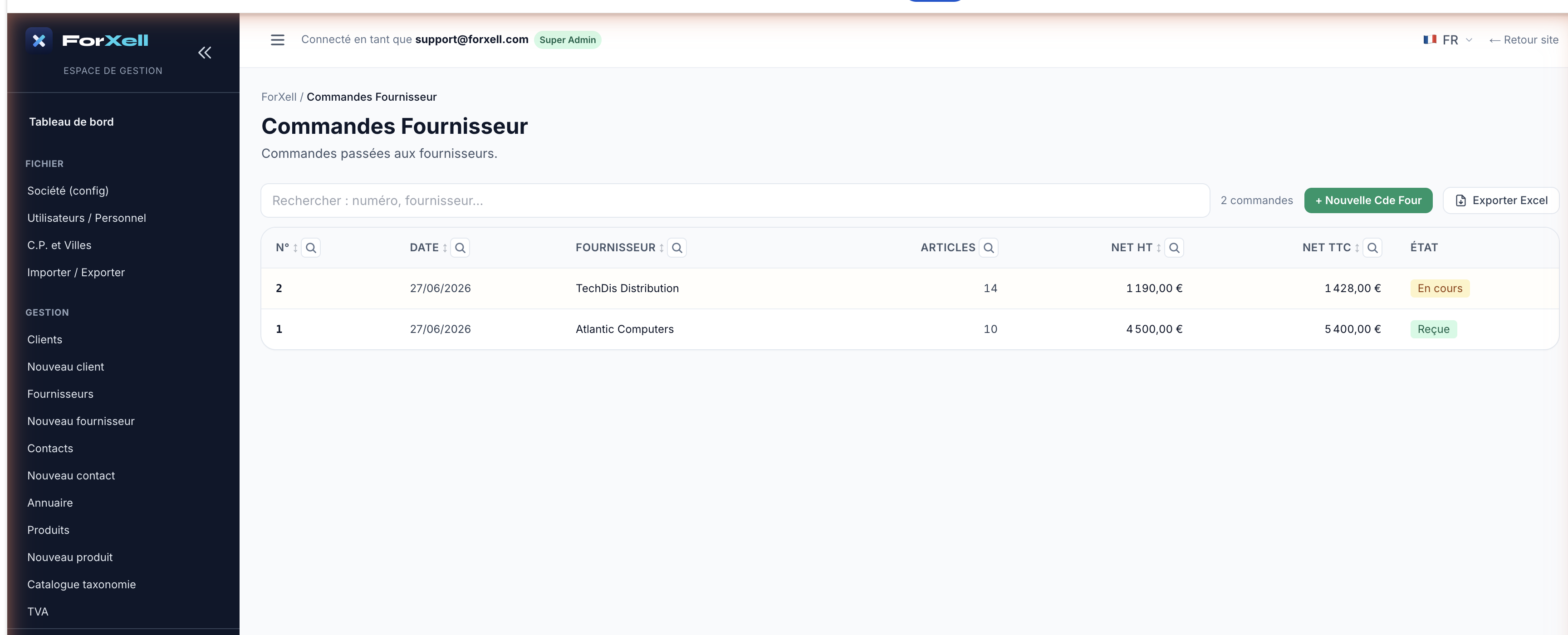
Passez des commandes fournisseurs (directement ou en transformant une commande client), suivez les réceptions (totales ou partielles) et les reliquats, puis gérez les factures fournisseurs (avec OCR). Chaque réception met à jour le stock et le CUMP (coût unitaire moyen pondéré).
Stock
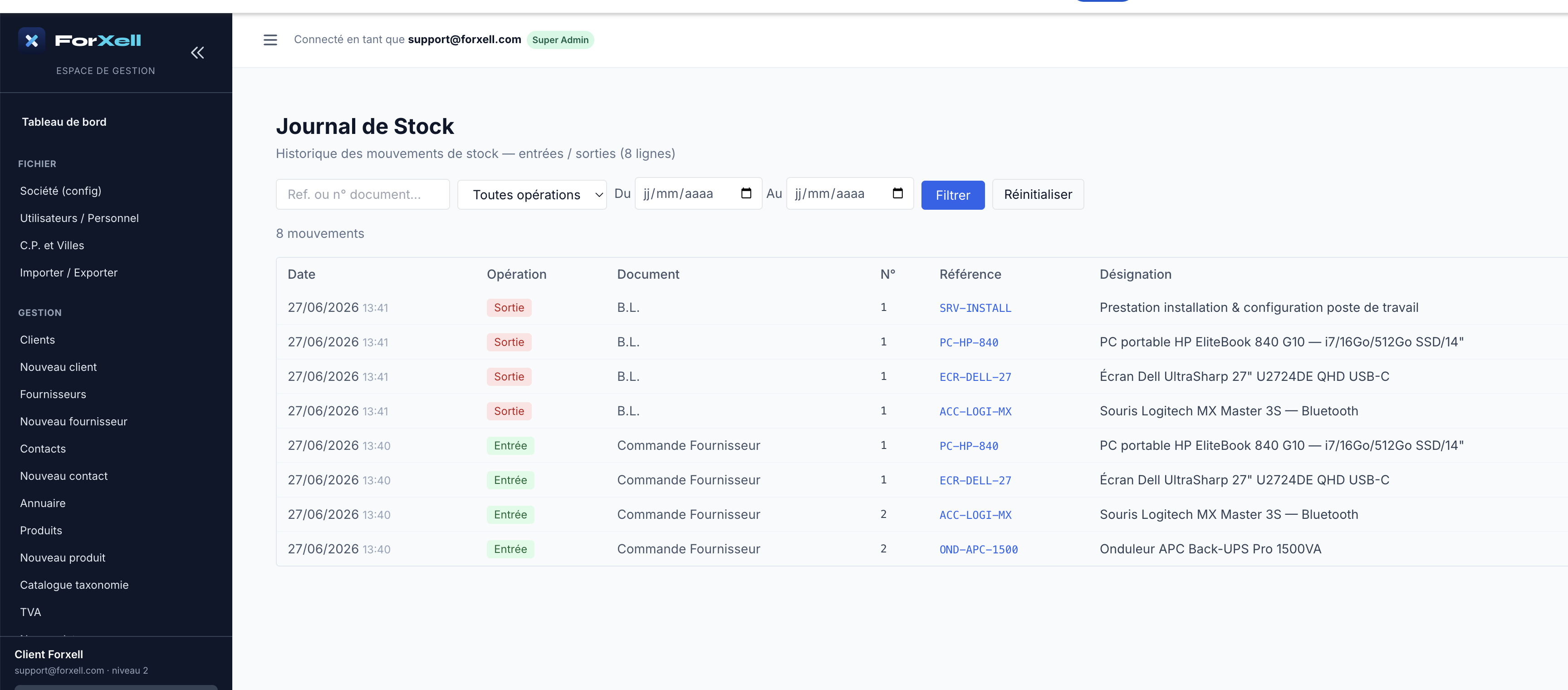
Le stock est tenu par le journal de stock (entrées de réception, sorties de bons de livraison). Les tuiles Opérations Stock, Journal Stock et Alerte Stock donnent la visibilité ; un seuil d'alerte par produit prévient avant la rupture.
Comptabilité
Importez votre plan comptable national (PCG France, SKR allemand…), puis passez vos ventes et achats en écritures. Vous disposez ensuite des Journaux, Grand livre, Balance, Balance âgée, états Résultat / Bilan / TVA, lettrage, rapprochement bancaire et Export FEC (et DATEV pour l'Allemagne).
Relation client & SAV
Helpdesk (tickets avec SLA), SAV client & fournisseur, Garanties, N° de série, Contrats et Contacts rattachés aux sociétés.
Organisation
Agenda partagé (synchronisable Outlook/Microsoft 365), Projets en tableau kanban, Tâches et notes de frais.
Encaissement & trésorerie
Paiements, Impayés, Relances automatiques, Avoirs, rapprochement bancaire et échéancier.
Pilotage & IA
Assistant IA (Base & Pro), Stats CA / produits, Top 50, Commissions et tableau de bord avancé (graphiques 2D/3D).
Besoin d'aide ? Un bouton d'aide contextuel est disponible dans chaque fenêtre, et un centre d'aide complet est accessible depuis la tuile Aide.