Velkommen
Om denne veiledningen
ForXell er et komplett ERP-system: kunder, leverandører, produkter, lager, tilbud, bestillinger, leveringssedler, elektroniske fakturaer (Factur-X), innkjøp, kundeservice, kalender, regnskap… alt i én enkelt nettapplikasjon.
Denne veiledningen hjelper deg i gang, i den anbefalte rekkefølgen. Vi illustrerer hvert trinn med et fiktivt demonstrasjonsfirma – «Studio Création Visuelle» og dets partnere – slik at du kan gjenta nøyaktig de samme handlingene med dine egne data.
Slik bruker du det: Følg kapitlene i rekkefølge første gang. Hver flis på dashbordet og hver post i menyen til venstre åpner et arbeidsvindu – du kan åpne flere og veksle mellom dem.
Trinn 1
Opprett konto og start prøveperioden
Alt starter på forxell.com.
- Gå til forxell.com og klikk på Priser / Prøv.
- Velg abonnement (månedlig eller årlig), antall stillinger, og skriv inn rabattkoden din hvis du har en.
- Bekreft 14-dagers prøveperioden. Betalingen håndteres sikkert av Stripe; du blir ikke belastet før prøveperioden er over.
- Du mottar umiddelbart en aktiverings-e-post med adressen til brukerområdet ditt (f.eks.
https://votre-societe.forxell.com) og dine midlertidige påloggingsopplysninger.
Din dedikerte adresse. Hver kunde har sitt eget underdomene <votre-societe>.forxell.com og en isolert database. Du kan senere peke domenenavnet ditt dit.
Trinn 2
Første pålogging og sikkerhet
- Åpne lenken du har mottatt via e-post, f.eks. https://votre-societe.forxell.com/app/login.
- Skriv inn e-postadressen din og det midlertidige passordet, og angi deretter ditt personlige passord.
- Aktiver tofaktorautentisering (2FA) – dette er obligatorisk for å beskytte dataene dine. Du kan bruke en engangskode eller, på mobilen, fingeravtrykk/Face ID (passkey).
Sikkerhet. Del aldri passordet ditt eller 2FA-kodene dine med andre. Du kan aktivere automatisk skjermlås etter inaktivitet under Bedrift (innstillinger) › Sikkerhet – her kan du slå den på eller av og justere tidsintervallet.
Trinn 3
Utforsk dashbordet
Når du er logget inn, kommer du til dashbordet ditt. Dette er utgangspunktet for alle funksjonene.
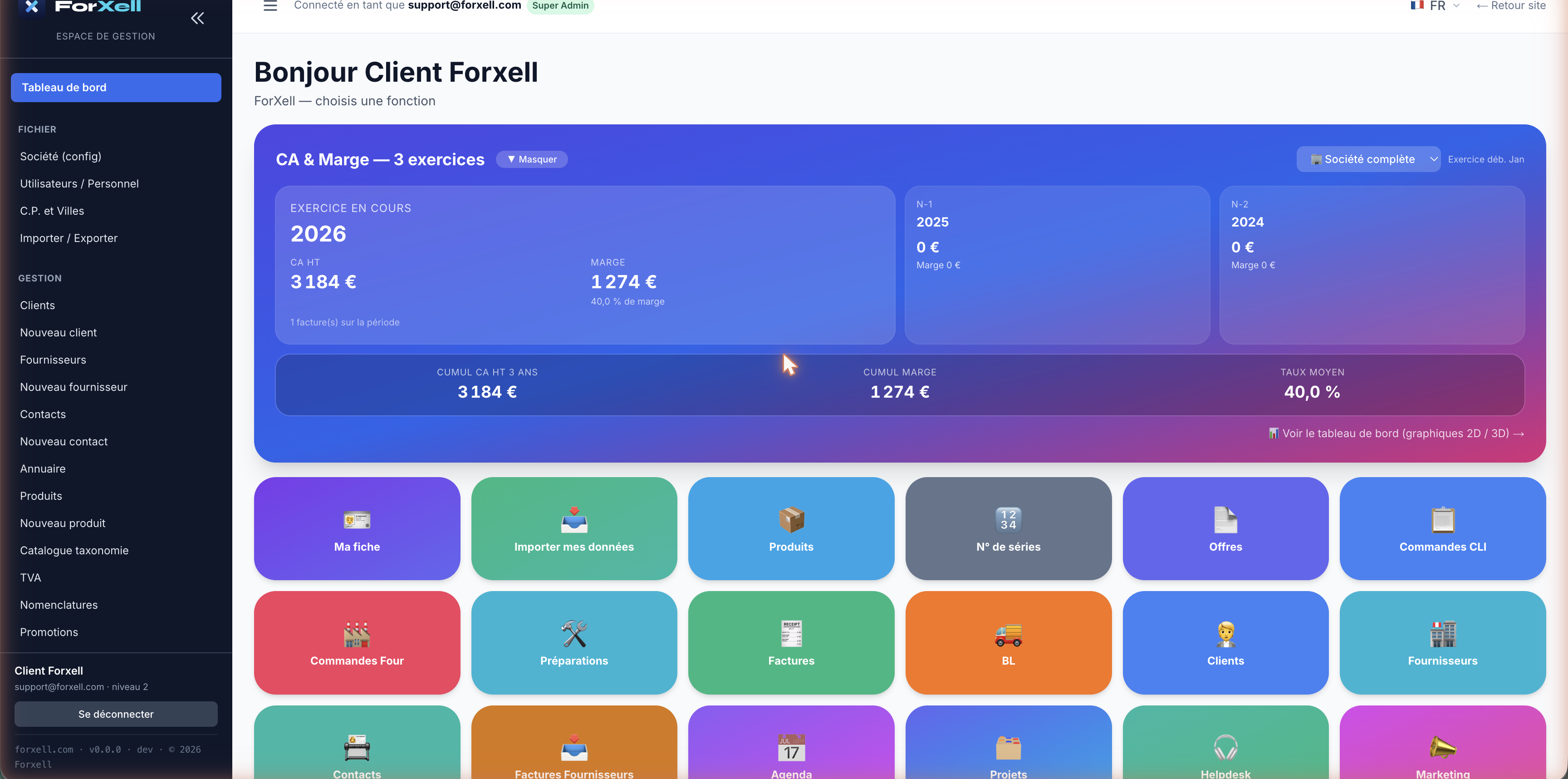
De tre områdene du bør kjenne til
- Menyen til venstre — organisert i FIL (Selskap, Brukere, Postnummer og byer, Import/Eksport) og ADMINISTRASJON (Kunder, Leverandører, Produkter, Kontakter…).
- Indikatorene øverst — Omsetning, Margin og Gjennomsnittlig sats over 3 regnskapsår, oppdatert i sanntid.
- Rutenettene – direkte tilgang til modulene: Tilbud, Bestillinger, Fakturaer, Fraktbrev, Lager, Kalender, Helpdesk, AI-assistent osv.
Trinn 4
Konfigurer bedriften din
Først og fremst må du oppgi bedriftens identitet: denne informasjonen vil vises på alle dokumentene dine (tilbud, bestillinger, fakturaer) og på din offentlige side.
Åpne FIL › Bedrift (konfig). Konfigurasjonen er organisert i faner.
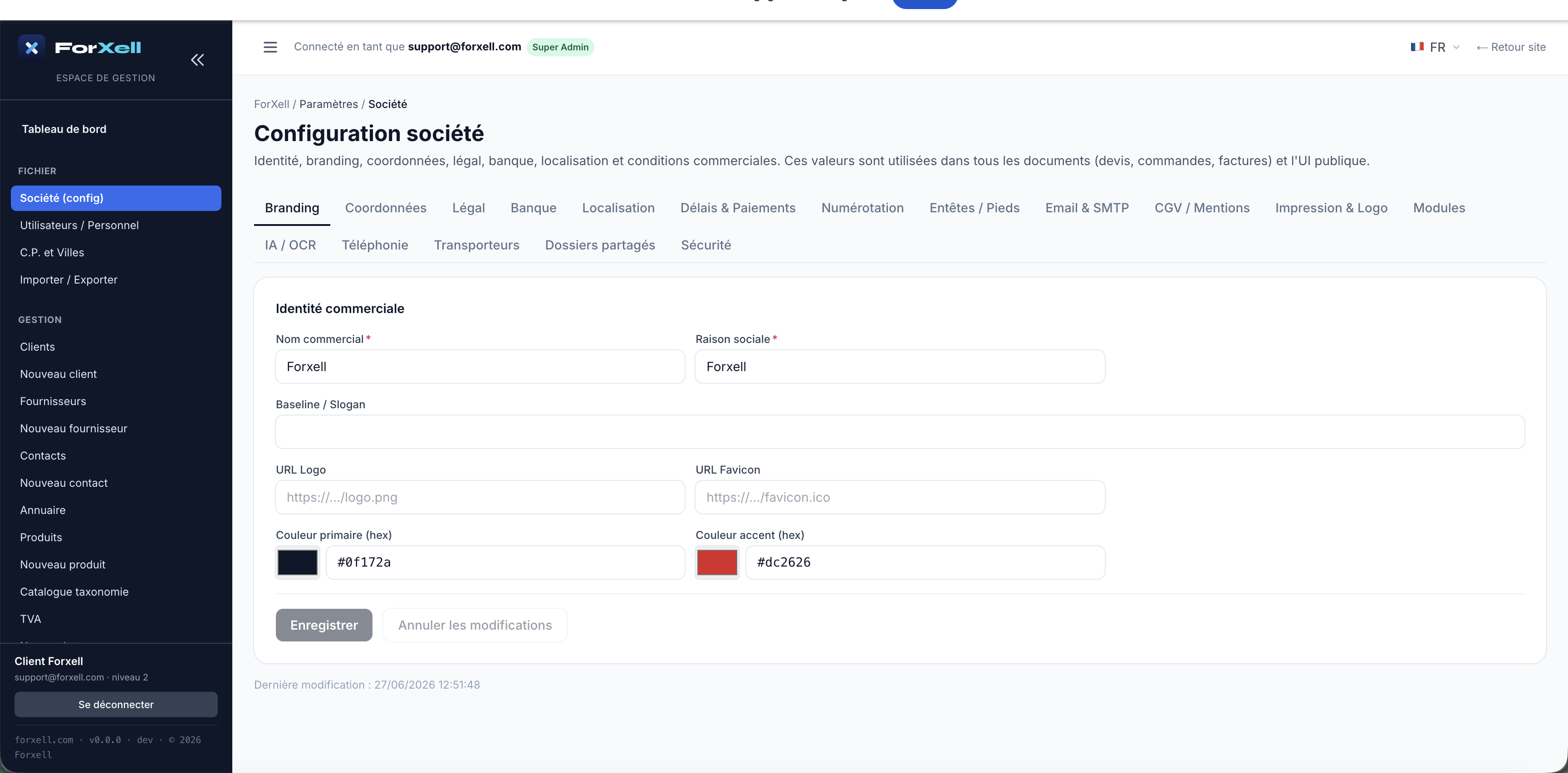
Fanen Kontaktopplysninger
Adresse til hovedkontoret, telefonnummer og e-postadresser.
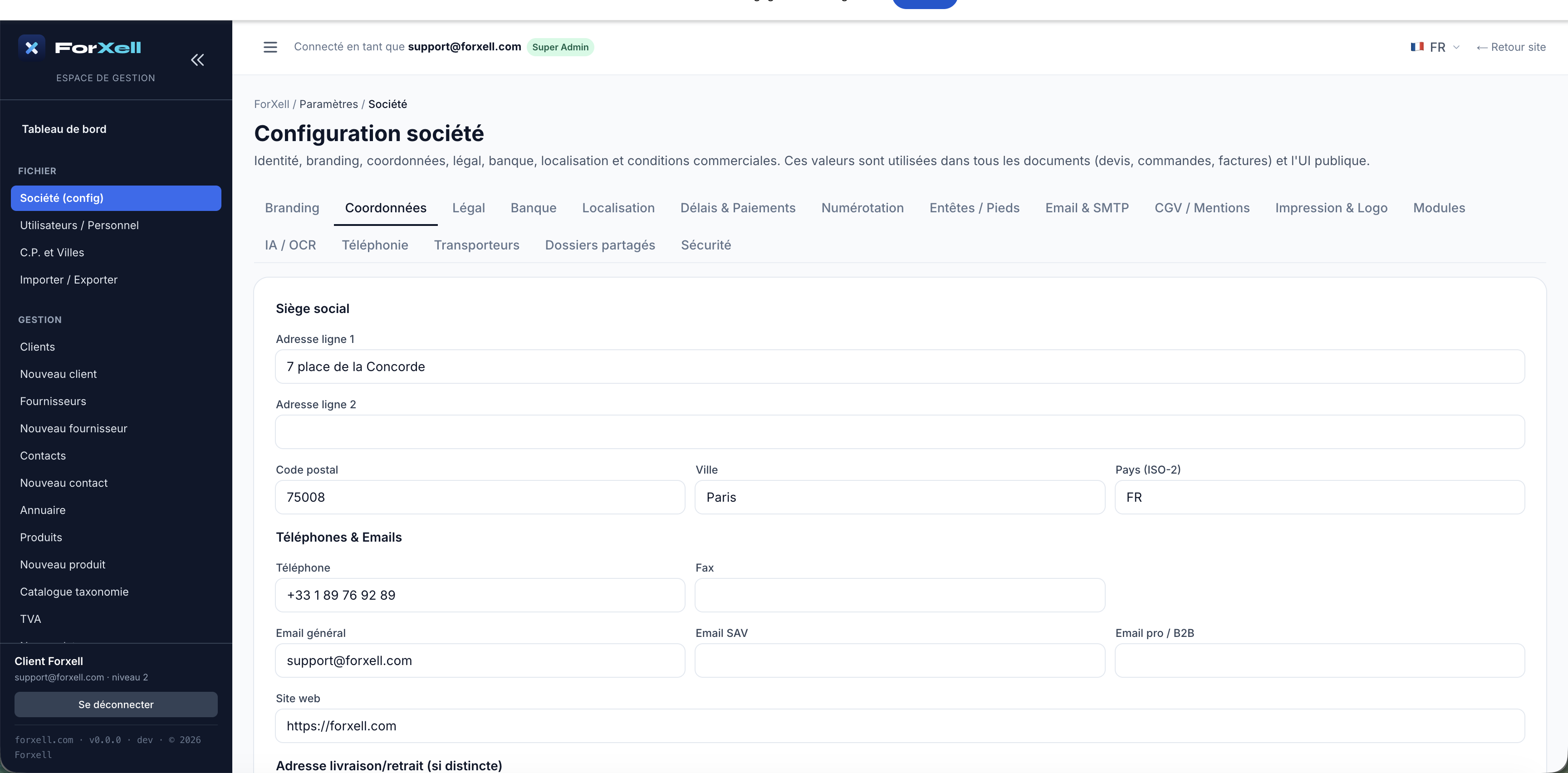
Fanen Juridisk
Fransk juridisk identitet: SIRET, SIREN, EU-momsnummer, APE/NAF-kode, RCS, aksjekapital. Disse opplysningene er obligatoriske på fakturaene dine.
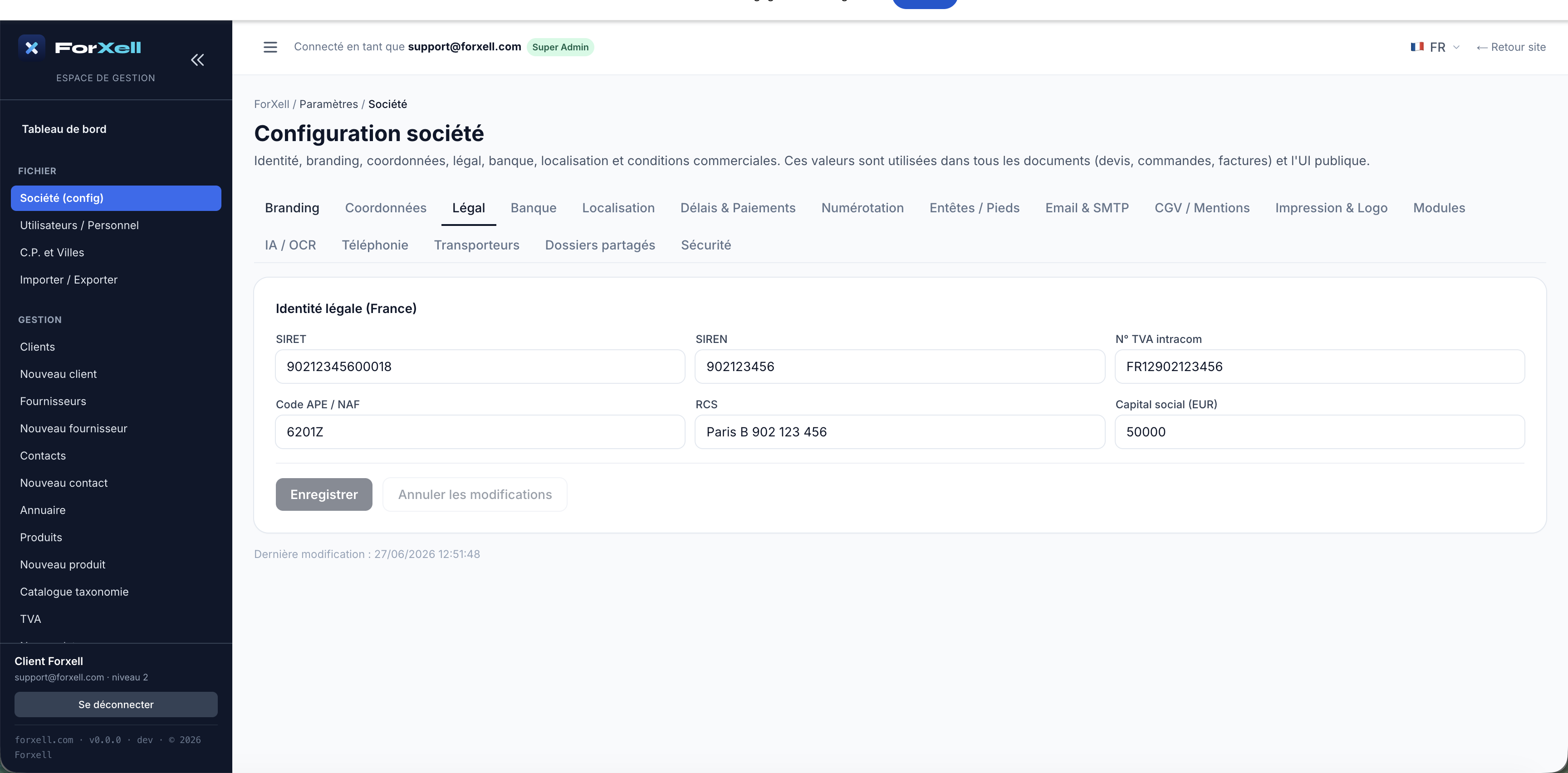
Tips til merkevarebygging. I fanen «Merkevarebygging» legger du inn logoen, favikonet og fargene dine: dokumentene og portalen din vil da få din visuelle identitet.
Trinn 5 – gjør dette først
Referansedatabasen for postnummer og byer
Et viktig trinn som ofte blir glemt. På en ny konto er denne databasen tom. Men når du oppretter en kunde eller leverandør, må du oppgi en kjent kommune: hvis du skriver inn et postnummer og en by som ikke finnes i databasen, blir registreringen avvist («By ikke funnet»). Legg først til kommunene dine her.
Åpne FIL › Postnummer og byer, klikk deretter på + Ny by og skriv inn postnummer, by og land. Gjenta dette for alle kommunene du skal bruke.
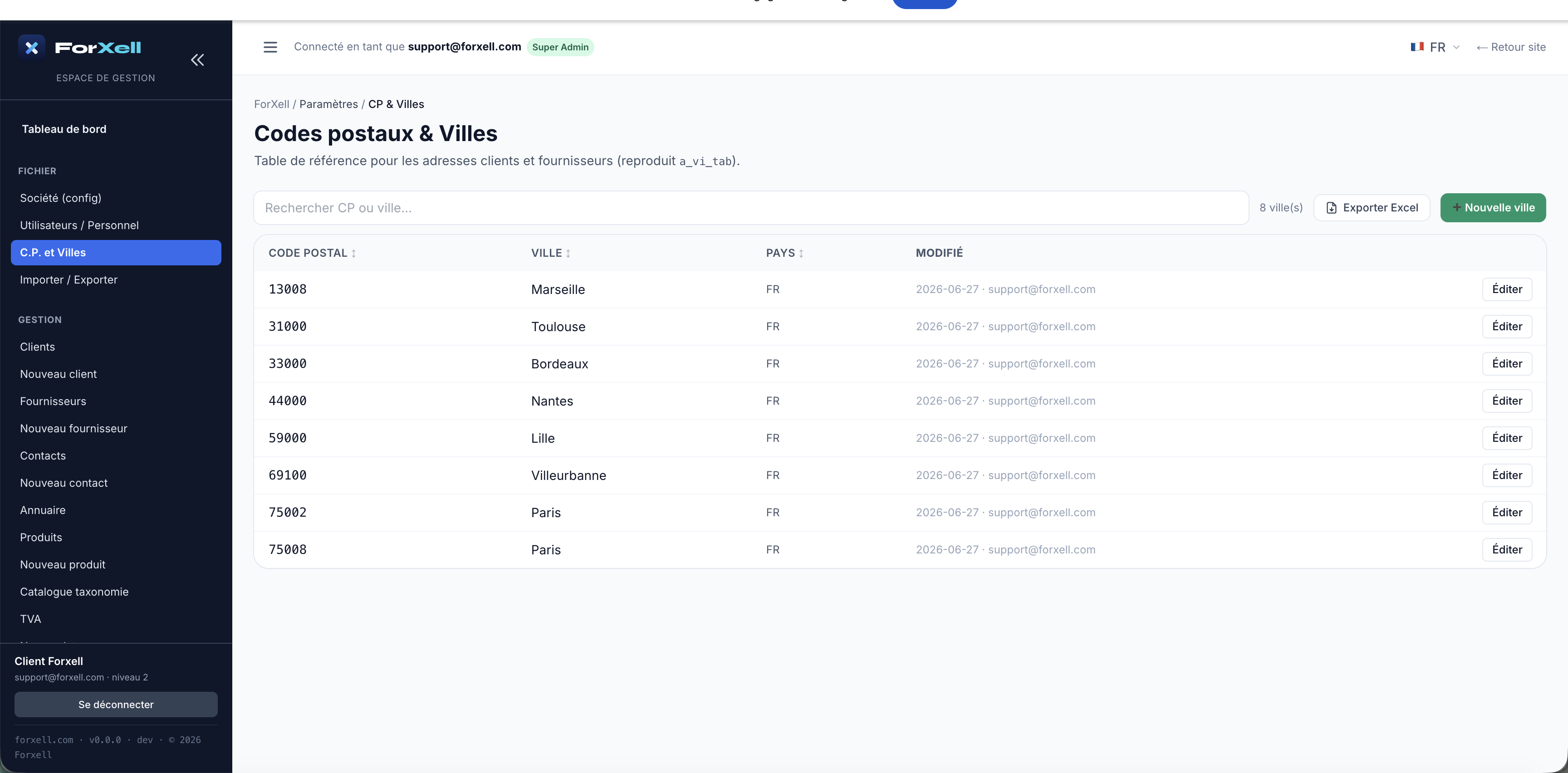
Raskere: Hvis du importerer dataene dine (kapittel 9), kan kommunene til kundene/leverandørene dine forberedes på forhånd. Ved manuell registrering oppretter du ganske enkelt byene etter hvert, før du oppretter den aktuelle posten.
Trinn 6
Legg inn leverandørene dine
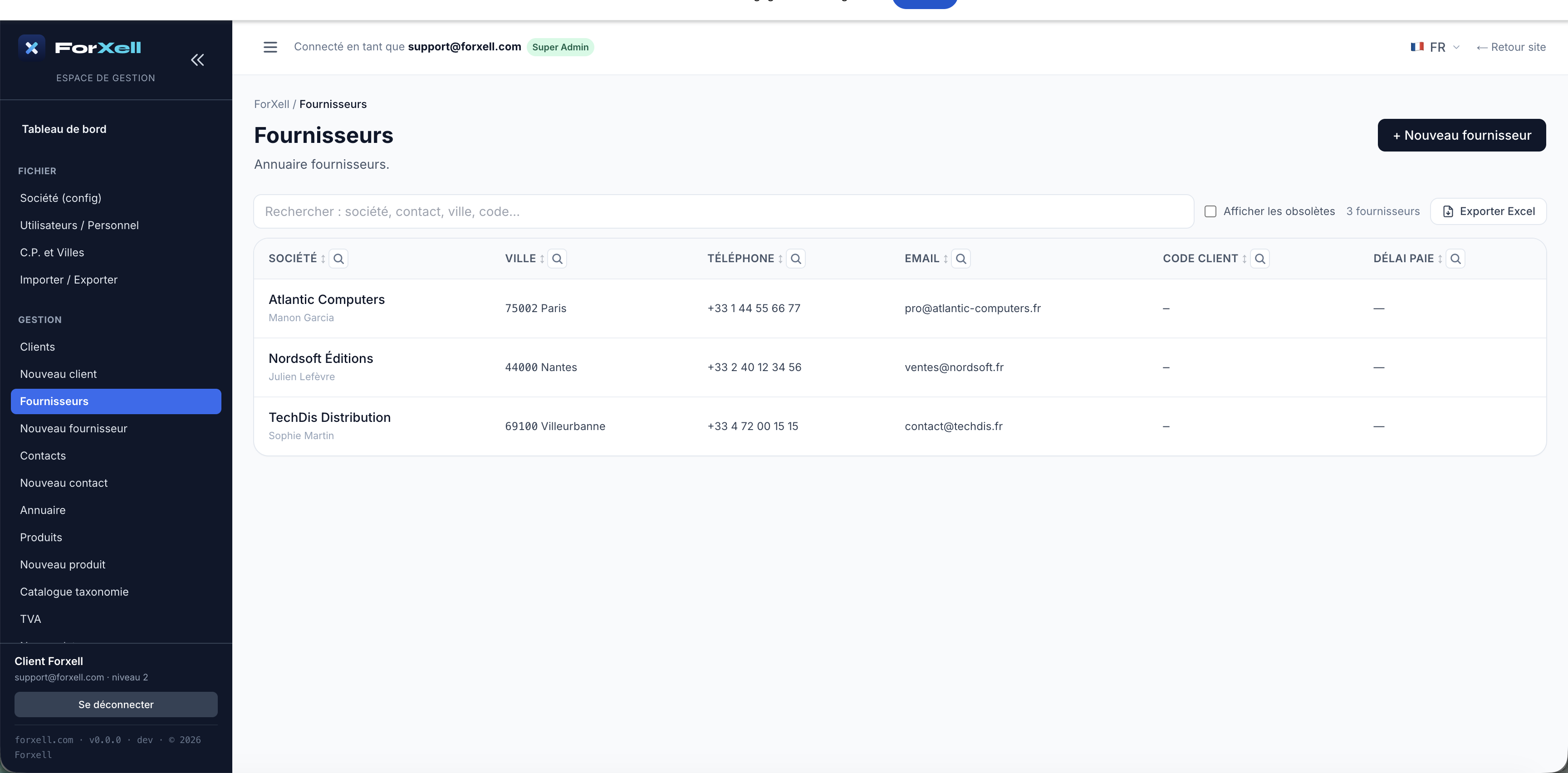
Åpne ADMINISTRASJON › Ny leverandør. Kun feltet Firmanavn er obligatorisk; fyll ut kontaktinformasjon, adresse (postnummer/by hentet fra referansedatabasen), telefonnummer, e-postadresse og EU-momsnummer. Klikk på Opprett leverandør.
Du finner dem deretter via ADMINISTRASJON › Leverandører.
Trinn 7
Legg inn kundene dine
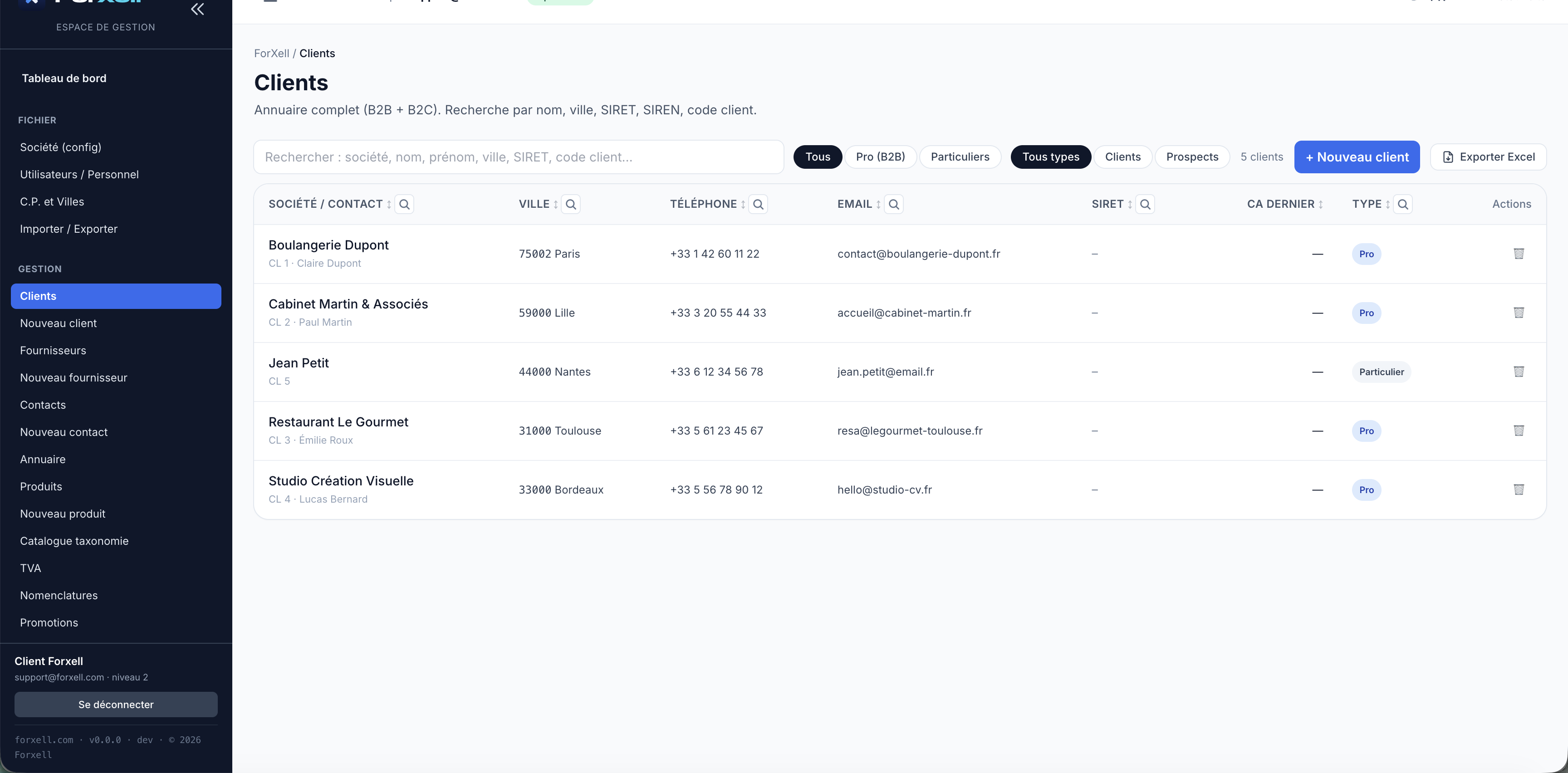
Åpne ADMINISTRASJON › Ny kunde. ForXell skiller mellom to typer:
- Bedrift (B2B) — identifisert ved firmanavn.
- Privatperson (B2C) — identifisert ved fornavn og etternavn.
Fyll inn adresse (postnummer/by fra referansedatabasen), telefonnummer og e-postadresse, og lagre deretter. Listen er tilgjengelig via ADMINISTRASJON › Kunder, med søk etter navn, by, SIRET-nummer, kundekode og filtre for bedrift/privatperson.
Trinn 8
Opprett produkter og tjenester
Åpne ADMINISTRASJON › Nytt produkt. Fyll inn referansenummer (obligatorisk), betegnelse, innkjøpspris og salgspris ekskl. mva., mva.-sats, produsent/merke og, om nødvendig, tilknyttet leverandør. Du kan opprette både fysiske produkter og tjenester.
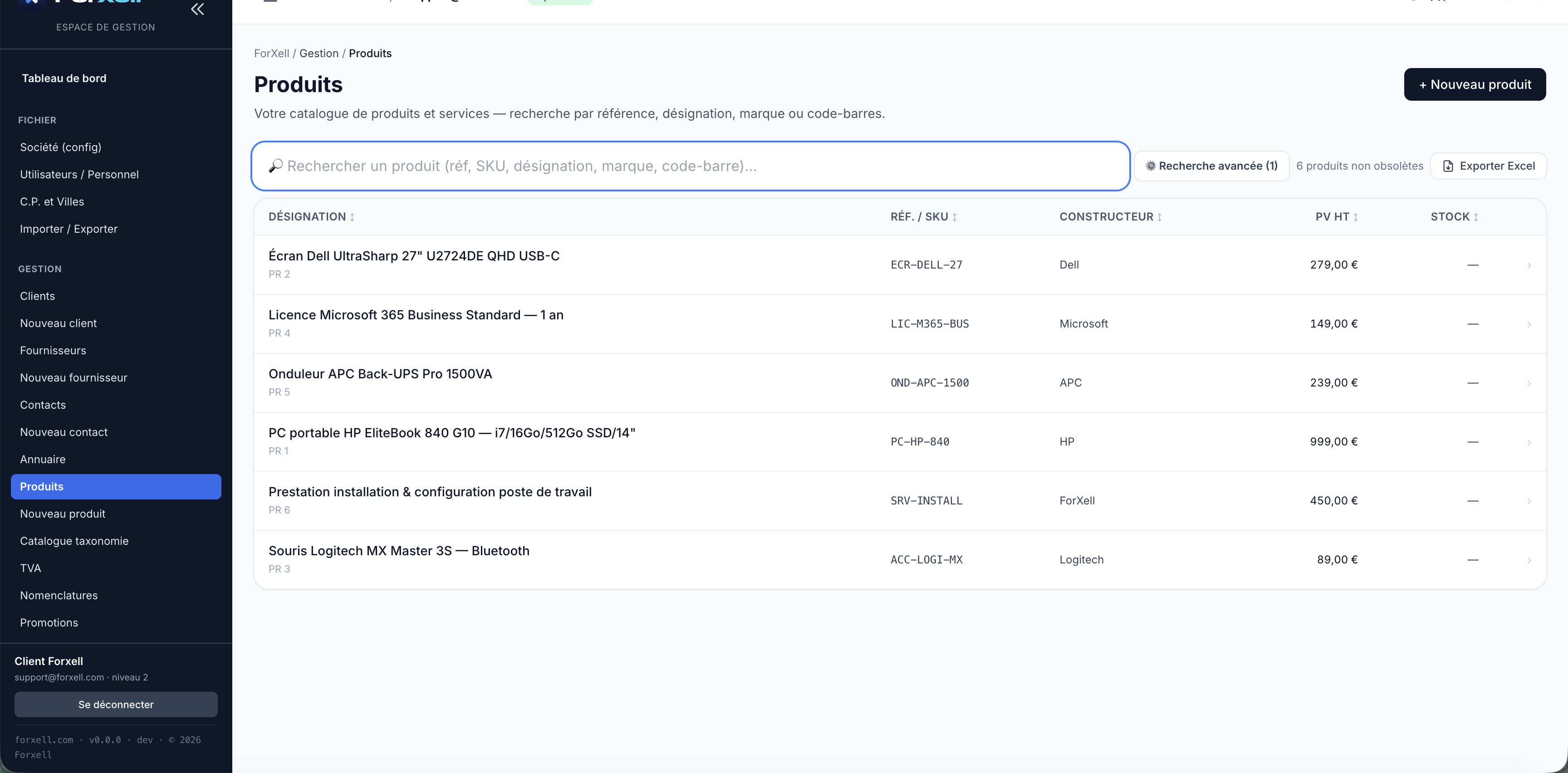
Lagerbeholdningen administreres via flisene Lageroperasjoner / Lagerjournal / Lagervarsel. Mengden legges ikke inn i produktkortet: den beregnes ut fra bevegelsene (innkjøpsmottak, utleveringer på leveringssedler). Definer en varslingsgrense per produkt for å bli varslet før lageret går tomt.
Trinn 9
Det anbefales å importere eksisterende data
Bruker du et annet program? Du trenger ikke å legge inn noe manuelt. Flisen «Importer mine data» henter inn kunder, kontakter og produkter fra hvilket som helst CRM-system.
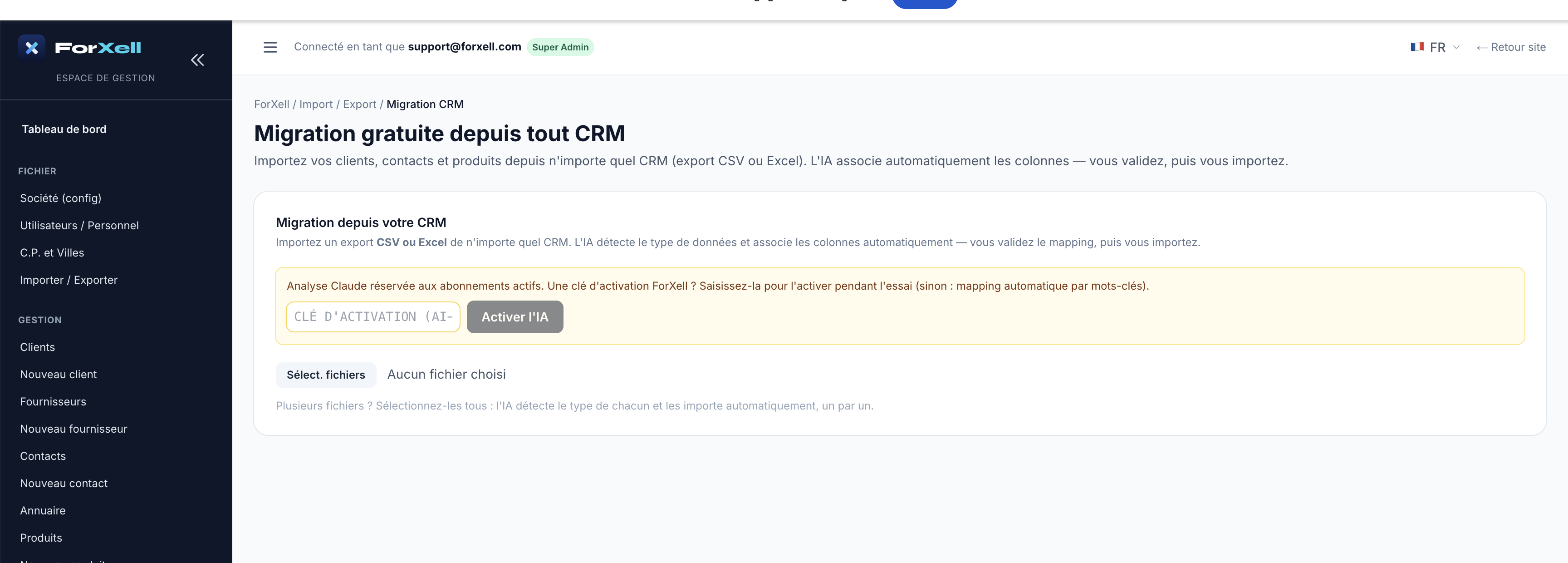
- Eksporter dataene dine fra det gamle verktøyet i CSV- eller Excel-format (én fil per type: kunder, produkter…).
- Åpne flisen «Importer mine data» og dra og slipp filene dine (du kan velge alle på en gang).
- AI-systemet gjenkjenner typen på hver fil og kobler kolonnene sammen automatisk. Du sjekker den foreslåtte tilordningen.
- Bekreft: postene opprettes.
Godt å vite. AI-assistert analyse er forbeholdt aktive abonnementer. Under prøveperioden kan du oppgi en aktiveringsnøkkel for å aktivere den; ellers tar automatisk tilordning basert på nøkkelord over.
Trinn 10 – kjernen i virksomheten
Salgssyklusen: fra tilbud til faktura
ForXell kobler sammen salgsdokumentene dine ved hjelp av transformasjon: hvert dokument beholder koblingen til det forrige (koblingsikonene du ser øverst på arkene).
10.1 — Opprett tilbudet
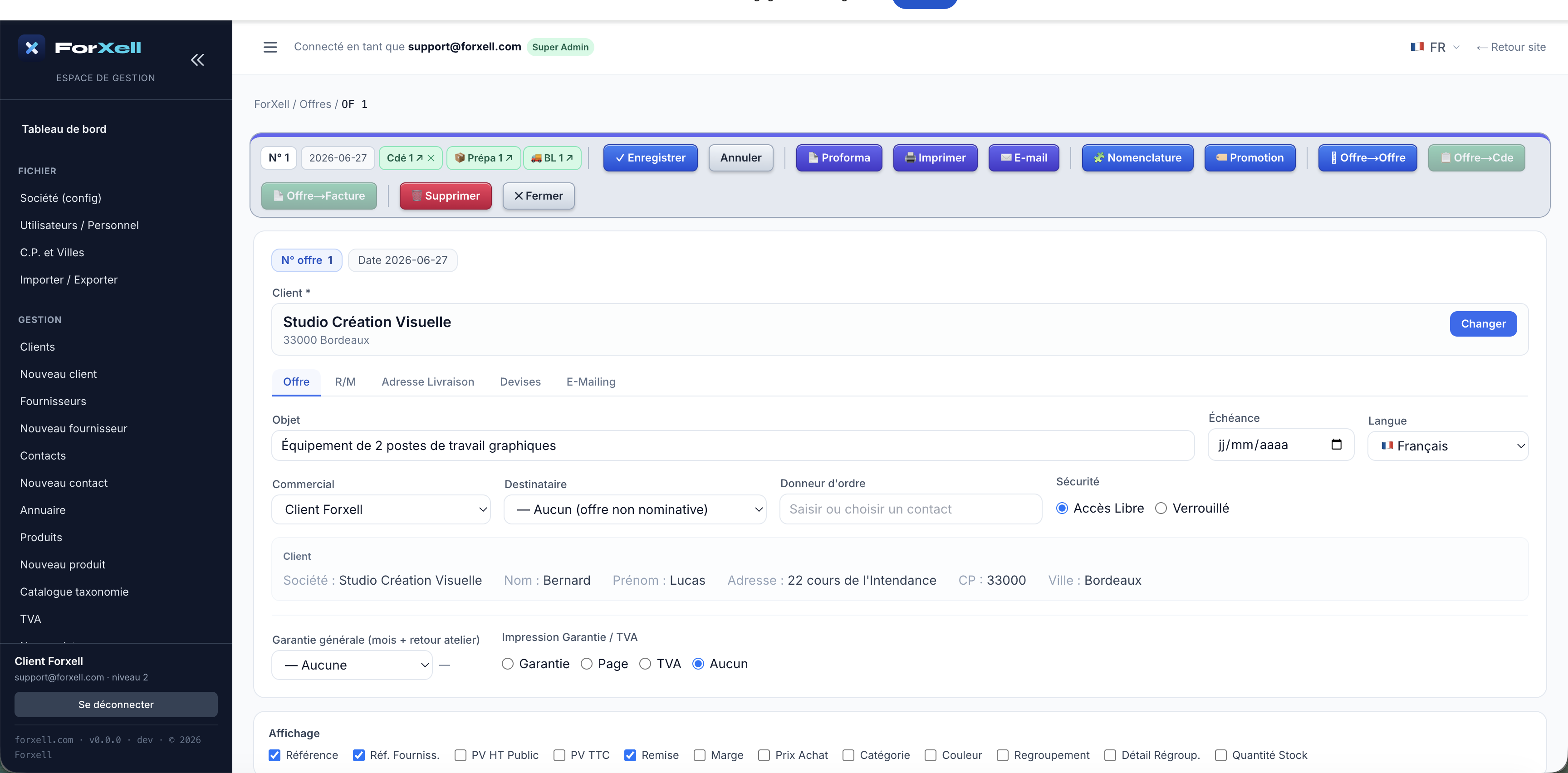
Åpne flisen «Tilbud» (eller ADMINISTRASJON › Tilbud) og opprett et tilbud: velg kunde, oppgi emne, og legg deretter til varelinjer ved å velge produktene dine (antall, pris, rabatt, moms). Totalsum, moms og margin beregnes automatisk.
10.2 — Konvertere til ordre
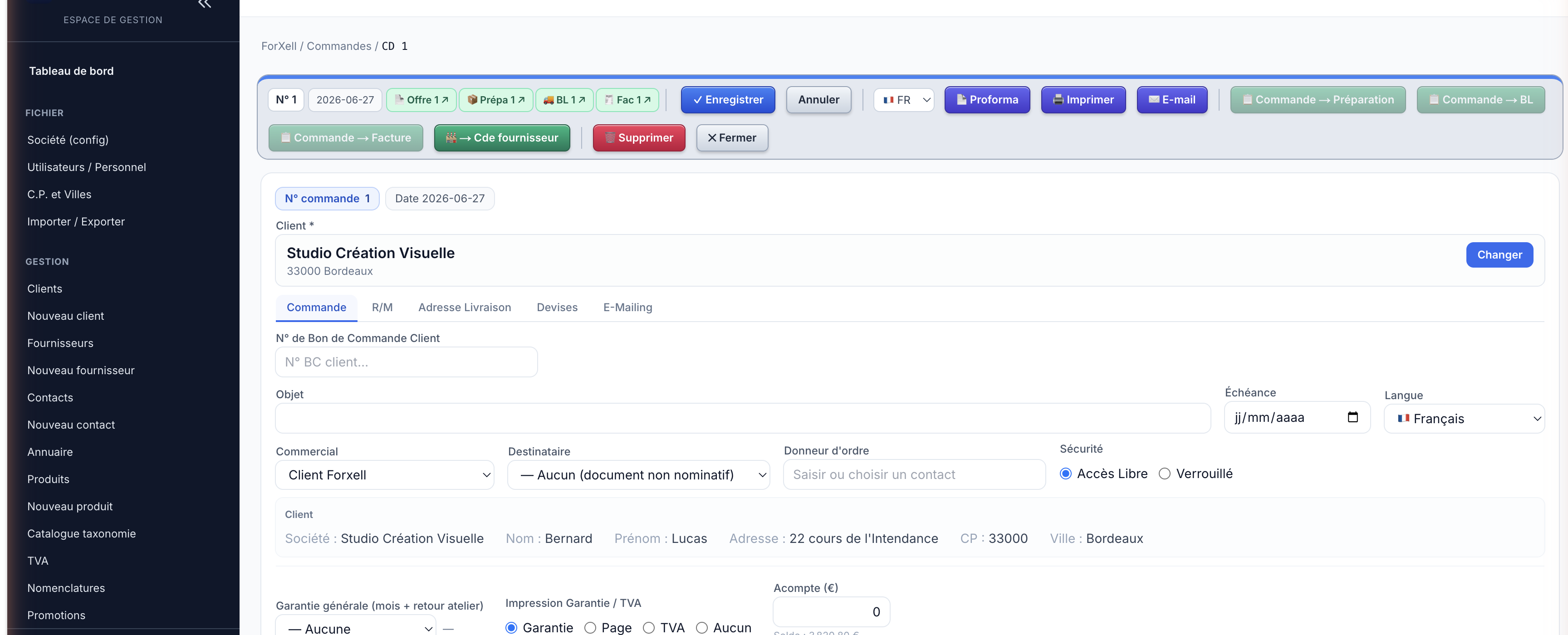
Når kunden godtar tilbudet, klikker du på Tilbud → Bestilling. Bestillingen overtar alle linjene. Fra bestillingen kan du generere forberedelse, leveringsseddel, faktura – eller til og med en leverandørbestilling for å fylle opp lageret.
10.3 — Opprette leveringsseddel
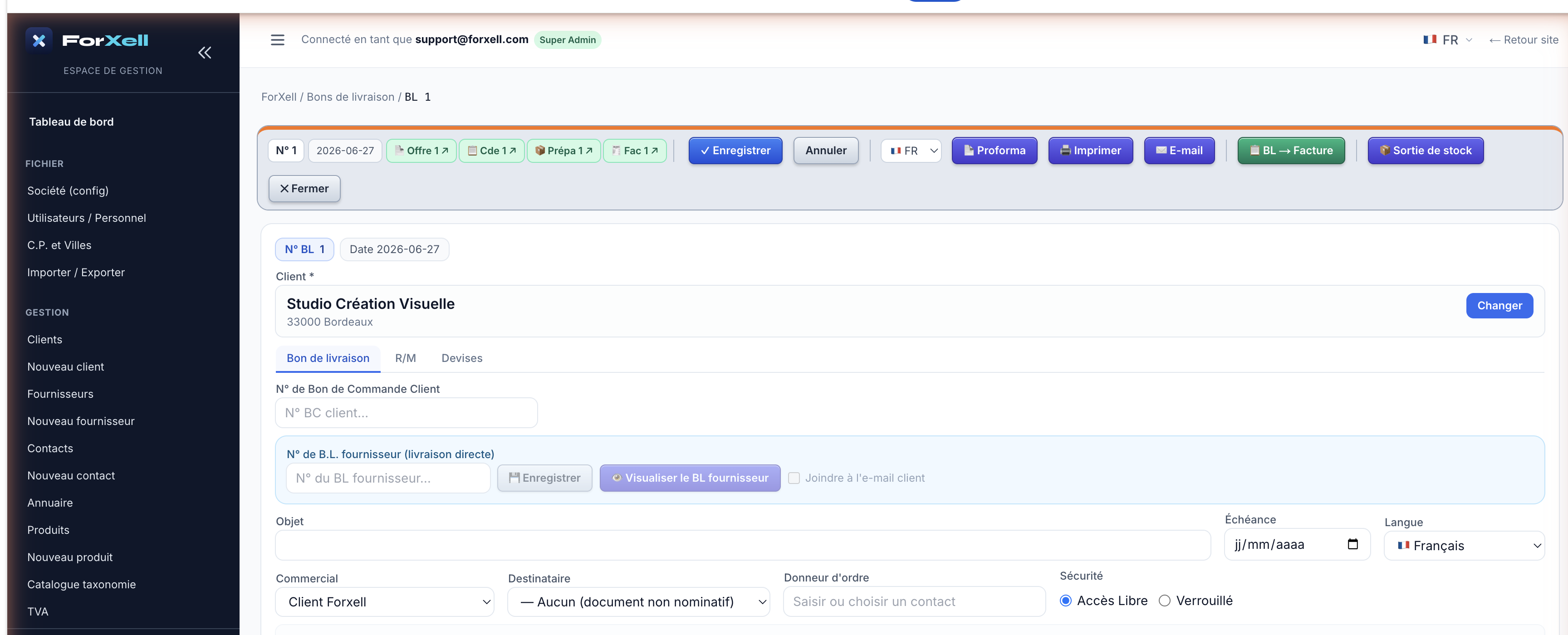
Klikk på Bestilling → Leveringsseddel. Leveringsseddelen brukes ved utlevering av varene; knappen Lageruttak reduserer lagerbeholdningen tilsvarende.
10.4 — Utstede faktura
Fra bestillingen (eller BL) klikker du på → Faktura. Fakturaen gjengir hele dokumentet.
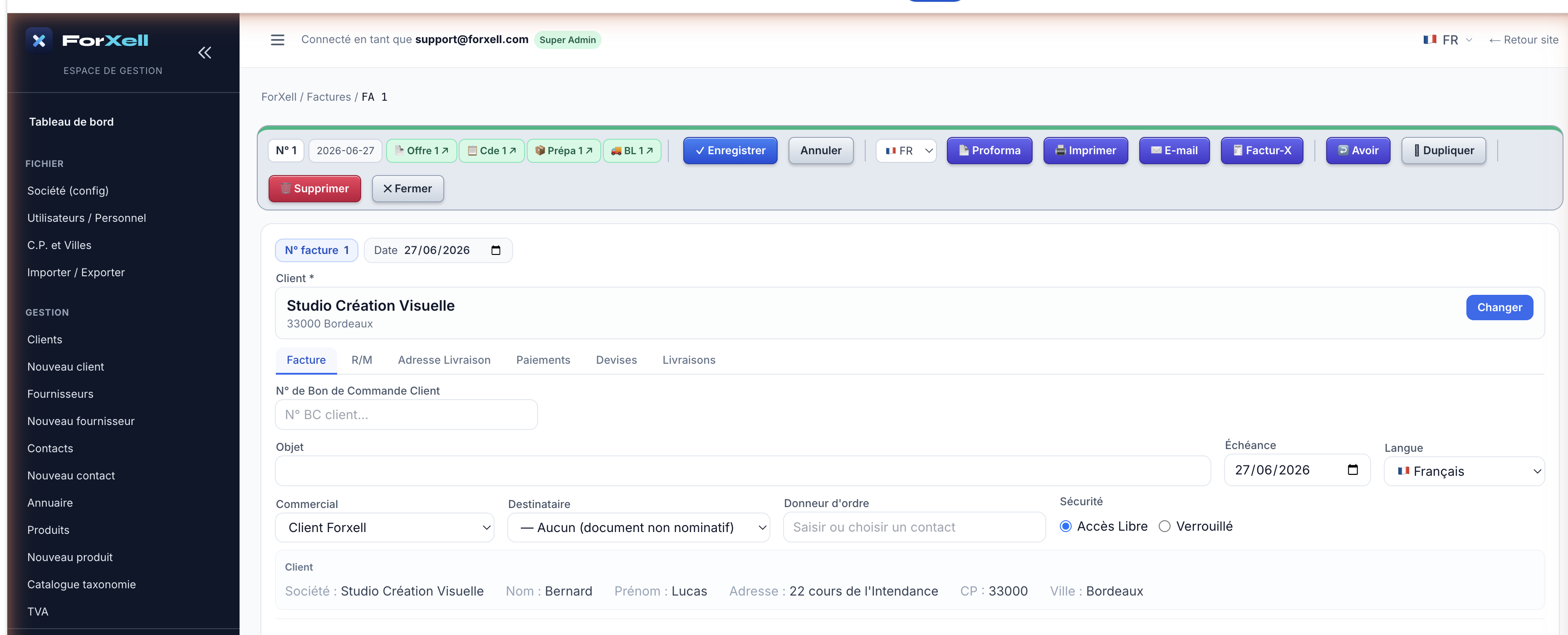
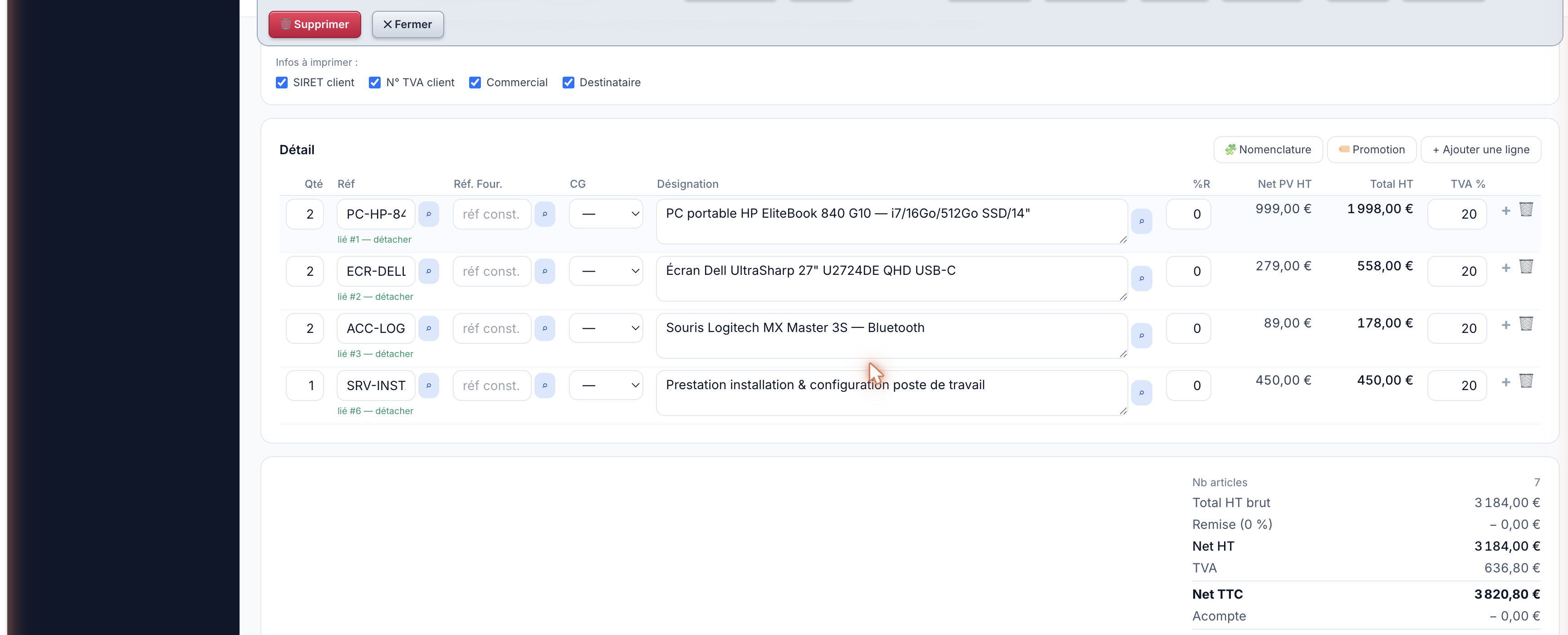

Elektronisk faktura. «Factur-X»-knappen genererer en faktura i godkjent elektronisk format (PDF + strukturerte data), klar for reformen av elektronisk fakturering. Knappene «Skriv ut» og «E-post» lar deg skrive den ut som PDF eller sende den direkte til kunden.
Trinn 11
Innbetaling og oppfølging
På fakturaarket kan du under fanen «Betalinger» registrere innbetalinger og generere en lenke for onlinebetaling. Når det gjelder oppfølging, hjelper flisene «Betalinger», «Ubetalte» og «Påligninger» deg med å følge opp innbetalinger og automatisk sende påminnelser ved forsinkelser.
- Kredittnota – utsted en kredittnota med ett klikk direkte fra fakturaen om nødvendig.
- Regnskap — Journaler, hovedbok, balanse og FEC-eksport til regnskapsføreren din.
Trinn 12
Gå et skritt videre – et komplett ERP-system
ForXell dekker hele virksomheten din, utover salgssyklusen. Her er tilleggsmodulene, illustrert ved hjelp av demonstrasjonsbedriften.
Innkjøp og forsyning
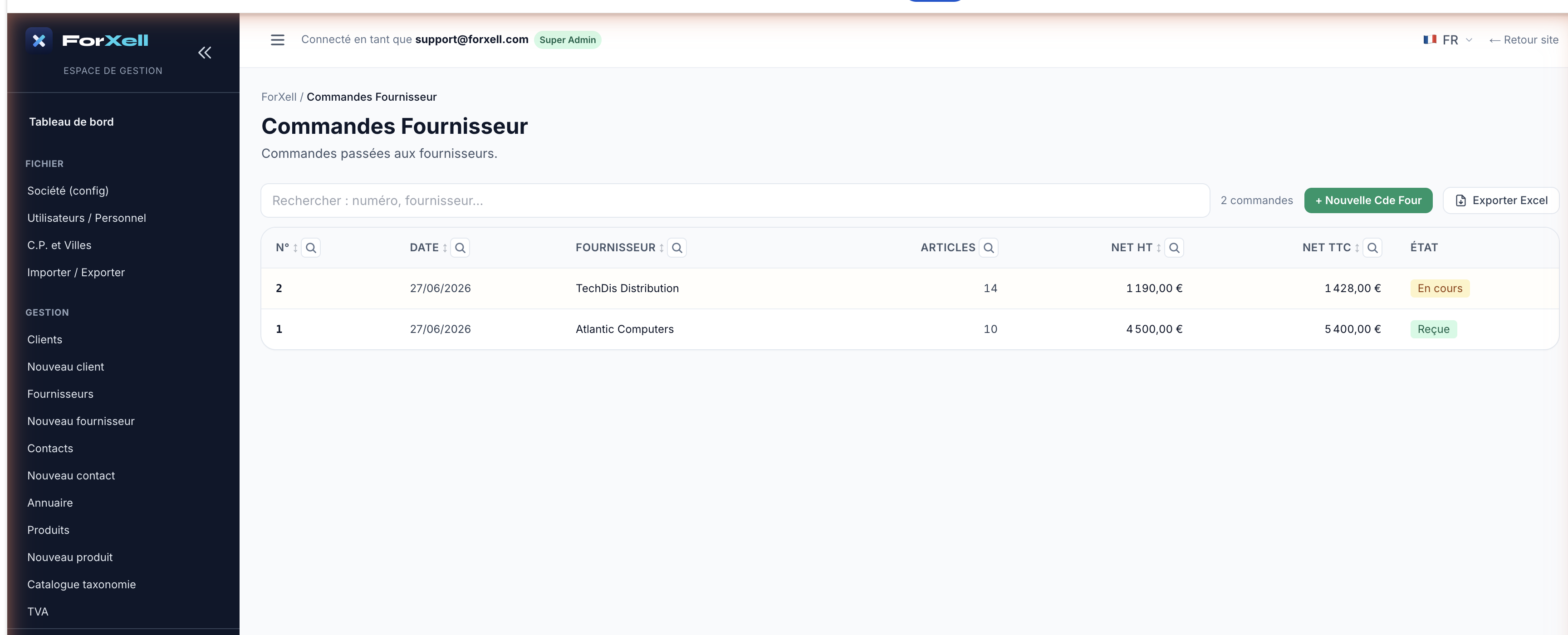
Legg inn leverandørbestillinger (direkte eller ved å konvertere en kundeordre), følg opp mottak (fullstendige eller delvise) og restmengder, og håndter deretter leverandørfakturaer (med OCR). Hvert mottak oppdaterer lagerbeholdningen og den vektede gjennomsnittlige enhetskostnaden (CUMP).
Lager
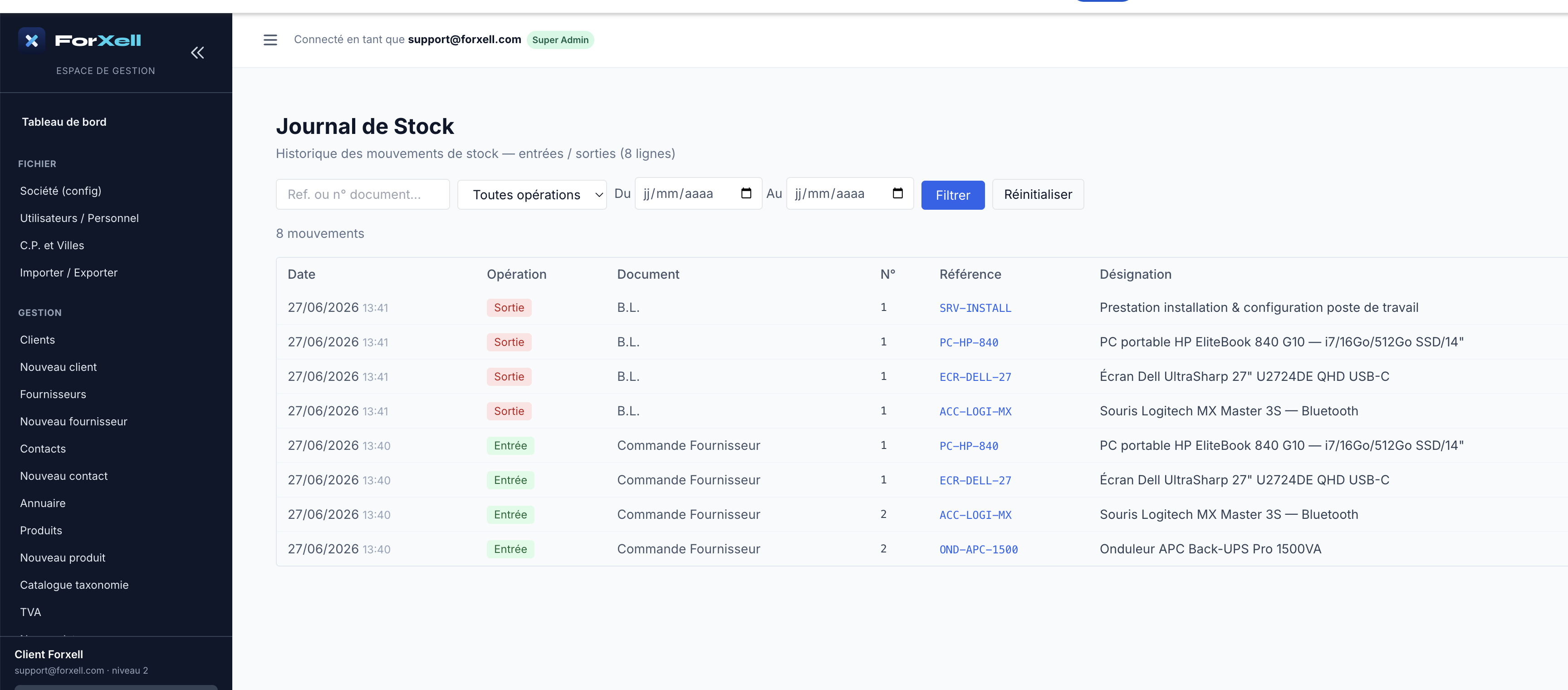
Lagerbeholdningen føres i lagerjournalen (innleveringer, utleveringer via leveringssedler). Flisene «Lageroperasjoner», «Lagerjournal» og «Lageralarm» gir oversikt; en varselsgrense per produkt gir beskjed før varen går tom.
Regnskap
Importer ditt nasjonale regnskapsplan (PCG for Frankrike, SKR for Tyskland…), og før deretter inn salgs- og innkjøpsposter. Deretter har du tilgang til journaler, hovedbok, balanse, aldersbalanse, resultat-, balanse- og MVA-rapporter, kontoavstemming, bankavstemming og FEC-eksport (samt DATEV for Tyskland).
Kundeforhold og kundeservice
Helpdesk (saker med SLA), kundeservice og leverandørservice, garantier, serienummer, kontrakter og kontakter knyttet til selskapene.
Organisering
Delt kalender (kan synkroniseres med Outlook/Microsoft 365), prosjekter i kanban-tavle, oppgaver og utgiftsrapporter.
Innkasso og likviditet
Betalinger, utestående fordringer, automatiske purringer, kredittnotaer, bankavstemming og forfallsplan.
Styring og AI
AI-assistent (Base & Pro), omsetnings- og produktstatistikk, topp 50, provisjoner og avansert dashbord (2D/3D-diagrammer).
Trenger du hjelp? En kontekstuell hjelpeknapp er tilgjengelig i hvert vindu, og et omfattende hjelpesenter er tilgjengelig via «Hjelp»-flisen.