Witamy
O tym przewodniku
ForXell to kompleksowy system ERP: klienci, dostawcy, produkty, zapasy, oferty, zamówienia, dowody dostawy, faktury elektroniczne (Factur-X), zakupy, obsługa posprzedażowa, kalendarz, księgowość… wszystko w jednej aplikacji internetowej.
Niniejszy przewodnik poprowadzi Państwa przez proces wdrażania w zalecanej kolejności. Każdy etap ilustrujemy na przykładzie fikcyjnej firmy demonstracyjnej — „Studio Création Visuelle” i jej partnerów — aby mogli Państwo dokładnie powtórzyć te same czynności przy użyciu własnych danych.
Jak z niego korzystać: przy pierwszym uruchomieniu postępuj zgodnie z kolejnością rozdziałów. Każda kafelka na pulpicie nawigacyjnym i każda pozycja w menu po lewej stronie otwiera okno robocze — możesz otworzyć kilka okien i przełączać się między nimi.
Krok 1
Załóż konto i rozpocznij okres próbny
Wszystko zaczyna się na stronie forxell.com.
- Wejdź na stronę forxell.com i kliknij „Cennik / Wypróbuj”.
- Wybierz plan (miesięczny lub roczny), liczbę stanowisk i, jeśli posiadasz, wprowadź kod promocyjny.
- Potwierdź 14-dniowy okres próbny. Płatność jest obsługiwana w bezpieczny sposób przez Stripe; opłata zostanie pobrana dopiero po zakończeniu okresu próbnego.
- Natychmiast otrzymasz e-mail aktywacyjny zawierający adres Twojego konta (np.
https://votre-societe.forxell.com) oraz tymczasowe dane logowania.
Twój dedykowany adres. Każdy klient ma własną subdomenę <votre-societe>.forxell.com i odizolowaną bazę danych. W późniejszym czasie będziesz mógł przekierować tam swoją domenę.
Krok 2
Pierwsze logowanie i bezpieczeństwo
- Otwórz link otrzymany w wiadomości e-mail, np. https://votre-societe.forxell.com/app/login.
- Wprowadź swój adres e-mail i hasło tymczasowe, a następnie ustaw swoje osobiste hasło.
- Włącz uwierzytelnianie dwuskładnikowe (2FA) — jest to obowiązkowe w celu ochrony Twoich danych. Możesz użyć kodu jednorazowego lub, na urządzeniu mobilnym, odcisku palca / Face ID (klucz dostępu).
Bezpieczeństwo. Nigdy nie ujawniaj swojego hasła ani kodów 2FA. Funkcja automatycznego blokowania ekranu po okresie bezczynności jest dostępna w sekcji Firma (ustawienia) › Bezpieczeństwo — możesz ją włączyć/wyłączyć oraz ustawić czas oczekiwania.
Krok 3
Poznaj pulpit nawigacyjny
Po zalogowaniu się trafisz na pulpit nawigacyjny. Jest to punkt wyjścia do wszystkich funkcji.
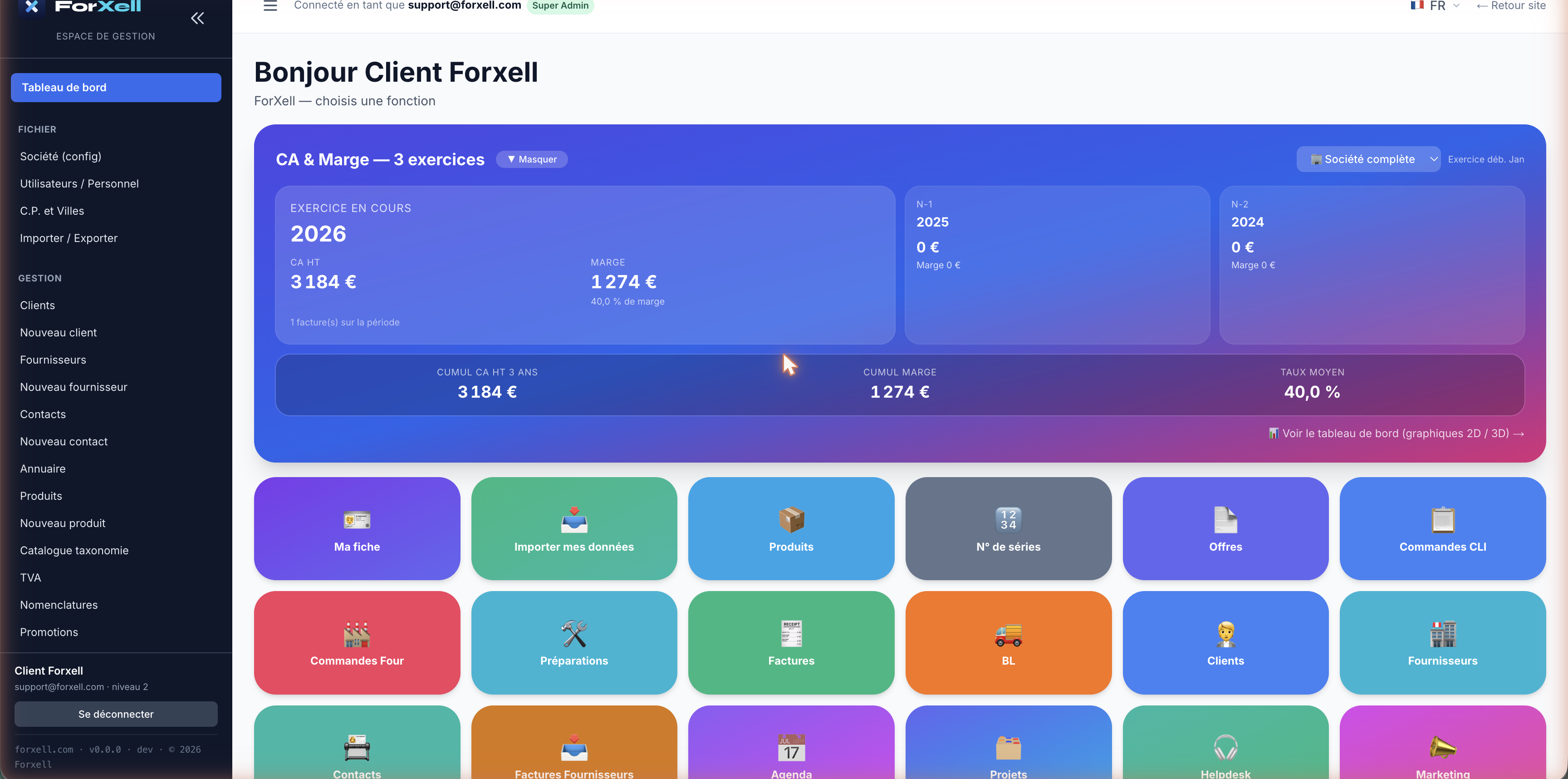
Trzy obszary, które warto poznać
- Menu po lewej stronie — podzielone na PLIK (Firma, Użytkownicy, Kod pocztowy i miasta, Import/Eksport) oraz ZARZĄDZANIE (Klienci, Dostawcy, Produkty, Kontakty…).
- Wskaźniki u góry — obroty, marża i średnia stopa zysku z ostatnich trzech lat, aktualizowane w czasie rzeczywistym.
- Kafelki — bezpośredni dostęp do modułów: Oferty, Zamówienia, Faktury, Listy przewozowe, Magazyn, Kalendarz, Helpdesk, Asystent AI itp.
Krok 4
Skonfiguruj swoją firmę
Przede wszystkim podaj dane identyfikacyjne swojej firmy: informacje te będą widoczne na wszystkich dokumentach (ofertach, zamówieniach, fakturach) oraz w Twojej przestrzeni publicznej.
Otwórz PLIK › Firma (konfiguracja). Konfiguracja jest podzielona na zakładki.
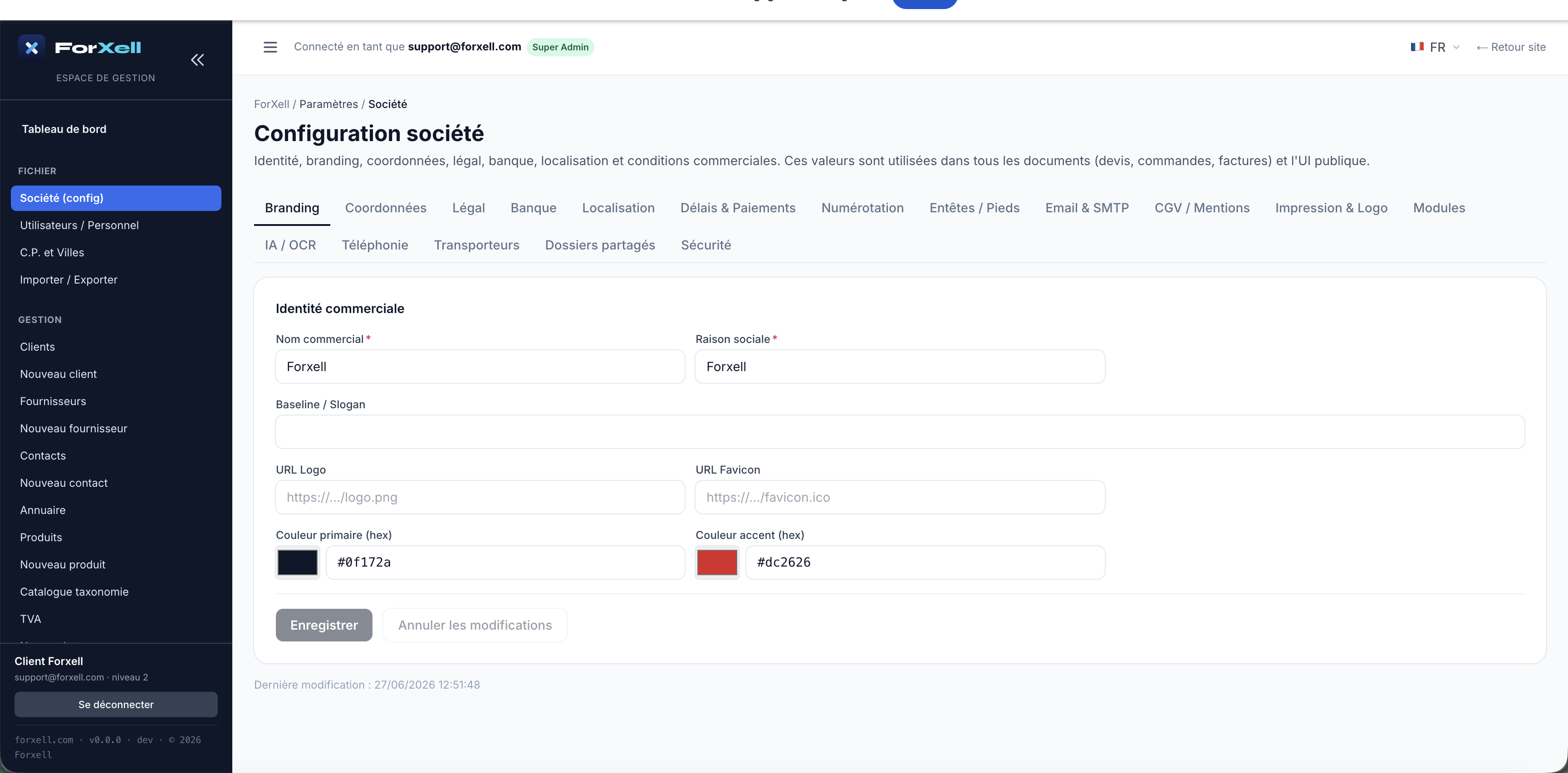
Zakładka Dane kontaktowe
Adres siedziby, numer telefonu i adresy e-mail do kontaktu.
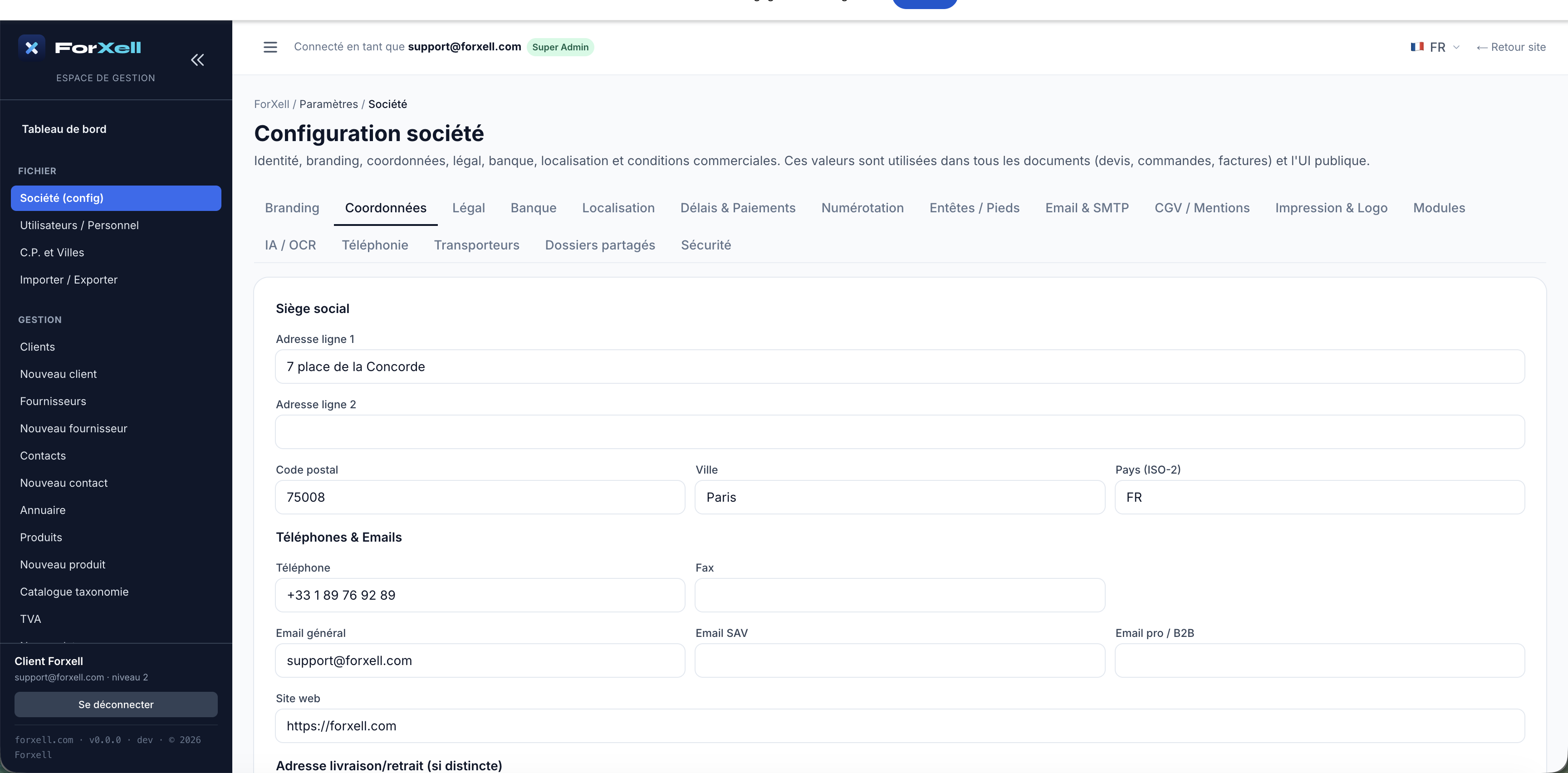
Zakładka Informacje prawne
Francuskie dane identyfikacyjne: SIRET, SIREN, numer VAT wewnątrzwspólnotowy, kod APE/NAF, RCS, kapitał zakładowy. Informacje te muszą obowiązkowo znajdować się na fakturach.
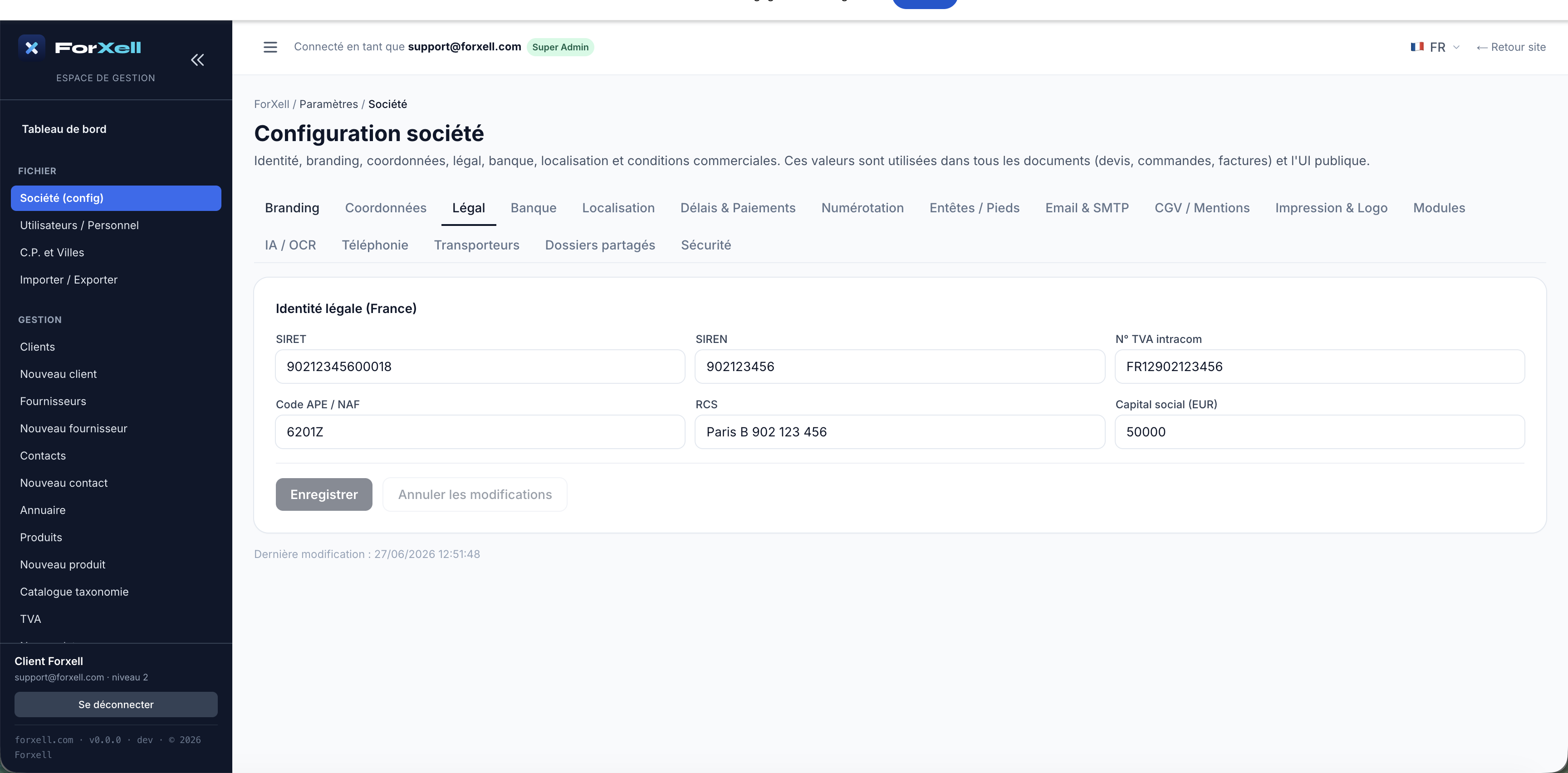
Wskazówka dotycząca brandingu. W zakładce „Branding” wprowadź swoje logo, favikonę i kolory: Twoje dokumenty i portal przyjmą Twoją identyfikację wizualną.
Krok 5 — należy wykonać w pierwszej kolejności
Baza danych kodów pocztowych i miast
Kluczowy krok, często pomijany. W nowym koncie baza ta jest pusta. Jednak utworzenie klienta lub dostawcy wymaga podania znanej gminy: jeśli wpiszesz kod pocztowy i nazwę miasta, których nie ma w bazie, rejestracja zostanie odrzucona („Nie znaleziono miasta”). Najpierw dodaj tutaj swoje gminy.
Otwórz PLIK › Kody pocztowe i miasta, następnie kliknij + Nowe miasto i wprowadź kod pocztowy, nazwę miasta oraz kraj. Powtórz tę czynność dla wszystkich gmin, z których będziesz korzystać.
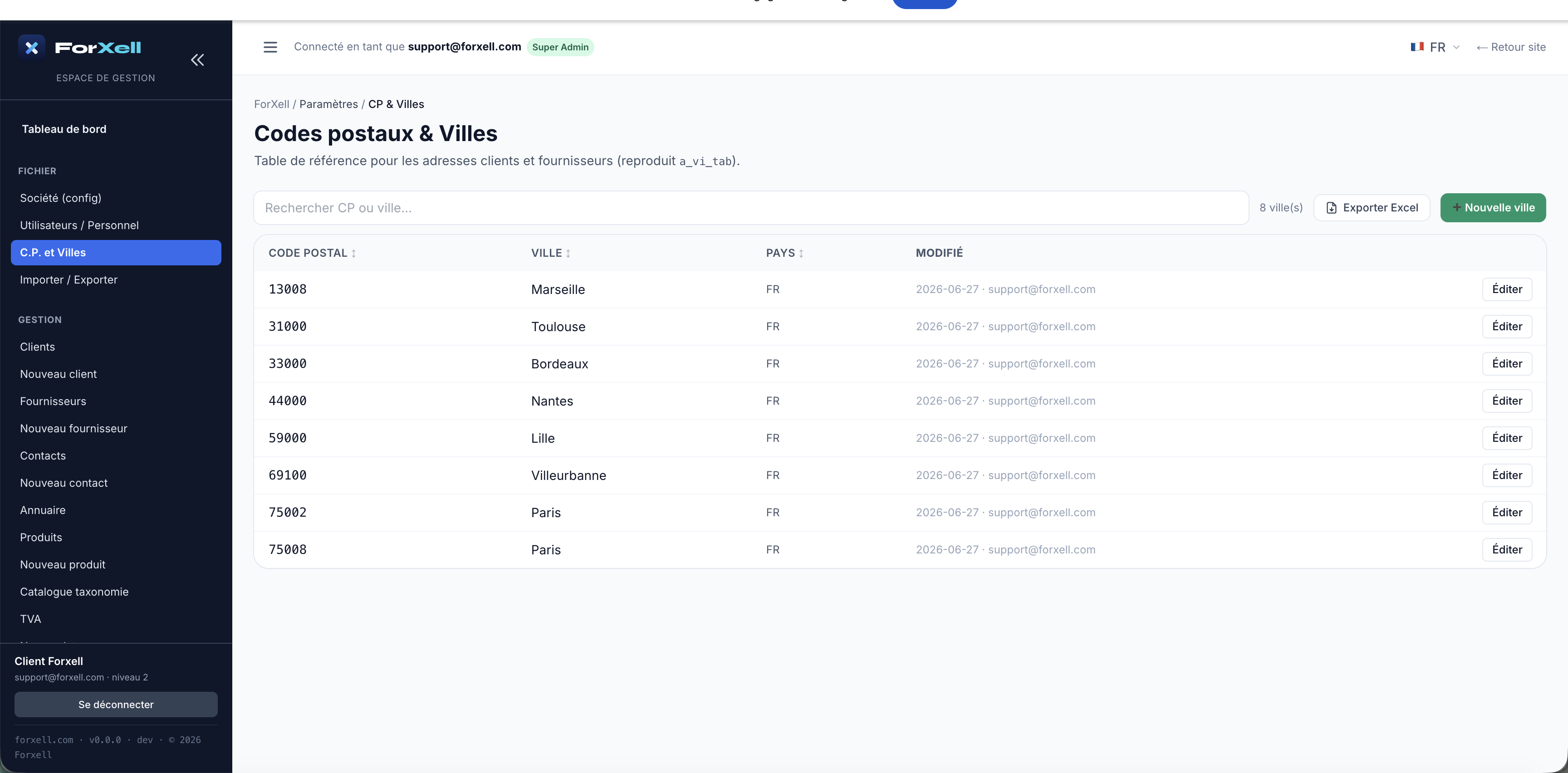
Szybszy sposób: jeśli importujesz dane (rozdział 9), gminy Twoich klientów/dostawców można przygotować wcześniej. W przypadku ręcznego wprowadzania danych po prostu twórz miasta na bieżąco, przed utworzeniem danej karty.
Krok 6
Wprowadzanie dostawców
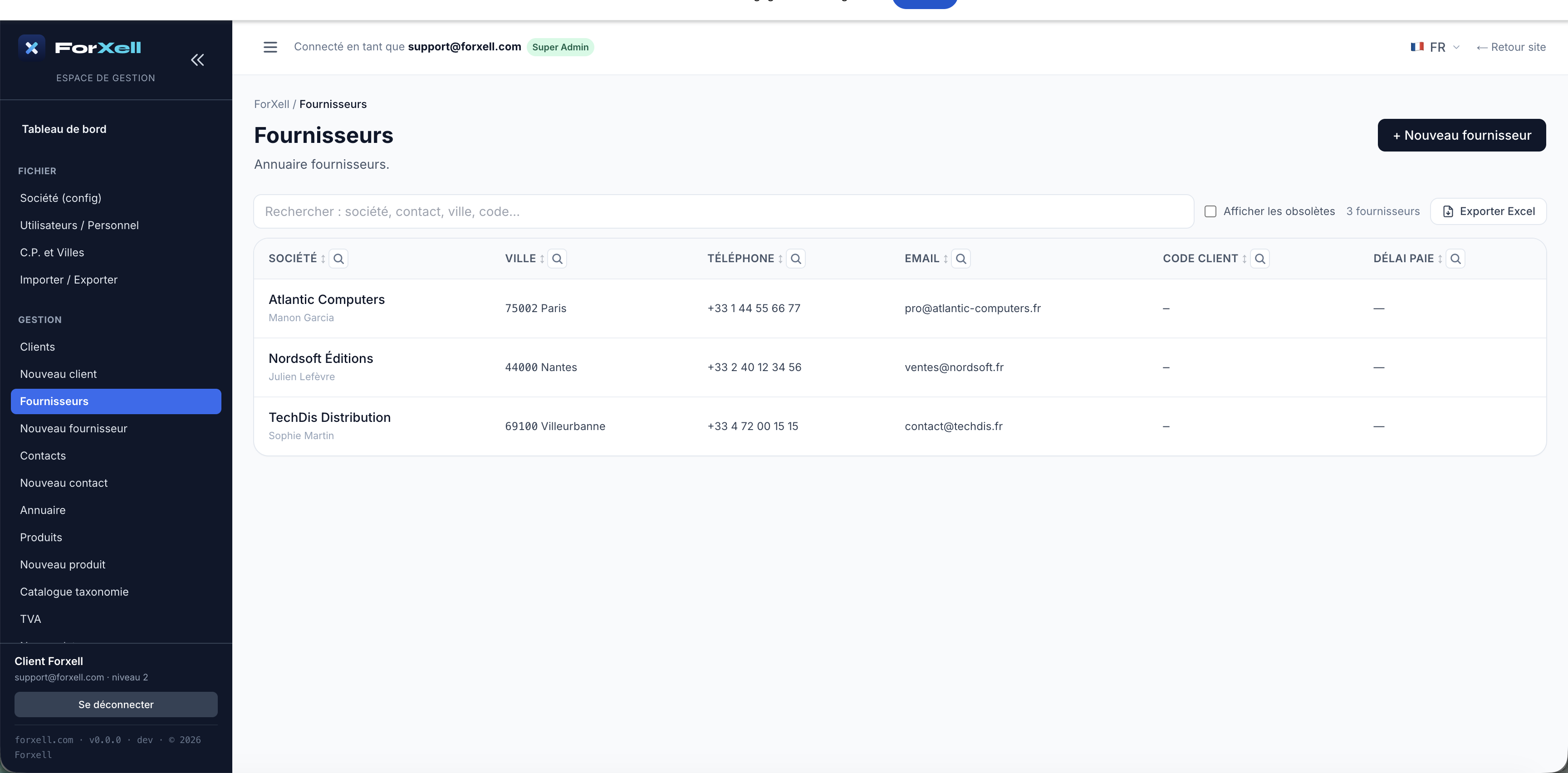
Otwórz ZARZĄDZANIE › Nowy dostawca. Jedynie pole Nazwa firmy jest obowiązkowe; uzupełnij dane kontaktowe, adres (kod pocztowy/miasto z bazy danych), numer telefonu, adres e-mail oraz numer VAT. Kliknij Utwórz dostawcę.
Następnie można je znaleźć w sekcji ZARZĄDZANIE › Dostawcy.
Krok 7
Dodaj swoich klientów
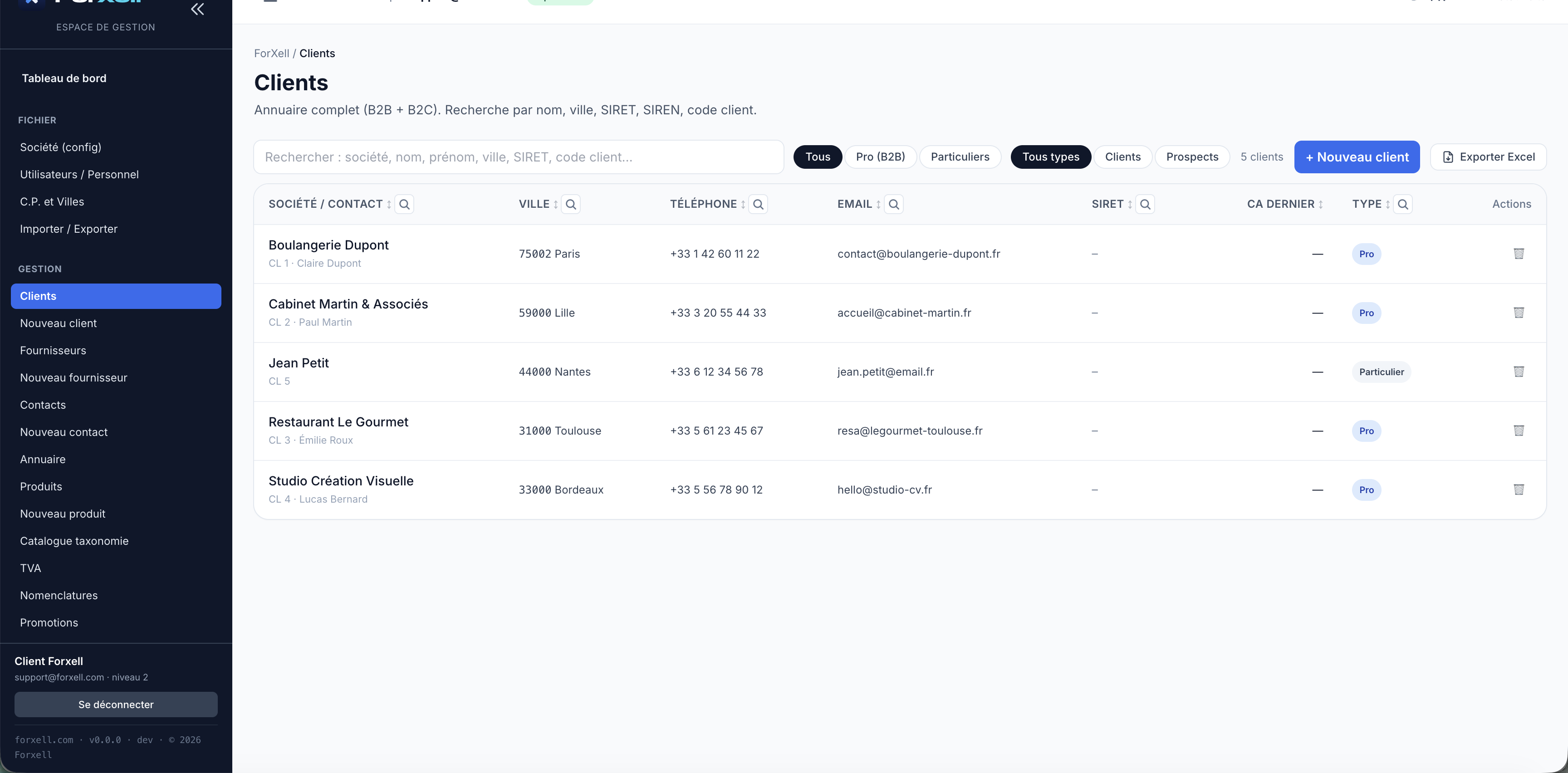
Otwórz ZARZĄDZANIE › Nowy klient. ForXell rozróżnia dwa typy:
- Klient biznesowy (B2B) — identyfikowany na podstawie nazwy firmy.
- Klient indywidualny (B2C) — identyfikowany na podstawie nazwiska i imienia.
Wprowadź adres (kod pocztowy/miasto z bazy danych), numer telefonu i adres e-mail, a następnie zapisz. Lista jest dostępna w sekcji ZARZĄDZANIE › Klienci, z możliwością wyszukiwania według nazwiska, miasta, numeru SIRET, kodu klienta oraz filtrów „Profesjonalista”/„Klient indywidualny”.
Krok 8
Utwórz swoje produkty i usługi
Otwórz ZARZĄDZANIE › Nowy produkt. Wprowadź numer referencyjny (obowiązkowe), nazwę, cenę zakupu i cenę sprzedaży bez VAT, stawkę VAT, producenta/markę oraz, w razie potrzeby, powiązanego dostawcę. Możesz tworzyć zarówno produkty fizyczne, jak i usługi.
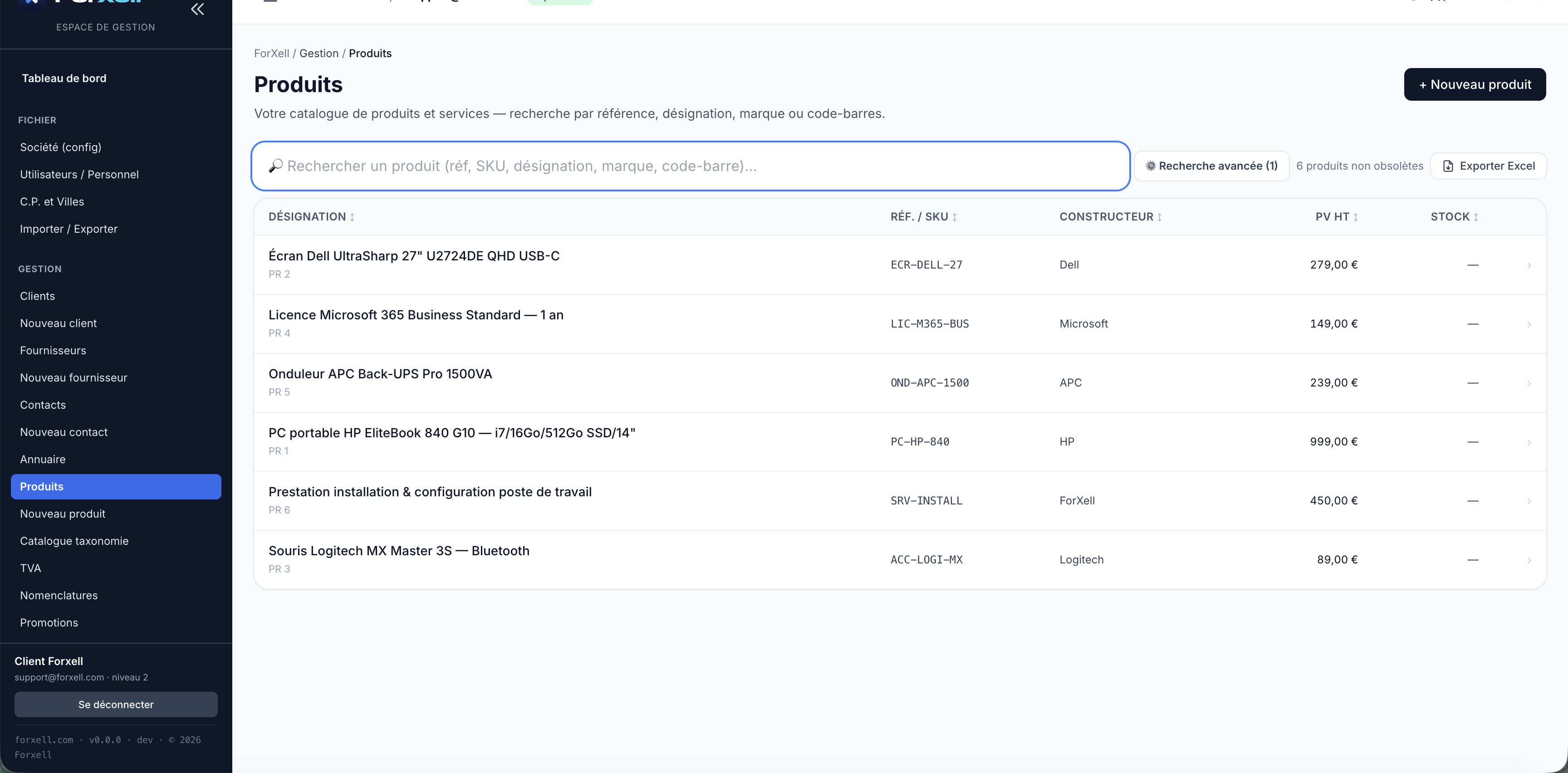
Zapasy zarządza się za pomocą kafelków Operacje magazynowe / Dziennik magazynowy / Alerty magazynowe. Ilość nie jest wprowadzana w karcie produktu: jest ona obliczana na podstawie ruchów magazynowych (przyjęcia zakupów, wydania na podstawie dowodów dostawy). Należy zdefiniować próg ostrzegawczy dla każdego produktu, aby otrzymać powiadomienie przed wyczerpaniem zapasów.
Krok 9
Zalecane: importuj istniejące dane
Korzystałeś wcześniej z innego oprogramowania? Nie musisz niczego wprowadzać ręcznie. Karta „Importuj moje dane” pobiera dane klientów, kontaktów i produktów z dowolnego systemu CRM.
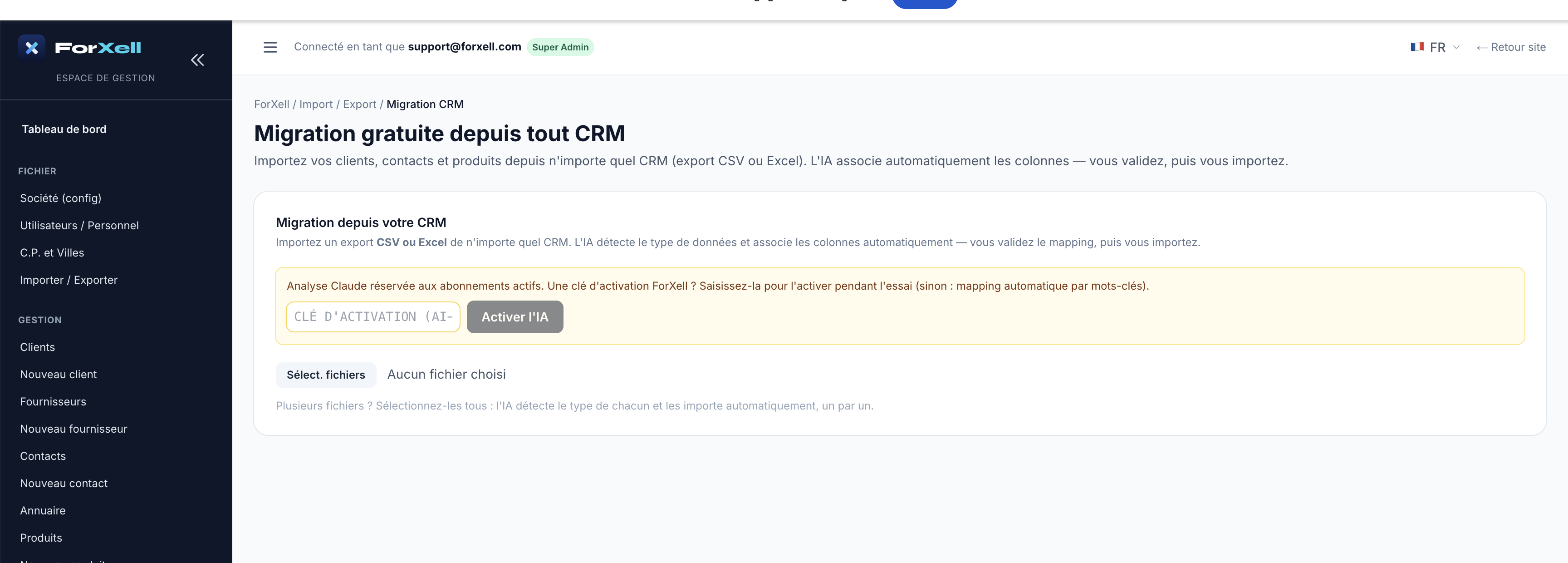
- Wyeksportuj dane ze starego narzędzia w formacie CSV lub Excel (po jednym pliku na każdy typ: klienci, produkty…).
- Otwórz kafelek „Importuj moje dane” i przeciągnij pliki (możesz zaznaczyć je wszystkie naraz).
- Sztuczna inteligencja rozpoznaje typ każdego pliku i automatycznie dopasowuje kolumny. Sprawdź proponowane mapowanie.
- Potwierdź: rekordy zostaną utworzone.
Warto wiedzieć. Analiza wspomagana przez sztuczną inteligencję jest dostępna wyłącznie dla aktywnych subskrypcji. W trakcie okresu próbnego możesz wprowadzić klucz aktywacyjny, aby ją włączyć; w przeciwnym razie nastąpi automatyczne mapowanie na podstawie słów kluczowych.
Krok 10 — sedno działalności
Cykl sprzedaży: od oferty do faktury
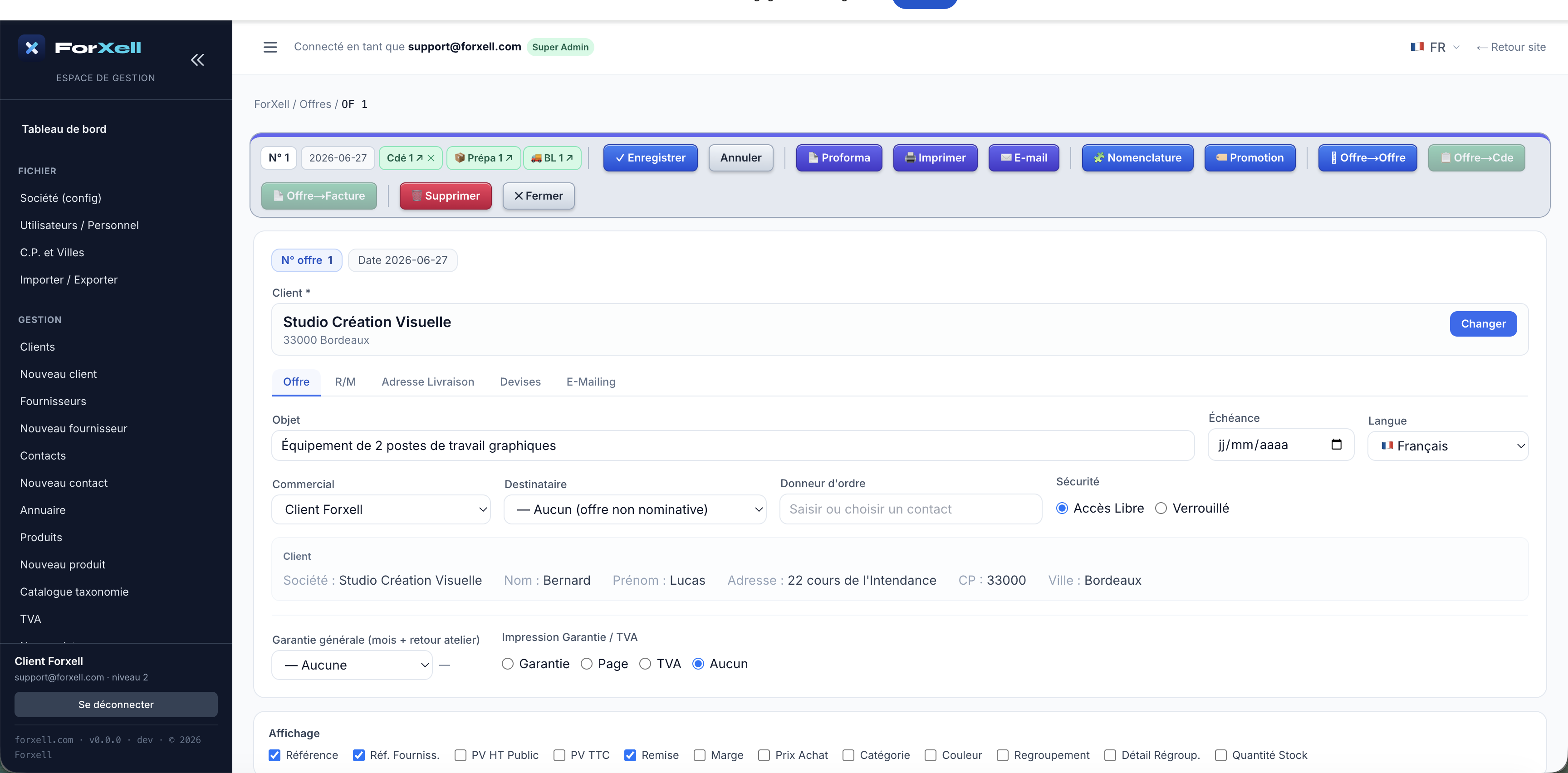
ForXell łączy dokumenty handlowe poprzez przekształcanie: każdy dokument zachowuje powiązanie z poprzednim (ikony powiązania widoczne u góry kart).
10.1 — Utworzenie oferty
Otwórz sekcję „Oferty” (lub ZARZĄDZANIE › Oferty) i utwórz ofertę: wybierz klienta, podaj przedmiot zamówienia, a następnie dodaj pozycje, wybierając produkty (ilość, cena, rabat, VAT). Suma, VAT i marża są obliczane automatycznie.
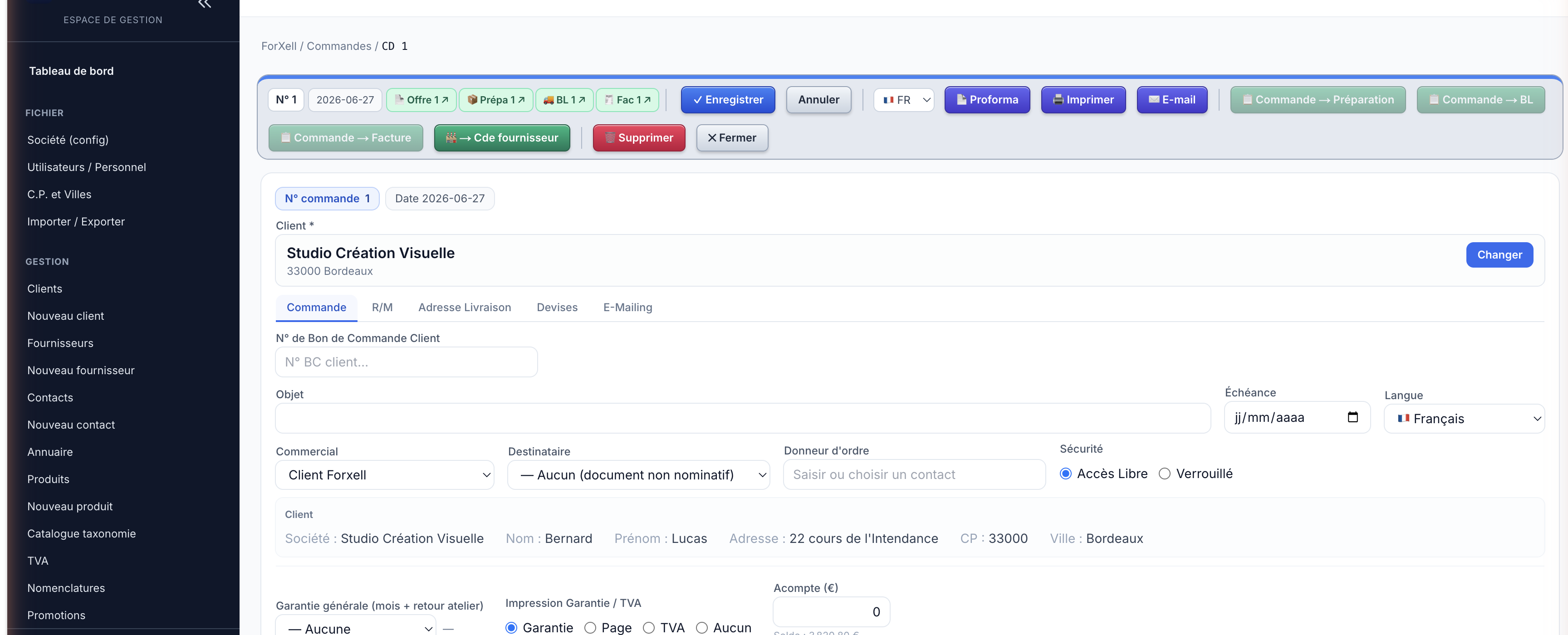
10.2 — Przekształcenie w zamówienie
Gdy klient wyrazi zgodę, kliknij Oferta → Zamówienie. Zamówienie zawiera wszystkie pozycje. Z poziomu zamówienia możesz wygenerować przygotowanie, list przewozowy, fakturę — a nawet zamówienie u dostawcy w celu uzupełnienia zapasów.
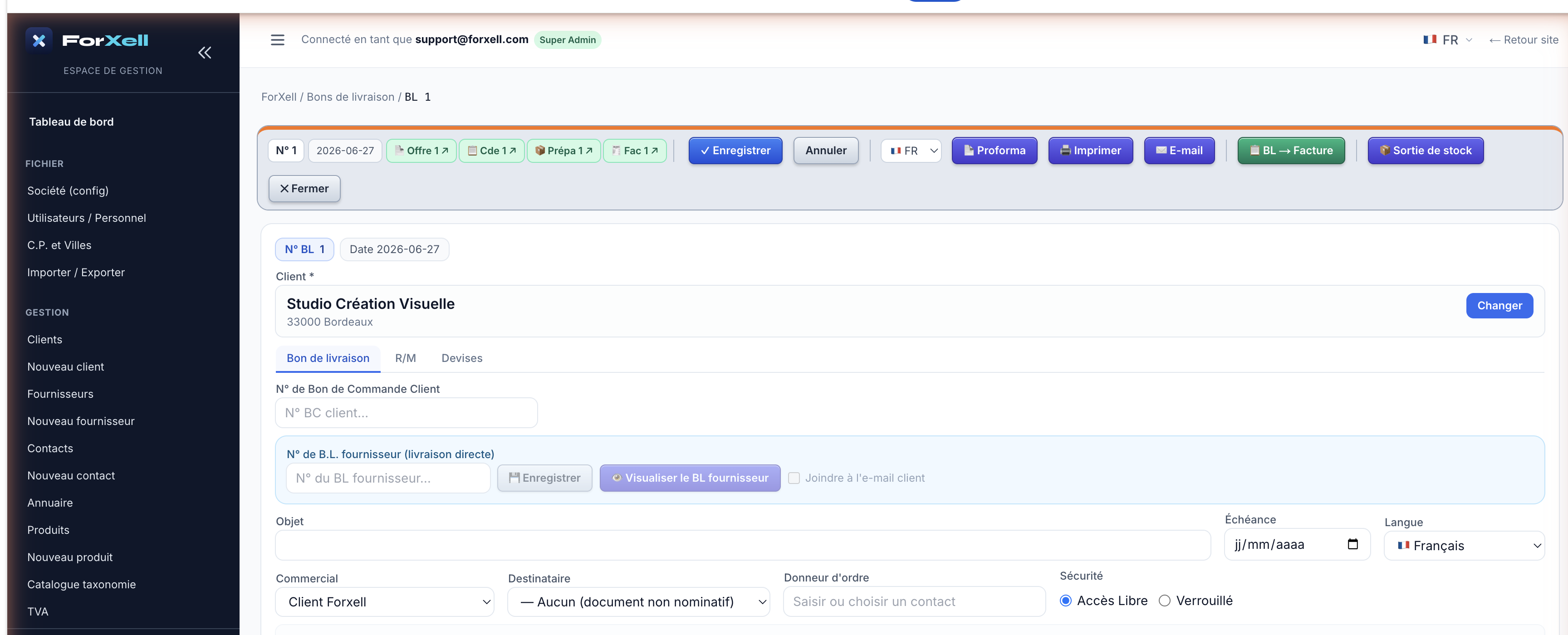
10.3 — Wygenerowanie listu przewozowego
Kliknij Zamówienie → List przewozowy. List przewozowy służy do wydania towaru; przycisk „Wypis z magazynu” odpowiednio zmniejsza stan magazynowy.
10.4 — Wystawienie faktury
Z poziomu zamówienia (lub BL) kliknij → Faktura. Faktura zawiera wszystkie dane z dokumentu.
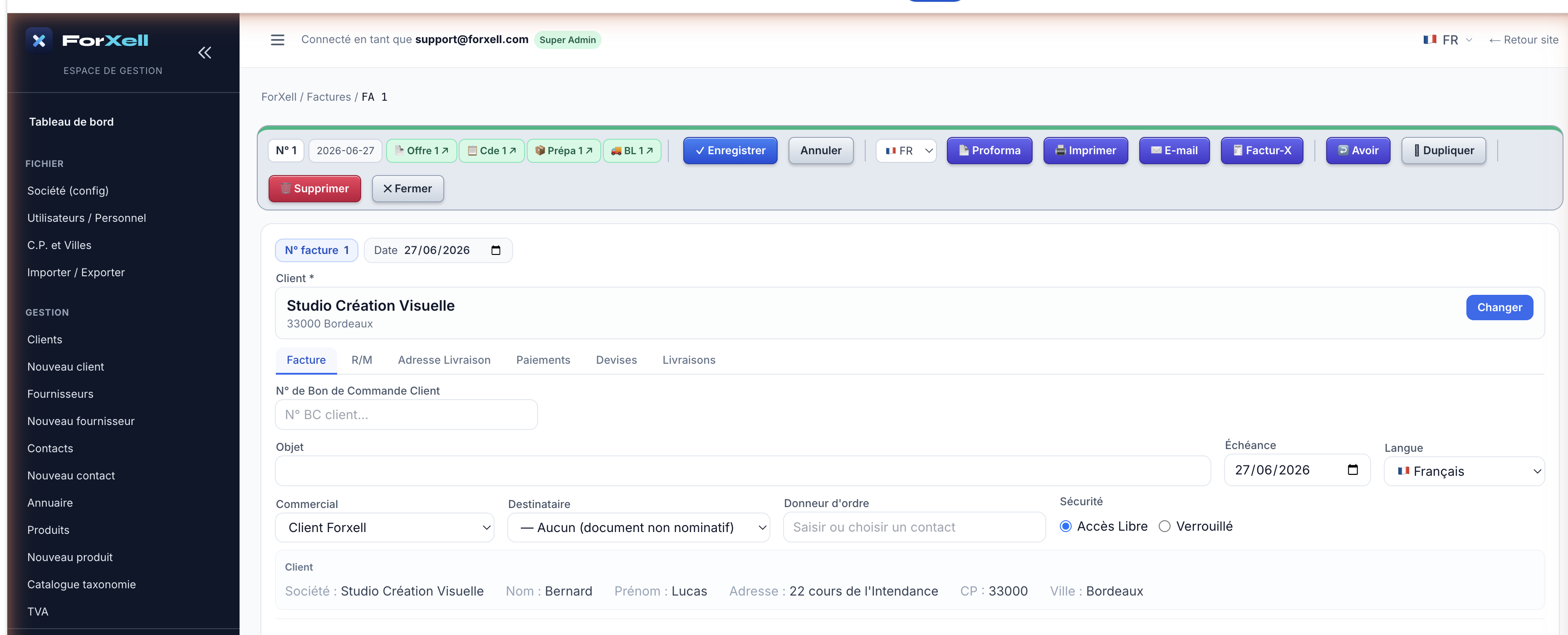
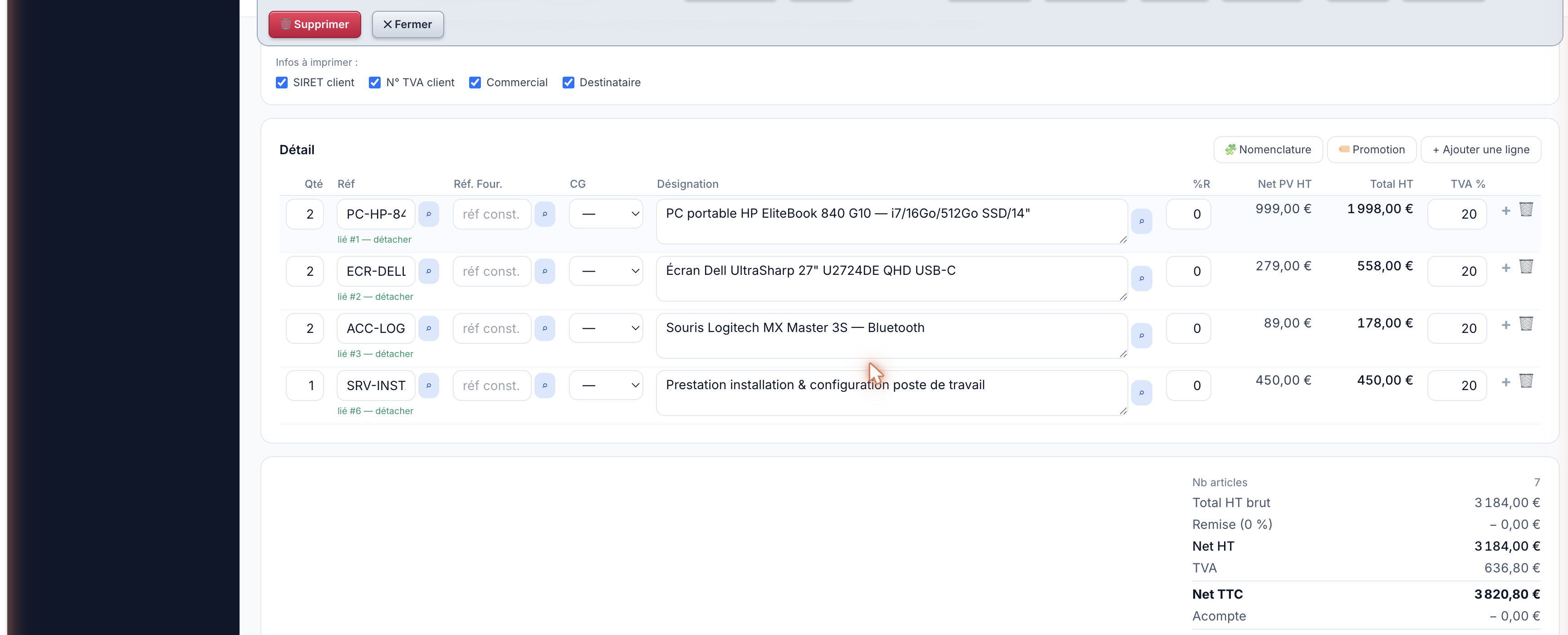

Faktura elektroniczna. Przycisk „Factur-X” generuje fakturę w zgodnym formacie elektronicznym (PDF + dane ustrukturyzowane), gotową do wdrożenia reformy fakturowania elektronicznego. Przyciski „Drukuj” i „E-mail” umożliwiają wydrukowanie faktury w formacie PDF lub wysłanie jej bezpośrednio do klienta.
Krok 11
Pobranie płatności i monitorowanie
W karcie faktury zakładka „Płatności” umożliwia rejestrowanie wpłat oraz generowanie linku do płatności online. Jeśli chodzi o zarządzanie, kafelki „Płatności”, „Niespłacone” i „Upomnienia” pomagają śledzić wpływy i automatycznie wysyłać upomnienia w przypadku opóźnień.
- Nota kredytowa — w razie potrzeby wystaw notę kredytową jednym kliknięciem bezpośrednio z faktury.
- Księgowość — dzienniki, księga główna, bilans oraz eksport do formatu FEC dla księgowego.
Krok 12
Idź o krok dalej — kompleksowy system ERP
Poza cyklem sprzedaży ForXell obejmuje całą Twoją działalność. Oto dodatkowe moduły, zilustrowane na przykładzie firmy demonstracyjnej.
Zakupy i zaopatrzenie
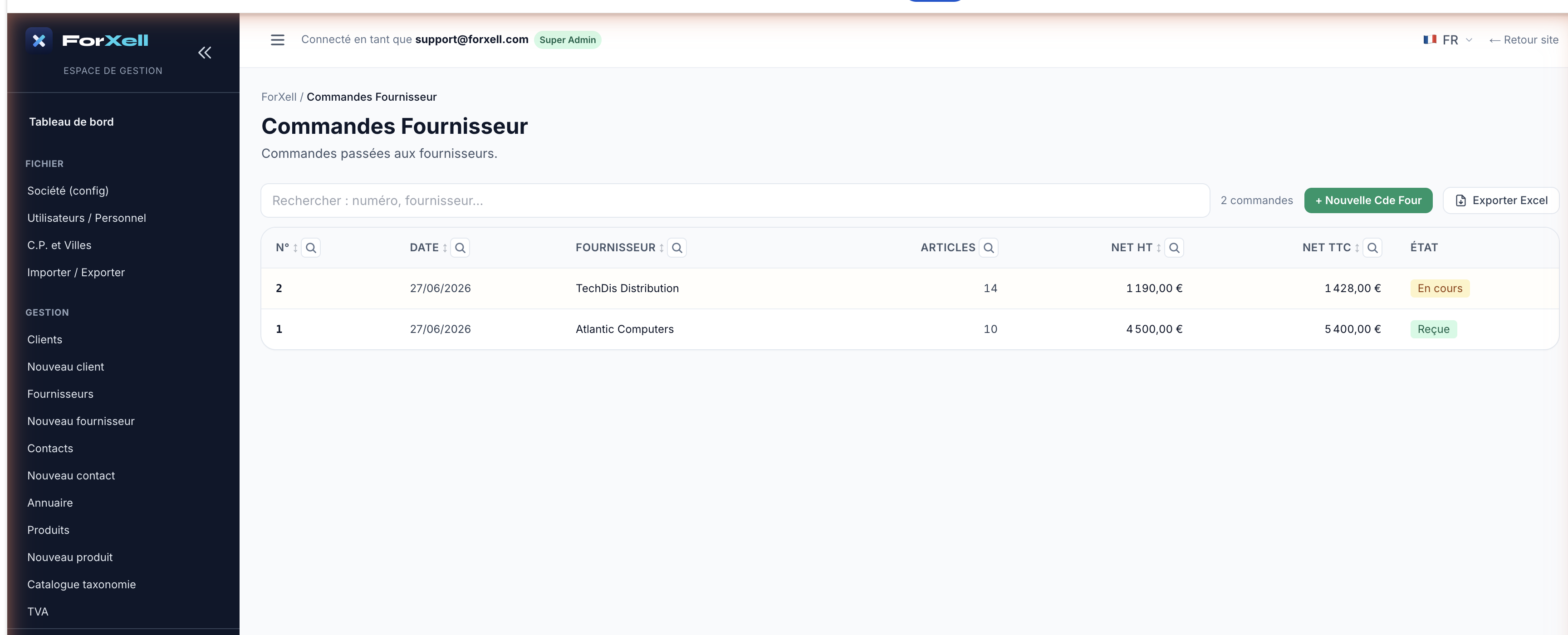
Składaj zamówienia u dostawców (bezpośrednio lub poprzez przekształcenie zamówienia klienta), śledź przyjęcia (całkowite lub częściowe) oraz pozostałe ilości, a następnie zarządzaj fakturami dostawców (z wykorzystaniem OCR). Każde przyjęcie aktualizuje stan magazynowy oraz średni ważony koszt jednostkowy (CUMP).
Zapasy
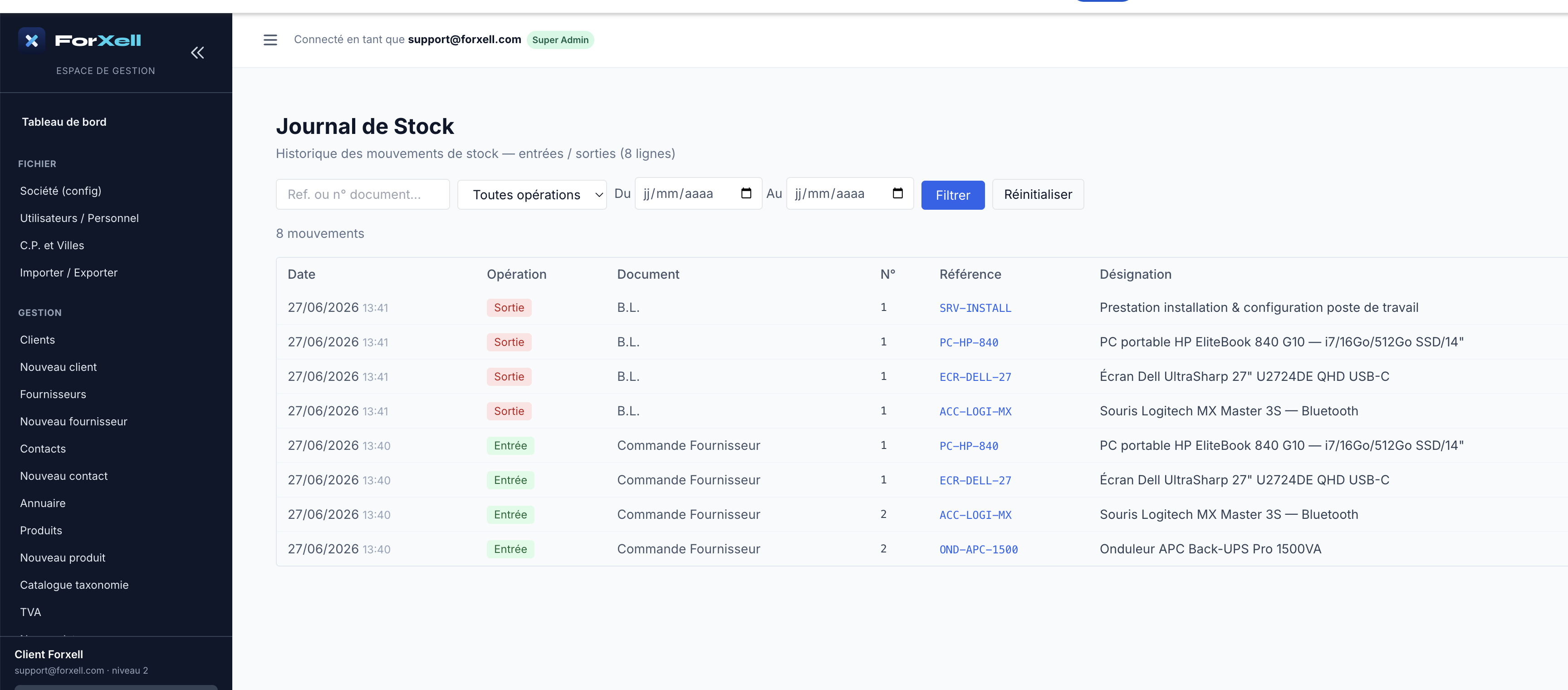
Stan magazynowy jest rejestrowany w dzienniku magazynowym (przyjęcia towaru, wydania na podstawie dowodów dostawy). Kafelki „Operacje magazynowe”, „Dziennik magazynowy” i „Alert magazynowy” zapewniają przejrzystość; próg alarmowy dla każdego produktu ostrzega przed wyczerpaniem zapasów.
Księgowość
Zaimportuj swój krajowy plan kont (PCG we Francji, SKR w Niemczech…), a następnie zaksięguj swoje sprzedaże i zakupy. Następnie masz do dyspozycji dzienniki, księgę główną, bilans, bilans wiekowy, sprawozdania z wyniku finansowego / bilansu / podatku VAT, uzgodnienie kont, uzgodnienie bankowe oraz eksport do FEC (i DATEV dla Niemiec).
Relacje z klientami i obsługa posprzedażowa
Centrum pomocy (zgłoszenia z umową SLA), obsługa posprzedażowa klientów i dostawców, gwarancje, numery seryjne, umowy i kontakty powiązane z firmami.
Organizacja
Wspólny kalendarz (z możliwością synchronizacji z Outlookiem/Microsoft 365), projekty w tabeli kanban, zadania i rozliczenia kosztów służbowych.
Pobieranie płatności i zarządzanie środkami pieniężnymi
Płatności, zaległe płatności, automatyczne upomnienia, noty kredytowe, uzgodnienie rachunków bankowych i harmonogram płatności.
Zarządzanie i sztuczna inteligencja
Asystent AI (wersja Basic i Pro), statystyki obrotów i produktów, lista Top 50, prowizje oraz zaawansowany pulpit nawigacyjny (wykresy 2D/3D).
Potrzebujesz pomocy? W każdym oknie dostępny jest przycisk pomocy kontekstowej, a pełne centrum pomocy można znaleźć w kafelku „Pomoc”.