Bem-vindo
Sobre este guia
O ForXell é um ERP completo: clientes, fornecedores, produtos, stock, orçamentos, encomendas, guias de remessa, faturas eletrónicas (Factur-X), compras, assistência pós-venda, agenda, contabilidade… tudo numa única aplicação web.
Este guia acompanha-o na configuração inicial, na ordem recomendada. Ilustramos cada etapa com uma empresa fictícia de demonstração — «Studio Création Visuelle» e os seus parceiros — para que possa reproduzir exatamente os mesmos passos com os seus próprios dados.
Como utilizar: siga os capítulos pela ordem indicada na primeira vez. Cada mosaico do painel de controlo e cada entrada do menu à esquerda abre uma janela de trabalho — pode abrir várias e alternar entre elas.
Etapa 1
Criar a sua conta e iniciar o período de teste
Tudo começa em forxell.com.
- Aceda a forxell.com e clique em «Tarifas / Experimentar».
- Escolha o seu plano (mensal ou anual), o número de postos e, se tiver um, introduza o seu código promocional.
- Confirme o período de teste de 14 dias. O pagamento é processado de forma segura pela Stripe; só lhe será cobrado no final do período de teste.
- Receberá imediatamente um e-mail de ativação com o endereço do seu espaço (por exemplo,
https://votre-societe.forxell.com) e os seus dados de acesso temporários.
O seu endereço dedicado. Cada cliente dispõe do seu próprio subdomínio <votre-societe>.forxell.com e de uma base de dados isolada. Mais tarde, poderá redirecionar o seu nome de domínio para lá.
Passo 2
Primeiro acesso e segurança
- Abra o link recebido por e-mail, por exemplo, https://votre-societe.forxell.com/app/login.
- Introduza o seu e-mail e a palavra-passe temporária e, em seguida, defina a sua palavra-passe pessoal.
- Ative a autenticação de dois fatores (2FA) — obrigatória para proteger os seus dados. Pode utilizar um código de uso único ou, no telemóvel, a sua impressão digital / Face ID (passkey).
Segurança. Nunca revele a sua palavra-passe nem os seus códigos 2FA. Está disponível um bloqueio automático do ecrã após inatividade em Empresa (configurações) › Segurança — pode ativá-lo/desativá-lo e definir o intervalo de tempo.
Passo 3
Conhecer o painel de controlo
Depois de iniciar sessão, acede ao seu painel de controlo. Este é o seu ponto de partida para todas as funcionalidades.
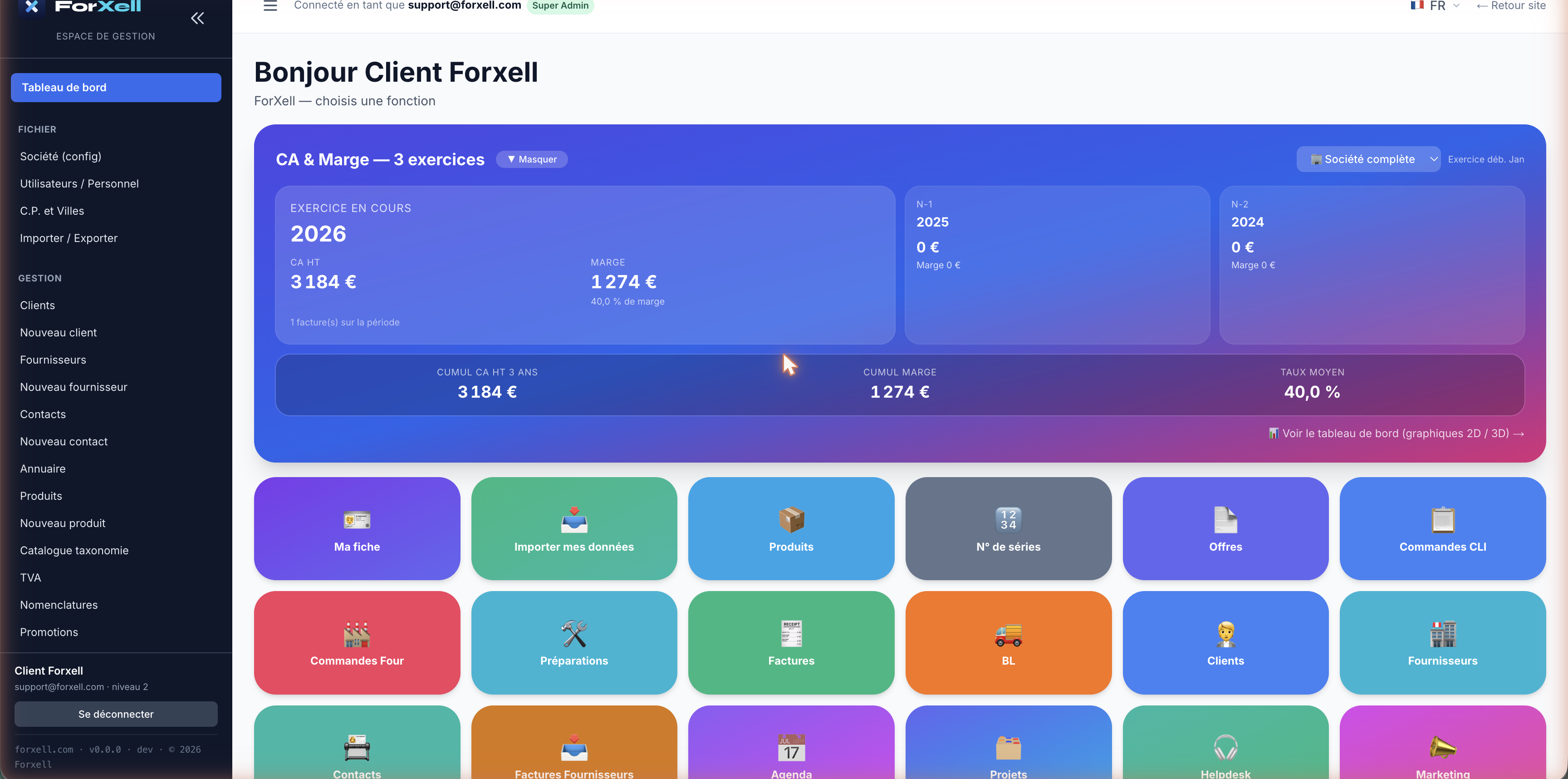
As três áreas que deve conhecer
- O menu à esquerda — organizado em ARQUIVO (Empresa, Utilizadores, C.P. e Cidades, Importação/Exportação) e GESTÃO (Clientes, Fornecedores, Produtos, Contactos…).
- Os indicadores na parte superior — Volume de negócios, Margem e Taxa média nos últimos 3 exercícios, atualizados em tempo real.
- Os mosaicos — acesso direto aos módulos: Propostas, Encomendas, Faturas, Guias de Remessa, Stock, Agenda, Helpdesk, Assistente de IA, etc.
Passo 4
Configurar a sua empresa
Em primeiro lugar, preencha os dados da sua empresa: estas informações aparecerão em todos os seus documentos (orçamentos, encomendas, faturas) e no seu espaço público.
Abra ARQUIVO › Empresa (configuração). A configuração está organizada em separadores.
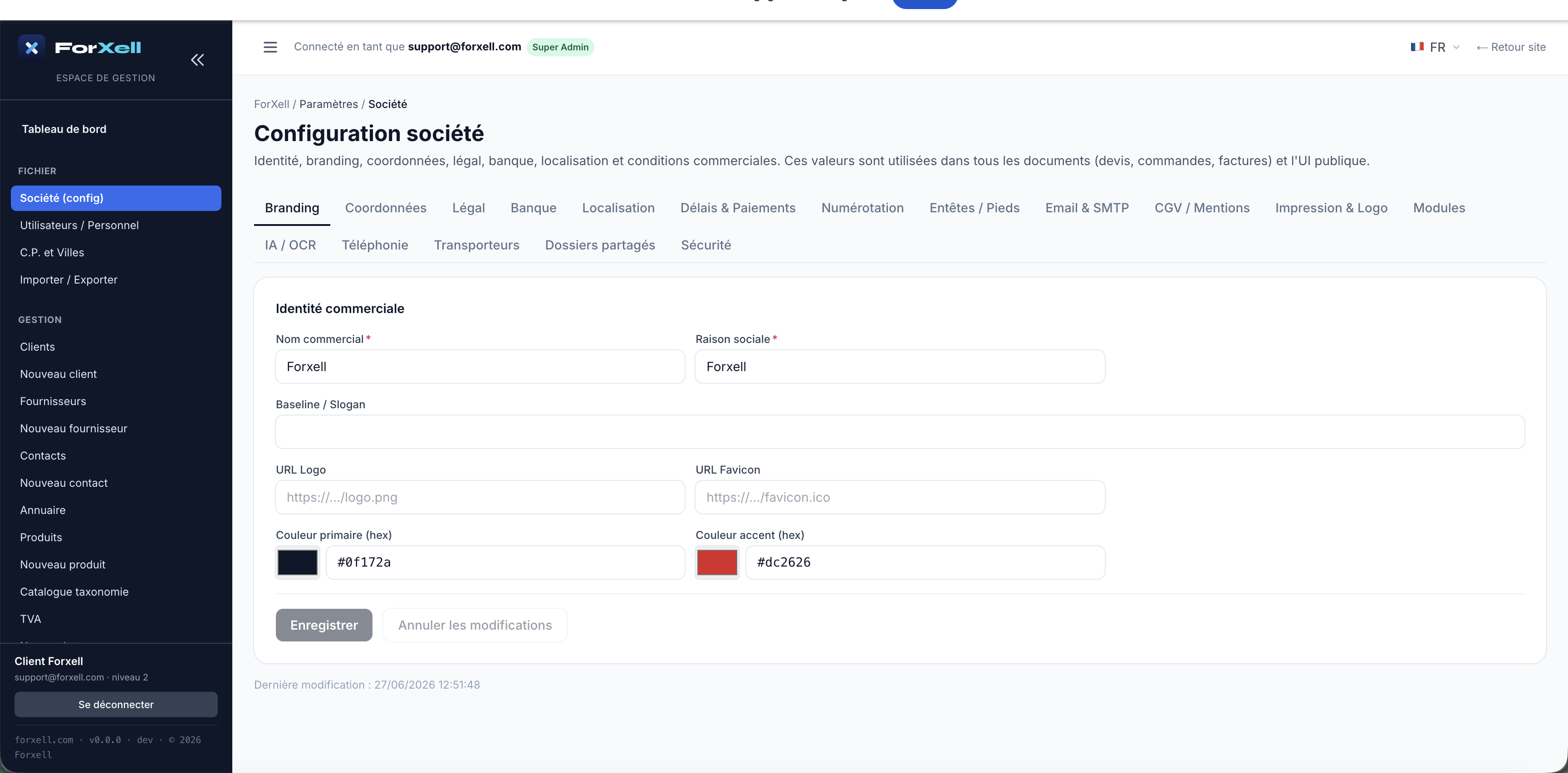
Separador Dados de contacto
Endereço da sede, telefone e e-mails de contacto.
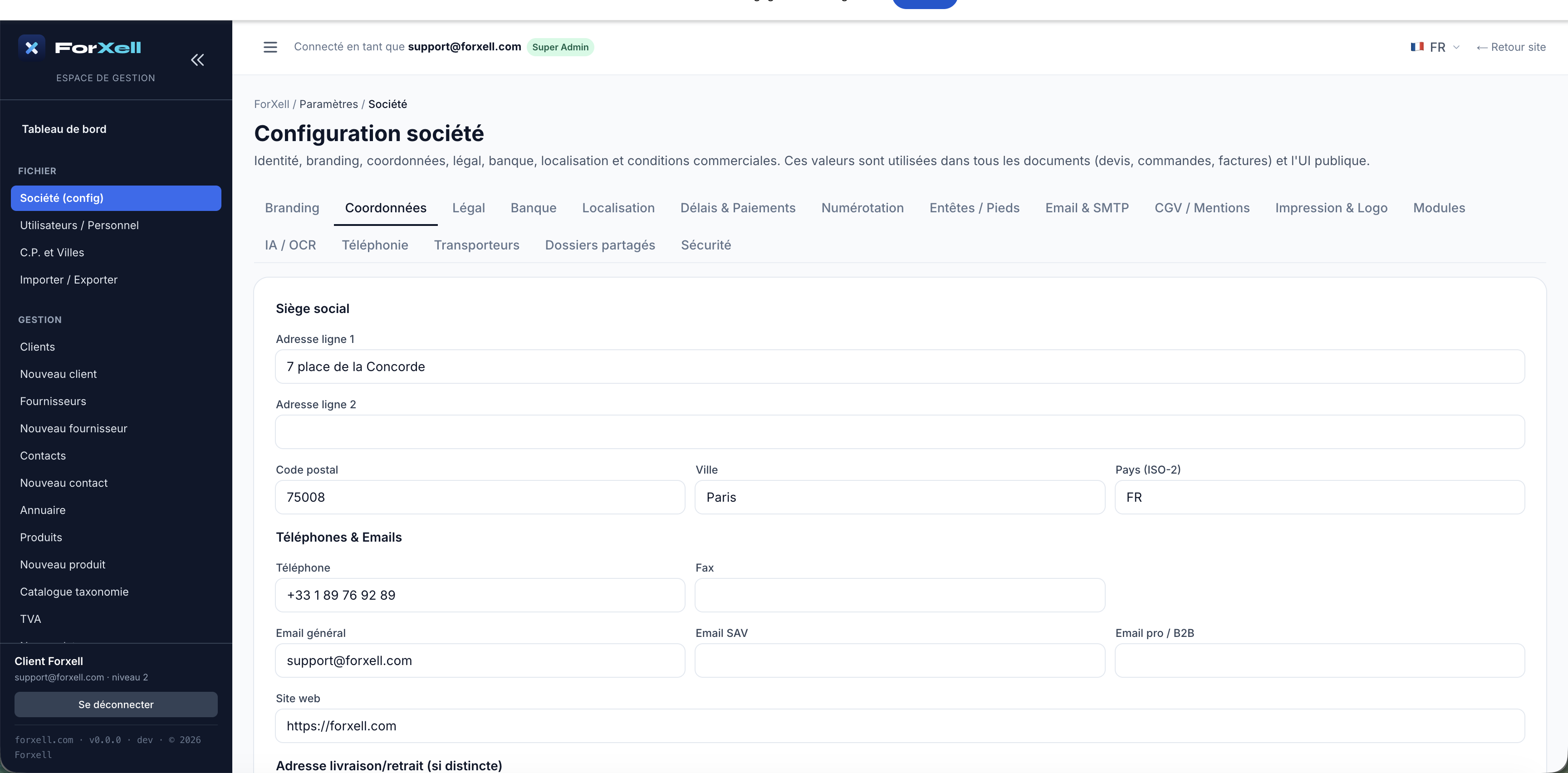
Separador «Informações Legais»
Identificação legal francesa: SIRET, SIREN, n.º de IVA intracomunitário, código APE/NAF, RCS, capital social. Estas menções são obrigatórias nas suas faturas.
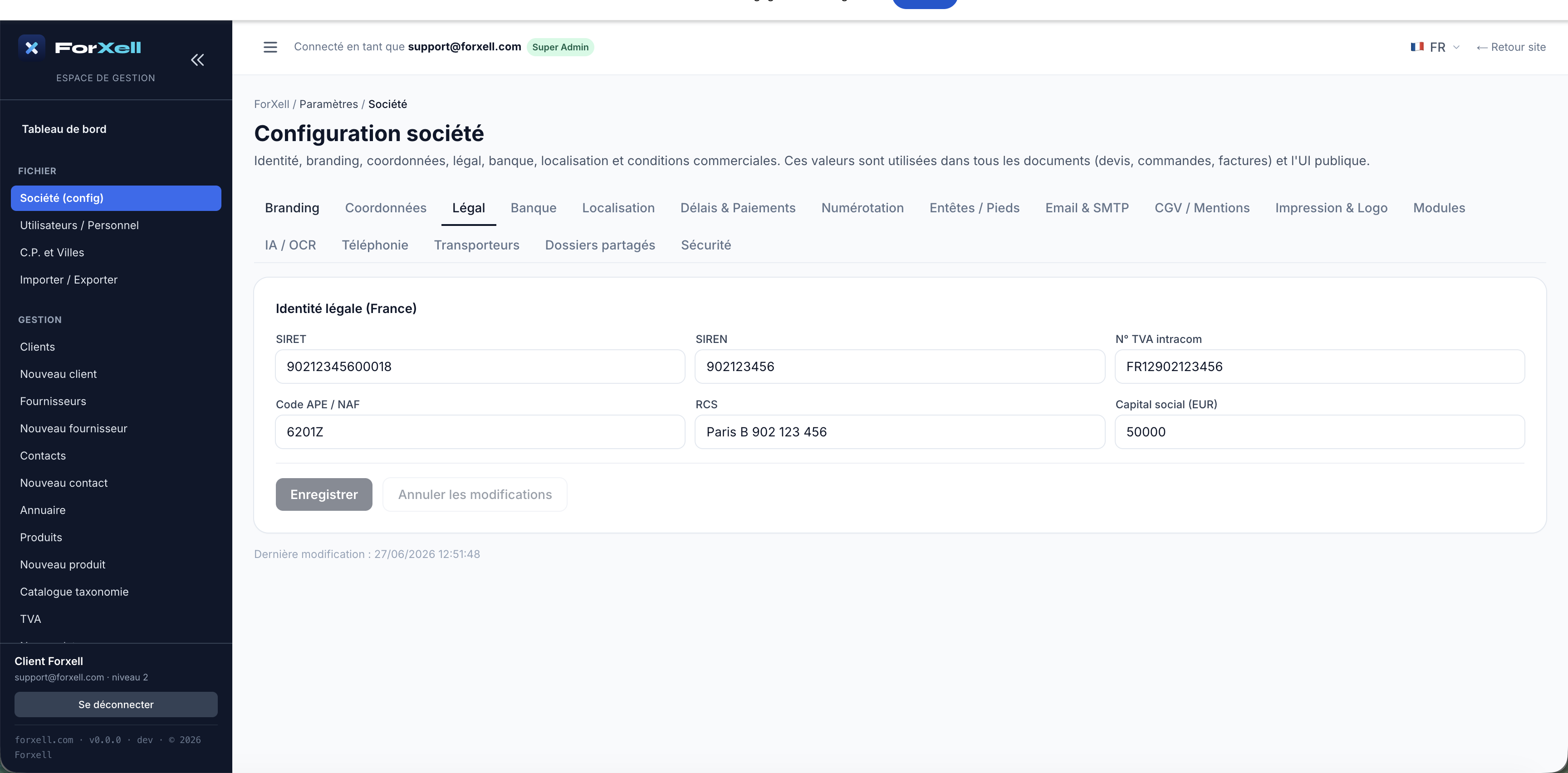
Dica de branding. No separador «Branding», introduza o seu logótipo, o seu favicon e as suas cores: os seus documentos e o seu portal assumirão a sua identidade visual.
Passo 5 — a realizar em primeiro lugar
O diretório de códigos postais e cidades
Etapa fundamental, frequentemente esquecida. Numa conta nova, este repositório está vazio. No entanto, a criação de um cliente ou fornecedor exige um município conhecido: se introduzir um código postal + uma cidade que não constem do repositório, o registo é recusado («Cidade não encontrada»). Adicione primeiro os seus municípios aqui.
Abra ARQUIVO › Códigos Postais e Cidades, clique em + Nova cidade e introduza o código postal, a cidade e o país. Repita o procedimento para todos os municípios que irá utilizar.
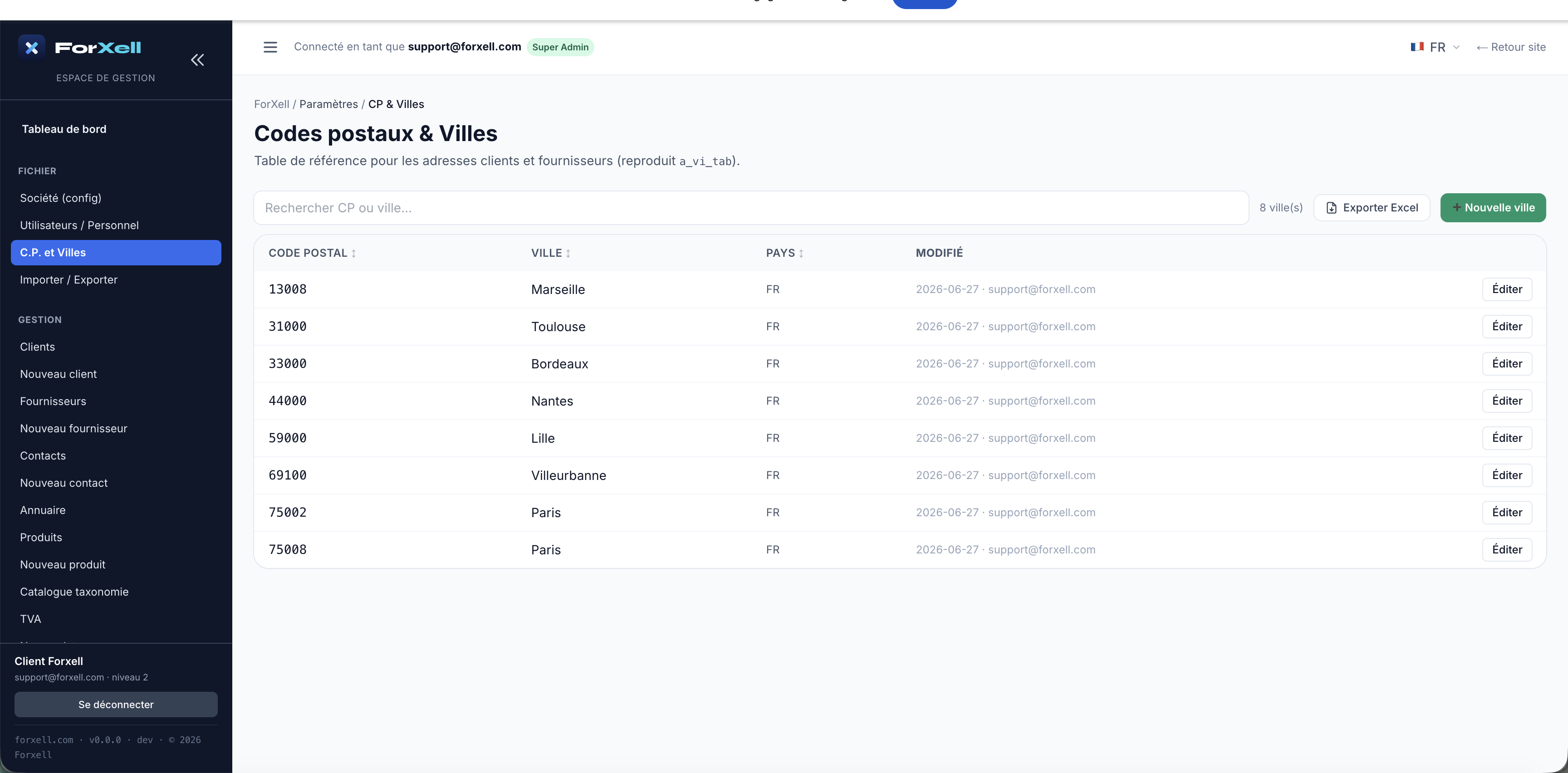
Mais rápido: se importar os seus dados (capítulo 9), os municípios dos seus clientes/fornecedores podem ser preparados antecipadamente. Para uma introdução manual, basta criar as cidades à medida que for avançando, antes do registo em questão.
Passo 6
Introduzir os seus fornecedores
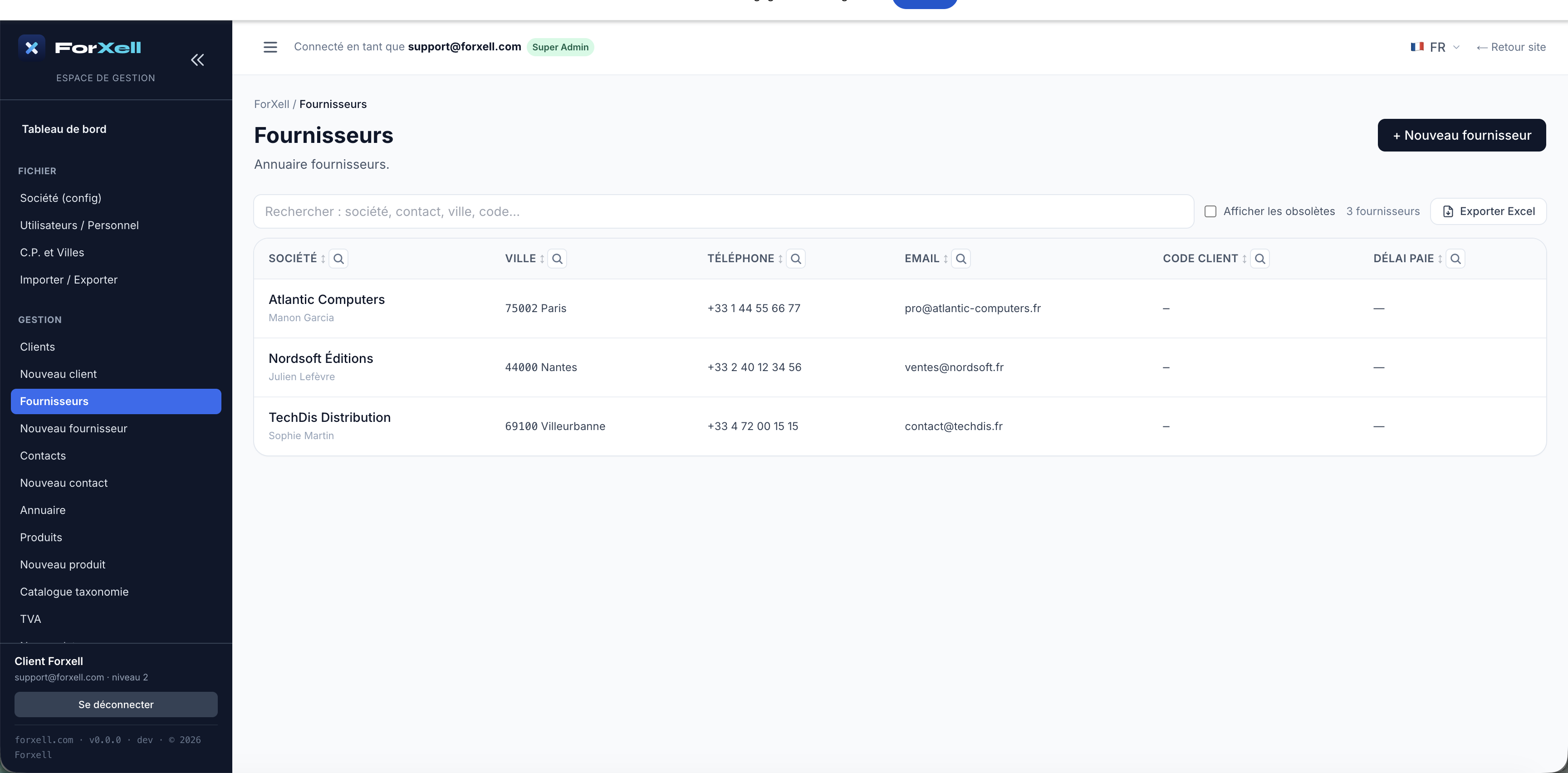
Abra GESTÃO › Novo fornecedor. Apenas o campo «Razão social» é obrigatório; preencha os dados de contacto, a morada (código postal/cidade retirados do diretório), o telefone, o e-mail e o n.º de IVA intracomunitário. Clique em «Criar o fornecedor».
Encontre-os posteriormente em GESTÃO › Fornecedores.
Passo 7
Introduzir os seus clientes
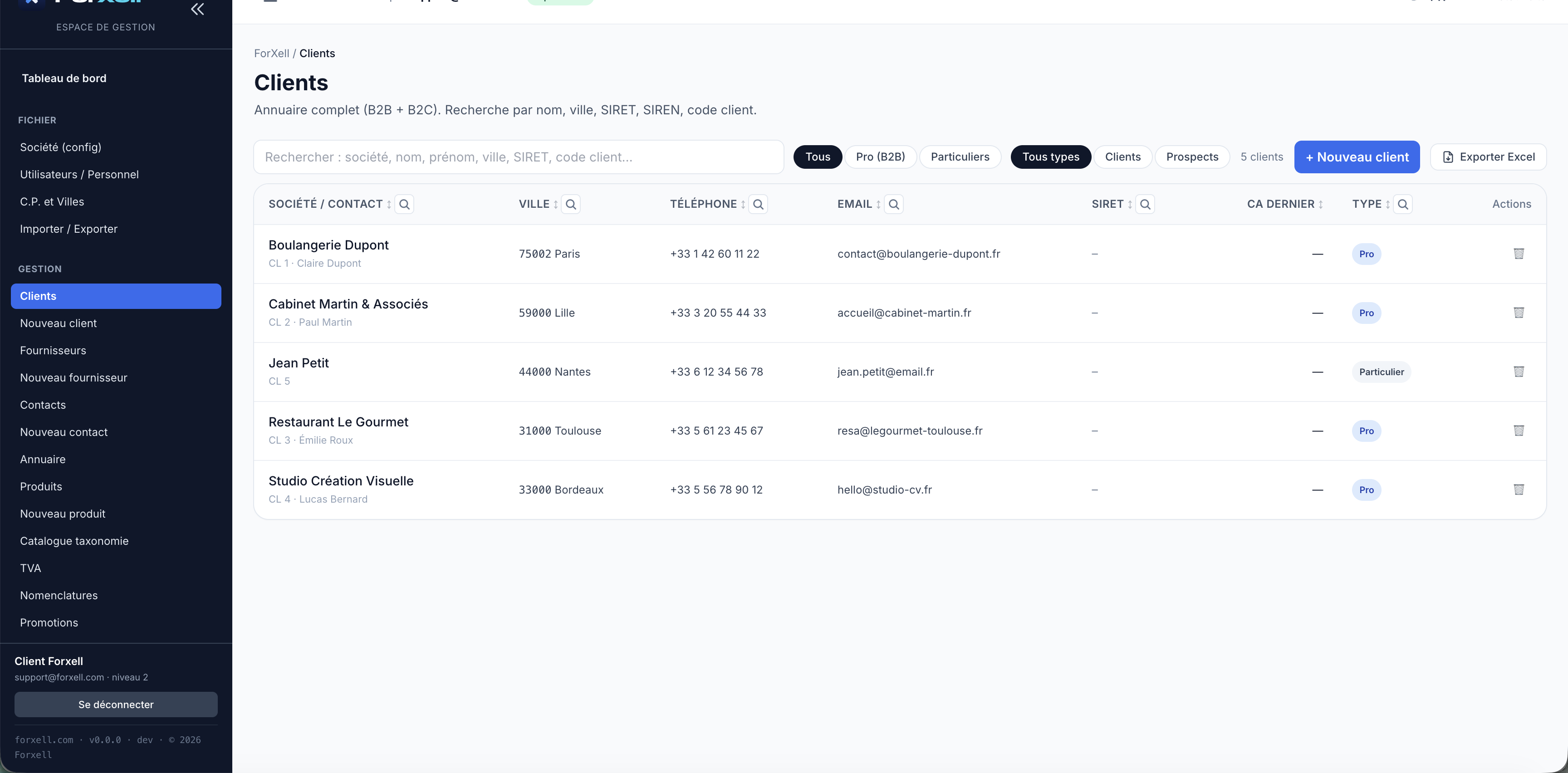
Abra GESTÃO › Novo cliente. O ForXell distingue dois tipos:
- Empresa (B2B) — identificada pela razão social.
- Particular (B2C) — identificado pelo nome e apelido.
Introduza a morada (código postal/cidade do diretório), o número de telefone e o e-mail e, em seguida, guarde. A lista está acessível através de GESTÃO › Clientes, com pesquisa por nome, cidade, SIRET, código de cliente e filtros Profissional/Particular.
Passo 8
Criar os seus produtos e serviços
Abra GESTÃO › Novo produto. Preencha a referência (obrigatória), a designação, o preço de compra e o preço de venda sem IVA, a taxa de IVA, o fabricante/marca e, se necessário, o fornecedor associado. Pode criar tanto produtos físicos como serviços.
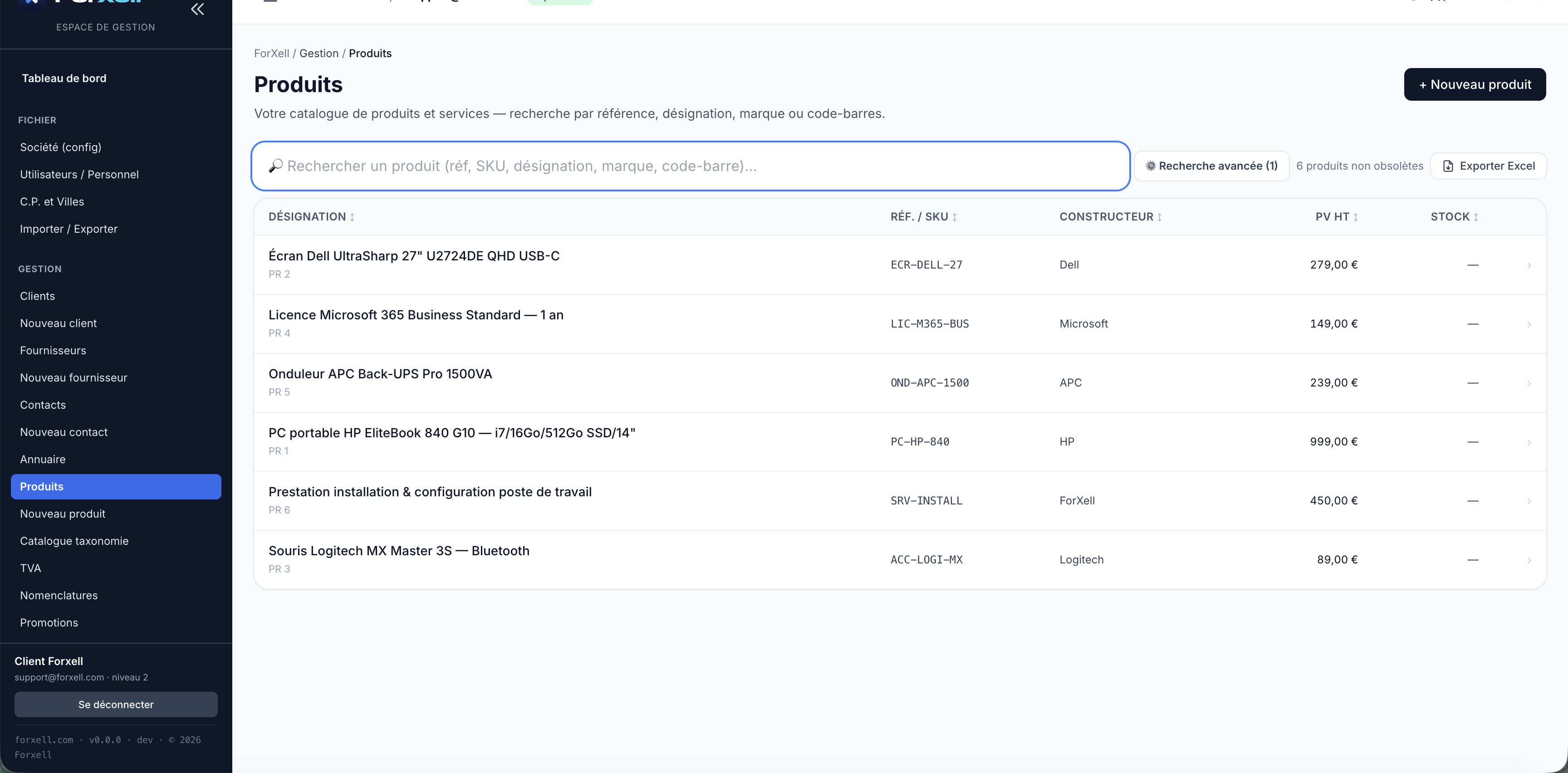
O stock é gerido através dos mosaicos Operações de Stock / Diário de Stock / Alerta de Stock. A quantidade não é introduzida na ficha do produto: é calculada a partir dos movimentos (receções de compra, saídas em notas de entrega). Defina um limiar de alerta por produto para ser avisado antes da ruptura de stock.
Passo 9
Importar os seus dados existentes – recomendado
Vem de outro software? Não volte a introduzir nada manualmente. O painel «Importar os meus dados» importa os seus clientes, contactos e produtos a partir de qualquer CRM.
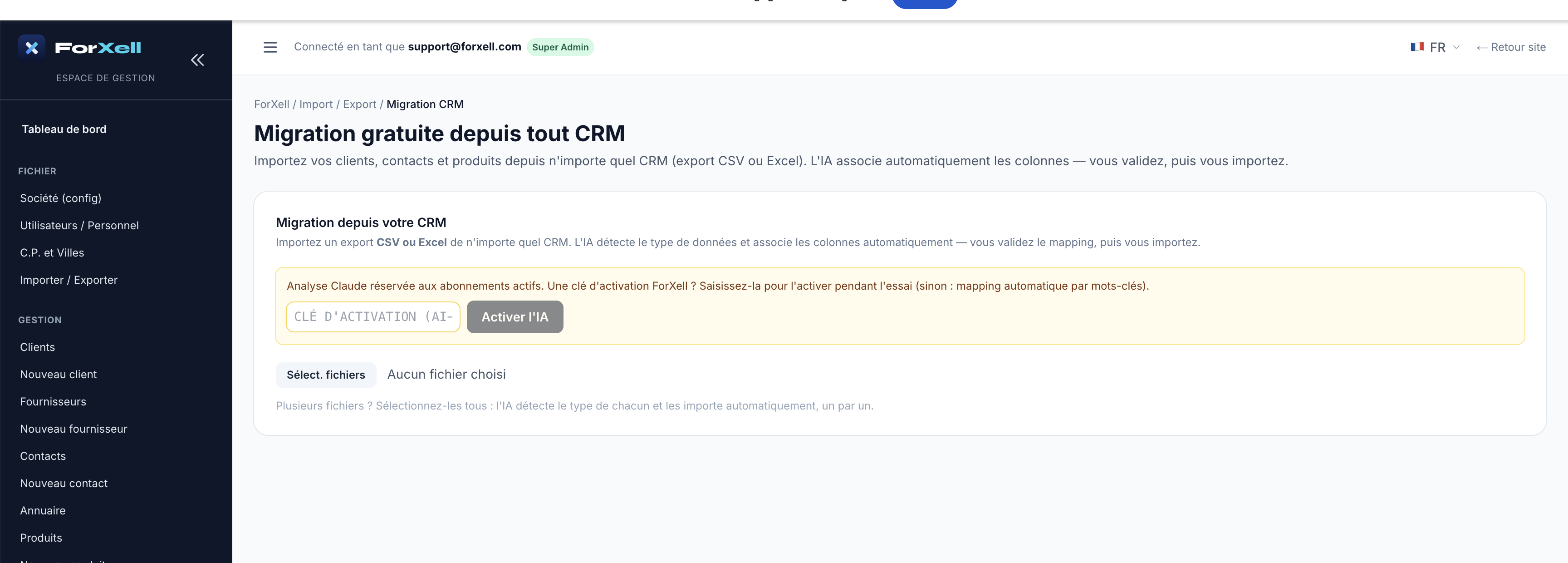
- Exporte os seus dados da sua ferramenta anterior no formato CSV ou Excel (um ficheiro por tipo: clientes, produtos…).
- Abra o painel «Importar os meus dados» e arraste os seus ficheiros (pode selecioná-los todos de uma só vez).
- A IA deteta o tipo de cada ficheiro e associa as colunas automaticamente. Verifique o mapeamento proposto.
- Confirme: os registos são criados.
É bom saber. A análise assistida por IA está reservada a assinaturas ativas. Durante o período de teste, pode introduzir uma chave de ativação para a ativar; caso contrário, é efetuado um mapeamento automático por palavras-chave.
Passo 10 — o cerne do negócio
O ciclo de vendas: do orçamento à fatura
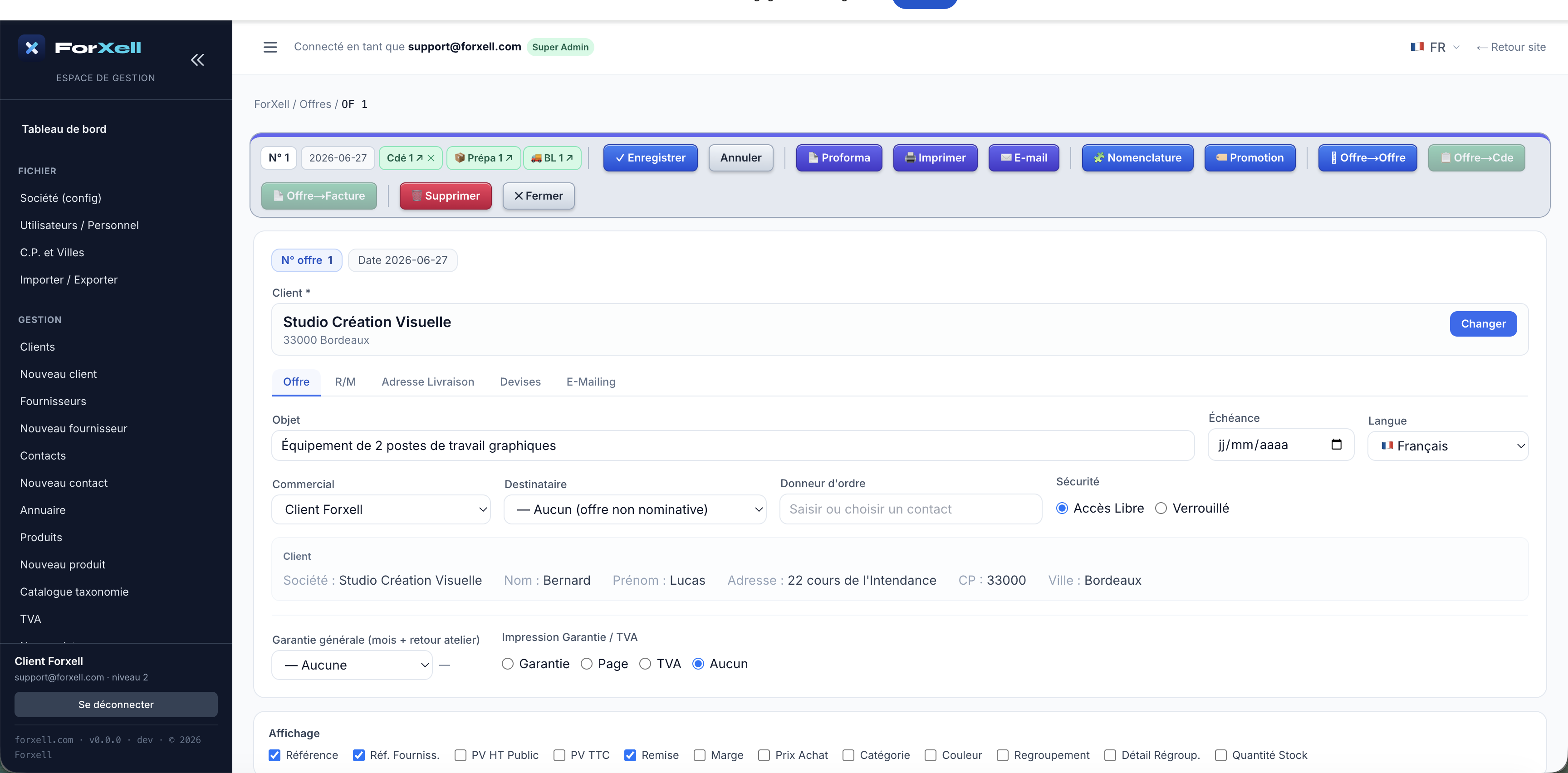
O ForXell encadeia os seus documentos comerciais por transformação: cada documento mantém a ligação ao anterior (os ícones de ligação que vê na parte superior das fichas).
10.1 — Criar o orçamento (proposta)
Abra o mosaico «Ofertas» (ou GESTÃO › Ofertas) e crie uma oferta: escolha o cliente, indique um objeto e, em seguida, adicione as linhas selecionando os seus produtos (quantidade, preço, desconto, IVA). O total, o IVA e a margem são calculados automaticamente.
10.2 — Transformar em encomenda
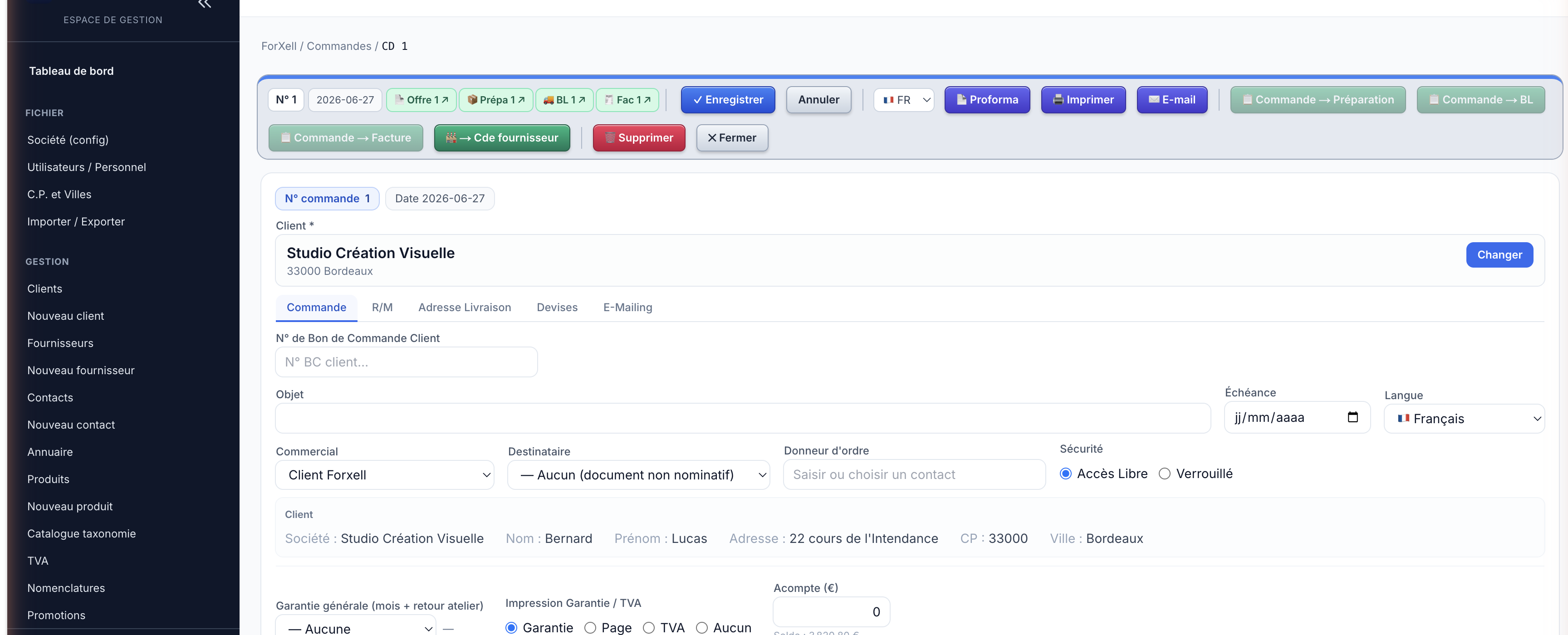
Quando o cliente aceitar, clique em Proposta → Encomenda. A encomenda inclui todas as linhas. A partir da encomenda, poderá gerar a preparação, a guia de remessa, a fatura — ou mesmo uma encomenda a fornecedor para reabastecimento.
10.3 — Gerar a guia de entrega
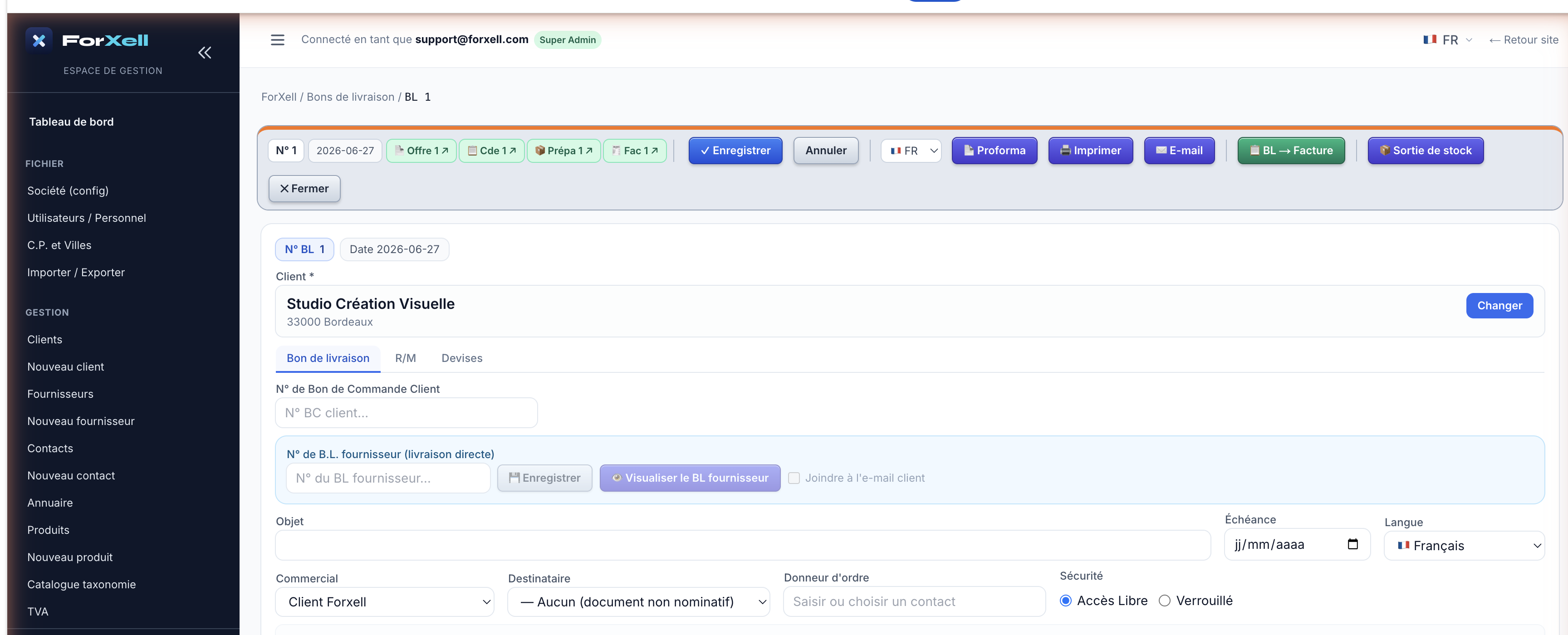
Clique em Encomenda → Guia de Entrega. A guia de entrega serve para a entrega das mercadorias; o botão Saída de stock reduz o seu stock em conformidade.
10.4 — Emitir a fatura
A partir do pedido (ou da BL), clique em → Fatura. A fatura reproduz a totalidade do documento.
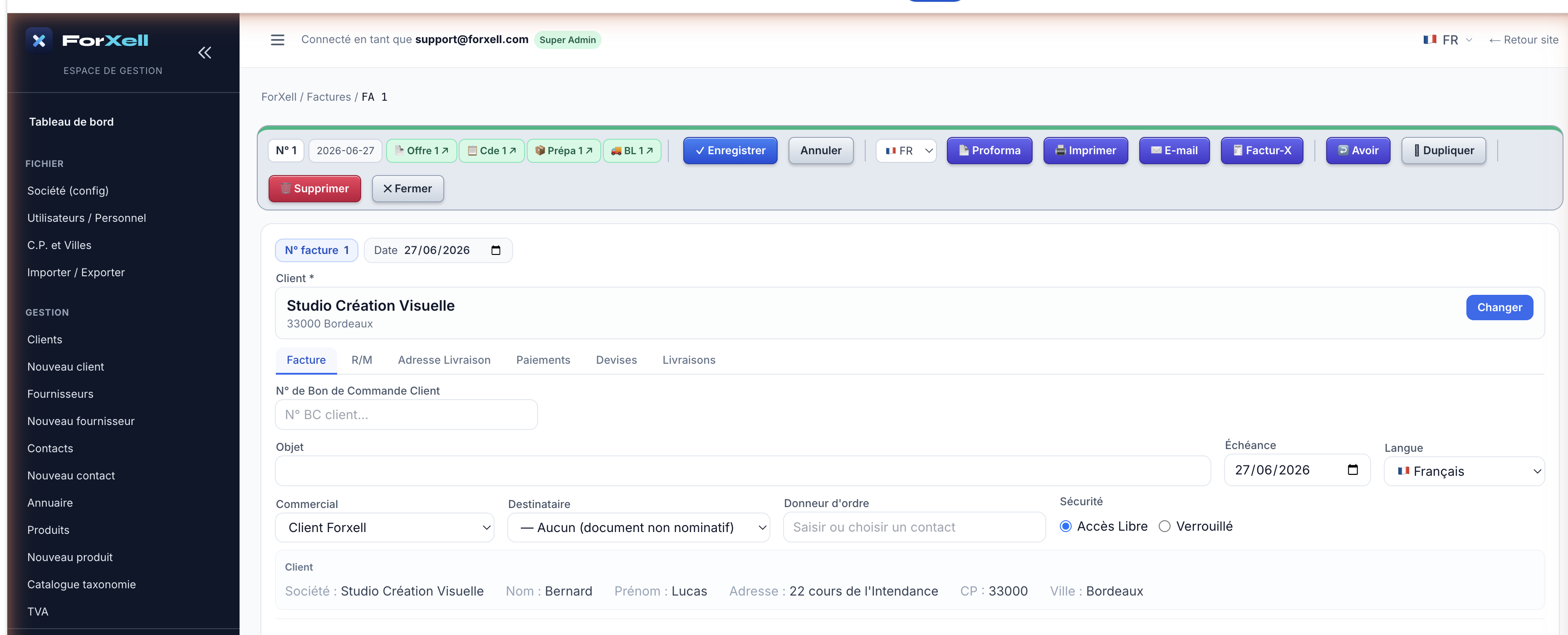
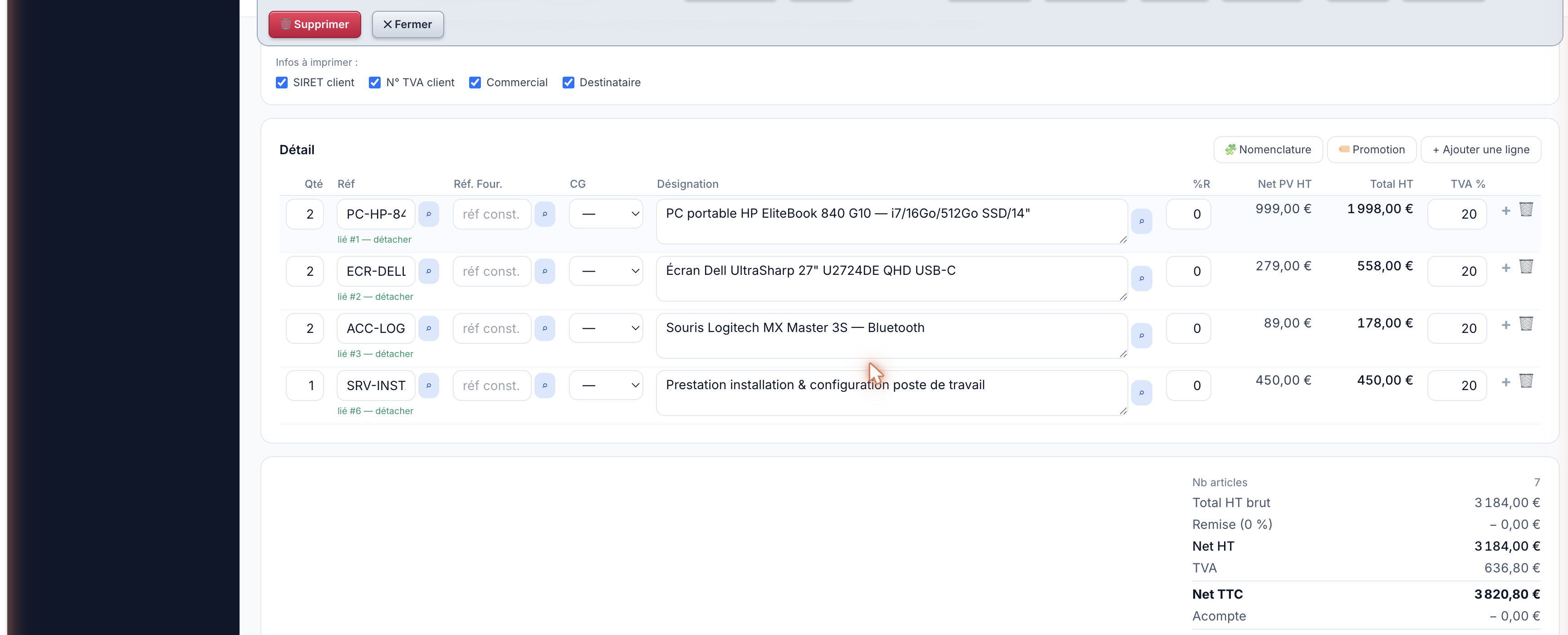

Fatura eletrónica. O botão Factur-X gera uma fatura em formato eletrónico conforme (PDF + dados estruturados), pronta para a reforma da faturação eletrónica. Os botões «Imprimir» e «E-mail» permitem editá-la em PDF ou enviá-la diretamente ao cliente.
Passo 11
Cobrança e acompanhamento
Na ficha da fatura, o separador «Pagamentos» permite registar os pagamentos e gerar um link para pagamento online. No que diz respeito à gestão, os mosaicos «Pagamentos», «Em atraso» e «Reclamações» ajudam-no a acompanhar os recebimentos e a enviar automaticamente reclamações em caso de atrasos.
- Nota de crédito — emita uma nota de crédito com um clique a partir da fatura, se necessário.
- Contabilidade — Diários, Livro-razão, Balanço e Exportação FEC para o seu contabilista.
Passo 12
Ir mais além — um ERP completo
Para além do ciclo de vendas, o ForXell abrange toda a sua atividade. Aqui estão os módulos complementares, ilustrados pela empresa de demonstração.
Compras e aprovisionamento
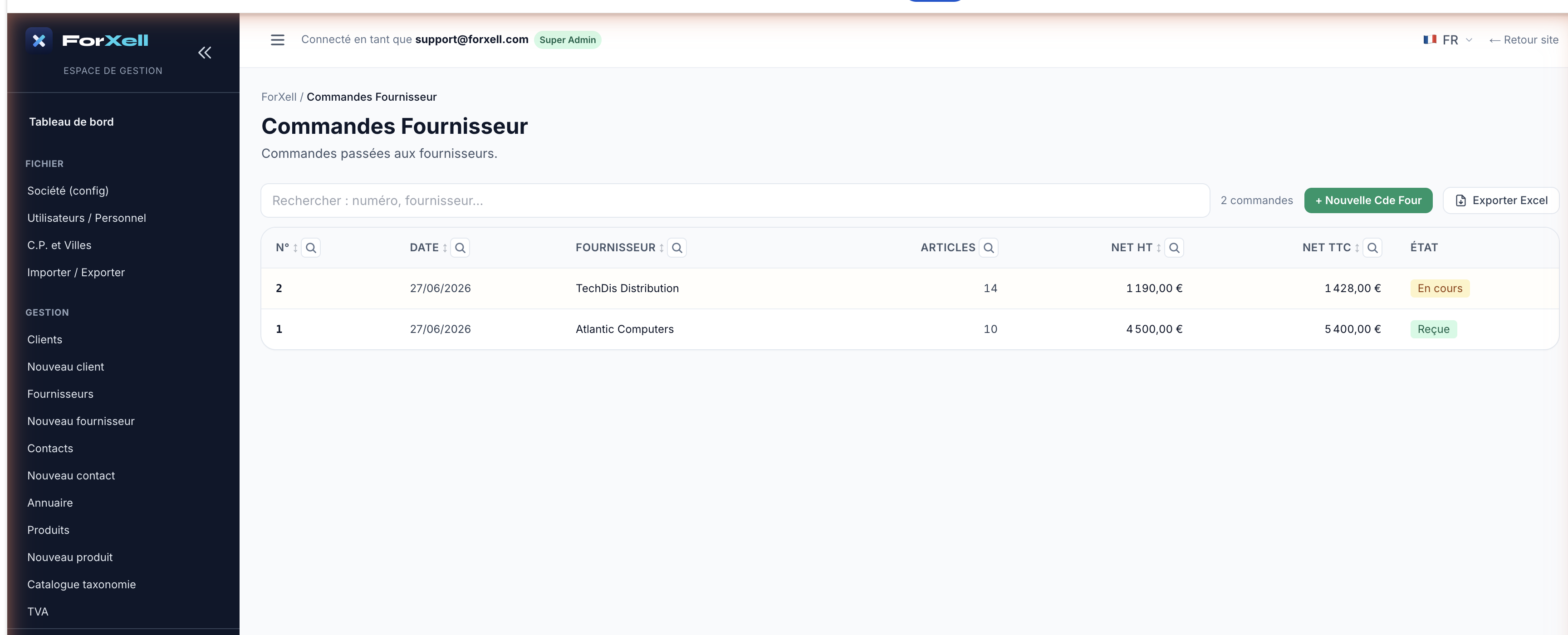
Efetue encomendas a fornecedores (diretamente ou transformando uma encomenda de cliente), acompanhe as receções (totais ou parciais) e os saldos pendentes e, em seguida, gere as faturas de fornecedores (com OCR). Cada receção atualiza o stock e o CUMP (custo unitário médio ponderado).
Stock
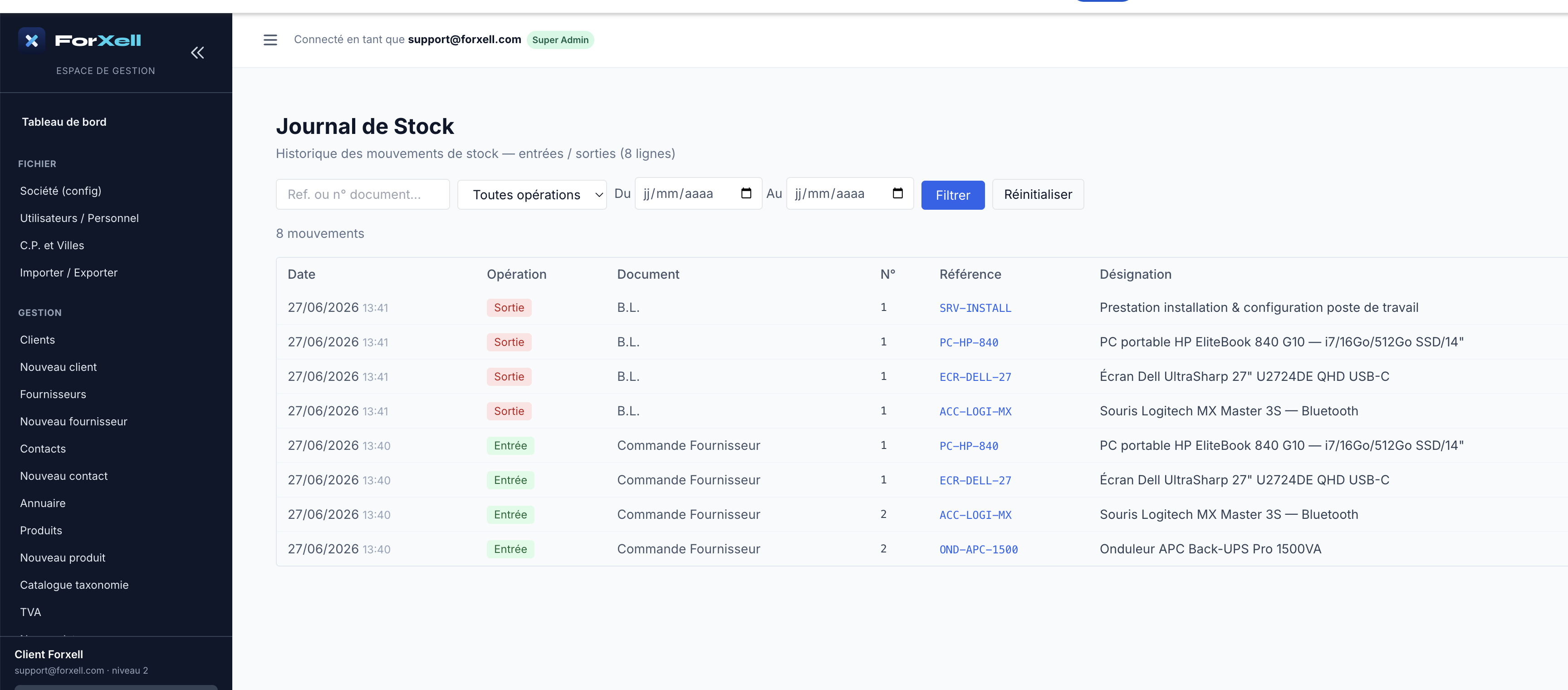
O stock é gerido pelo diário de stock (entradas de receção, saídas de guias de entrega). Os mosaicos «Operações de Stock», «Diário de Stock» e «Alerta de Stock» proporcionam visibilidade; um limiar de alerta por produto avisa antes da ruptura de stock.
Contabilidade
Importe o seu plano de contas nacional (PCG da França, SKR alemão…), e depois registe as suas vendas e compras em lançamentos contabilísticos. Terá então à sua disposição os Diários, o Razão, o Balanço, o Balanço por Antiguidade, os relatórios de Resultados / Balanço / IVA, a conciliação de contas, a reconciliação bancária e a exportação para o FEC (e DATEV para a Alemanha).
Relação com o cliente e assistência pós-venda
Helpdesk (tickets com SLA), assistência pós-venda a clientes e fornecedores, garantias, números de série, contratos e contactos associados às empresas.
Organização
Agenda partilhada (sincronizável com o Outlook/Microsoft 365), projetos em quadro Kanban, tarefas e notas de despesas.
Cobranças e tesouraria
Pagamentos, dívidas pendentes, cobranças automáticas, créditos, reconciliação bancária e calendário de pagamentos.
Gestão e IA
Assistente de IA (Base e Pro), estatísticas de volume de negócios/produtos, Top 50, comissões e painel de controlo avançado (gráficos 2D/3D).
Precisa de ajuda? Está disponível um botão de ajuda contextual em cada janela e pode aceder a um centro de ajuda completo a partir do mosaico «Ajuda».