Bine ați venit
Despre acest ghid
ForXell este un sistem ERP complet: clienți, furnizori, produse, stoc, oferte, comenzi, avize de livrare, facturi electronice (Factur-X), achiziții, servicii post-vânzare, agendă, contabilitate… totul într-o singură aplicație web.
Acest ghid vă însoțește în procesul de punere în funcțiune, în ordinea recomandată. Ilustrăm fiecare etapă cu ajutorul unei companii fictive de demonstrație — „Studio Création Visuelle” și partenerii săi — pentru ca dumneavoastră să puteți reproduce exact aceleași acțiuni cu propriile date.
Cum se utilizează: urmați capitolele în ordine prima dată. Fiecare casetă din tabloul de bord și fiecare opțiune din meniul din stânga deschide o fereastră de lucru — puteți deschide mai multe și puteți comuta de la una la alta.
Etapa 1
Creați-vă contul și începeți perioada de probă
Totul începe pe forxell.com.
- Accesați forxell.com și faceți clic pe Tarife / Încercați.
- Alegeți abonamentul (lunar sau anual), numărul de posturi și, dacă aveți unul, introduceți codul promoțional.
- Confirmați perioada de probă de 14 zile. Plata este gestionată în mod securizat de Stripe; suma nu vă va fi debitată decât la sfârșitul perioadei de probă.
- Veți primi imediat un e-mail de activare care conține adresa spațiului dvs. (de ex.
https://votre-societe.forxell.com) și datele de autentificare temporare.
Adresa dvs. dedicată. Fiecare client dispune de propriul subdomeniu <votre-societe>.forxell.com și o bază de date izolată. Ulterior, veți putea să vă redirecționați numele de domeniu către acesta.
Pasul 2
Prima conectare și securitate
- Deschideți linkul primit prin e-mail, de exemplu https://votre-societe.forxell.com/app/login.
- Introduceți adresa de e-mail și parola temporară, apoi setați-vă parola personală.
- Activați autentificarea în doi pași (2FA) — obligatorie pentru protejarea datelor dvs. Puteți utiliza un cod de unică folosință sau, pe dispozitivul mobil, amprenta digitală / Face ID (passkey).
Securitate. Nu divulgați niciodată parola sau codurile 2FA. Blocarea automată a ecranului după o perioadă de inactivitate este disponibilă în Companie (config) › Securitate — o puteți activa/dezactiva și puteți seta intervalul de timp.
Pasul 3
Descoperiți tabloul de bord
Odată conectat, veți ajunge pe tabloul de bord. Acesta este punctul de plecare pentru toate funcțiile.
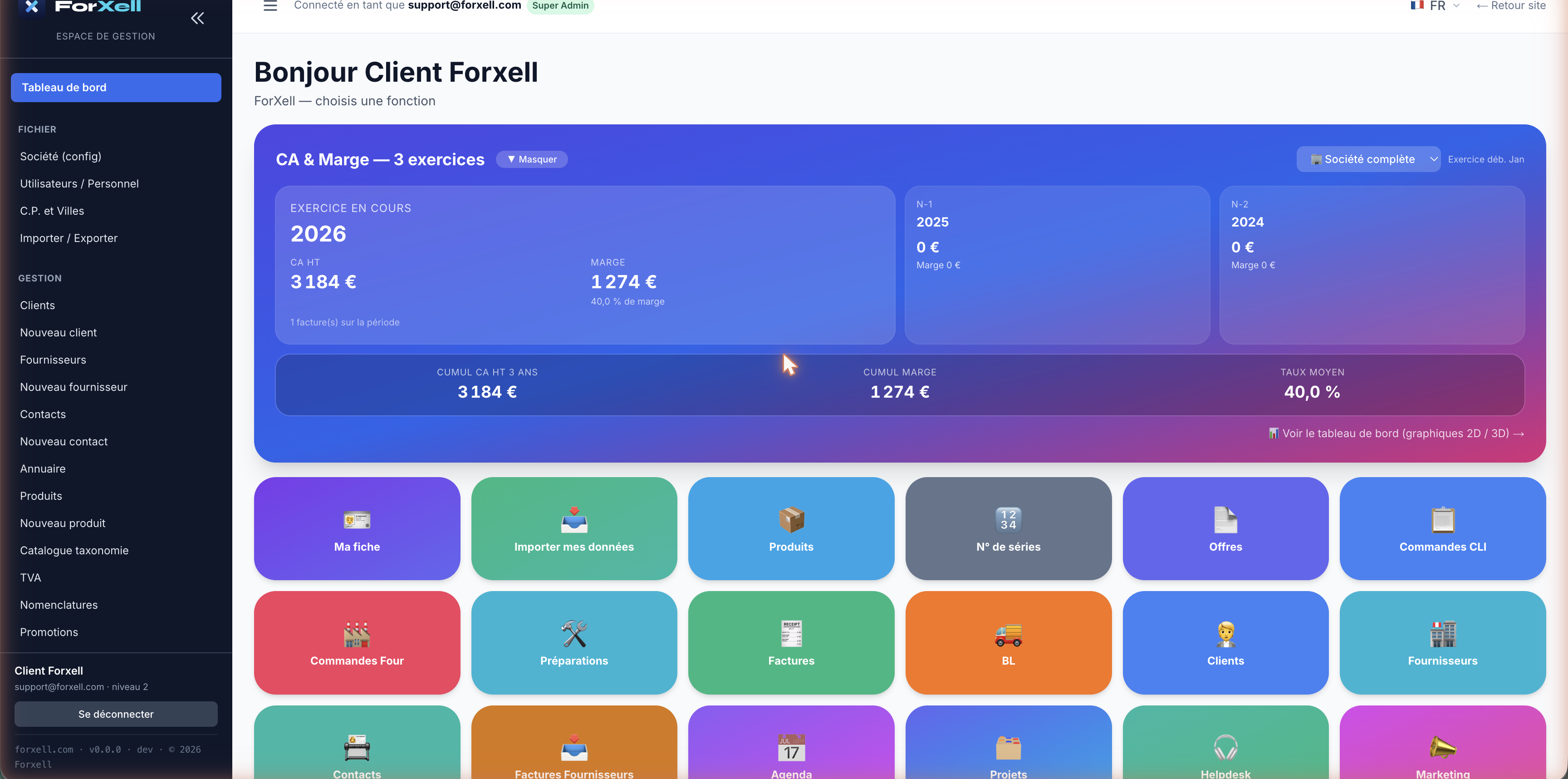
Cele trei zone pe care trebuie să le cunoașteți
- Meniul din stânga — organizat în FILE (Companie, Utilizatori, Coduri poștale și orașe, Import/Export) și GESTIONARE (Clienți, Furnizori, Produse, Contacte…).
- Indicatorii din partea de sus — Cifra de afaceri, Marja și Rata medie pe 3 exerciții financiare, actualizate în timp real.
- Casetele — acces direct la module: Oferte, Comenzi, Facturi, Avize de expediere, Stoc, Agendă, Helpdesk, Asistent IA etc.
Pasul 4
Configurați-vă compania
În primul rând, completați datele de identificare ale companiei dvs.: aceste informații vor apărea pe toate documentele dvs. (oferte, comenzi, facturi) și în spațiul dvs. public.
Deschideți FILE › Companie (config). Configurația este organizată în file.
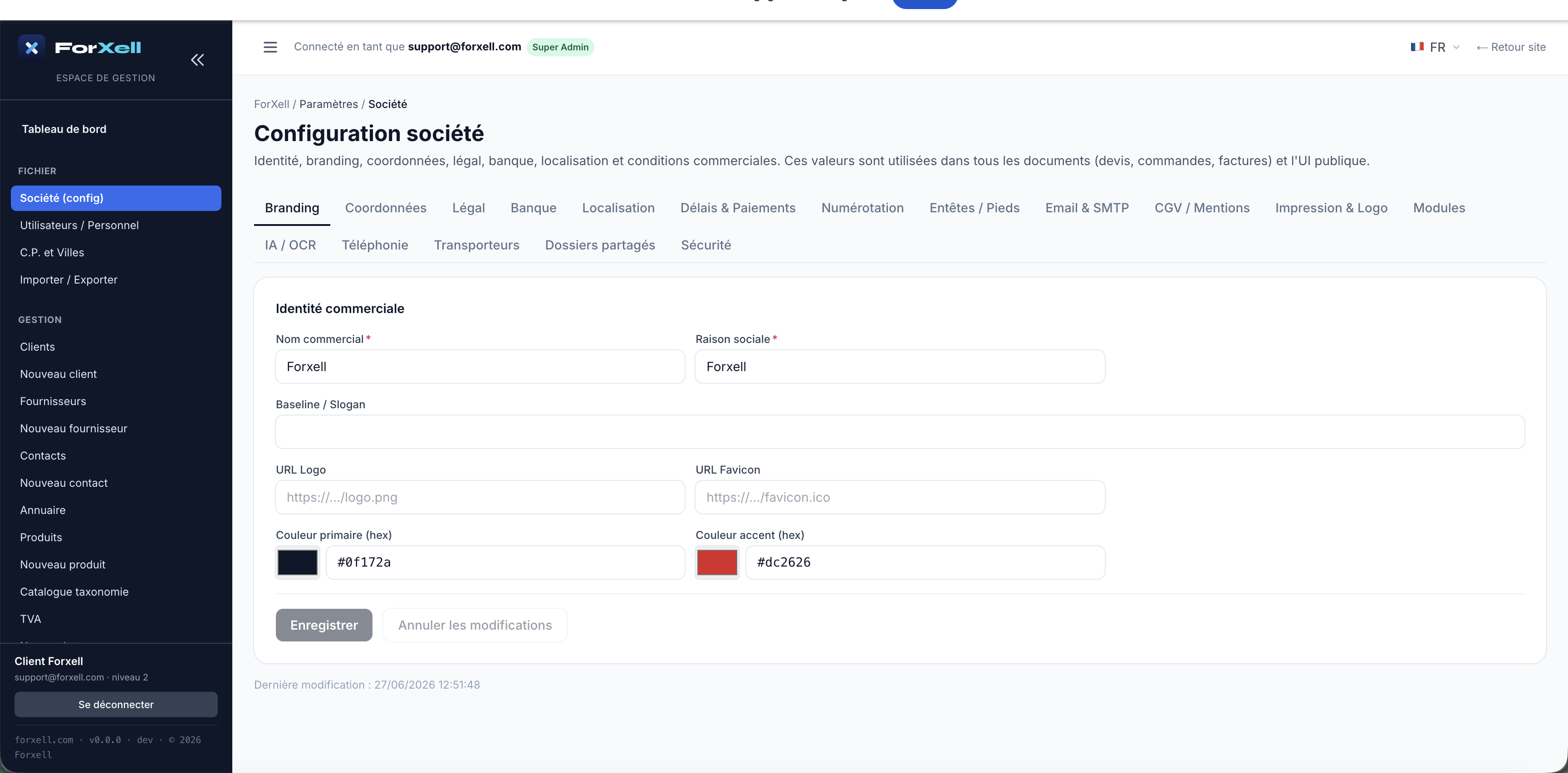
Fila Date de contact
Adresa sediului social, numărul de telefon și adresele de e-mail de contact.
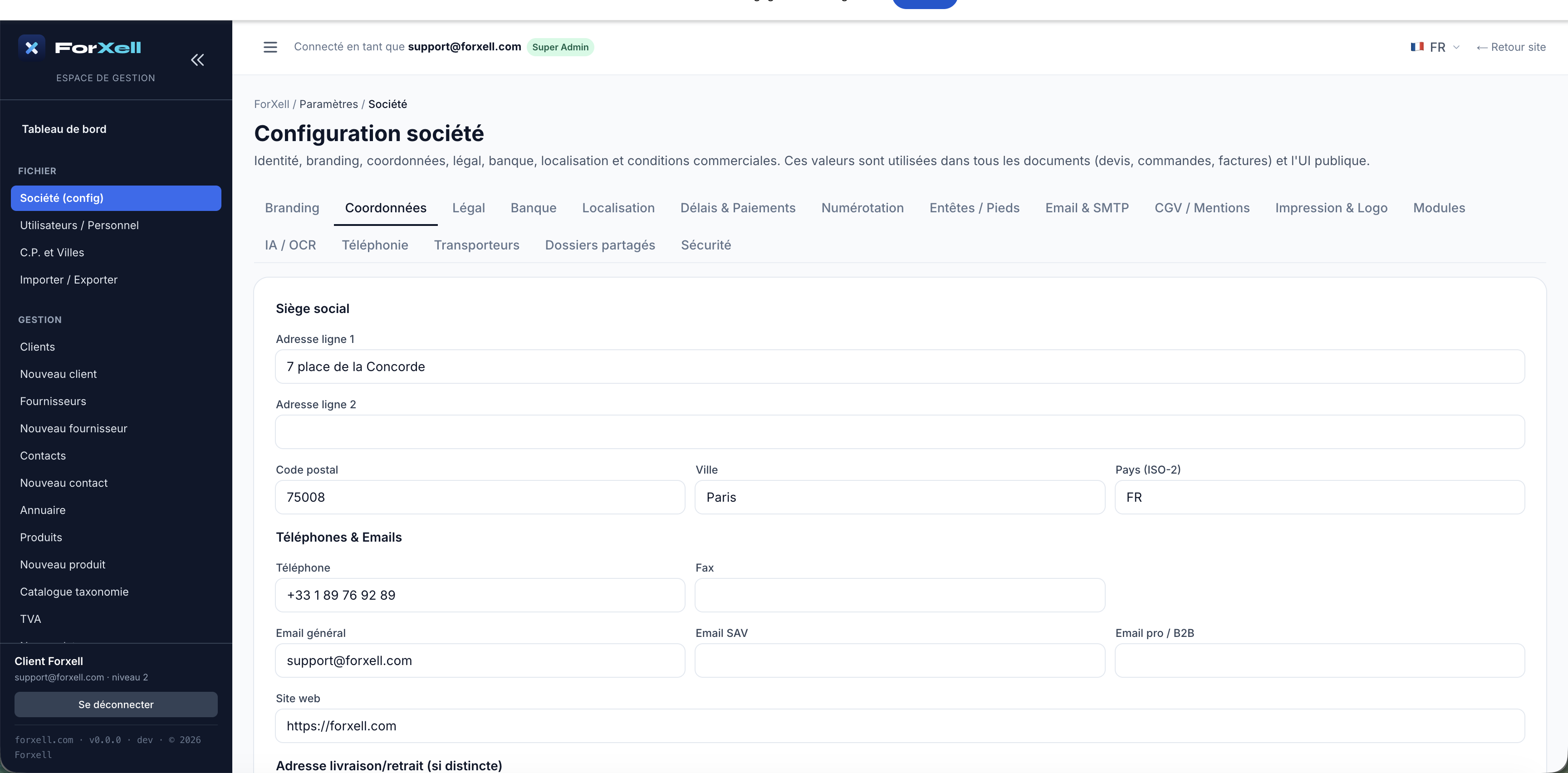
Fila Informații legale
Identitate juridică franceză: SIRET, SIREN, nr. de TVA intracomunitar, cod APE/NAF, RCS, capital social. Aceste mențiuni sunt obligatorii pe facturile dumneavoastră.
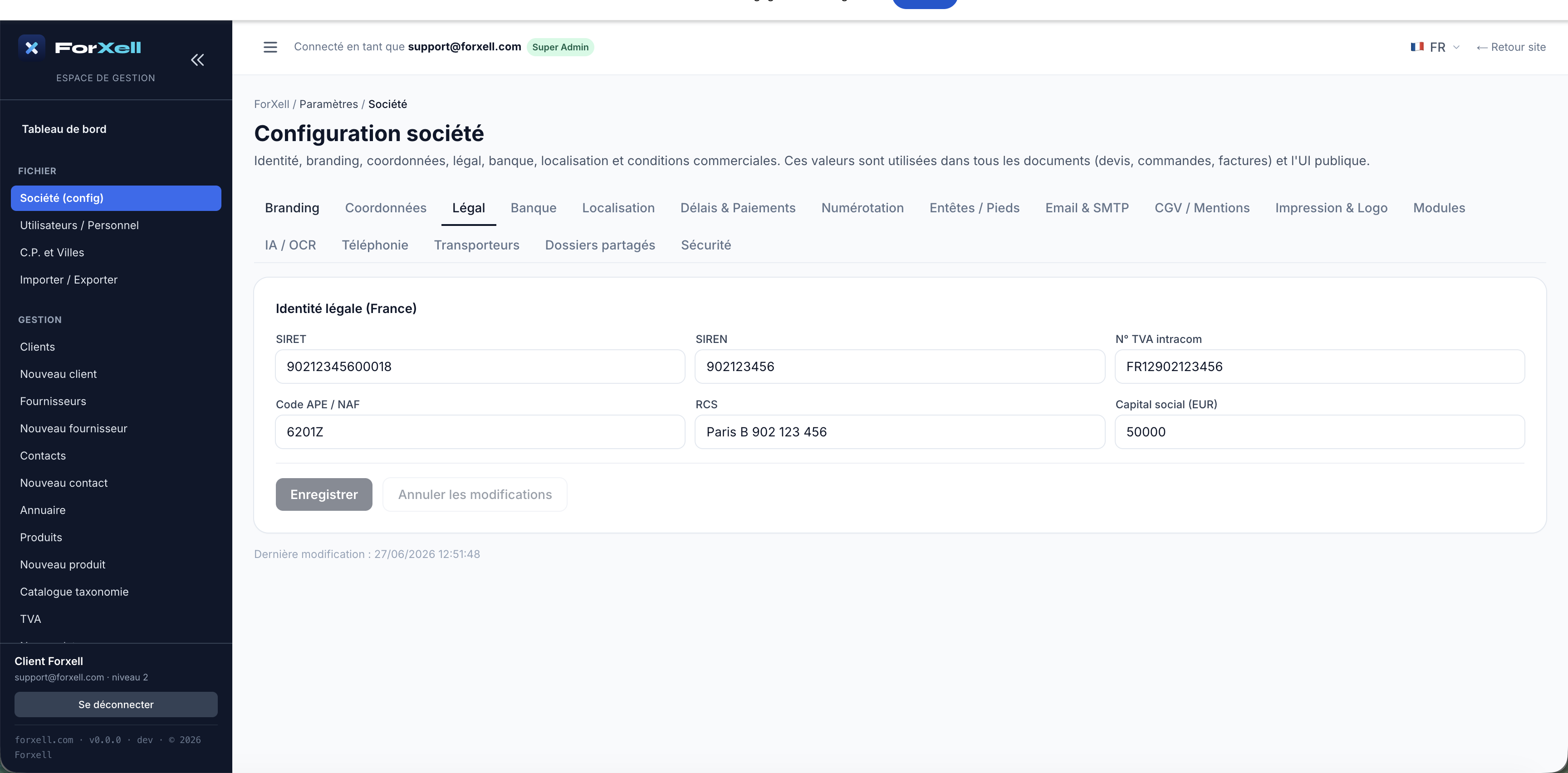
Sfat privind brandingul. În fila „Branding”, introduceți logo-ul, faviconul și culorile dvs.: documentele și portalul dvs. vor prelua identitatea dvs. vizuală.
Pasul 5 — de efectuat în primul rând
Baza de date „Coduri poștale și orașe”
Etapă cheie, adesea uitată. Într-un cont nou, această bază de date este goală. Or, crearea unui client sau a unui furnizor necesită o localitate cunoscută: dacă introduceți un cod poștal și un oraș care nu se regăsesc în baza de date, înregistrarea va fi respinsă („Orașul nu a fost găsit”). Adăugați mai întâi localitățile dvs. aici.
Deschideți FILE › Coduri poștale și orașe, apoi faceți clic pe + Oraș nou și introduceți codul poștal, orașul și țara. Repetați procedura pentru toate localitățile pe care le veți utiliza.
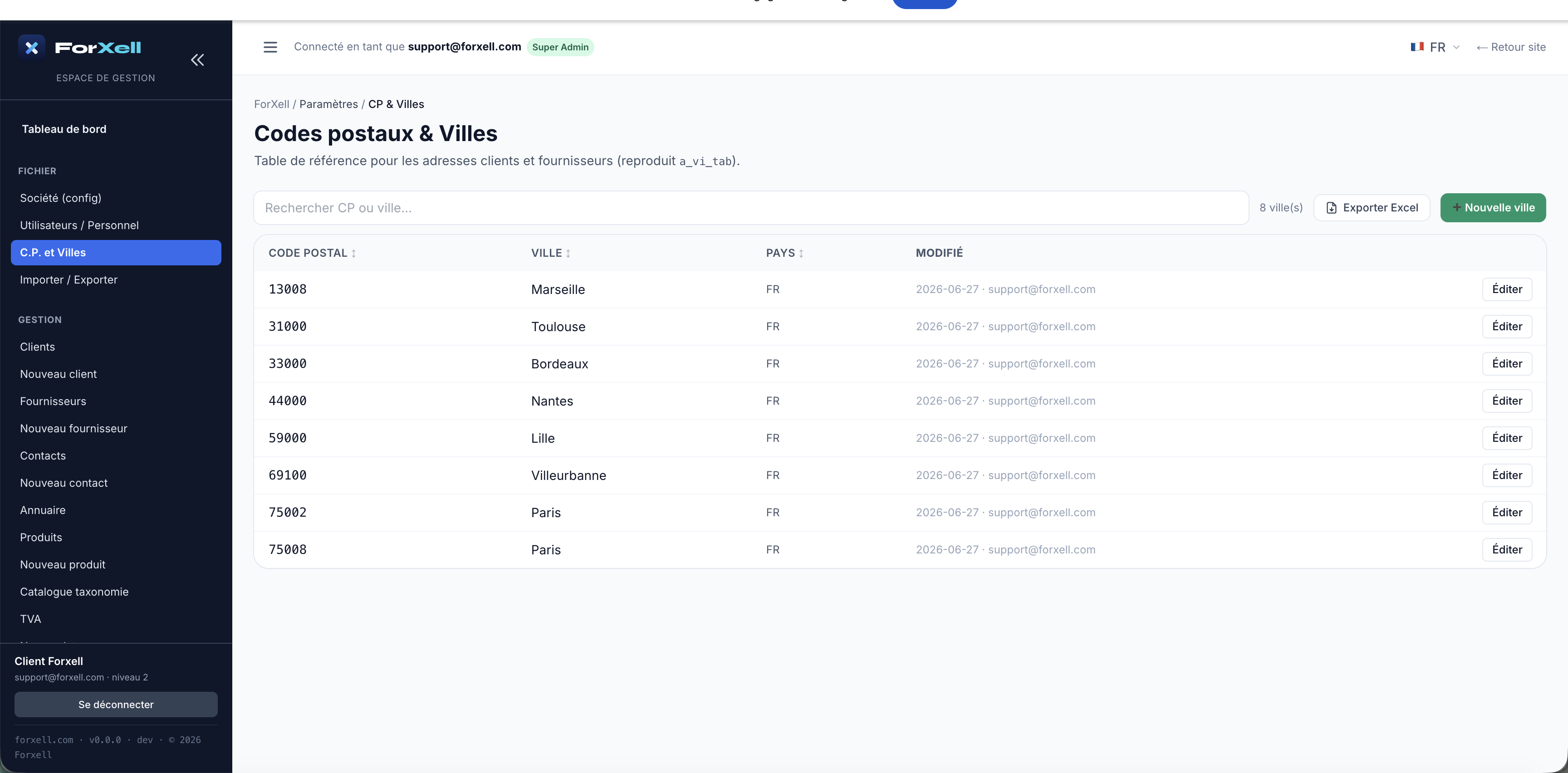
Mai rapid: dacă importați datele (capitolul 9), localitățile clienților/furnizorilor dvs. pot fi pregătite în prealabil. Pentru introducerea manuală, creați pur și simplu localitățile pe măsură ce avansați, înainte de fișa respectivă.
Pasul 6
Introducerea furnizorilor
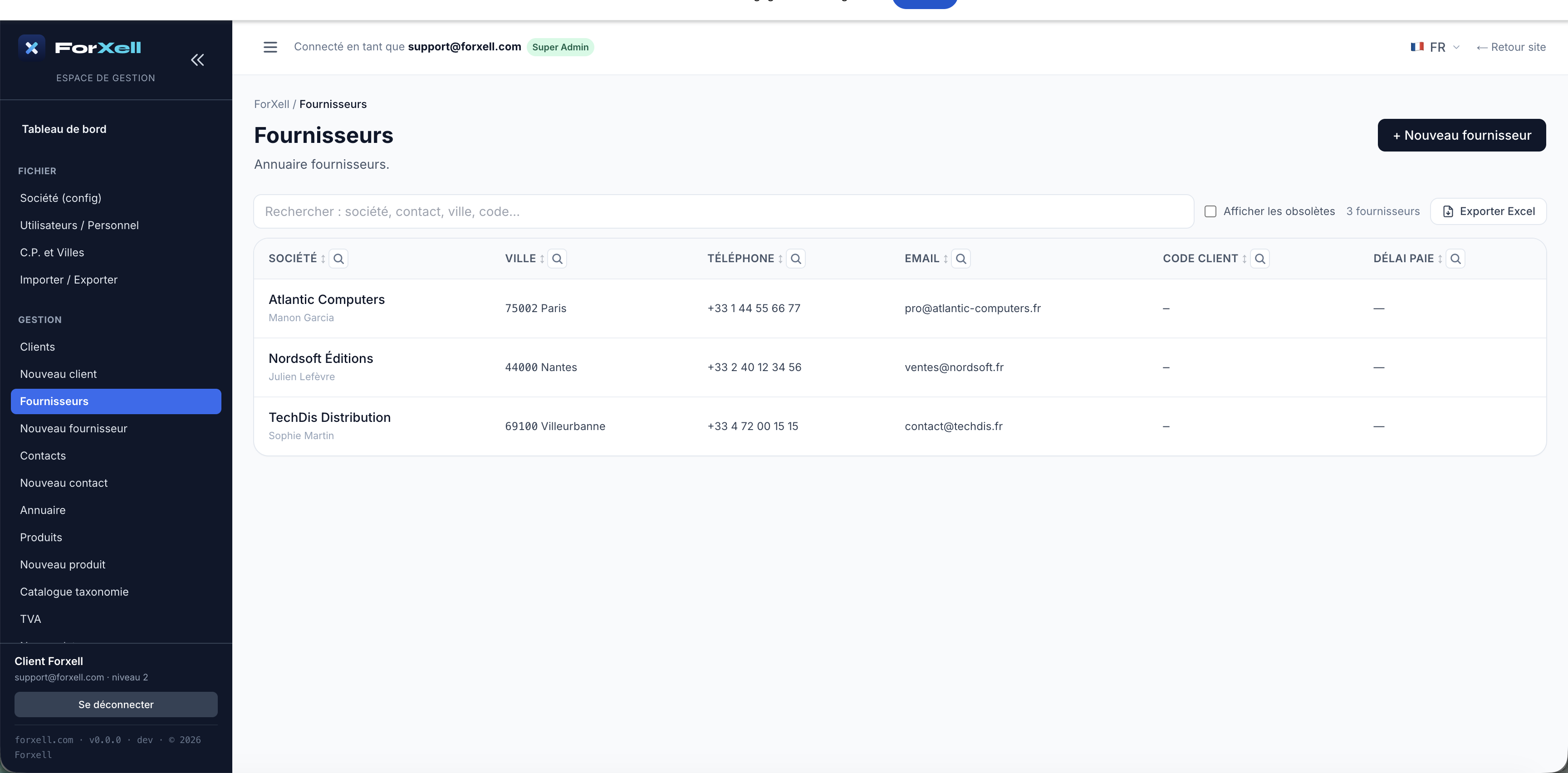
Deschideți GESTIONARE › Furnizor nou. Doar câmpul Denumire socială este obligatoriu; completați datele de contact, adresa (cod poștal/oraș preluate din baza de date), numărul de telefon, adresa de e-mail și numărul de TVA intracomunitar. Faceți clic pe Creați furnizorul.
Apoi le puteți găsi prin GESTIONARE › Furnizori.
Pasul 7
Introduceți clienții
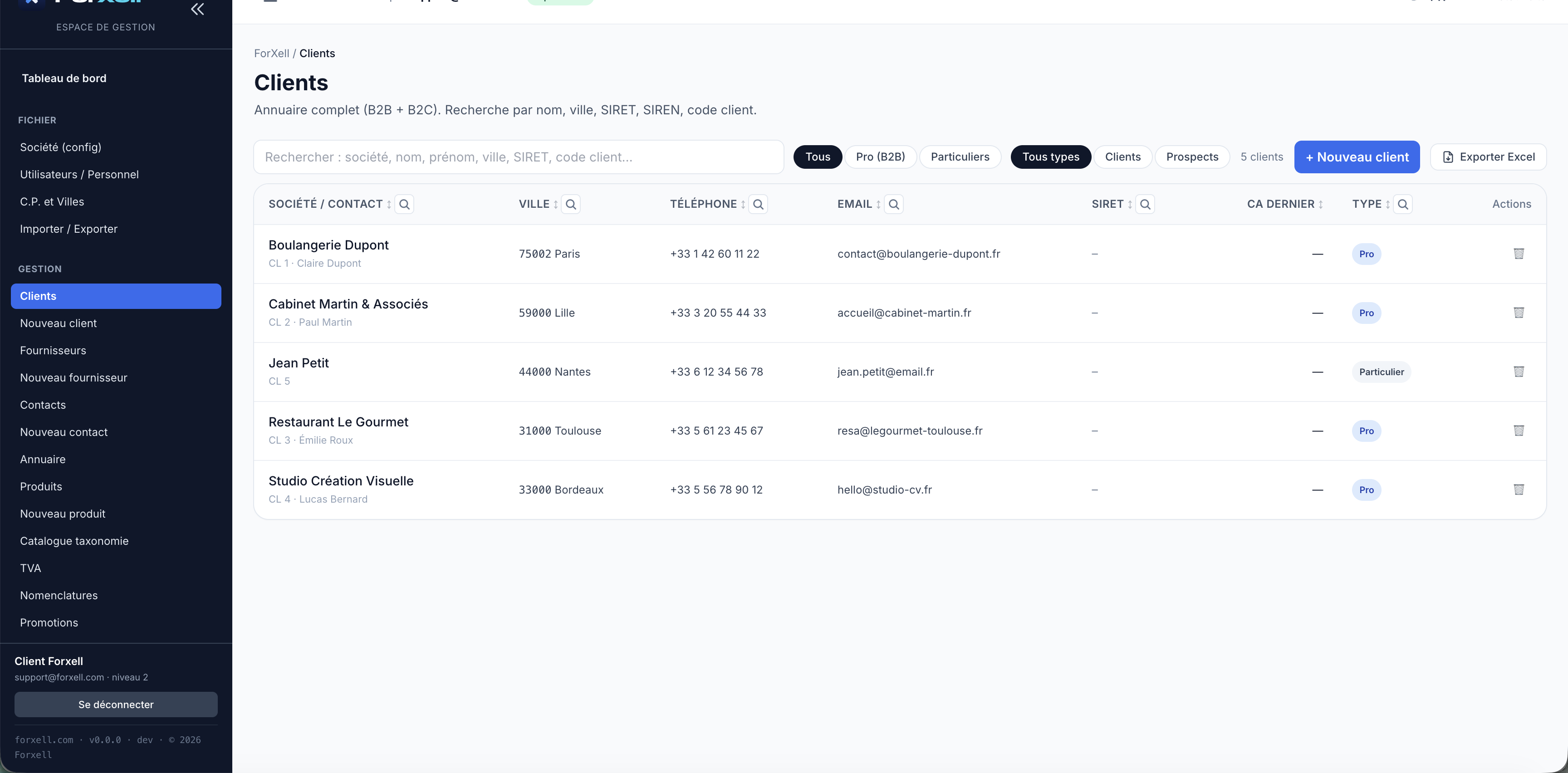
Deschideți GESTIONARE › Client nou. ForXell distinge două tipuri:
- Profesional (B2B) — identificat prin denumirea firmei.
- Persoană fizică (B2C) — identificat prin nume și prenume.
Introduceți adresa (cod poștal/oraș din baza de date), numărul de telefon și adresa de e-mail, apoi salvați. Lista este accesibilă prin GESTIONARE › Clienți, cu opțiuni de căutare după nume, oraș, cod SIRET, cod client și filtre Pro/Particular.
Pasul 8
Creați-vă produsele și serviciile
Deschideți GESTIONARE › Produs nou. Completați referința (obligatorie), denumirea, prețul de achiziție și prețul de vânzare fără TVA, cota de TVA, producătorul/marca și, dacă este necesar, furnizorul asociat. Puteți crea atât produse fizice, cât și servicii.
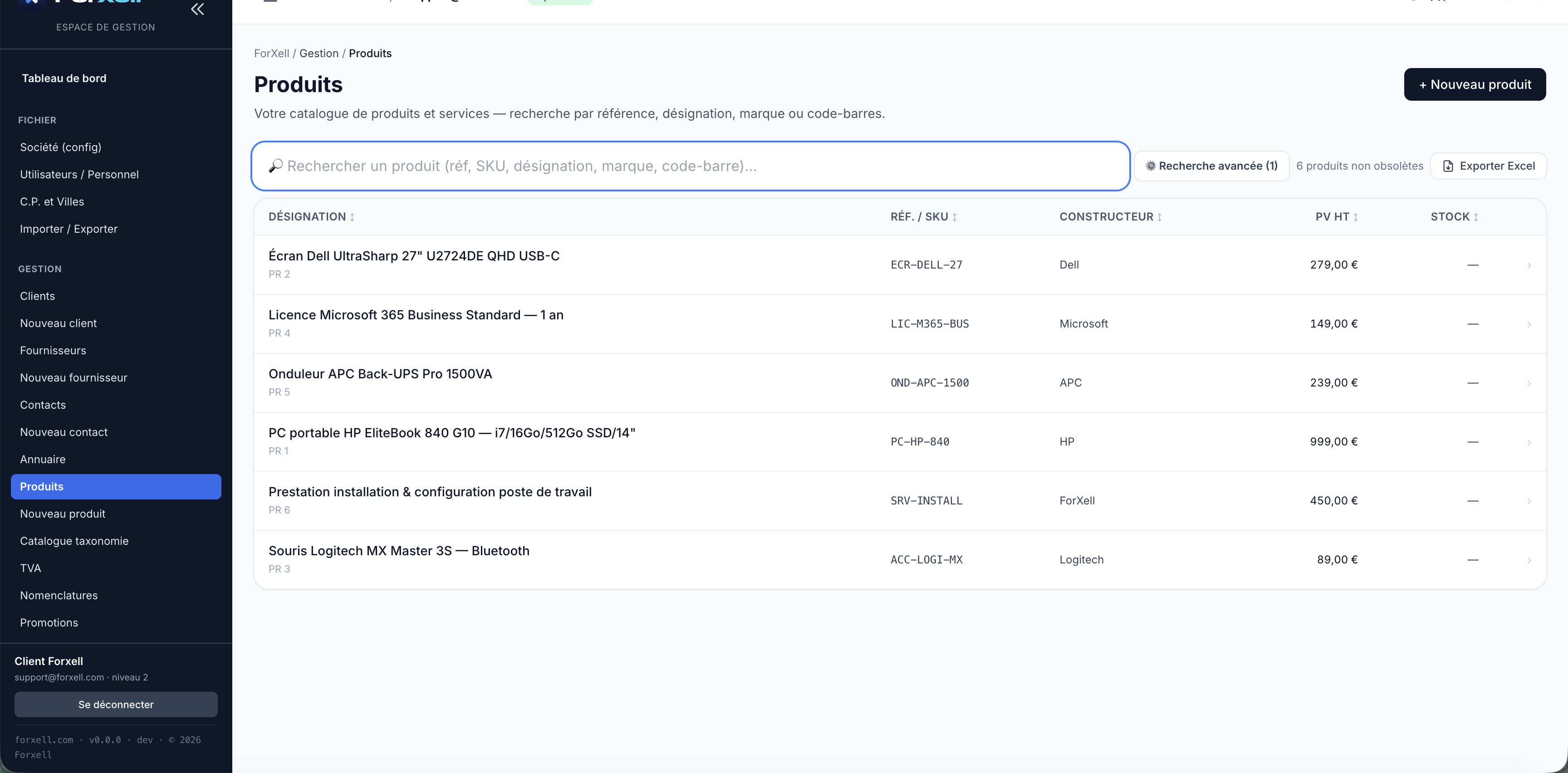
Stocul se gestionează prin intermediul secțiunilor Operațiuni stoc / Jurnal stoc / Alerte stoc. Cantitatea nu se introduce în fișa produsului: aceasta se calculează pe baza mișcărilor de stoc (recepții de achiziție, ieșiri pe bonuri de livrare). Definiți un prag de alertă pentru fiecare produs, pentru a fi avertizat înainte de epuizarea stocului.
Pasul 9
Se recomandă importarea datelor existente
Utilizați un alt software? Nu mai introduceți nimic manual. Fereastra „Importați datele mele” preia clienții, contactele și produsele dvs. din orice sistem CRM.
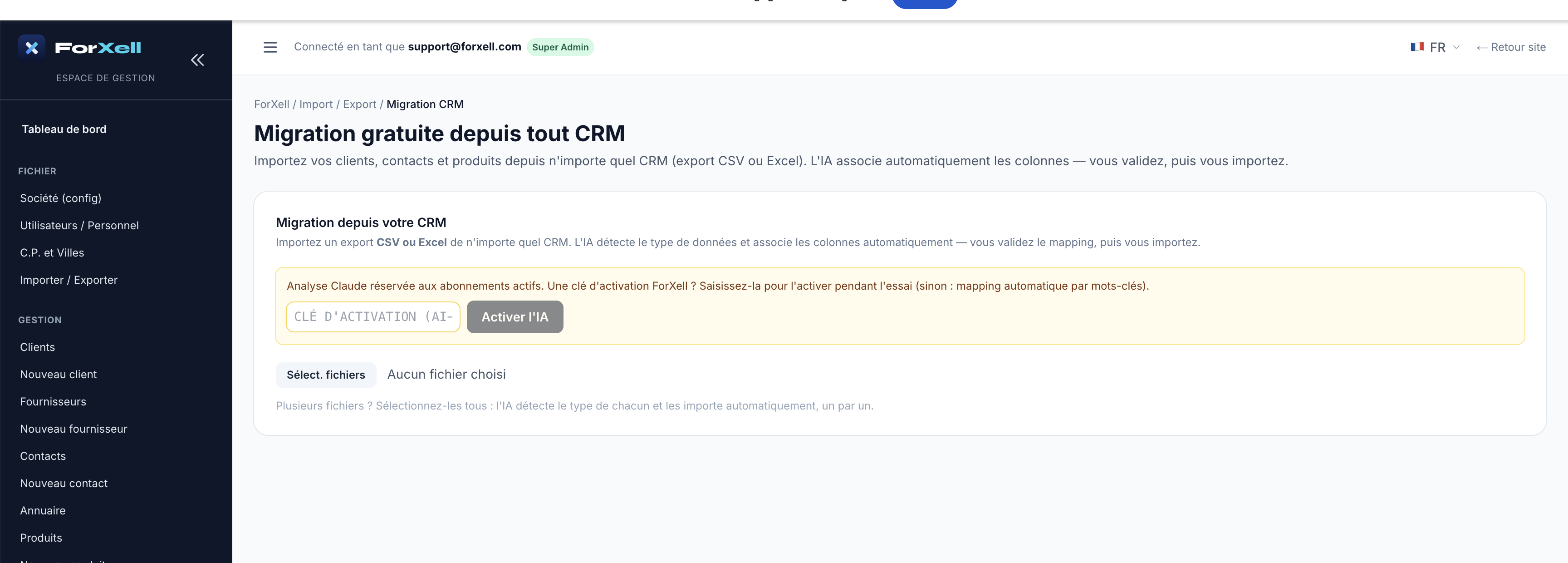
- Exportați datele din vechiul instrument în format CSV sau Excel (un fișier pentru fiecare tip: clienți, produse…).
- Deschideți secțiunea „Importați datele mele” și încărcați fișierele (le puteți selecta pe toate odată).
- IA detectează tipul fiecărui fișier și asociază coloanele automat. Verificați maparea propusă.
- Confirmați: înregistrările sunt create.
Bine de știut. Analiza asistată de IA este rezervată abonamentelor active. În timpul perioadei de probă, puteți introduce o cheie de activare pentru a o activa; în caz contrar, se va efectua o mapare automată pe baza cuvintelor-cheie.
Pasul 10 — esența activității
Ciclul de vânzare: de la ofertă la factură
ForXell leagă documentele dvs. comerciale prin transformare: fiecare document păstrează legătura cu cel precedent (punctele de legătură pe care le vedeți în partea de sus a fișelor).
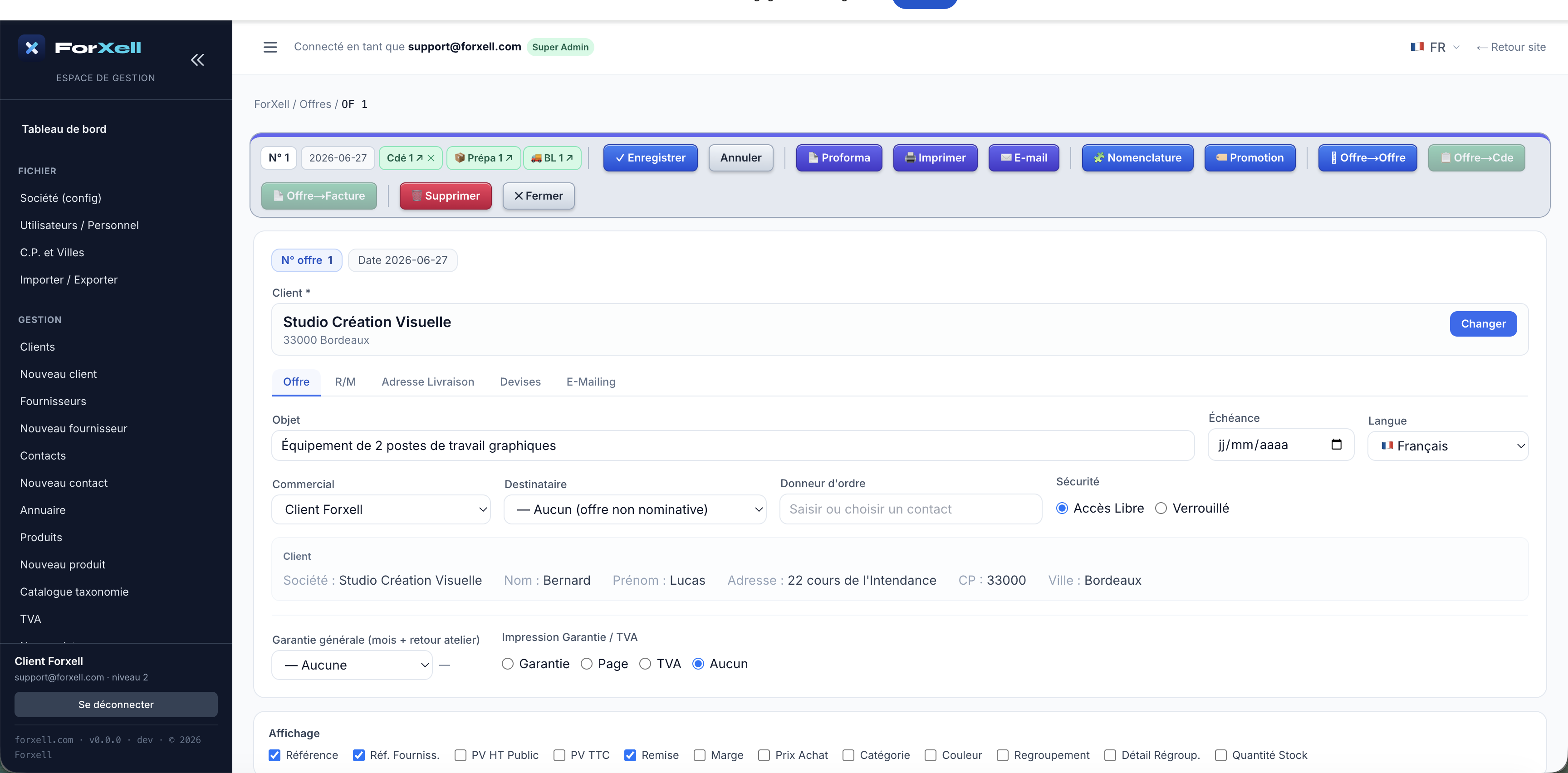
10.1 — Crearea ofertei
Deschideți secțiunea Oferte (sau GESTIONARE › Oferte) și creați o ofertă: alegeți clientul, introduceți un obiect, apoi adăugați rânduri selectând produsele (cantitate, preț, reducere, TVA). Totalul, TVA-ul și marja se calculează automat.
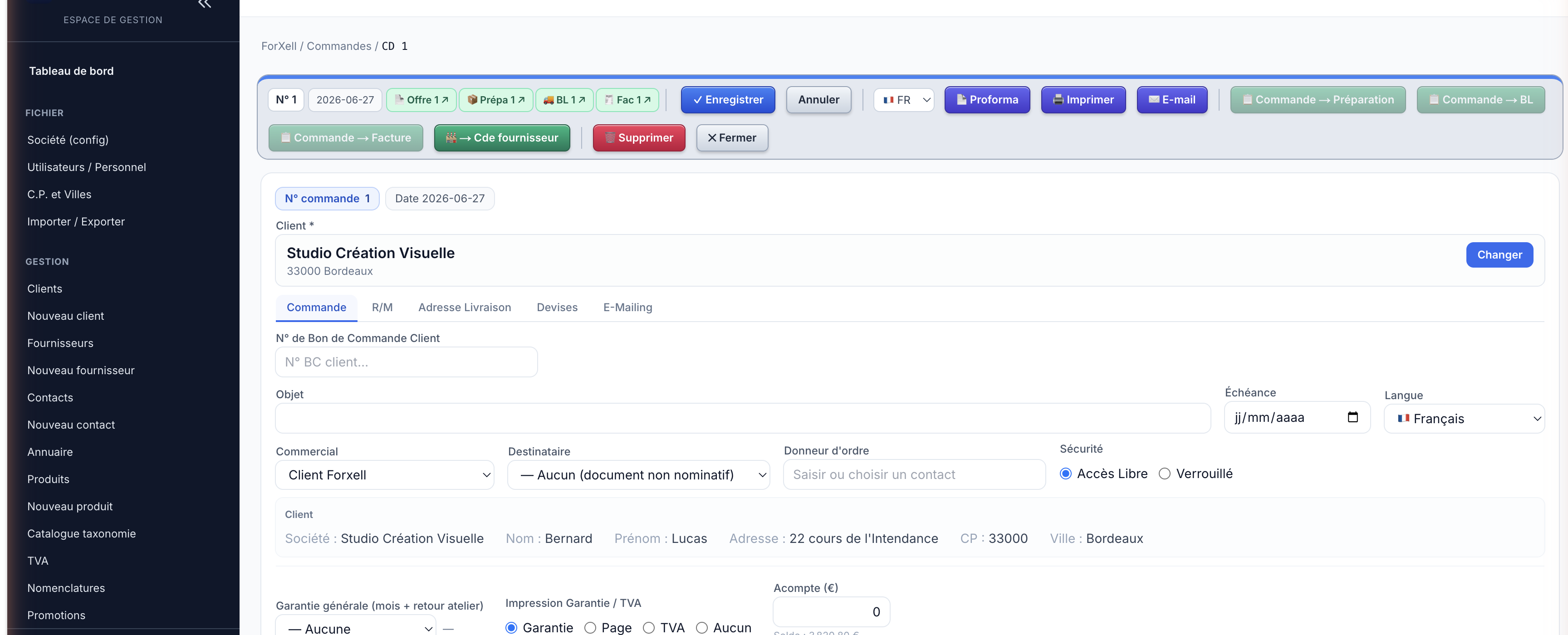
10.2 — Transformarea în comandă
Când clientul acceptă, faceți clic pe Ofertă → Comandă. Comanda preia toate rândurile. Din comandă, veți putea genera pregătirea comenzii, avizul de livrare, factura — sau chiar o comandă către furnizor pentru reaprovizionare.
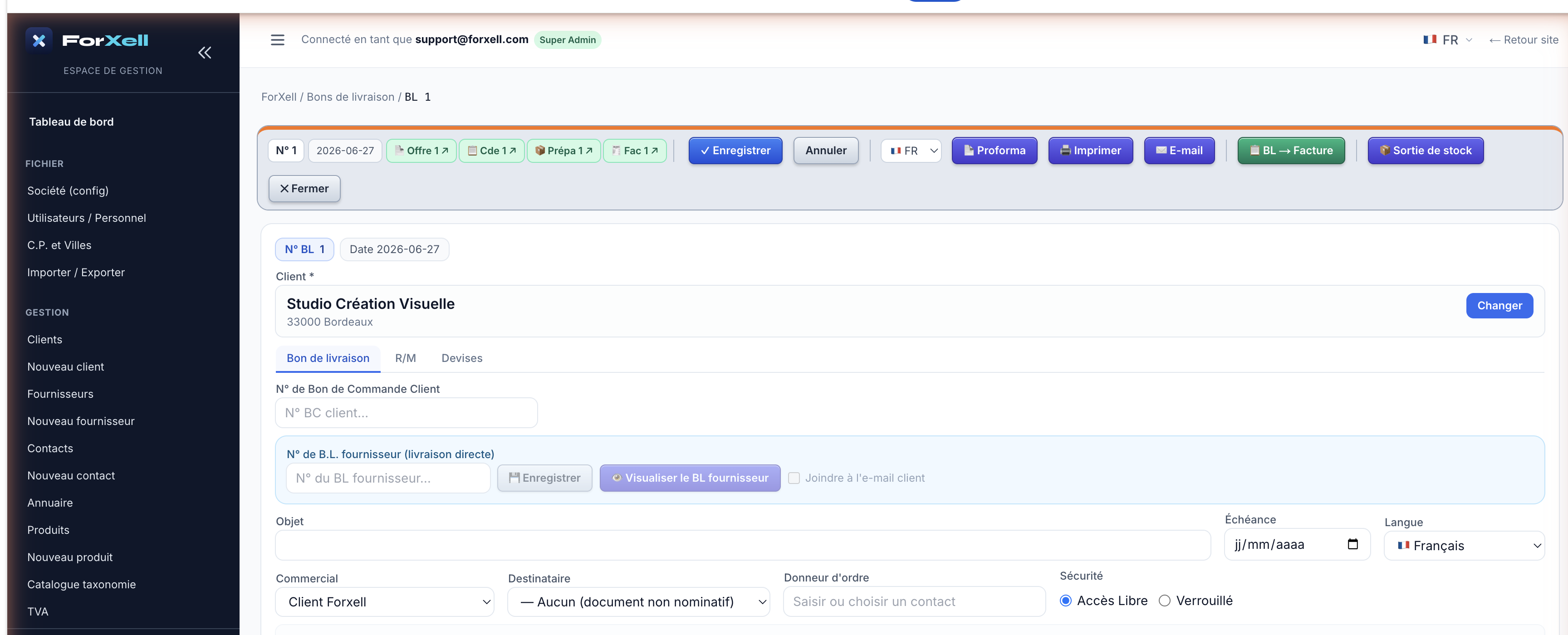
10.3 — Generarea avizului de livrare
Faceți clic pe Comandă → Bon de livrare. Bonul de livrare servește la predarea mărfurilor; butonul Ieșire din stoc reduce stocul în consecință.
10.4 — Emiterea facturii
Din comandă (sau din BL), faceți clic pe → Factură. Factura preia integral conținutul documentului.
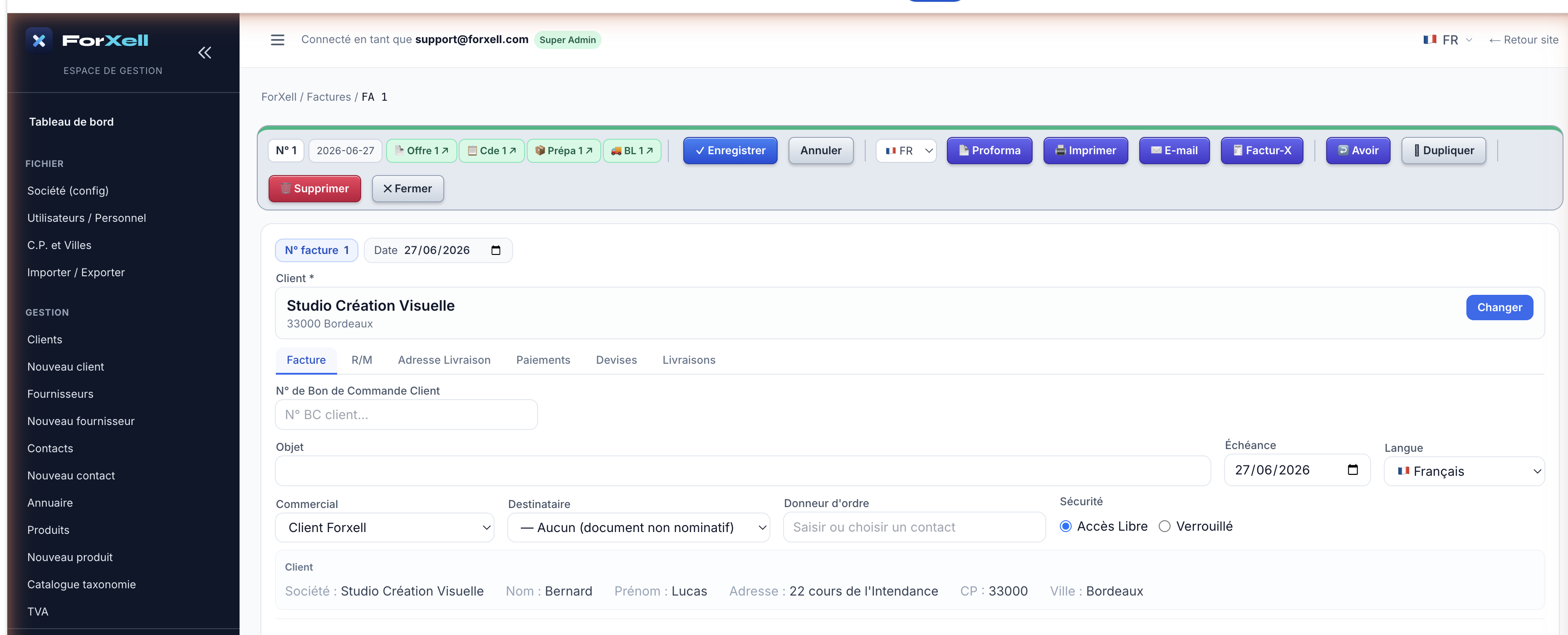
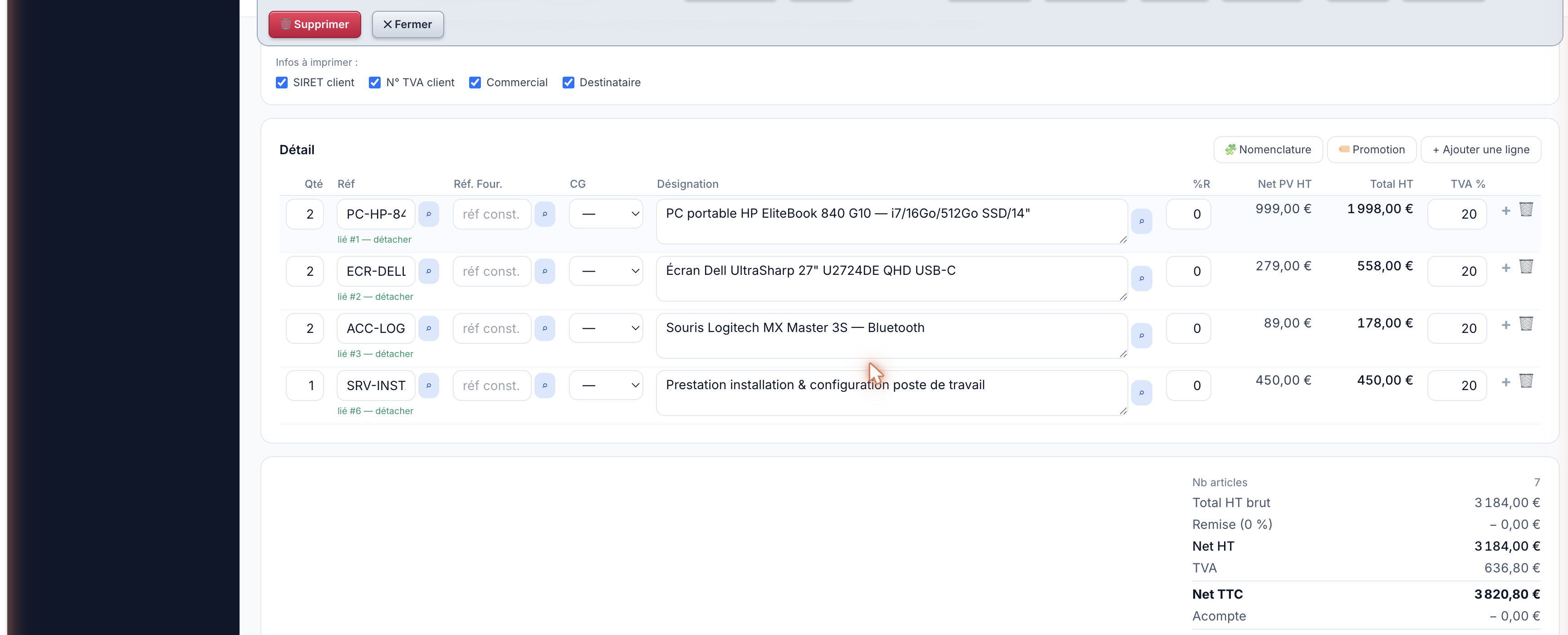

Factură electronică. Butonul Factur-X generează o factură în format electronic conform (PDF + date structurate), pregătită pentru reforma facturării electronice. Butoanele „Imprimare” și „E-mail” permit editarea acesteia în format PDF sau trimiterea directă către client.
Pasul 11
Încasări și urmărire
În fișa facturii, fila „Plăți” vă permite să înregistrați plățile și să generați un link de plată online. Din punct de vedere al gestionării, secțiunile „Plăți”, „Neplăți” și „Solicitări de plată” vă ajută să urmăriți încasările și să trimiteți automat solicitări de plată pentru plățile restante.
- Notă de credit — emiteți o notă de credit cu un singur clic direct din factură, dacă este necesar.
- Contabilitate — Jurnale, Registrul general, Balanța și Export FEC pentru contabilul dumneavoastră.
Pasul 12
Mergeți mai departe — un ERP complet
Dincolo de ciclul de vânzare, ForXell acoperă întreaga dvs. activitate. Iată modulele complementare, ilustrate de compania de demonstrație.
Achiziții și aprovizionare
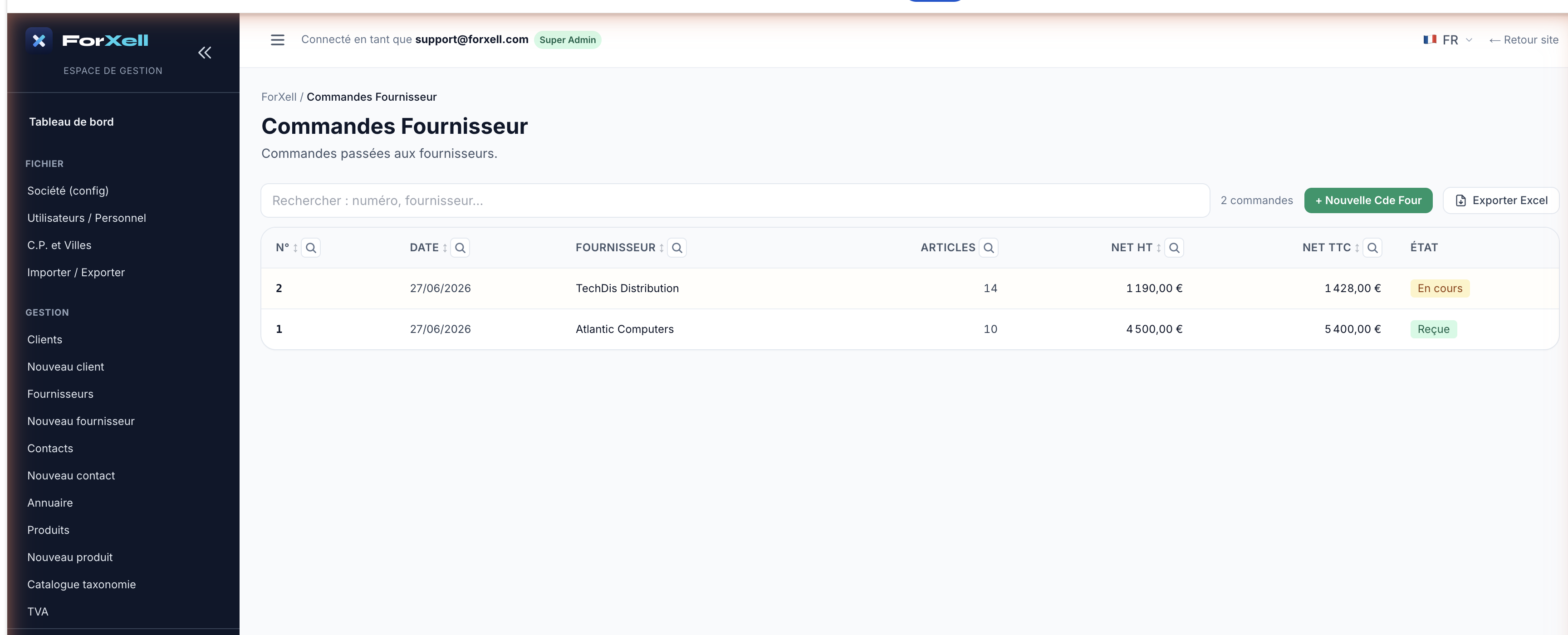
Plasați comenzi către furnizori (direct sau prin transformarea unei comenzi de la client), urmăriți recepțiile (totale sau parțiale) și resturile, apoi gestionați facturile furnizorilor (cu OCR). Fiecare recepție actualizează stocul și CUMP (costul unitar mediu ponderat).
Stoc
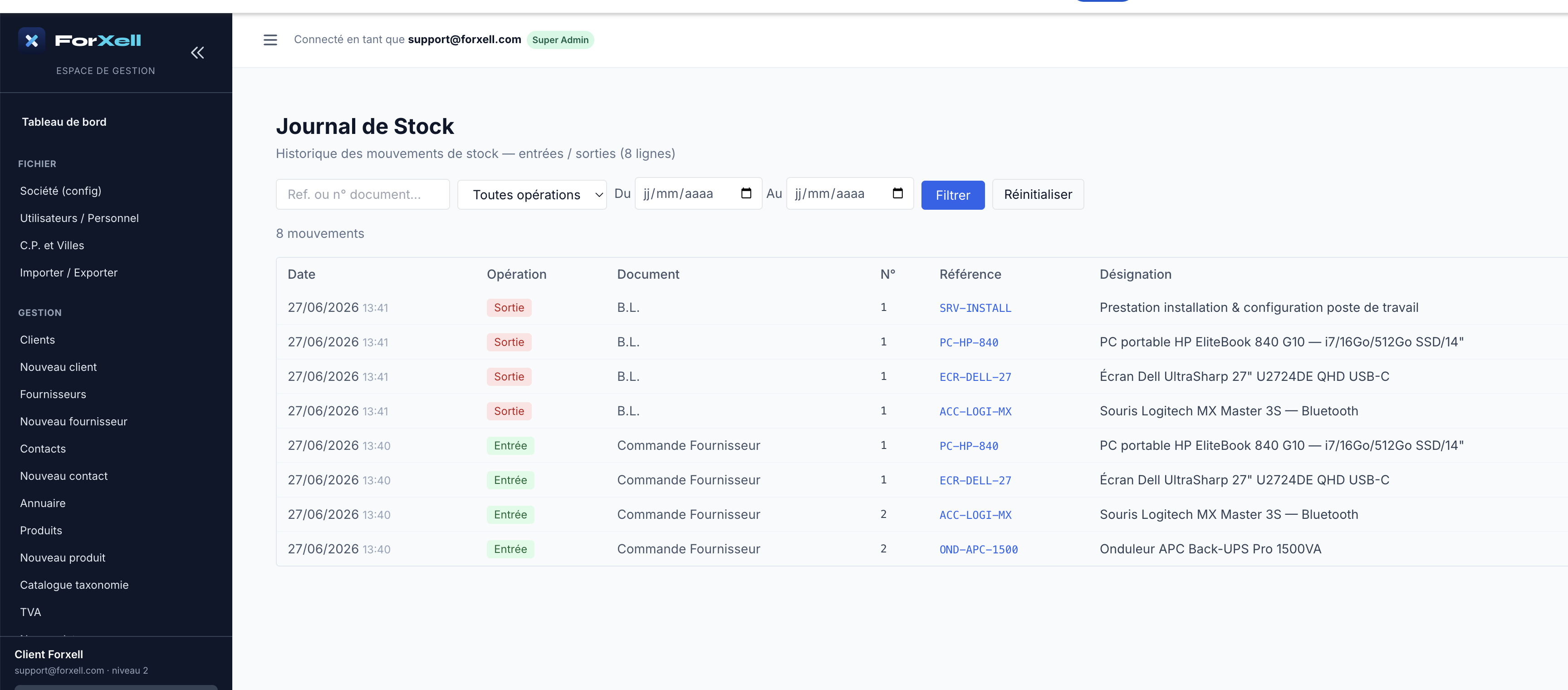
Stocul este gestionat prin jurnalul de stoc (intrări din recepții, ieșiri din bonuri de livrare). Plăcile „Operațiuni stoc”, „Jurnal stoc” și „Alerte stoc” oferă vizibilitate; un prag de alertă pentru fiecare produs avertizează înainte de epuizarea stocului.
Contabilitate
Importați planul contabil național (PCG Franța, SKR germană…), apoi înregistrați vânzările și achizițiile în contabilitate. Veți avea apoi la dispoziție jurnale, registrul general, balanța contabilă, balanța pe vechime, situațiile de rezultat / bilanț / TVA, reconcilierea conturilor, reconcilierea bancară și exportul FEC (și DATEV pentru Germania).
Relații cu clienții și serviciul post-vânzare
Helpdesk (tichete cu SLA), servicii post-vânzare pentru clienți și furnizori, garanții, numere de serie, contracte și contacte asociate societăților.
Organizare
Agendă partajată (sincronizabilă cu Outlook/Microsoft 365), Proiecte în tabel kanban, Sarcini și note de cheltuieli.
Încasări și trezorerie
Plăți, creanțe neîncasate, notificări automate de plată, note de credit, reconciliere bancară și calendar de scadențe.
Monitorizare și IA
Asistent IA (Base & Pro), statistici privind cifra de afaceri și produse, Top 50, comisioane și tablou de bord avansat (grafice 2D/3D).
Aveți nevoie de ajutor? În fiecare fereastră este disponibil un buton contextual de ajutor, iar un centru de ajutor complet este accesibil din secțiunea Ajutor.