Добро пожаловать
О данном руководстве
ForXell — это комплексная система ERP: клиенты, поставщики, товары, склад, коммерческие предложения, заказы, накладные, электронные счета (Factur-X), закупки, послепродажное обслуживание, календарь, бухгалтерский учет… и всё это в одном веб-приложении.
Это руководство поможет вам начать работу в рекомендуемом порядке. Каждый этап мы иллюстрируем на примере вымышленной демонстрационной компании — «Studio Création Visuelle» и её партнёров — чтобы вы могли точно повторить те же действия со своими собственными данными.
Как пользоваться: при первом запуске следуйте главам по порядку. Каждая плитка на панели инструментов и каждая позиция в левом меню открывает рабочее окно — вы можете открыть несколько окон и переключаться между ними.
Шаг 1
Создайте учётную запись и начните пробную версию
Всё начинается на сайте forxell.com.
- Перейдите на сайт forxell.com и нажмите «Тарифы» / «Попробовать».
- Выберите тарифный план (месячный или годовой), количество позиций и, если у вас есть, введите промокод.
- Подтвердите 14-дневную пробную версию. Оплата безопасно обрабатывается через Stripe; списание средств происходит только по окончании пробного периода.
- Вы сразу же получите электронное письмо с подтверждением активации, содержащее адрес вашего личного кабинета (например,
https://votre-societe.forxell.com) и ваши временные учетные данные.
Ваш выделенный адрес. Каждый клиент имеет собственный субдомен <votre-societe>.forxell.com и изолированную базу данных. Позже вы сможете перенаправить на него свой домен.
Шаг 2
Первый вход в систему и безопасность
- Откройте ссылку, полученную по электронной почте, например https://votre-societe.forxell.com/app/login.
- Введите свой адрес электронной почты и временный пароль, а затем установите личный пароль.
- Включите двухфакторную аутентификацию (2FA) — она обязательна для защиты ваших данных. Вы можете использовать одноразовый код или, на мобильном устройстве, отпечаток пальца / Face ID (пасски).
Безопасность. Никогда никому не сообщайте свой пароль или коды 2FA. Функция автоматической блокировки экрана при бездействии доступна в разделе «Компания» (настройки) › «Безопасность» — вы можете включить/выключить её и настроить время ожидания.
Шаг 3
Знакомство с панелью управления
После входа в систему вы попадаете на панель управления. Это отправная точка для доступа ко всем функциям.
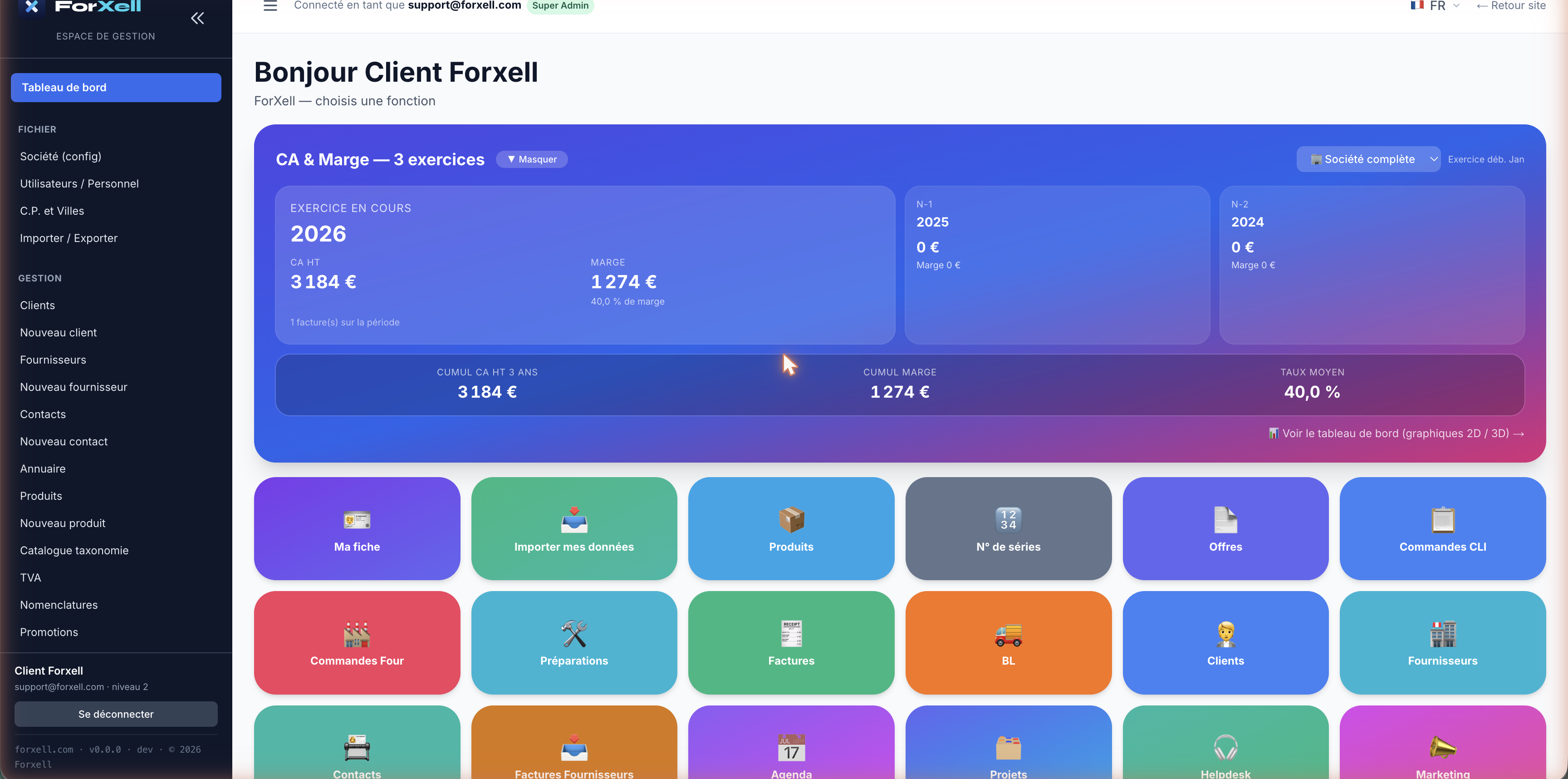
Три области, с которыми стоит ознакомиться
- Левое меню — разделено на «ФАЙЛ» (Компания, Пользователи, Почтовые индексы и города, Импорт/Экспорт) и «УПРАВЛЕНИЕ» (Клиенты, Поставщики, Продукты, Контакты…).
- Показатели вверху — оборот, маржа и средний показатель за 3 финансовых года, обновляемые в режиме реального времени.
- Плитки — прямой доступ к модулям: Предложения, Заказы, Счета-фактуры, Накладные, Склад, Календарь, Служба поддержки, ИИ-помощник и т. д.
Шаг 4
Настройте данные вашей компании
Прежде всего, укажите данные о вашей компании: эта информация будет отображаться во всех ваших документах (коммерческие предложения, заказы, счета-фактуры) и в вашем публичном профиле.
Откройте «ФАЙЛ» › «Компания» (настройки). Настройки организованы по вкладкам.
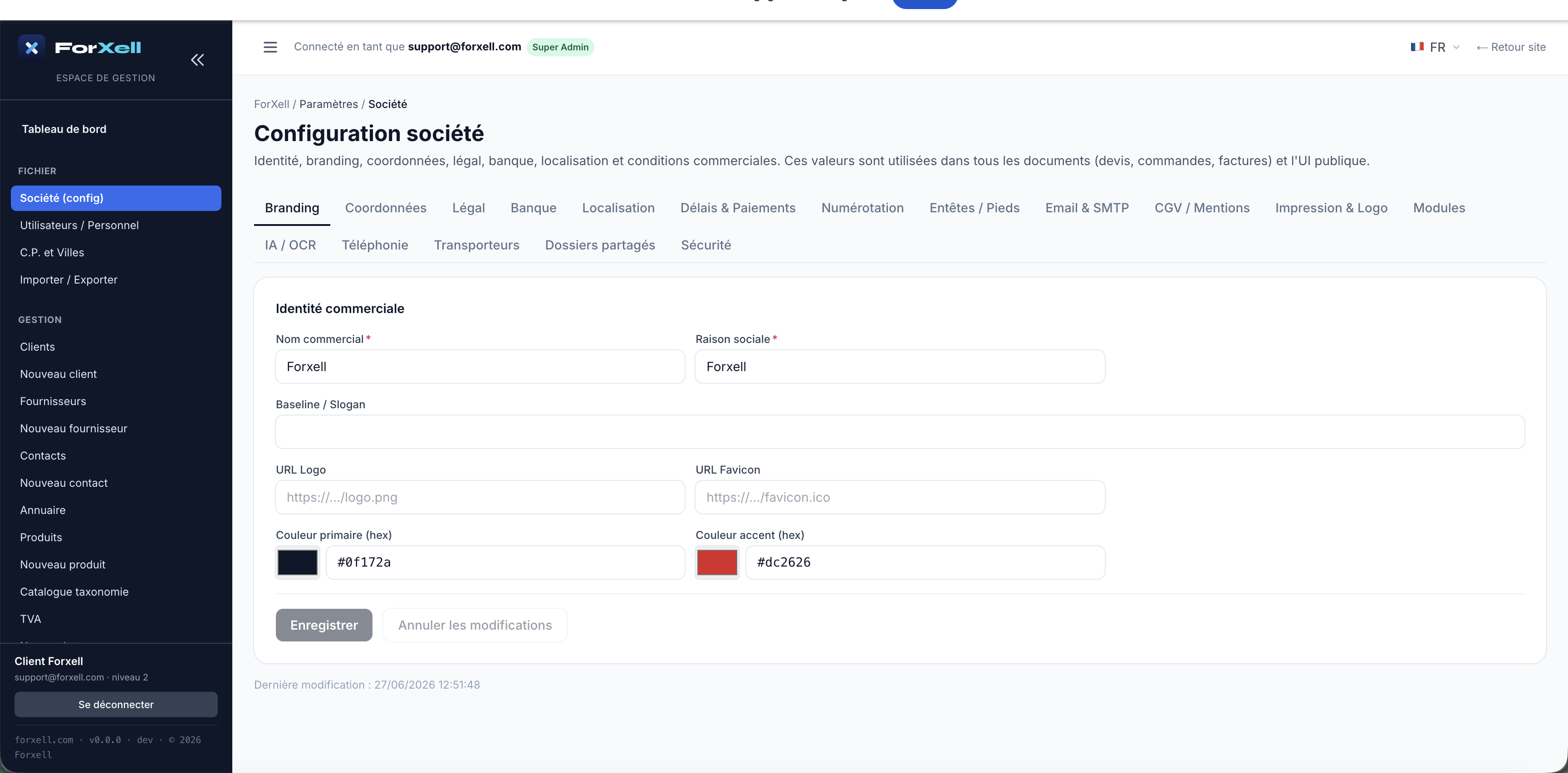
Вкладка «Контактные данные»
Адрес головного офиса, телефоны и адреса электронной почты для связи.
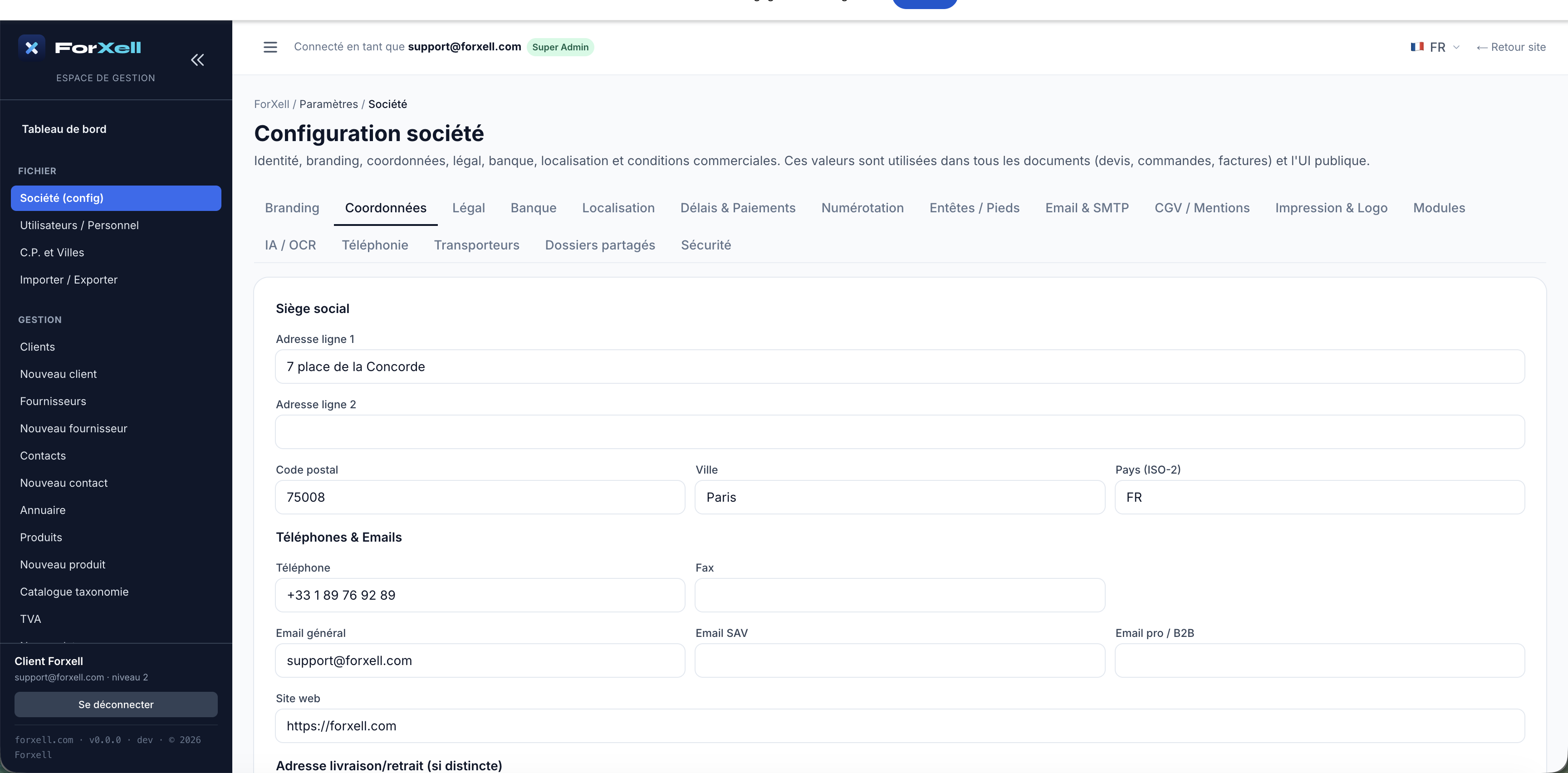
Вкладка «Юридическая информация»
Юридические данные по французскому законодательству: SIRET, SIREN, номер НДС для операций внутри ЕС, код APE/NAF, RCS, уставный капитал. Эти сведения обязательны для указания в ваших счетах-фактурах.
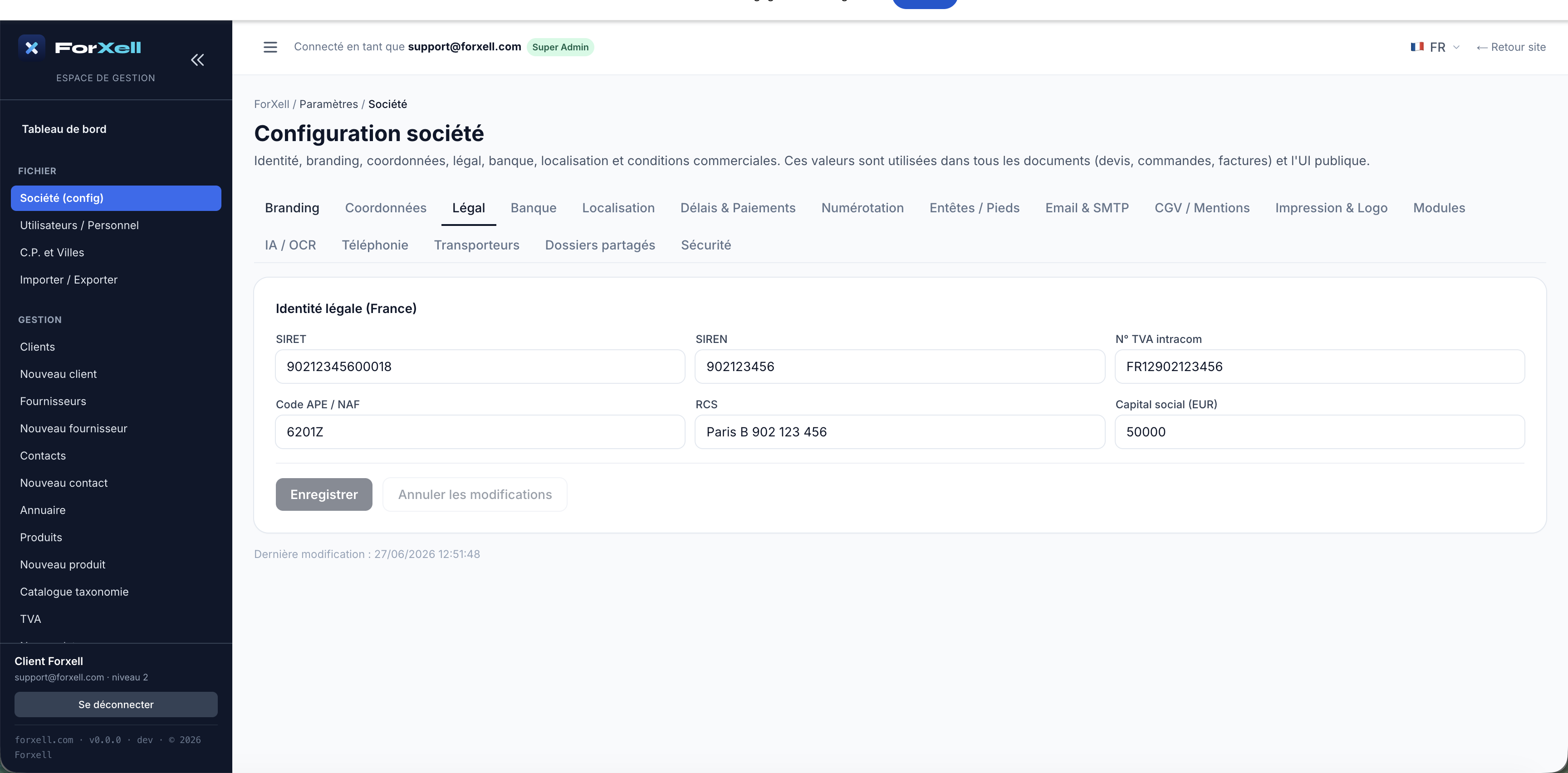
Совет по брендингу. На вкладке «Брендинг» загрузите свой логотип, фавикон и выберите фирменные цвета: ваши документы и портал приобретут ваш фирменный стиль.
Шаг 5 — нужно сделать в первую очередь
Справочник «Почтовые индексы и города»
Ключевой этап, о котором часто забывают. В новой учетной записи этот справочник пуст. Однако для создания клиента или поставщика требуется указать известный населенный пункт: если вы введете почтовый индекс и город, которых нет в справочнике, запись будет отклонена («Город не найден»). Сначала добавьте сюда свои населенные пункты.
Откройте ФАЙЛ › Почтовые индексы и города, затем нажмите «+ Новый город» и введите почтовый индекс, город и страну. Повторите эту операцию для всех населённых пунктов, которые вы будете использовать.
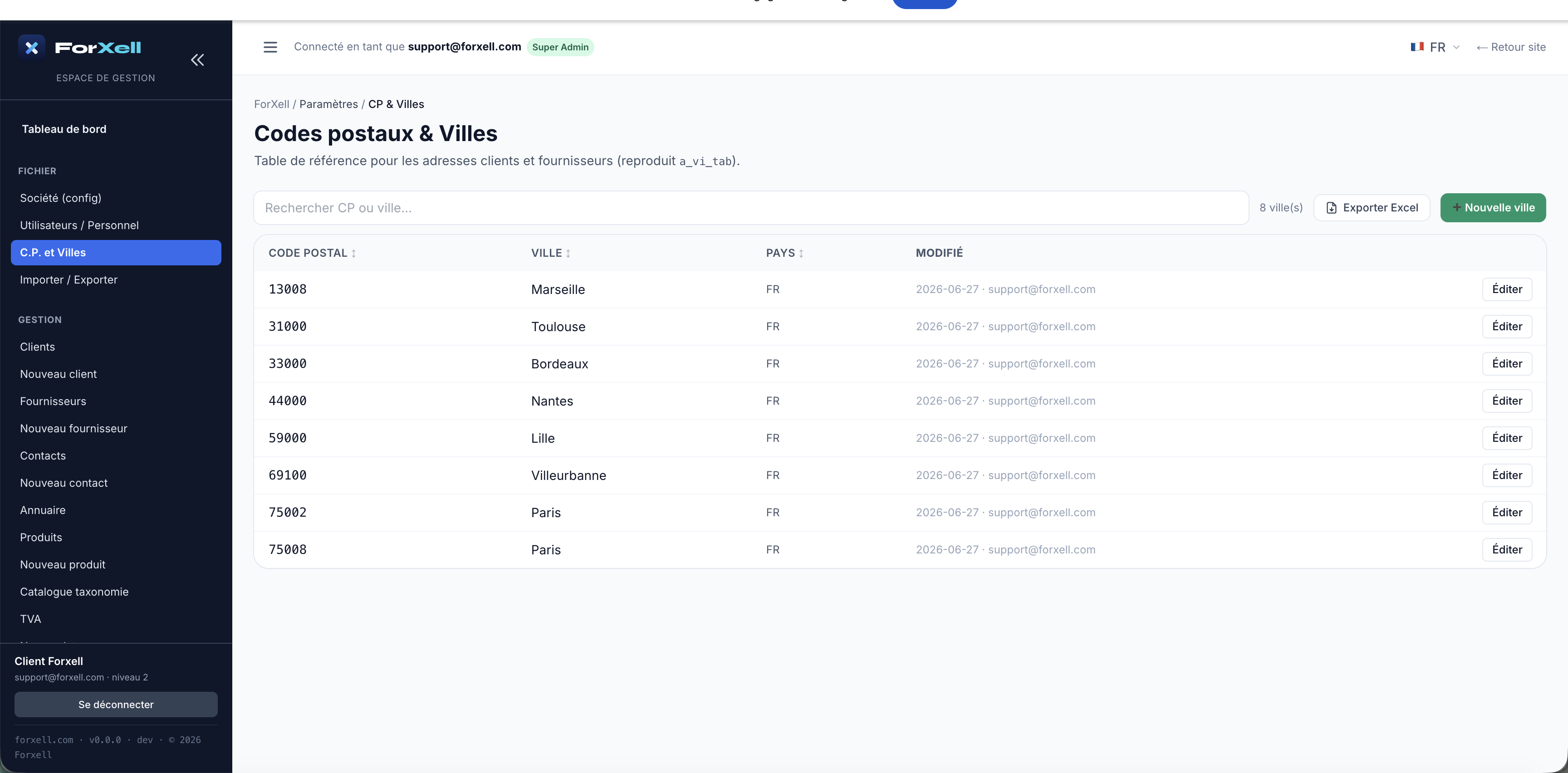
Более быстрый способ: если вы импортируете свои данные (глава 9), населённые пункты ваших клиентов/поставщиков можно подготовить заранее. При ручном вводе просто создавайте города по мере необходимости, перед соответствующей карточкой.
Шаг 6
Ввод данных о поставщиках
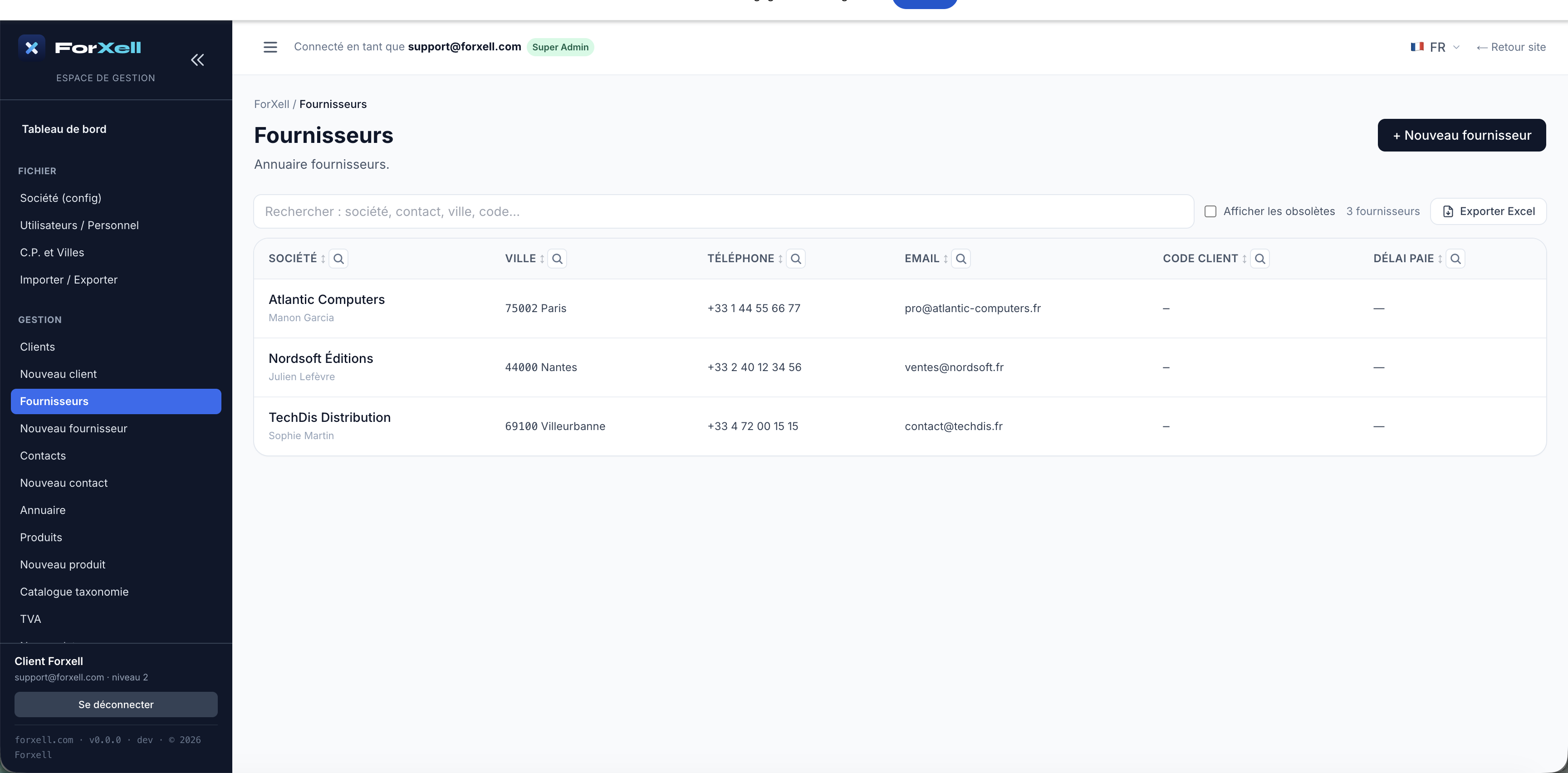
Откройте УПРАВЛЕНИЕ › Новый поставщик. Обязательным для заполнения является только поле «Название компании»; заполните контактные данные, адрес (почтовый индекс/город из справочника), телефон, электронную почту и номер НДС внутрисоюзного. Нажмите «Создать поставщика».
Затем найдите их через УПРАВЛЕНИЕ › Поставщики.
Шаг 7
Добавление клиентов
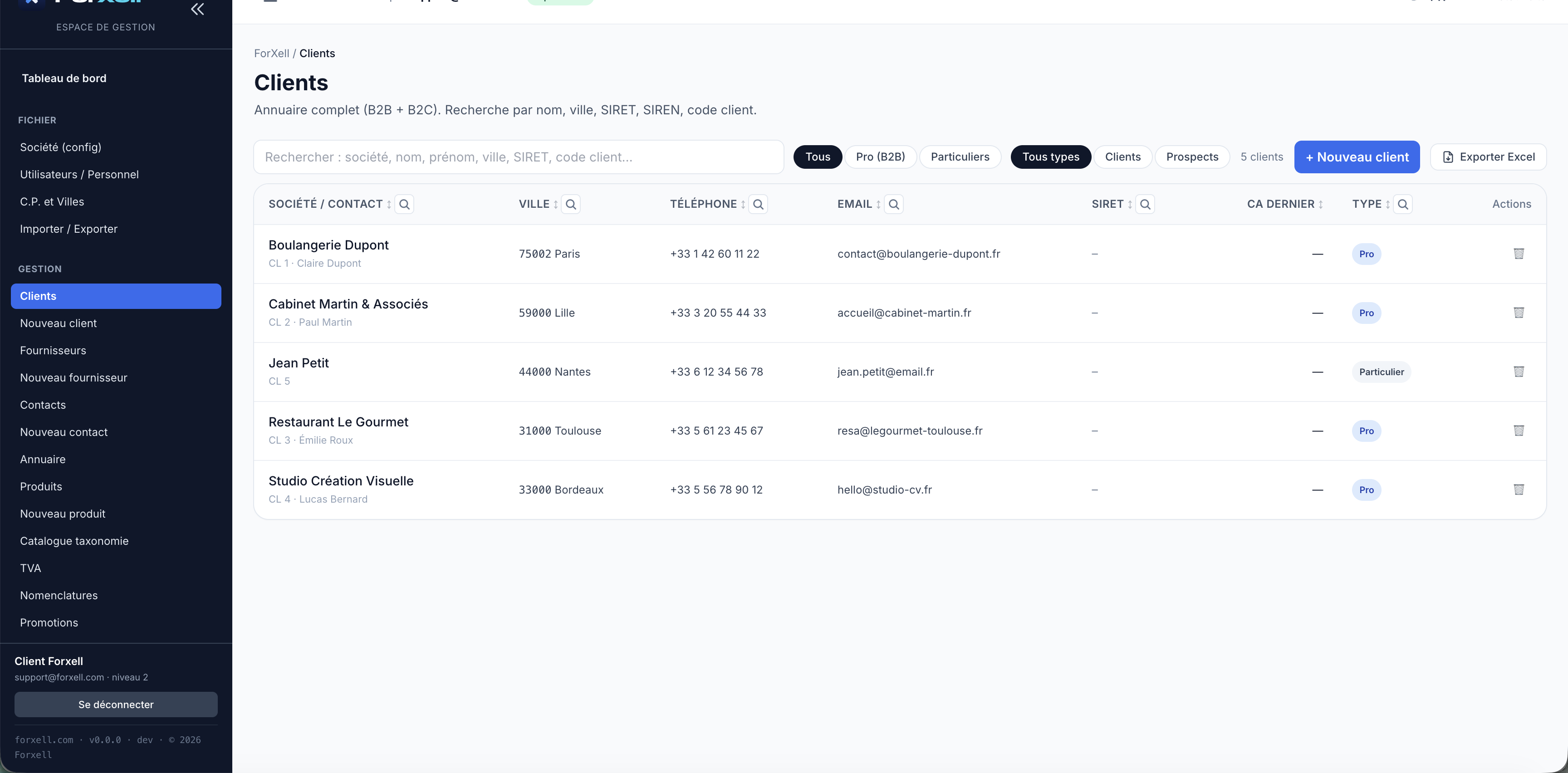
Откройте УПРАВЛЕНИЕ › Новый клиент. ForXell различает два типа:
- Юридическое лицо (B2B) — идентифицируется по названию компании.
- Частное лицо (B2C) — идентифицируется по фамилии и имени.
Укажите адрес (почтовый индекс/город из базы данных), телефон и электронную почту, затем сохраните. Список доступен через УПРАВЛЕНИЕ › Клиенты, с возможностью поиска по имени, городу, SIRET, коду клиента и фильтрам «Профессионал»/«Частное лицо».
Шаг 8
Создание ваших товаров и услуг
Откройте УПРАВЛЕНИЕ › Новый товар. Укажите артикул (обязательно), название, закупочную цену и цену продажи без НДС, ставку НДС, производителя/марку и, при необходимости, соответствующего поставщика. Вы можете создавать как физические товары, так и услуги.
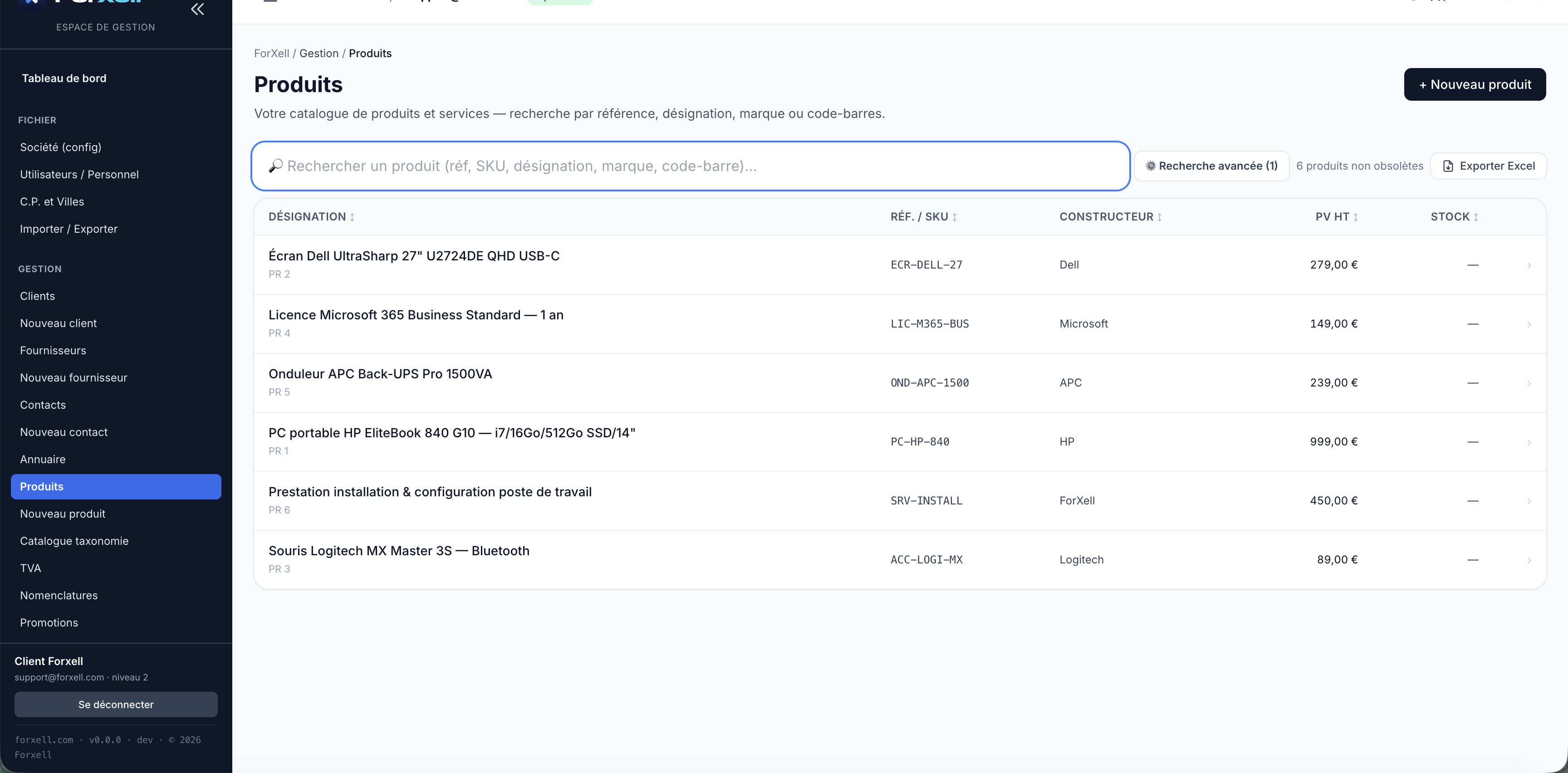
Управление запасами осуществляется через вкладки «Операции с запасами» / «Журнал запасов» / «Оповещения о запасах». Количество не вводится в карточке товара: оно рассчитывается на основе движений (поступления по закупкам, отгрузки по накладным). Установите порог оповещения для каждого товара, чтобы получать уведомления до исчерпания запасов.
Шаг 9
Рекомендуется импортировать существующие данные
Вы перешли с другого программного обеспечения? Не вводите данные вручную заново. Плитка «Импортировать мои данные» переносит ваших клиентов, контакты и товары из любой CRM-системы.
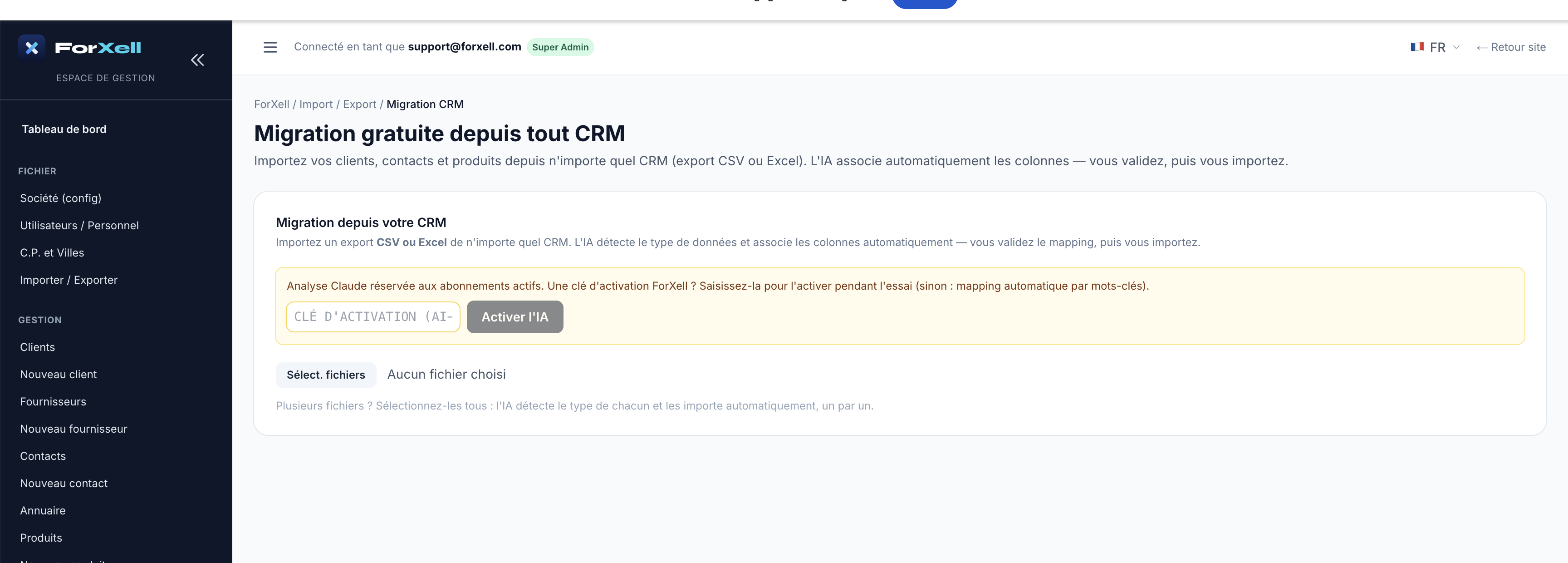
- Экспортируйте данные из старого инструмента в формате CSV или Excel (по одному файлу для каждого типа: клиенты, товары и т. д.).
- Откройте панель «Импортировать мои данные» и загрузите файлы (можно выбрать все сразу).
- ИИ определяет тип каждого файла и автоматически сопоставляет столбцы. Вы проверяете предложенное сопоставление.
- Подтвердите: записи будут созданы.
Полезно знать. Анализ с помощью ИИ доступен только для активных подписок. Во время пробного периода вы можете ввести ключ активации, чтобы включить эту функцию; в противном случае будет использоваться автоматическое сопоставление по ключевым словам.
Шаг 10 — суть бизнеса
Цикл продаж: от коммерческого предложения до счета-фактуры
ForXell связывает ваши коммерческие документы посредством преобразования: каждый документ сохраняет ссылку на предыдущий (значки связи, которые вы видите в верхней части карточек).
10.1 — Создание коммерческого предложения (оферты)
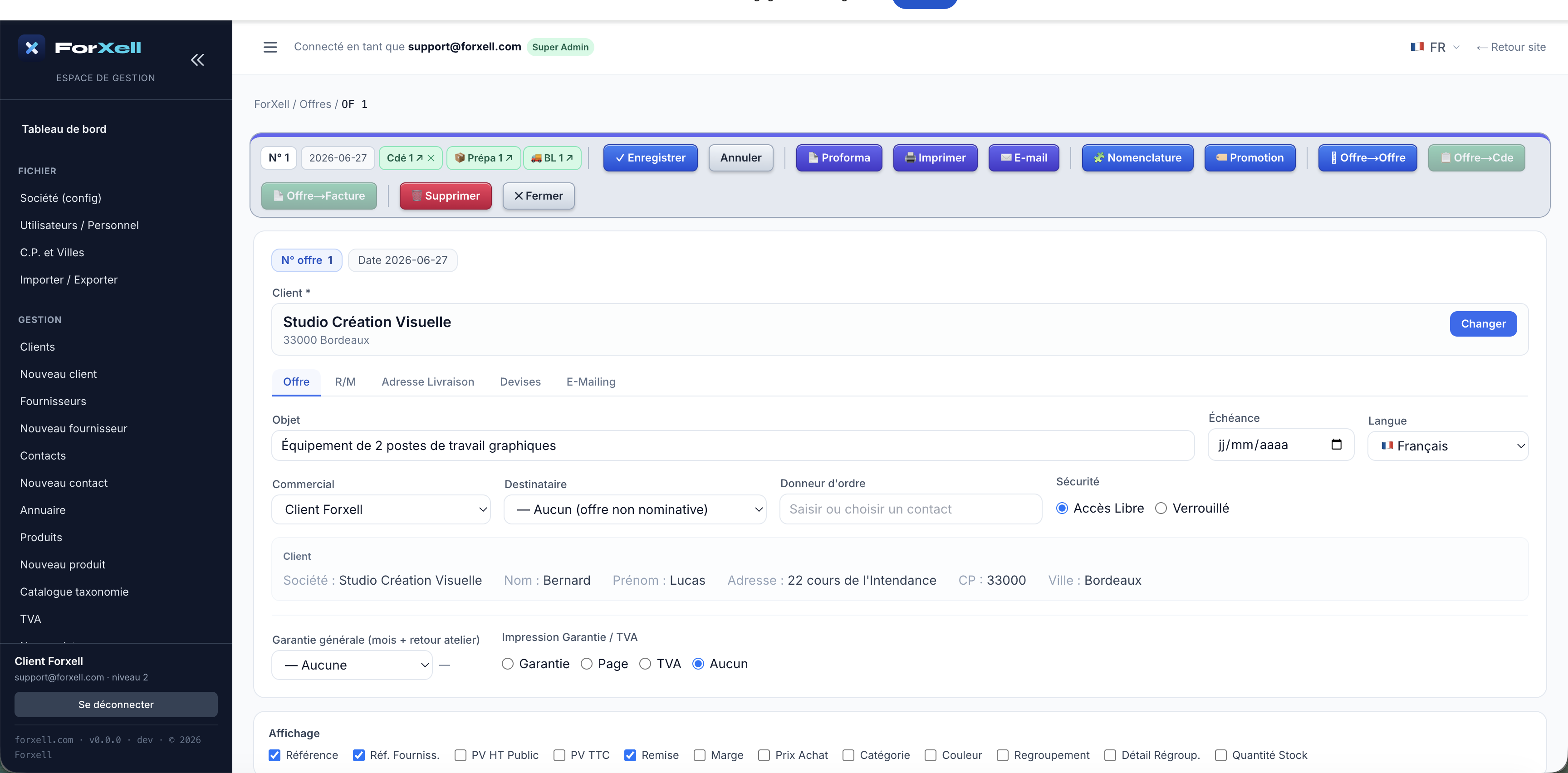
Откройте вкладку «Предложения» (или УПРАВЛЕНИЕ › Предложения) и создайте предложение: выберите клиента, укажите предмет, затем добавьте позиции, выбрав товары (количество, цена, скидка, НДС). Итоговая сумма, НДС и маржа рассчитываются автоматически.
10.2 — Преобразование в заказ
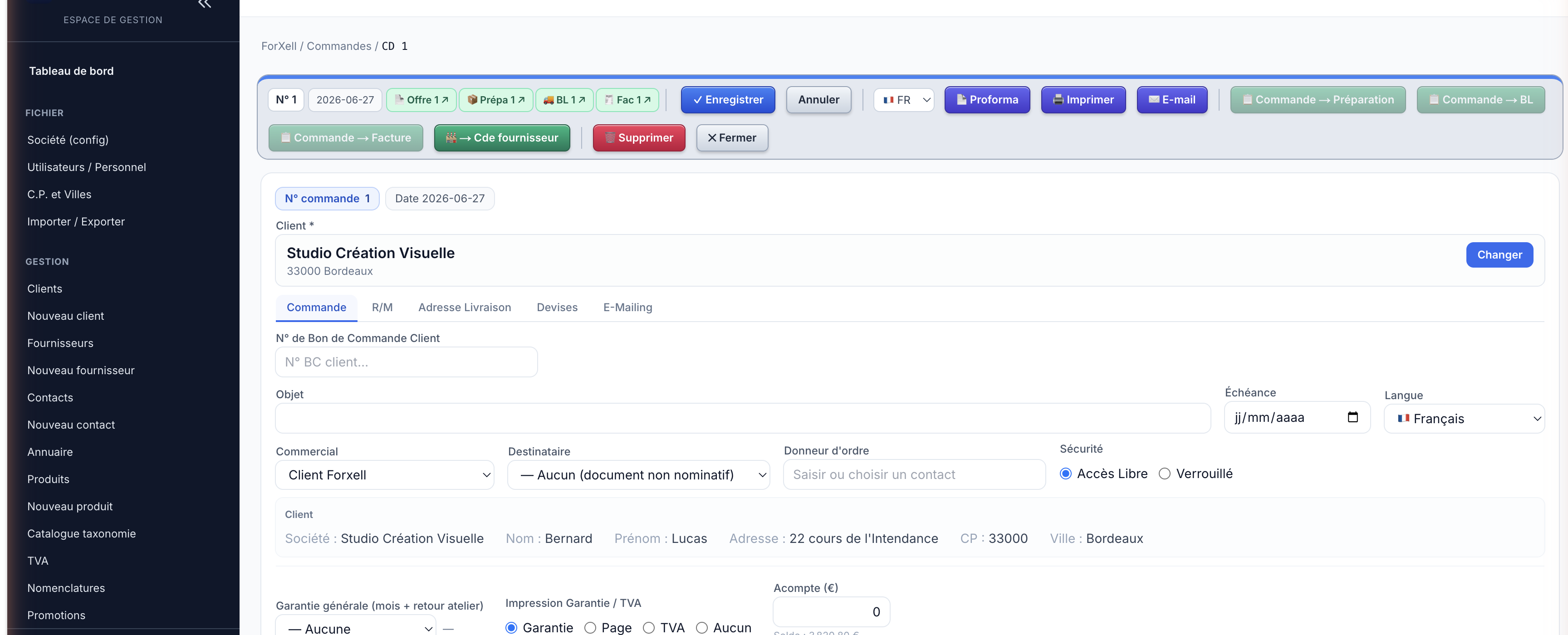
Когда клиент согласится, нажмите «Предложение» → «Заказ». В заказ переносятся все позиции. Из заказа вы сможете сформировать накладную, талон отгрузки, счет-фактуру — или даже заказ у поставщика для пополнения запасов.
10.3 — Создание накладной
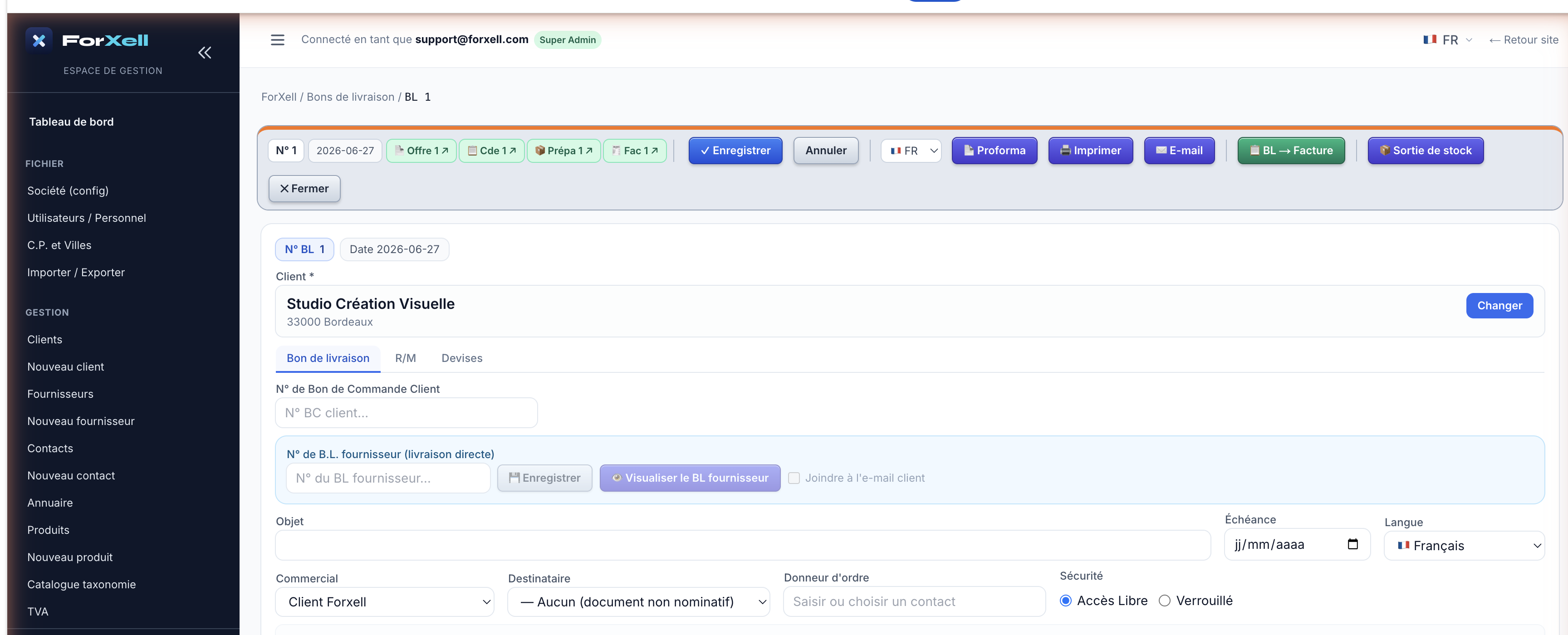
Нажмите «Заказ» → «ТА». Транспортная накладная служит для передачи товара; кнопка «Выпуск из запасов» соответственно уменьшает количество товара на складе.
10.4 — Выставление счета-фактуры
Из заказа (или накладной) нажмите → «Счёт». Счёт полностью повторяет содержание документа.
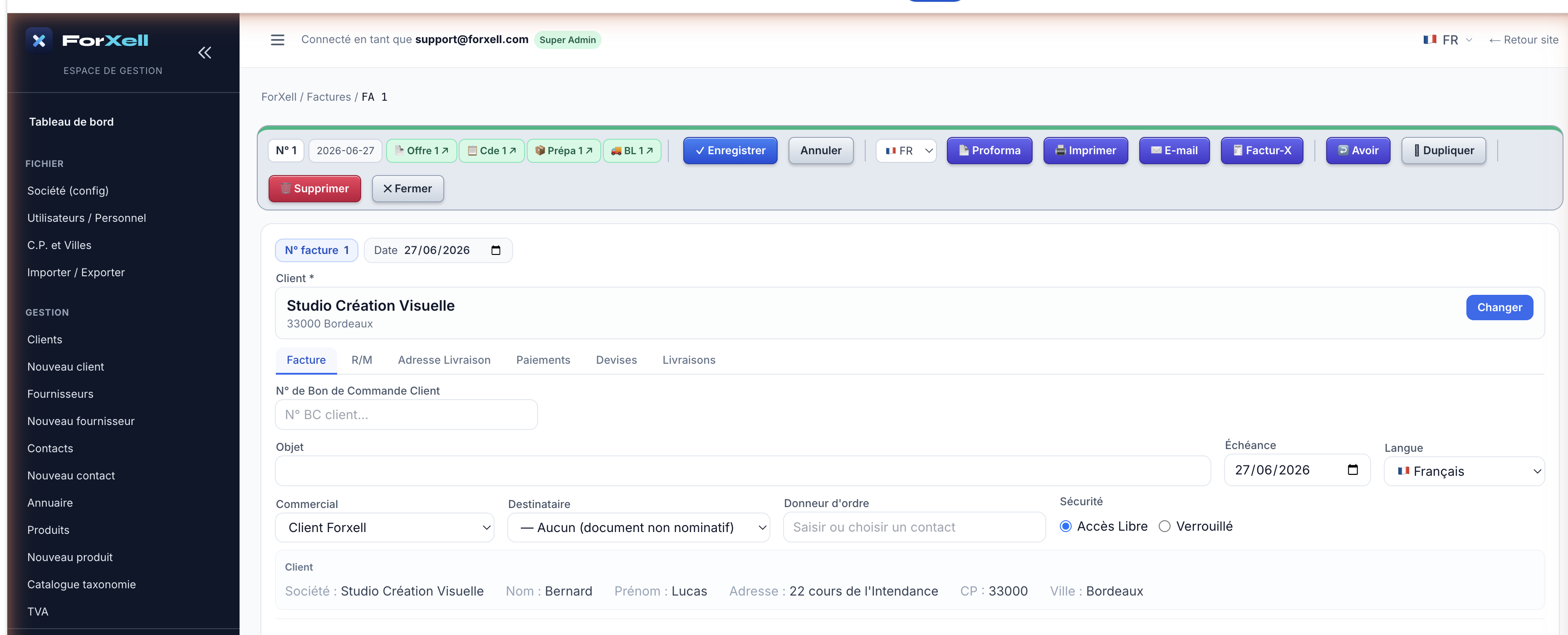
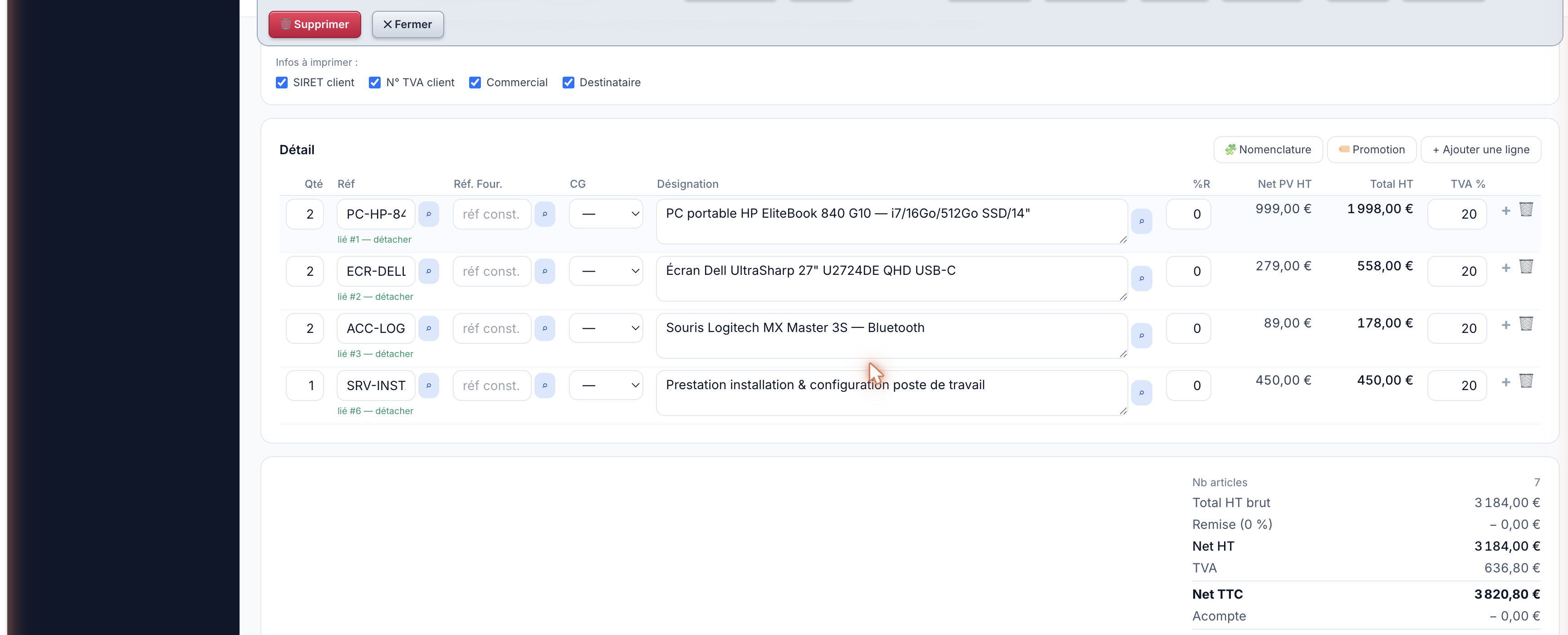

Электронный счет. Кнопка «Factur-X» генерирует счет в соответствующем электронном формате (PDF + структурированные данные), готовый к внедрению реформы электронного выставления счетов. Кнопки «Печать» и «Электронная почта» позволяют сохранить документ в формате PDF или отправить его напрямую клиенту.
Шаг 11
Поступление платежей и отслеживание
На вкладке «Платежи» в карточке счета можно регистрировать поступления и генерировать ссылку для онлайн-оплаты. В разделе управления плитки «Платежи», «Неоплаченные счета» и «Напоминания» помогут вам отслеживать поступления и автоматически отправлять напоминания о просроченных платежах.
- Кредит-нота — при необходимости вы можете выставить кредит-ноту одним щелчком мыши прямо из счета.
- Бухгалтерский учет — журналы, главная книга, баланс и экспорт в формате FEC для вашего бухгалтера.
Шаг 12
Расширьте возможности — полнофункциональная ERP-система
Помимо цикла продаж, ForXell охватывает всю вашу деятельность. Вот дополнительные модули, проиллюстрированные на примере демонстрационной компании.
Закупки и снабжение
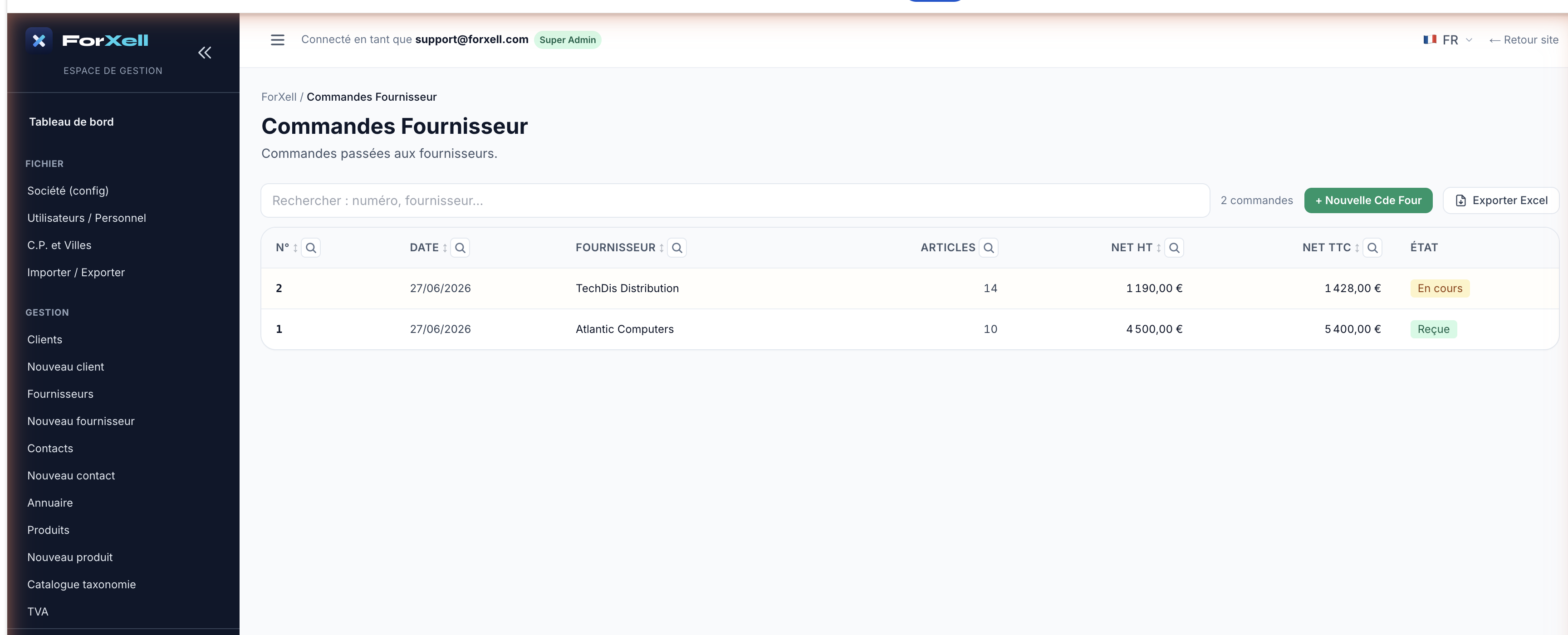
Размещайте заказы у поставщиков (непосредственно или путем преобразования заказа клиента), отслеживайте поступления (полные или частичные) и остатки, а затем управляйте счетами-фактурами поставщиков (с использованием OCR). Каждое поступление обновляет запасы и средневзвешенную удельную стоимость (CUMP).
Запасы
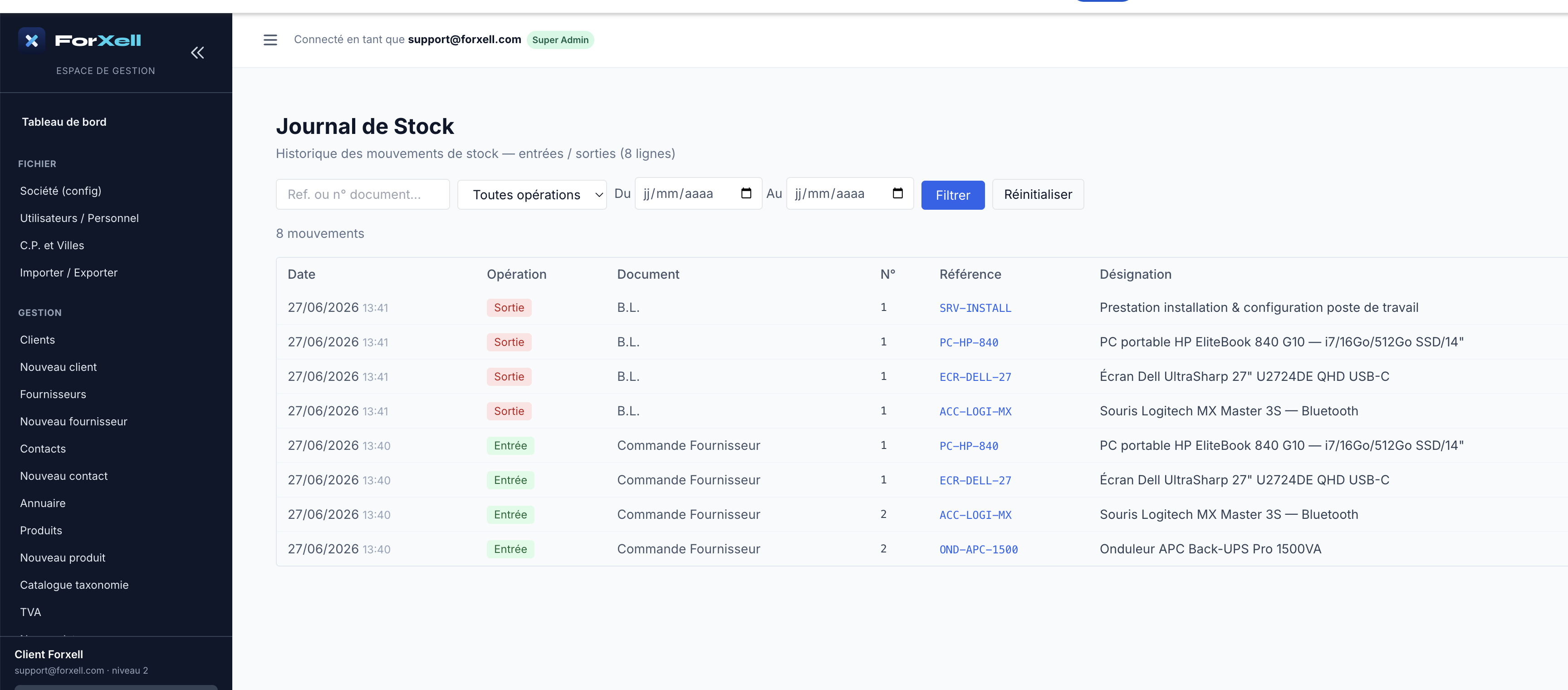
Учет запасов ведётся в журнале запасов (поступления, отгрузки по накладным). Плитки «Операции с запасами», «Журнал запасов» и «Оповещения о запасах» обеспечивают наглядность; порог оповещения по каждому товару предупреждает о приближающемся дефиците.
Бухгалтерский учет
Импортируйте свой национальный план счетов (PCG для Франции, SKR для Германии и т. д.), а затем оформите проводки по продажам и закупкам. После этого вам станут доступны журналы, главная книга, баланс, ведомость со сроками задолженности, отчеты о прибылях и убытках / баланс / НДС, сверка счетов, сверка банковских выписок и экспорт в формат FEC (а также DATEV для Германии).
Работа с клиентами и послепродажное обслуживание
Служба поддержки (заявки с SLA), послепродажное обслуживание клиентов и поставщиков, гарантии, серийные номера, контракты и контакты, привязанные к компаниям.
Организация
Общий календарь (с возможностью синхронизации с Outlook/Microsoft 365), проекты в формате канбан, задачи и отчеты о командировочных расходах.
Поступления и казначейство
Платежи, просроченная задолженность, автоматические напоминания, кредитовые авизо, сверка банковских выписок и график платежей.
Управление и ИИ
Помощник на базе ИИ (версии «Базовая» и «Про»), статистика оборота и продукции, топ-50, комиссионные и расширенная панель управления (2D/3D-графики).
Нужна помощь? В каждом окне доступна контекстная кнопка «Помощь», а полный справочный центр можно открыть через плитку «Помощь».