Välkommen
Om den här guiden
ForXell är ett komplett ERP-system: kunder, leverantörer, produkter, lager, offerter, order, leveranssedlar, elektroniska fakturor (Factur-X), inköp, kundservice, kalender, bokföring… allt i en enda webbapplikation.
Denna guide hjälper dig att komma igång, i den rekommenderade ordningen. Vi illustrerar varje steg med ett fiktivt demonstrationsföretag – ”Studio Création Visuelle” och dess partners – så att du kan göra exakt samma saker med dina egna data.
Så här använder du det: följ kapitlen i ordning första gången. Varje ruta på instrumentpanelen och varje post i menyn till vänster öppnar ett arbetsfönster – du kan öppna flera och växla mellan dem.
Steg 1
Skapa ditt konto och starta provperioden
Allt börjar på forxell.com.
- Gå till forxell.com och klicka på Priser / Prova.
- Välj ditt abonnemang (månads- eller årsabonnemang), antalet positioner och ange din rabattkod om du har en.
- Bekräfta 14-dagars provperioden. Betalningen hanteras säkert via Stripe; du debiteras först när provperioden är slut.
- Du får omedelbart ett aktiveringsmejl med adressen till ditt konto (t.ex.
https://votre-societe.forxell.com) och dina tillfälliga inloggningsuppgifter.
Din dedikerade adress. Varje kund har sin egen underdomän <votre-societe>.forxell.com och en isolerad databas. Du kan senare peka din domän dit.
Steg 2
Första inloggningen & säkerhet
- Öppna länken som du fått via e-post, t.ex. https://votre-societe.forxell.com/app/login.
- Ange din e-postadress och det tillfälliga lösenordet, och ange sedan ditt personliga lösenord.
- Aktivera tvåfaktorsautentisering (2FA) – detta är obligatoriskt för att skydda dina uppgifter. Du kan använda en engångskod eller, på mobilen, ditt fingeravtryck/Face ID (passkey).
Säkerhet. Lämna aldrig ut ditt lösenord eller dina 2FA-koder. En automatisk skärmlåsning efter inaktivitet finns under Företag (inställningar) › Säkerhet – där kan du aktivera/inaktivera funktionen och ställa in tidsintervallet.
Steg 3
Upptäck instrumentpanelen
När du har loggat in kommer du till din instrumentpanel. Det är din utgångspunkt för alla funktioner.
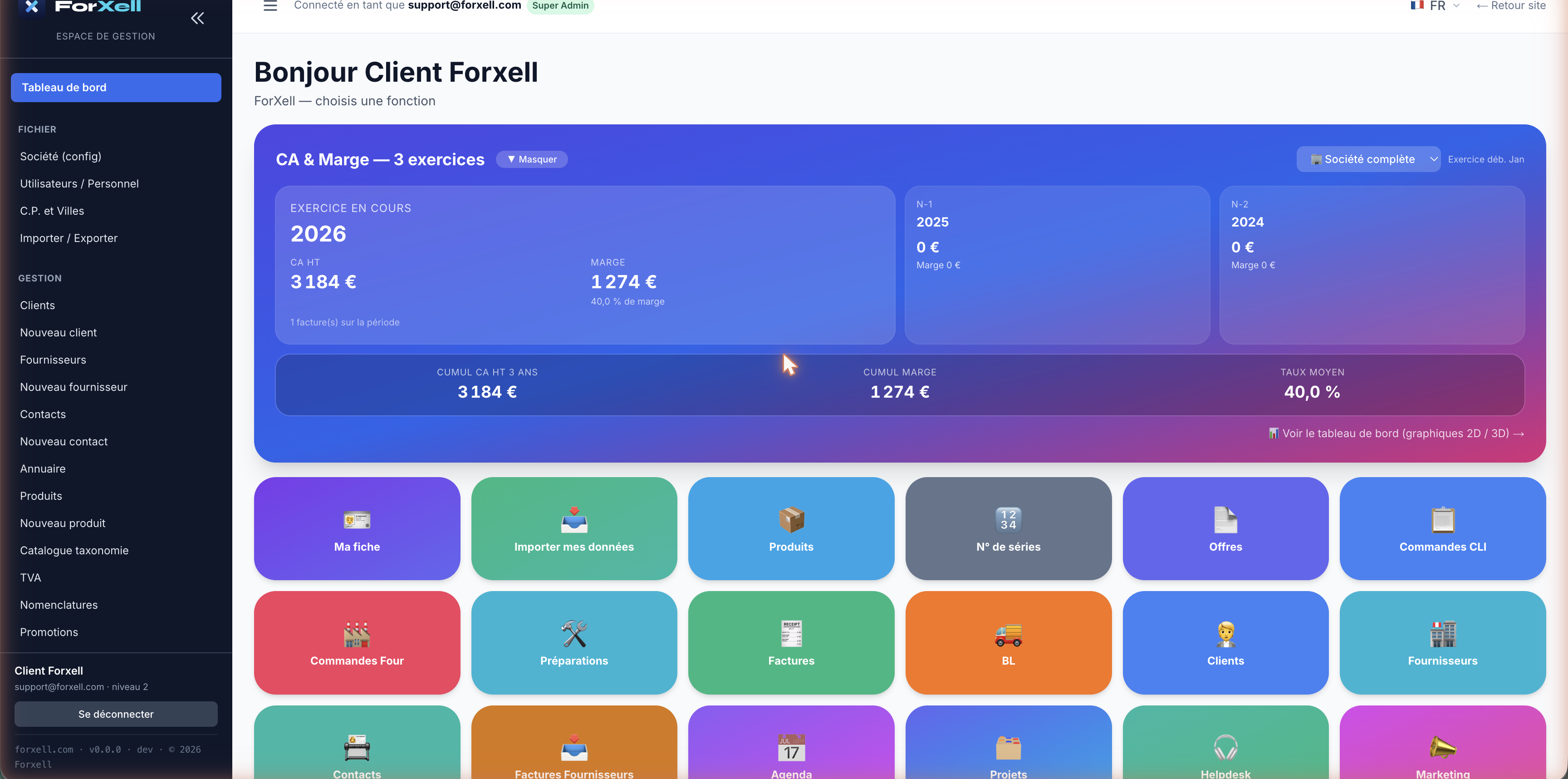
De tre områdena du bör känna till
- Menyn till vänster — indelad i FIL (Företag, Användare, Postnummer & Orter, Import/Export) och ADMINISTRATION (Kunder, Leverantörer, Produkter, Kontakter…).
- Indikatorerna högst upp – Omsättning, marginal och genomsnittlig vinstmarginal över tre räkenskapsår, uppdateras i realtid.
- Rutorna – direktåtkomst till modulerna: Offerter, Order, Fakturor, Fraktsedlar, Lager, Kalender, Helpdesk, AI-assistent m.m.
Steg 4
Konfigurera ditt företag
Fyll först i uppgifterna om ditt företag: dessa uppgifter kommer att visas på alla dina dokument (offerter, beställningar, fakturor) och på din offentliga sida.
Öppna FIL › Företag (konfiguration). Konfigurationen är organiserad i flikar.
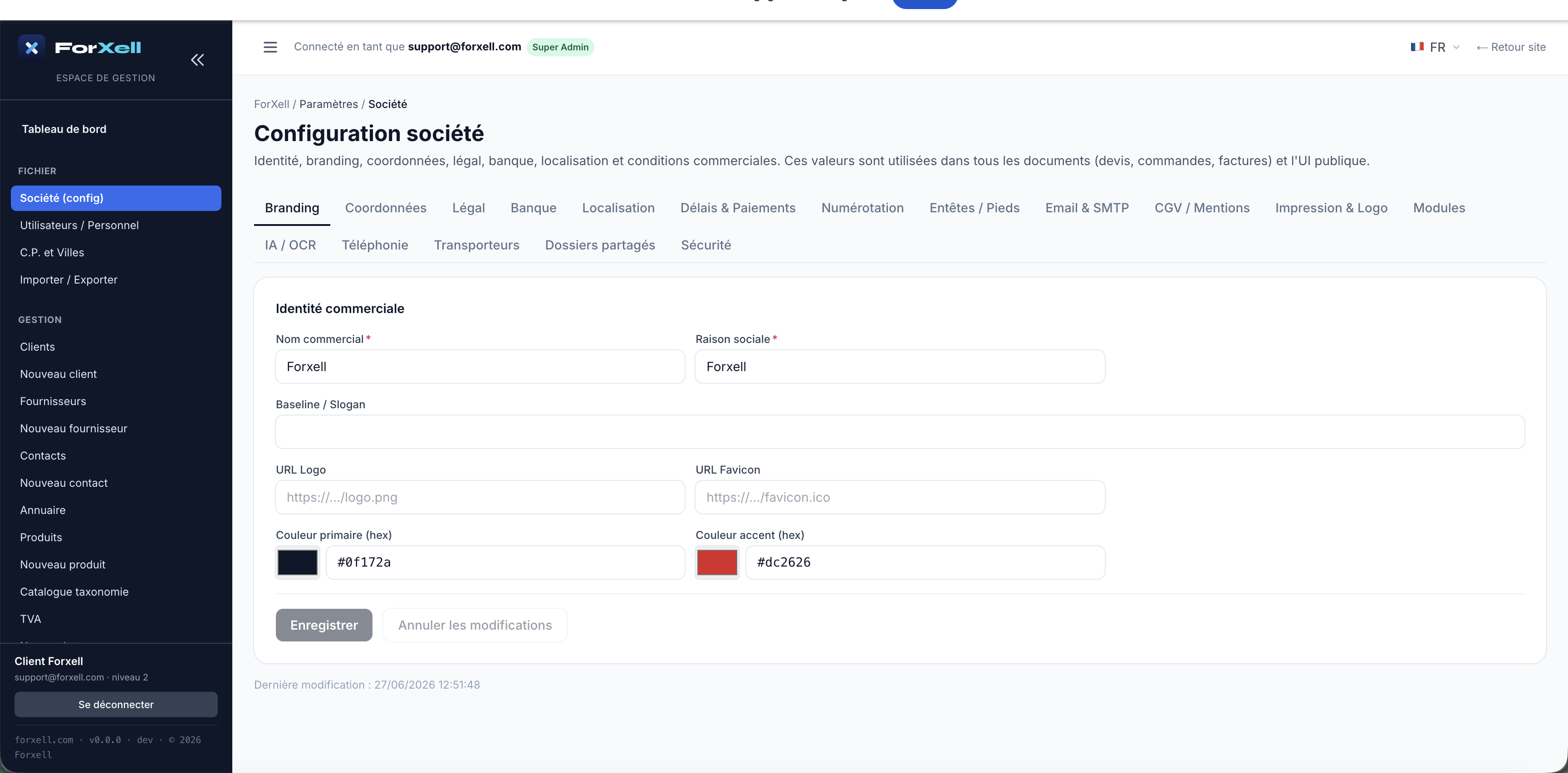
Fliken Kontaktuppgifter
Huvudkontorets adress, telefonnummer och e-postadresser.
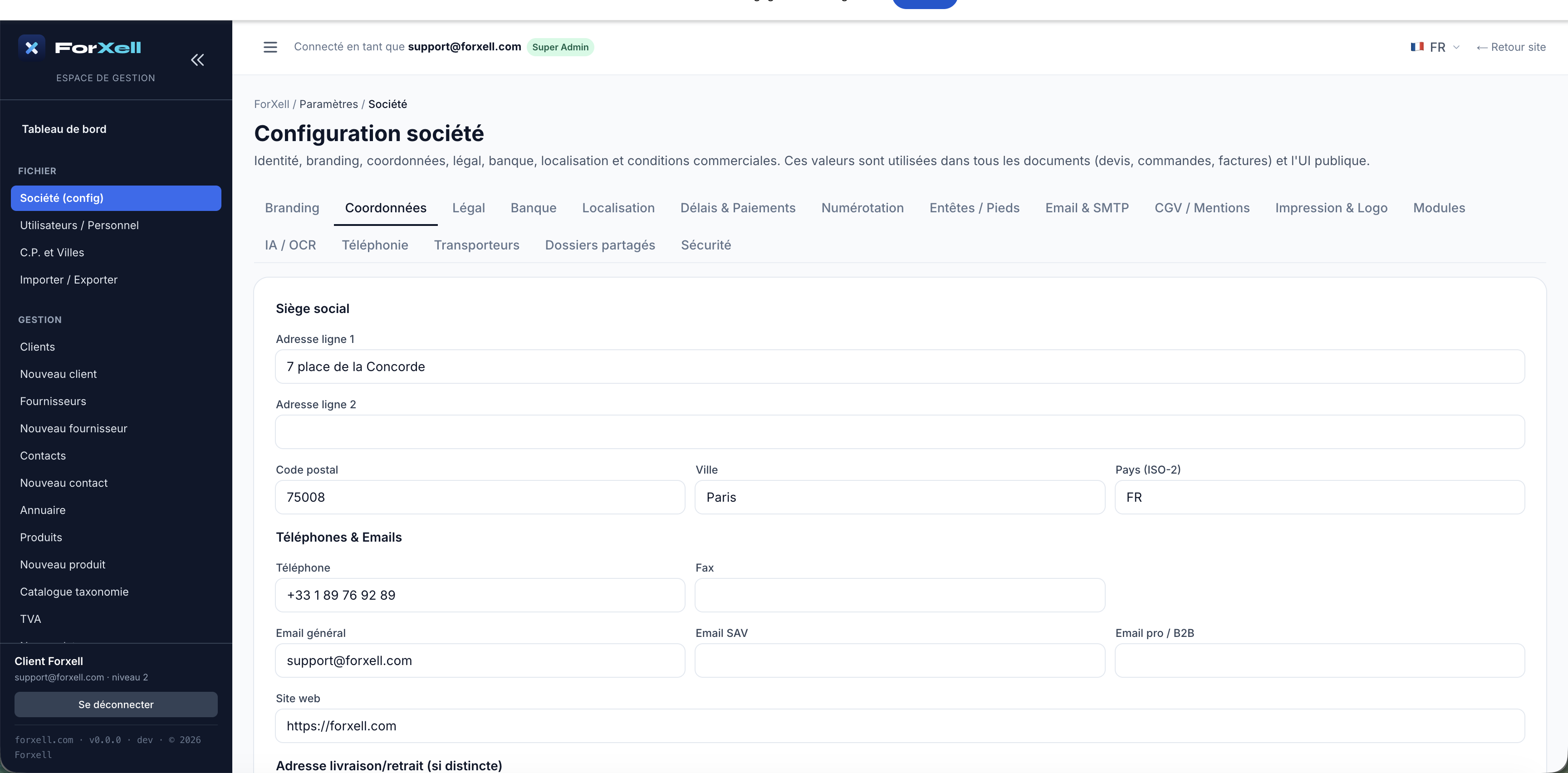
Fliken Juridisk information
Fransk juridisk identitet: SIRET, SIREN, EU-momsnummer, APE/NAF-kod, RCS, aktiekapital. Dessa uppgifter är obligatoriska på dina fakturor.
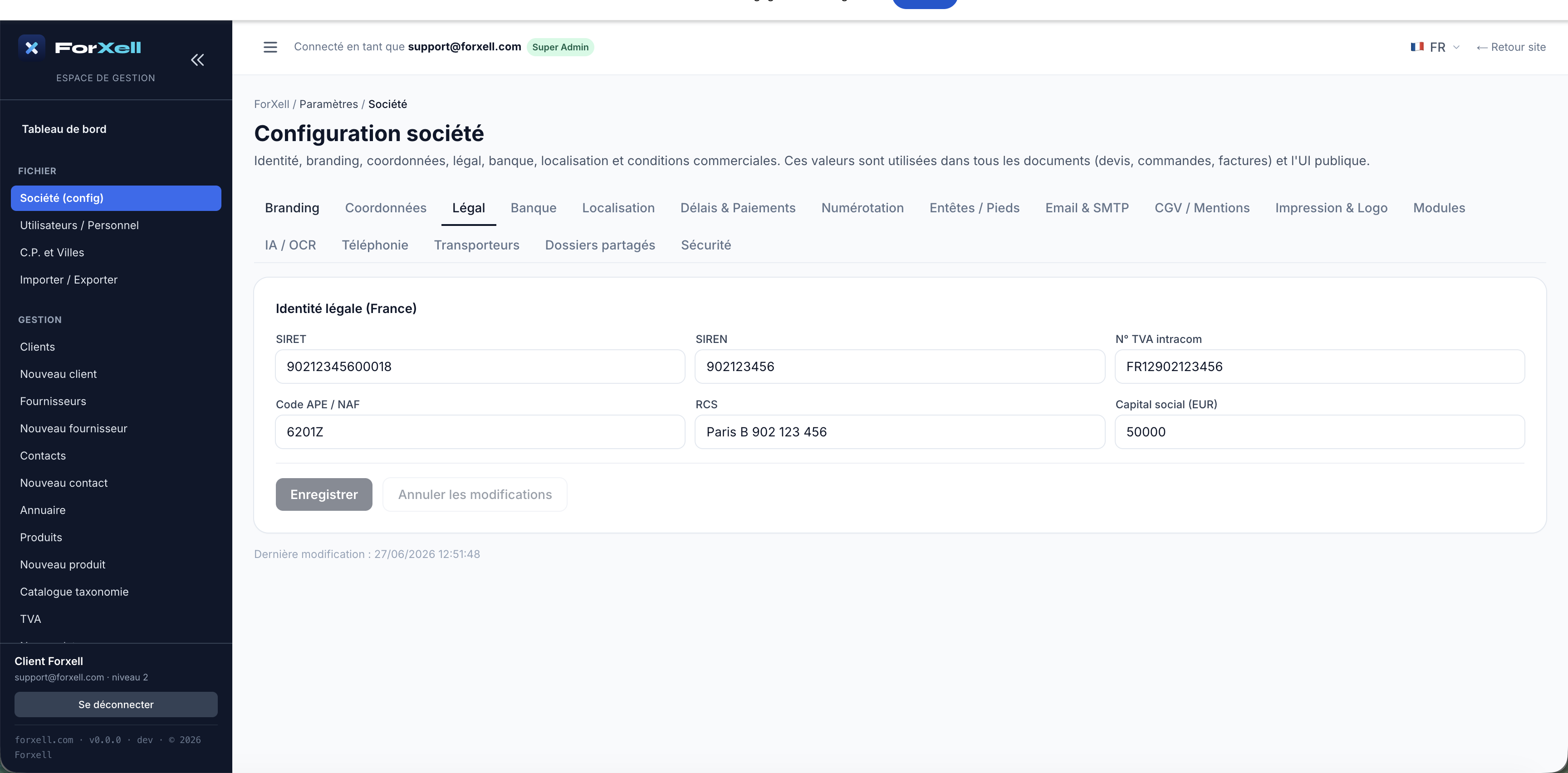
Tips för varumärkesprofilering. I fliken Varumärkesprofilering anger du din logotyp, ditt favicon och dina färger: dina dokument och din portal anpassas då efter din visuella identitet.
Steg 5 – gör detta först
Referensdatabasen för postnummer och orter
Ett viktigt steg som ofta glöms bort. I ett nytt konto är denna databas tom. Men för att skapa en kund eller leverantör krävs en känd ort: om du anger ett postnummer och en ort som inte finns i databasen avvisas registreringen (”Orten finns inte”). Lägg först till dina orter här.
Öppna FIL › Postnummer och orter, klicka sedan på + Ny ort och ange postnummer, ort och land. Upprepa detta för alla orter som du kommer att använda.
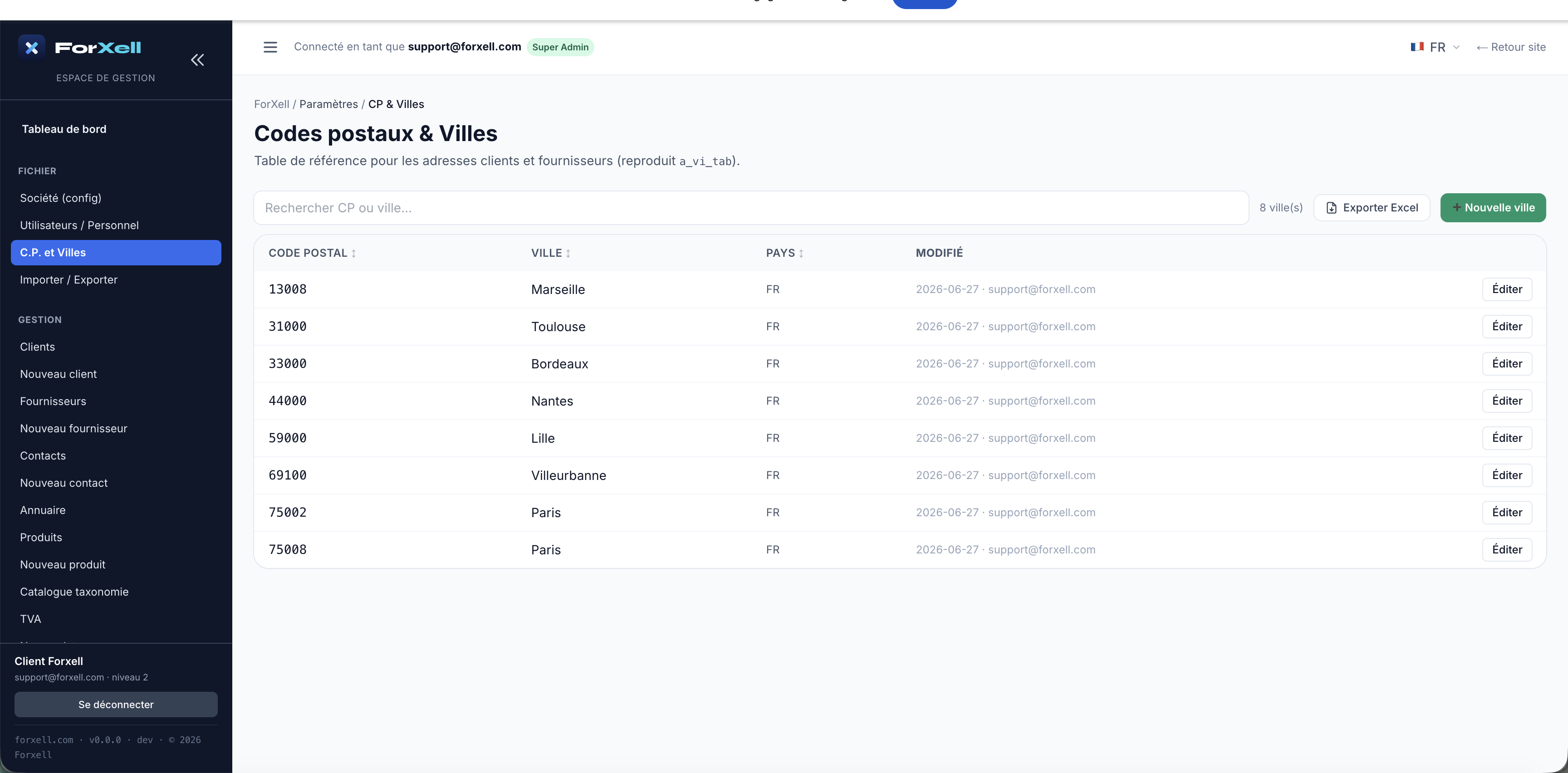
Snabbare: om du importerar dina data (kapitel 9) kan kommunerna för dina kunder/leverantörer förberedas i förväg. Vid manuell inmatning skapar du helt enkelt städerna efterhand, innan du kommer till den aktuella posten.
Steg 6
Lägg in dina leverantörer
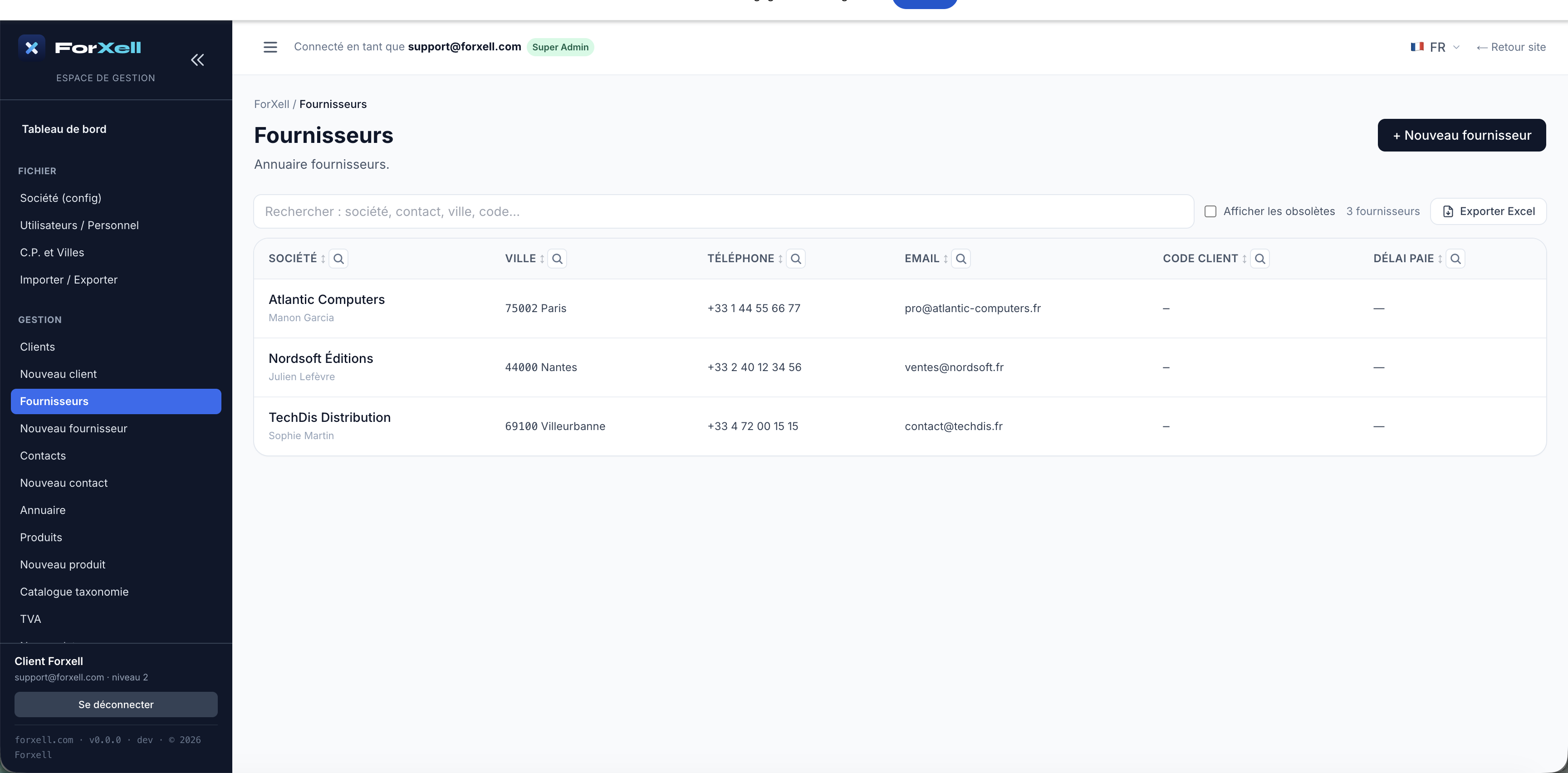
Öppna FÖRVALTNING › Ny leverantör. Endast fältet Företagsnamn är obligatoriskt; fyll i kontaktuppgifter, adress (postnummer/ort hämtas från referensdatabasen), telefonnummer, e-postadress och EU-momsnummer. Klicka på Skapa leverantör.
Du hittar dem sedan via FÖRVALTNING › Leverantörer.
Steg 7
Lägg in dina kunder
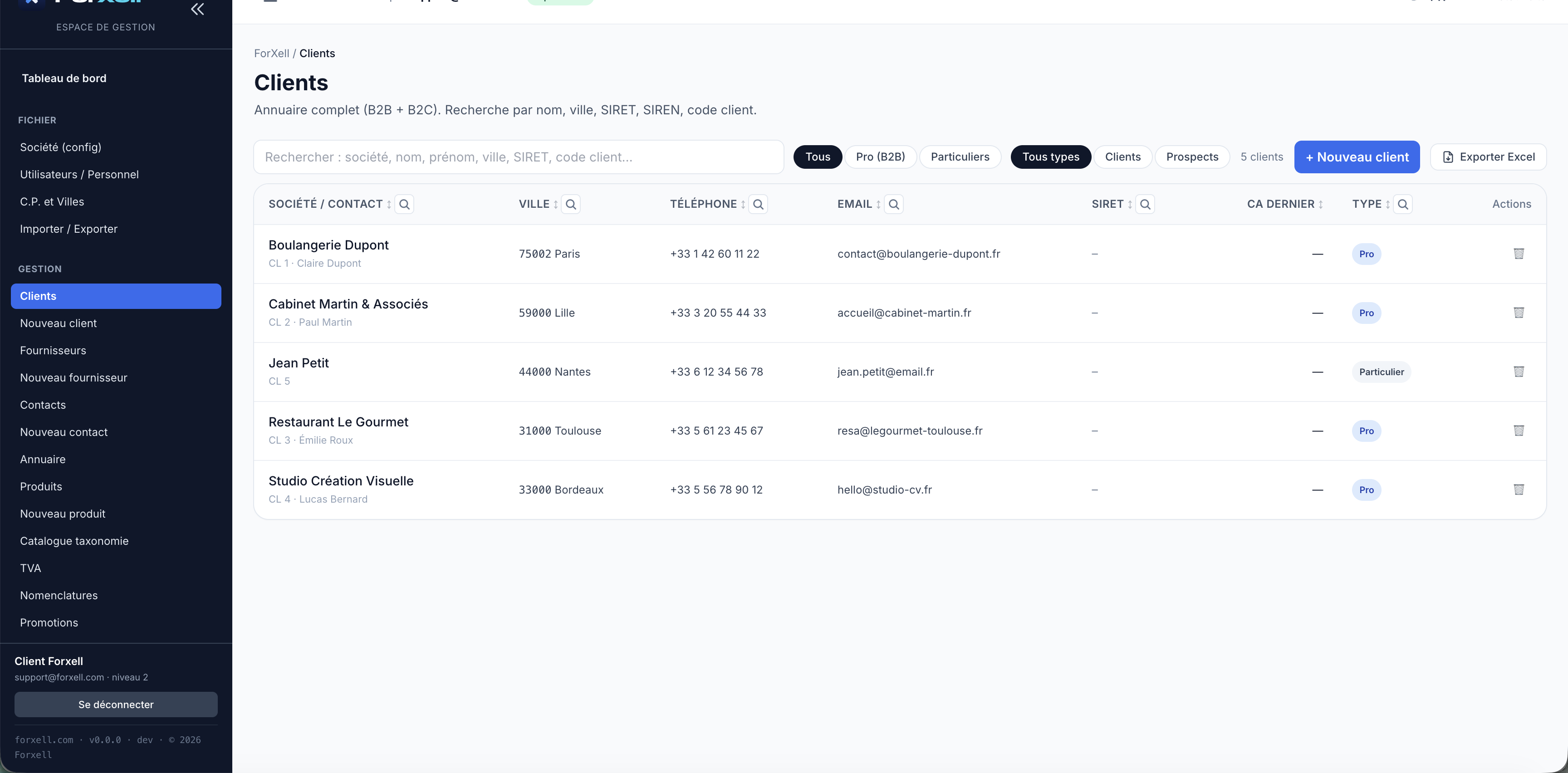
Öppna ADMINISTRATION › Ny kund. ForXell skiljer mellan två typer:
- Företag (B2B) — identifieras med företagsnamn.
- Privatperson (B2C) — identifieras med efternamn + förnamn.
Ange adress (postnummer/ort från referensdatabasen), telefonnummer och e-postadress, och spara sedan. Listan nås via ADMINISTRATION › Kunder, med sökning efter namn, ort, SIRET-nummer, kundkod och filter för företag/privatperson.
Steg 8
Skapa dina produkter och tjänster
Öppna ADMINISTRATION › Ny produkt. Ange artikelnummer (obligatoriskt), benämning, inköpspris och försäljningspris exkl. moms, momssats, tillverkare/varumärke och, vid behov, tillhörande leverantör. Du kan skapa både fysiska produkter och tjänster.
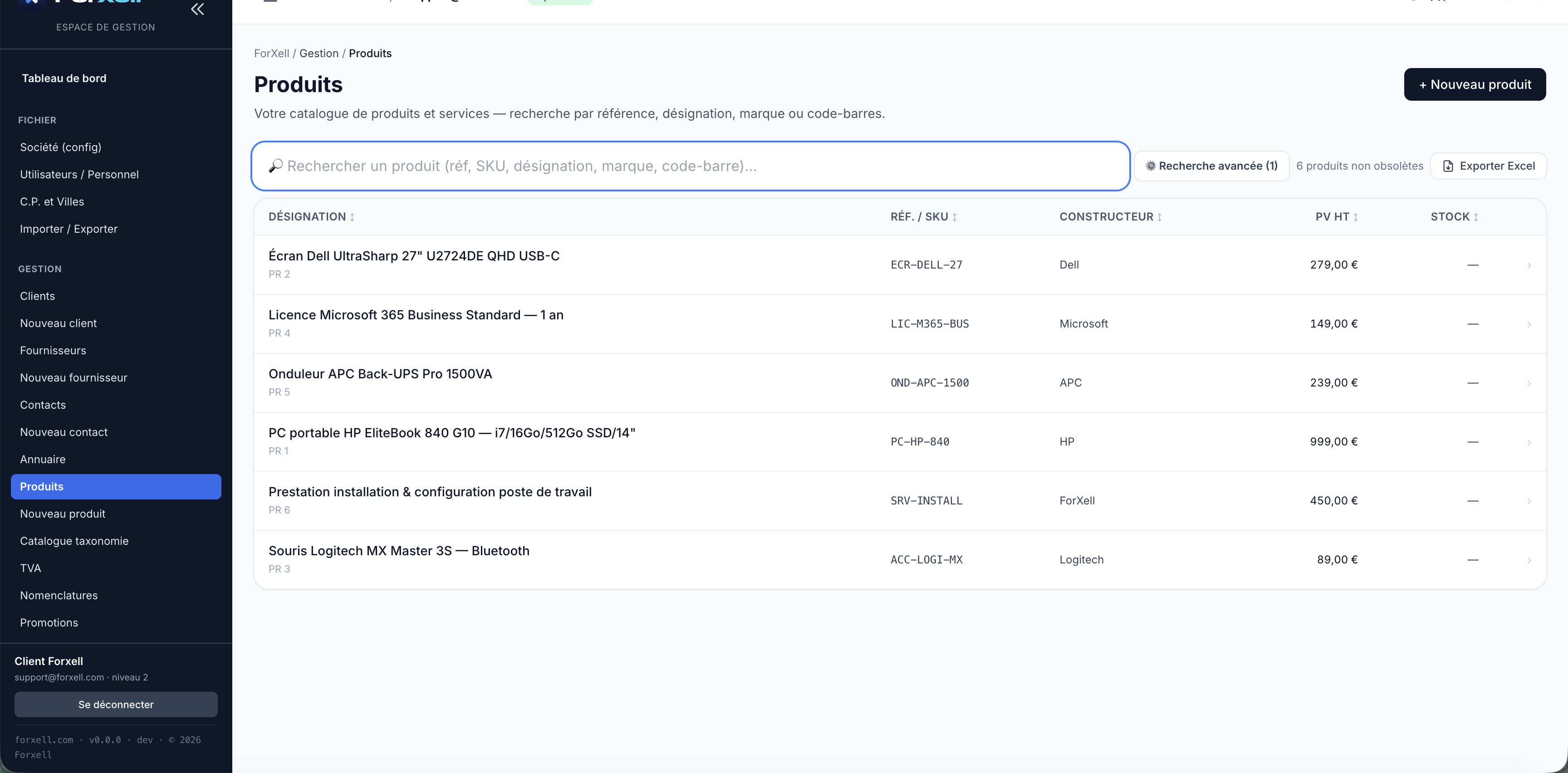
Lagret hanteras via flikarna Lageråtgärder / Lagerjournal / Lagervarning. Antalet anges inte i produktkortet: det beräknas utifrån rörelserna (inköpsmottagningar, utleveranser enligt leveranssedlar). Ställ in en varningsgräns per produkt för att få ett meddelande innan lagret tar slut.
Steg 9
Importera dina befintliga data – rekommenderas
Använder du ett annat program? Du behöver inte mata in något manuellt. Rutan ”Importera mina data” hämtar dina kunder, kontakter och produkter från vilket CRM-system som helst.
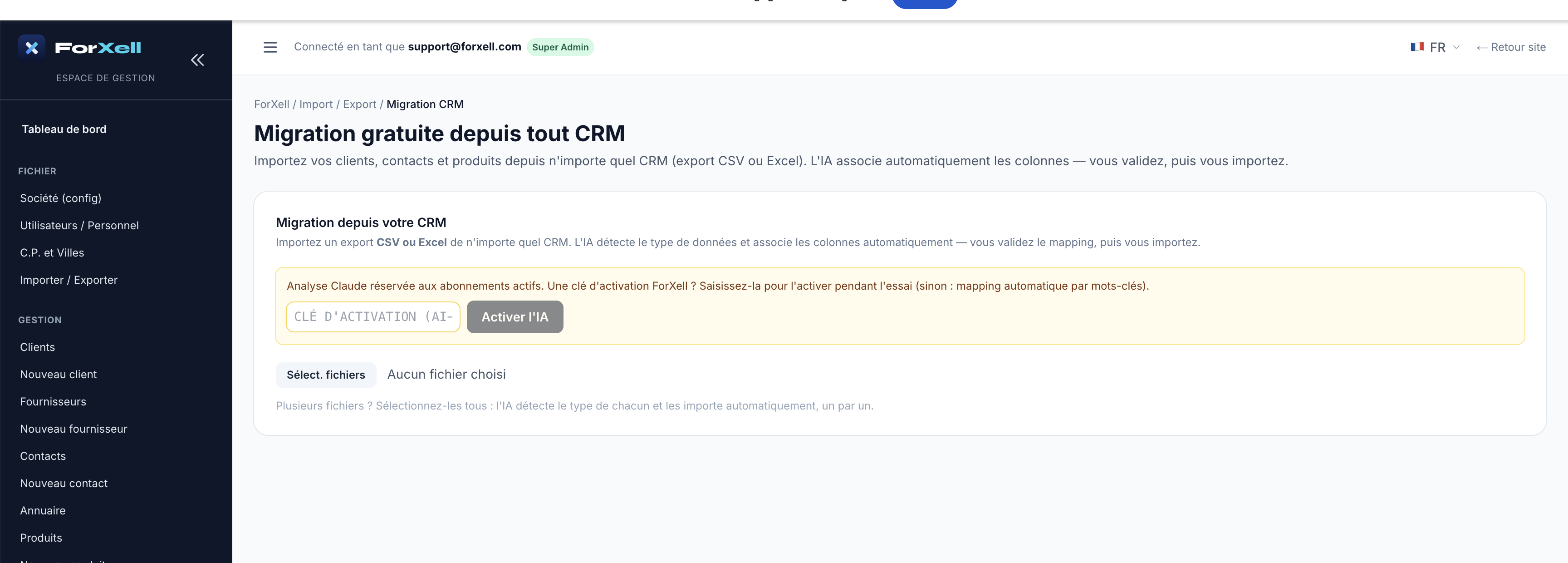
- Exportera dina data från ditt gamla verktyg i CSV- eller Excel-format (en fil per typ: kunder, produkter…).
- Öppna rutan ”Importera mina data” och dra och släpp dina filer (du kan markera alla på en gång).
- AI:n identifierar typen för varje fil och kopplar ihop kolumnerna automatiskt. Du kontrollerar den föreslagna mappningen.
- Bekräfta: posterna skapas.
Bra att veta. AI-stödd analys är endast tillgänglig för aktiva abonnemang. Under provperioden kan du ange en aktiveringsnyckel för att aktivera funktionen; annars sker en automatisk mappning baserad på nyckelord.
Steg 10 – kärnan i verksamheten
Försäljningscykeln: från offert till faktura
ForXell kopplar samman dina affärsdokument genom omvandling: varje dokument behåller länken till det föregående (de länkknappar som du ser högst upp på dokumenten).
10.1 — Skapa en offert
Öppna fliken Erbjudanden (eller HANTERING › Erbjudanden) och skapa ett erbjudande: välj kund, ange ett ämne och lägg sedan till rader genom att välja dina produkter (antal, pris, rabatt, moms). Totalsumman, momsen och marginalen beräknas automatiskt.
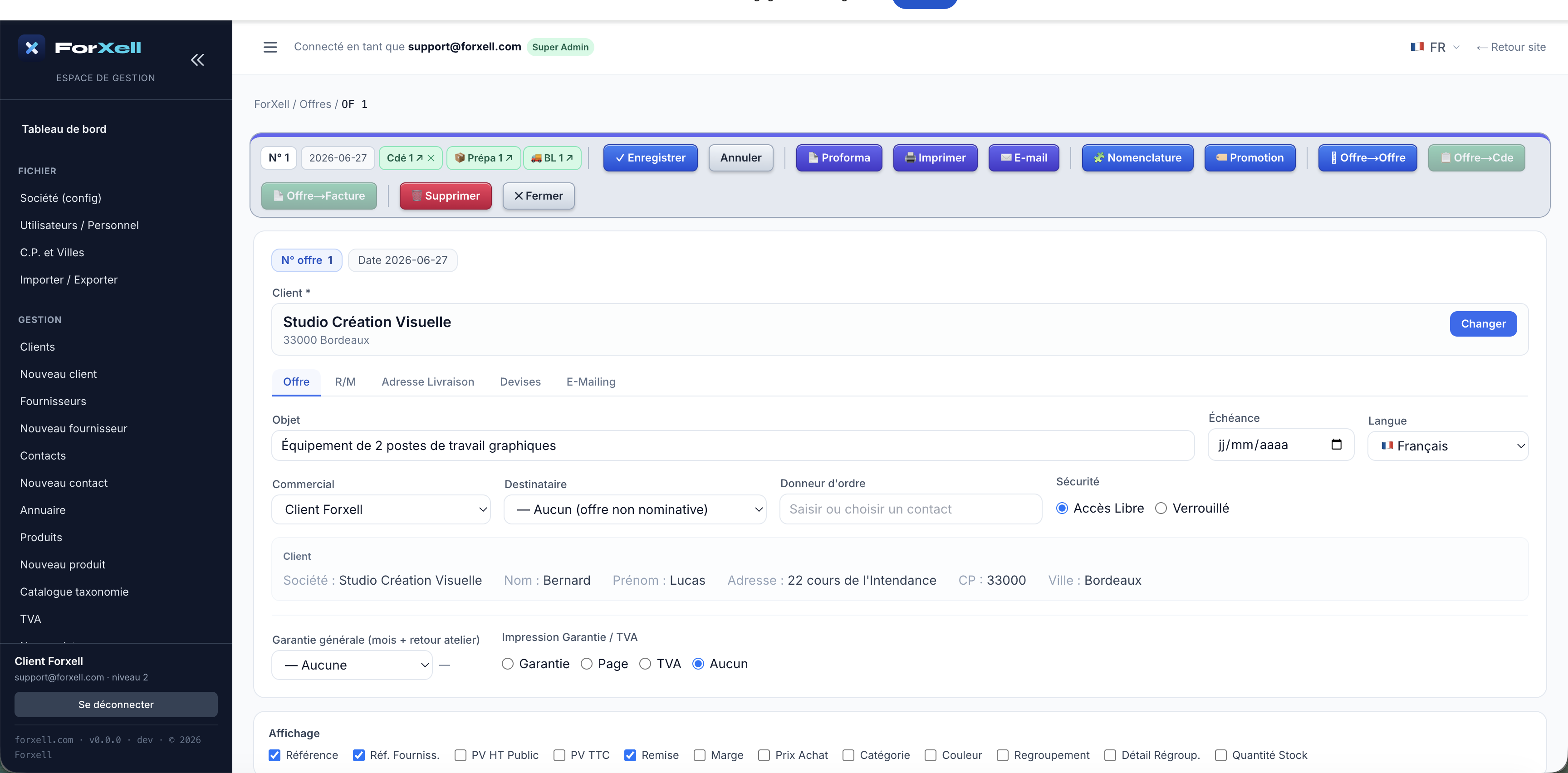
10.2 — Omvandla till beställning
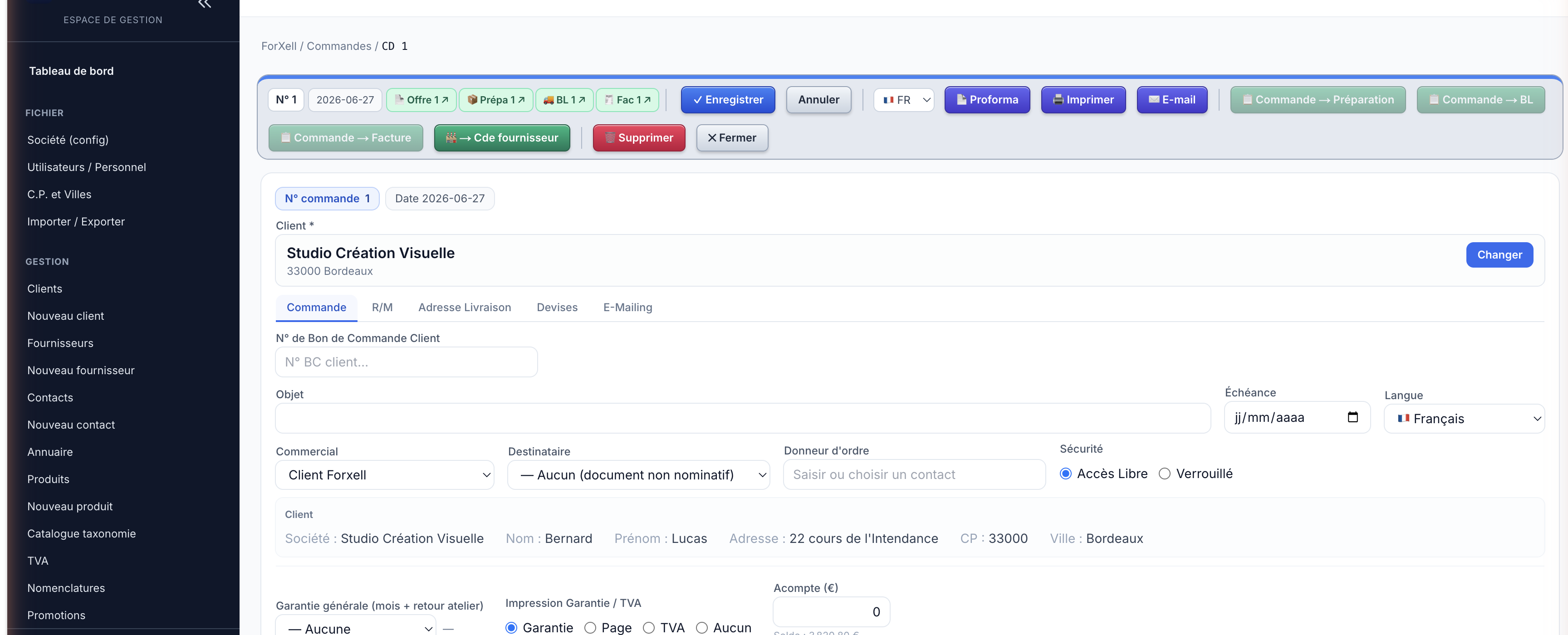
När kunden accepterar, klicka på Offert → Order. Ordern överför alla rader. Från ordern kan du skapa plocklista, följesedel, faktura – eller till och med en leverantörsorder för påfyllning.
10.3 — Skapa leveranssedel
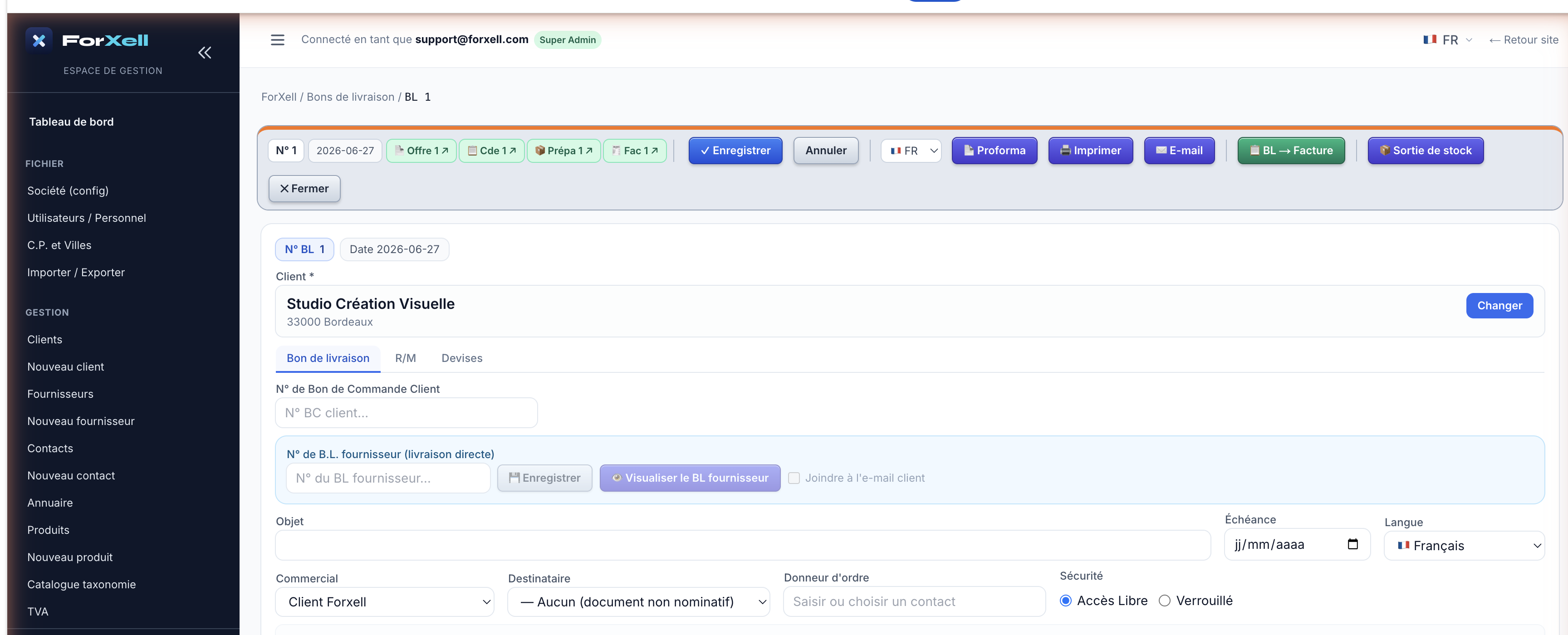
Klicka på Beställning → Leveranssedel. Leveranssedeln används vid överlämnandet av varorna; knappen Lageruttag minskar ditt lager i enlighet därmed.
10.4 — Skapa fakturan
Från beställningen (eller leveranssedeln), klicka på → Faktura. Fakturan återger hela dokumentet.
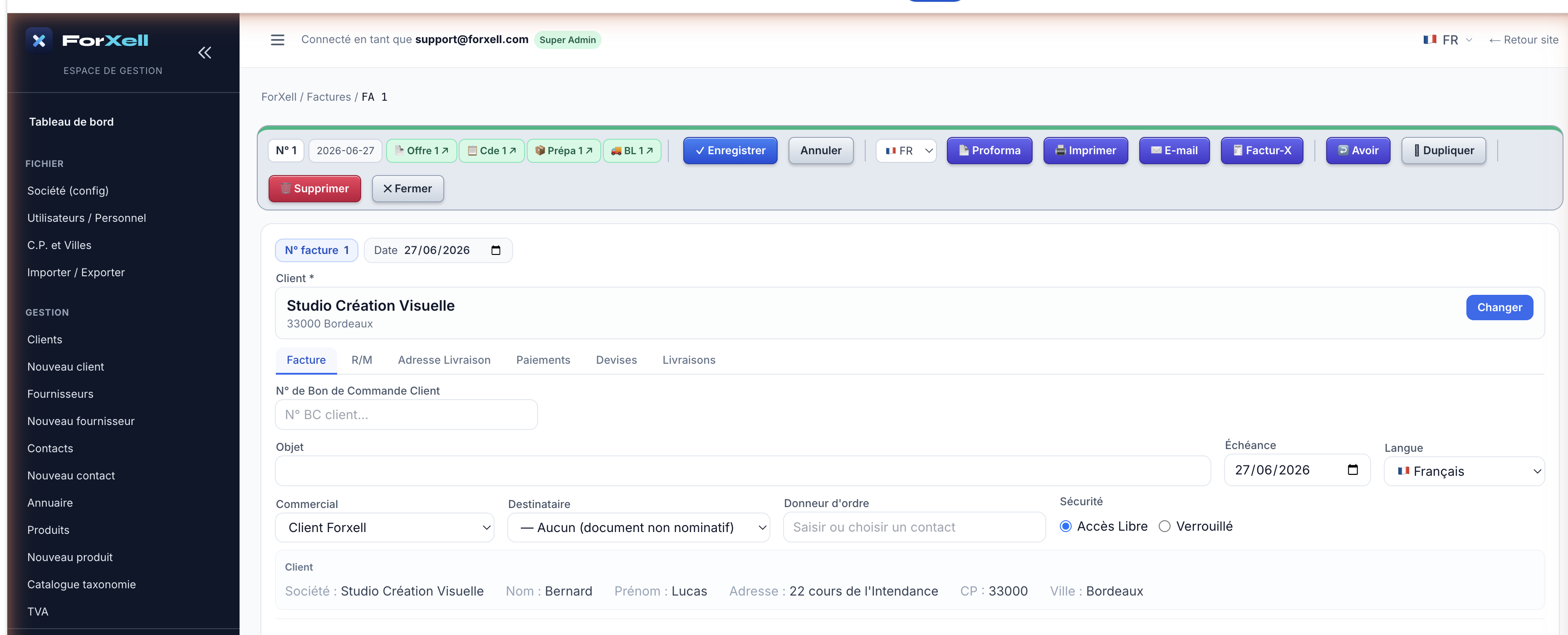
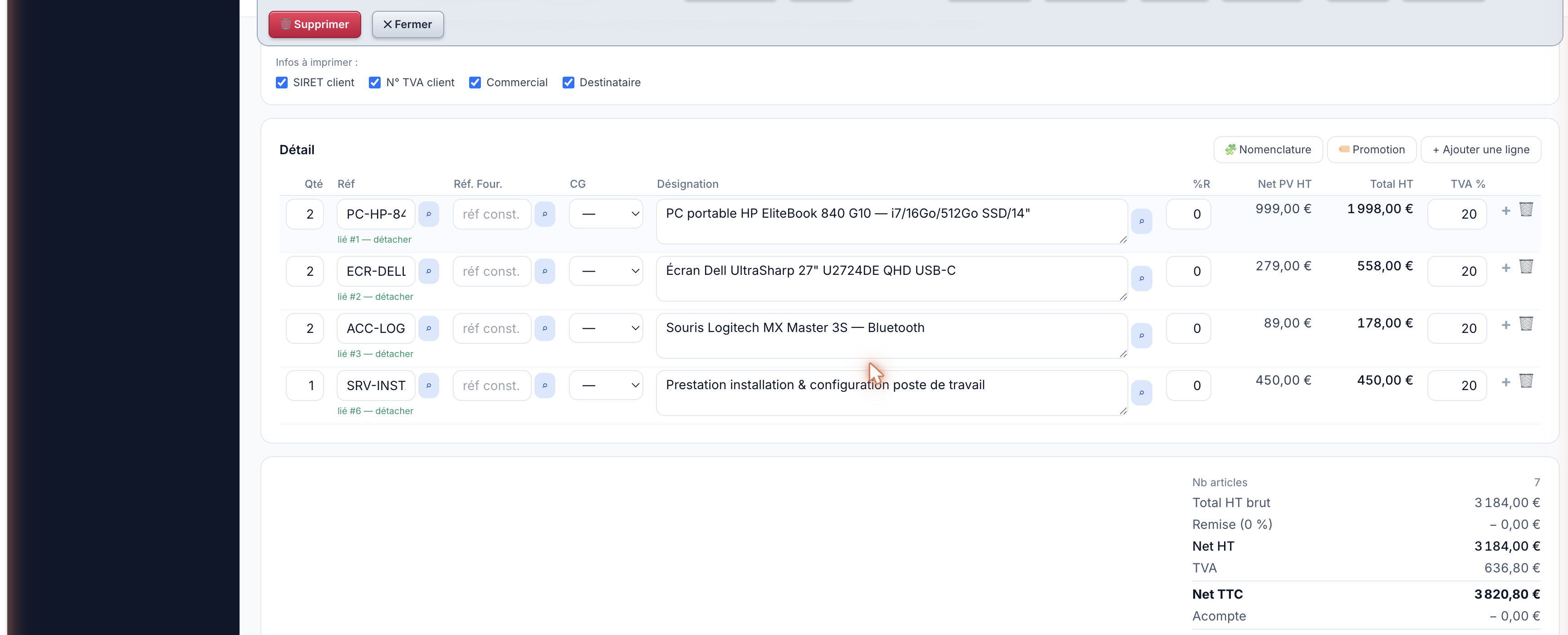

Elektronisk faktura. Knappen Factur-X genererar en faktura i ett standardiserat elektroniskt format (PDF + strukturerade data), redo för reformen av elektronisk fakturering. Med knapparna Skriv ut och E-post kan du skriva ut den som PDF eller skicka den direkt till kunden.
Steg 11
Inbetalningar och uppföljning
På fakturaarket kan du under fliken Betalningar registrera inbetalningar och skapa en länk för onlinebetalning. När det gäller uppföljning hjälper rutorna Betalningar, Utestående och Påminnelser dig att följa inbetalningarna och automatiskt skicka påminnelser vid förseningar.
- Kreditnota – skapa en kreditnota med ett klick direkt från fakturan om det behövs.
- Bokföring — Journaler, huvudbok, balansräkning och FEC-export till din revisor.
Steg 12
Gå ett steg längre – ett komplett ERP-system
Utöver försäljningscykeln täcker ForXell hela din verksamhet. Här är tilläggsmodulerna, illustrerade med hjälp av demonstrationsföretaget.
Inköp och leverans
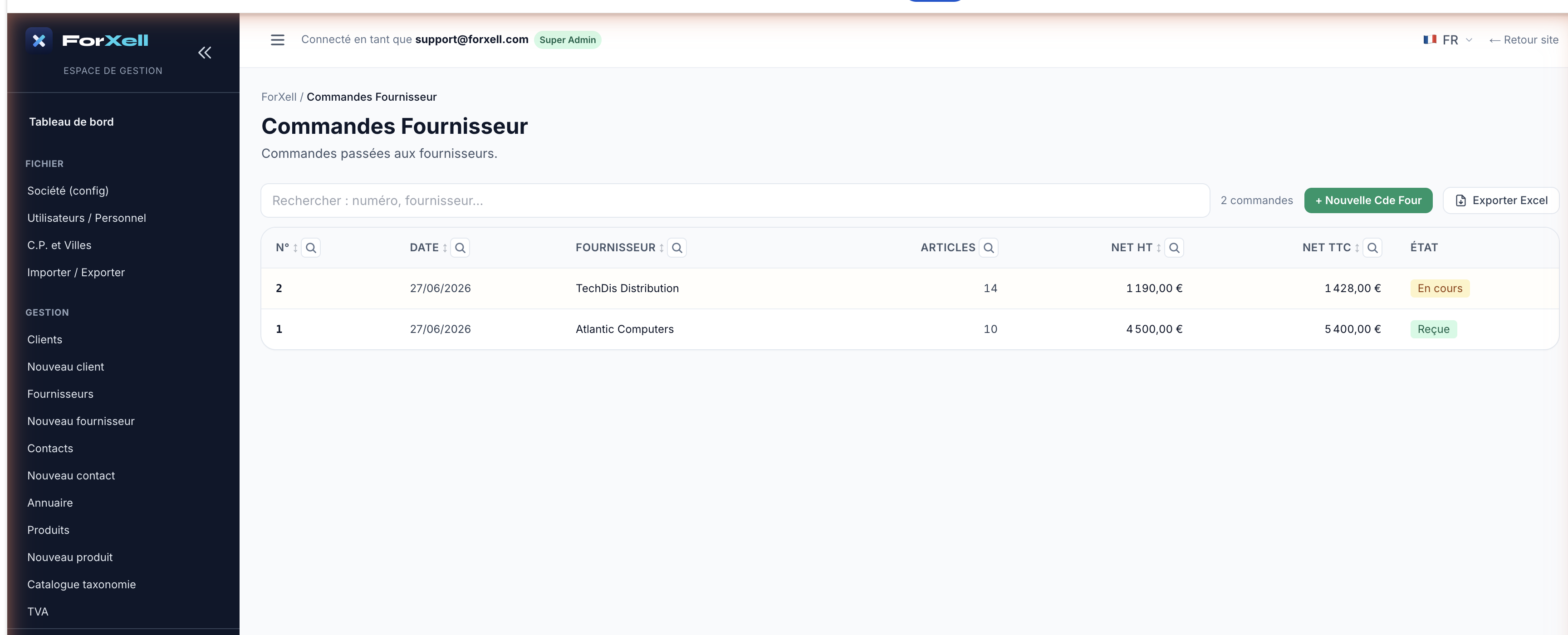
Lägg in leverantörsbeställningar (direkt eller genom att omvandla en kundorder), följ upp mottagningar (hela eller delvisa) och restorder, och hantera sedan leverantörsfakturor (med OCR). Varje mottagning uppdaterar lagret och den vägda genomsnittliga enhetskostnaden (CUMP).
Lager
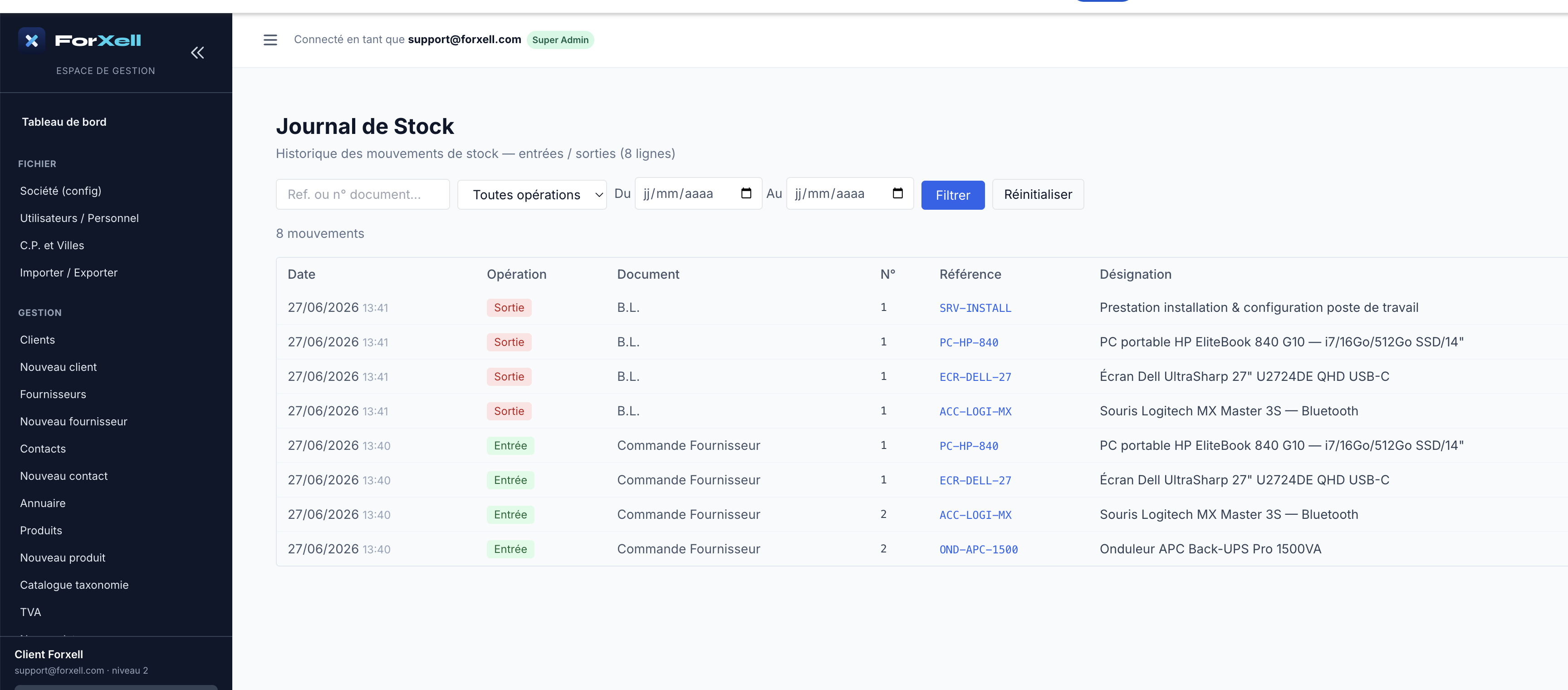
Lagret hanteras via lagerjournalen (inlagringar vid mottagning, utlagringar via leveranssedlar). Rutorna Lageråtgärder, Lagerjournal och Lagervarning ger översikt; en varningsgräns per produkt varnar innan lagret tar slut.
Bokföring
Importera din nationella kontoplan (PCG för Frankrike, SKR för Tyskland…), och bokför sedan dina försäljningar och inköp. Därefter har du tillgång till journaler, huvudbok, balansräkning, åldersbalans, resultaträkning, balansräkning och momsredovisning, avstämning, bankavstämning samt export till FEC (och DATEV för Tyskland).
Kundrelationer och kundservice
Helpdesk (ärenden med SLA), kund- och leverantörsservice, garantier, serienummer, avtal och kontakter kopplade till företagen.
Organisation
Delad kalender (kan synkroniseras med Outlook/Microsoft 365), projekt i kanban-tabell, uppgifter och reseräkningar.
Inbetalningar och likviditet
Betalningar, utestående fordringar, automatiska påminnelser, kreditnotor, bankavstämning och betalningsplan.
Styrning & AI
AI-assistent (Base & Pro), omsättnings- och produktstatistik, topp 50, provisioner och avancerad översikt (2D-/3D-diagram).
Behöver du hjälp? En kontextuell hjälpknapp finns i varje fönster, och ett komplett hjälpcenter nås via hjälp-rutan.