Benvenuti
Informazioni su questa guida
ForXell è un ERP completo: clienti, fornitori, prodotti, magazzino, preventivi, ordini, bolle di consegna, fatture elettroniche (Factur-X), acquisti, assistenza post-vendita, agenda, contabilità… il tutto in un'unica applicazione web.
Questa guida vi accompagna nella fase di avvio, seguendo l’ordine consigliato. Illustriamo ogni fase utilizzando un’azienda fittizia di esempio — «Studio Création Visuelle» e i suoi partner — in modo che possiate riprodurre esattamente le stesse operazioni con i vostri dati.
Come utilizzarla: la prima volta segui i capitoli nell’ordine indicato. Ogni riquadro della dashboard e ogni voce del menu a sinistra apre una finestra di lavoro: puoi aprirne diverse e passare da una all’altra.
Fase 1
Creare il proprio account e avviare la prova
Tutto inizia su forxell.com.
- Visitate forxell.com e cliccate su Tariffe / Prova.
- Scegliete il vostro piano (mensile o annuale), il numero di posizioni e, se ne avete uno, inserite il vostro codice promozionale.
- Conferma la prova gratuita di 14 giorni. Il pagamento viene gestito in modo sicuro da Stripe; l'addebito avverrà solo al termine del periodo di prova.
- Riceverai immediatamente un’e-mail di attivazione contenente l’indirizzo del tuo spazio (ad es.
https://votre-societe.forxell.com) e le tue credenziali temporanee.
Il tuo indirizzo dedicato. Ogni cliente dispone di un proprio sottodominio <votre-societe>.forxell.com e di un database isolato. In seguito potrai far puntare il tuo nome di dominio a questo indirizzo.
Fase 2
Primo accesso e sicurezza
- Aprite il link ricevuto via e-mail, ad es. https://votre-societe.forxell.com/app/login.
- Inserisci la tua e-mail e la password temporanea, quindi imposta la tua password personale.
- Attiva l’autenticazione a due fattori (2FA) — obbligatoria per proteggere i tuoi dati. Puoi utilizzare un codice monouso o, su dispositivo mobile, la tua impronta digitale / Face ID (passkey).
Sicurezza. Non comunicare mai la tua password né i tuoi codici 2FA. In Azienda (configurazione) › Sicurezza è disponibile un blocco automatico dello schermo dopo un periodo di inattività: puoi attivarlo/disattivarlo e impostare il tempo di attesa.
Fase 3
Scopri la dashboard
Una volta effettuato l’accesso, si accede alla dashboard. È il punto di partenza per tutte le funzioni.
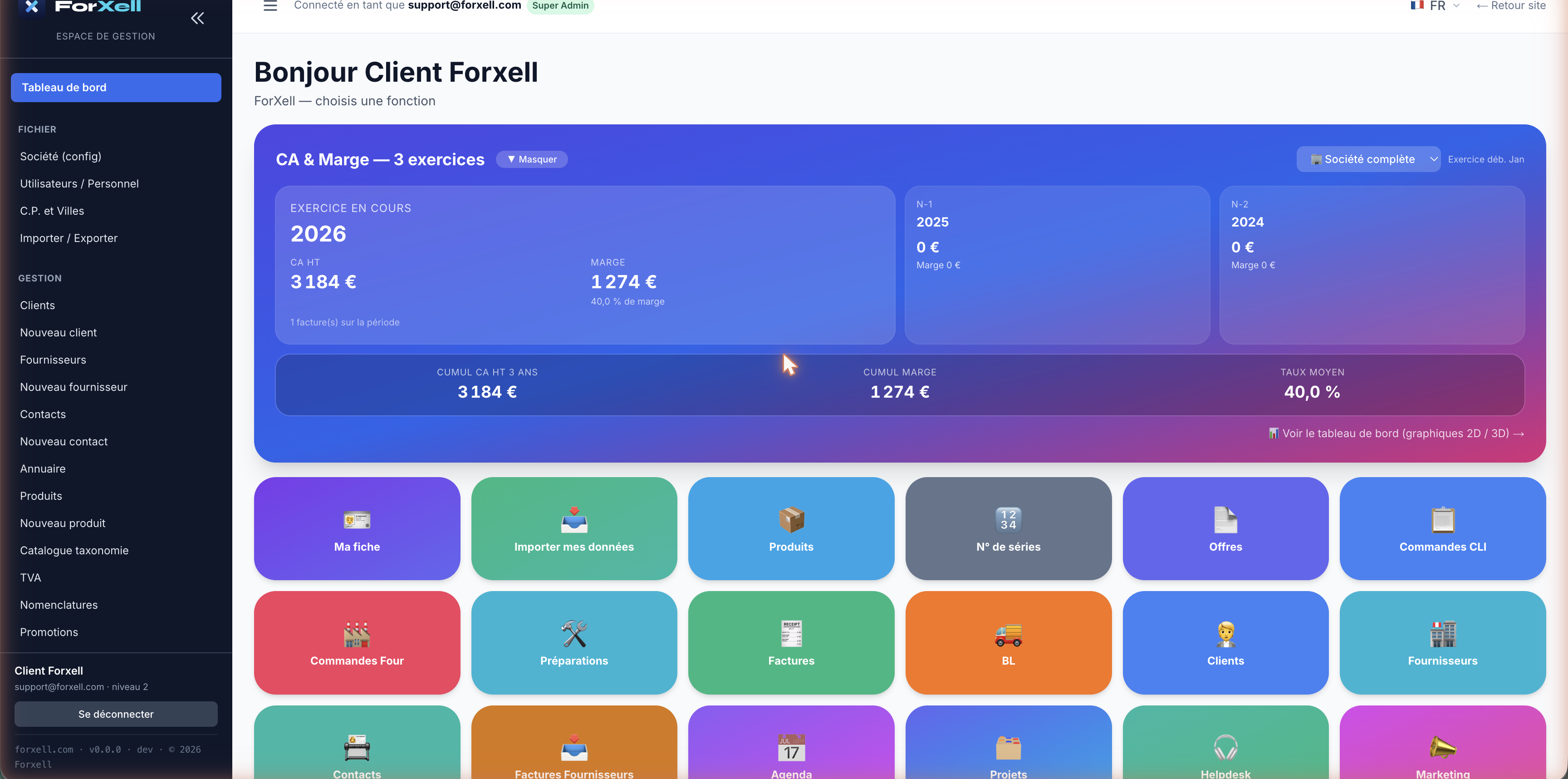
Le tre aree da conoscere
- Il menu a sinistra — organizzato in FILE (Azienda, Utenti, Codici postali e Città, Import/Export) e GESTIONE (Clienti, Fornitori, Prodotti, Contatti…).
- Gli indicatori in alto — Fatturato, margine e tasso medio su 3 esercizi, aggiornati in tempo reale.
- I riquadri — accesso diretto ai moduli: Offerte, Ordini, Fatture, Bolle di accompagnamento, Magazzino, Agenda, Helpdesk, Assistente IA, ecc.
Fase 4
Configurare la propria azienda
Prima di tutto, inserisci i dati identificativi della tua azienda: queste informazioni appariranno su tutti i tuoi documenti (preventivi, ordini, fatture) e sul tuo spazio pubblico.
Apri FILE › Azienda (config). La configurazione è organizzata in schede.
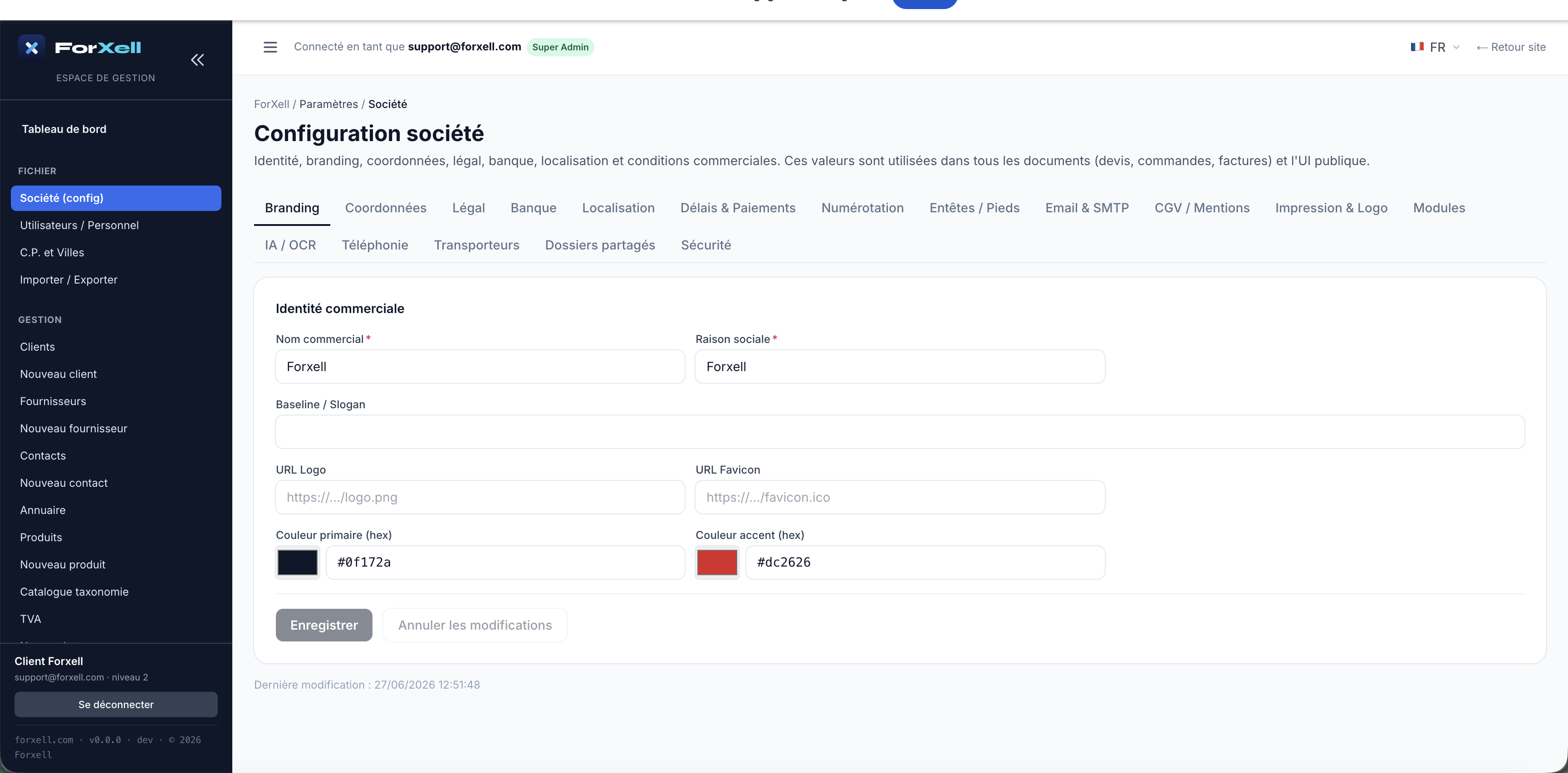
Scheda Dati di contatto
Indirizzo della sede legale, numero di telefono e indirizzi e-mail di contatto.
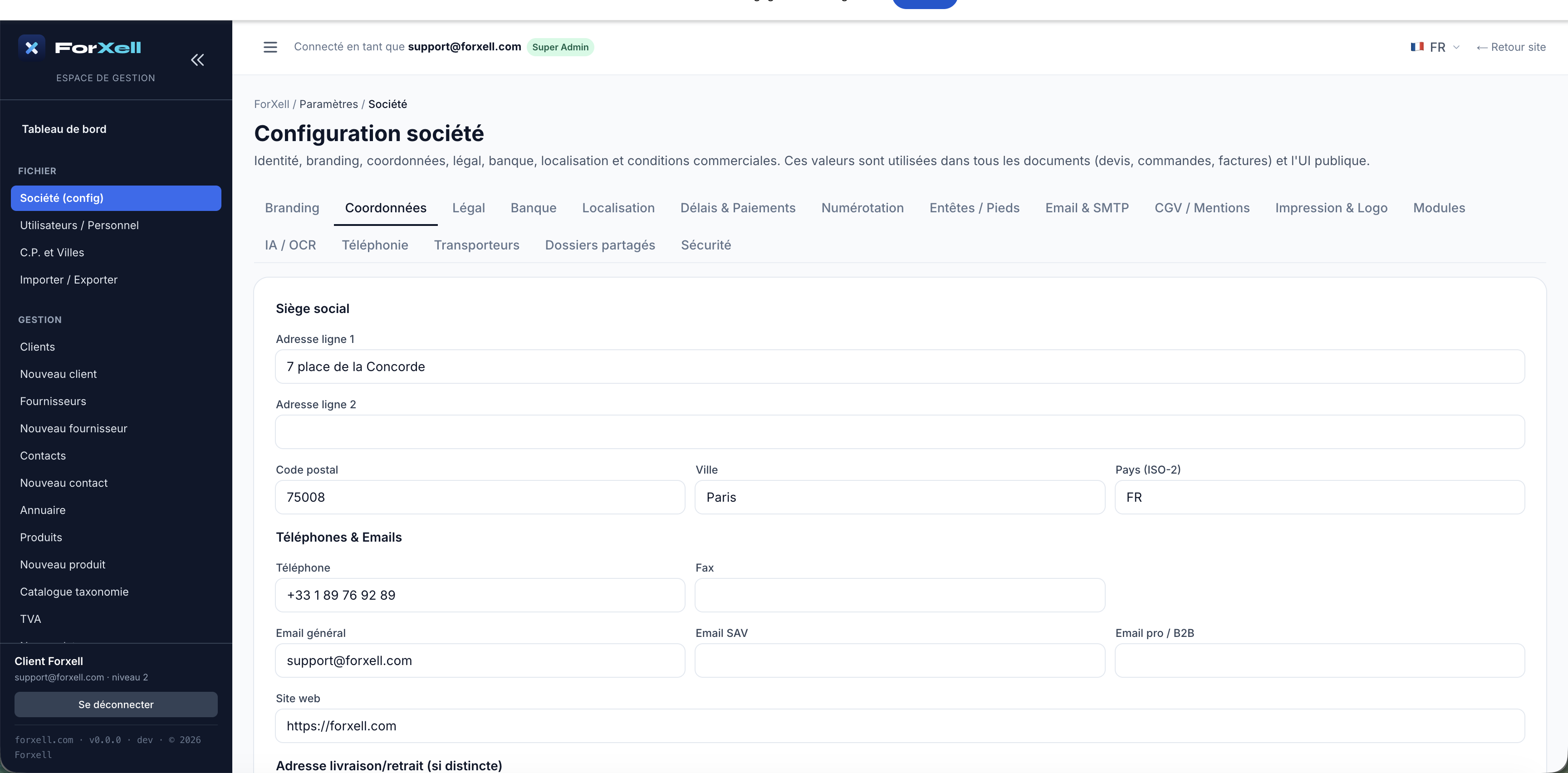
Scheda Note legali
Identità legale francese: SIRET, SIREN, numero di partita IVA intracomunitaria, codice APE/NAF, RCS, capitale sociale. Queste indicazioni sono obbligatorie sulle vostre fatture.
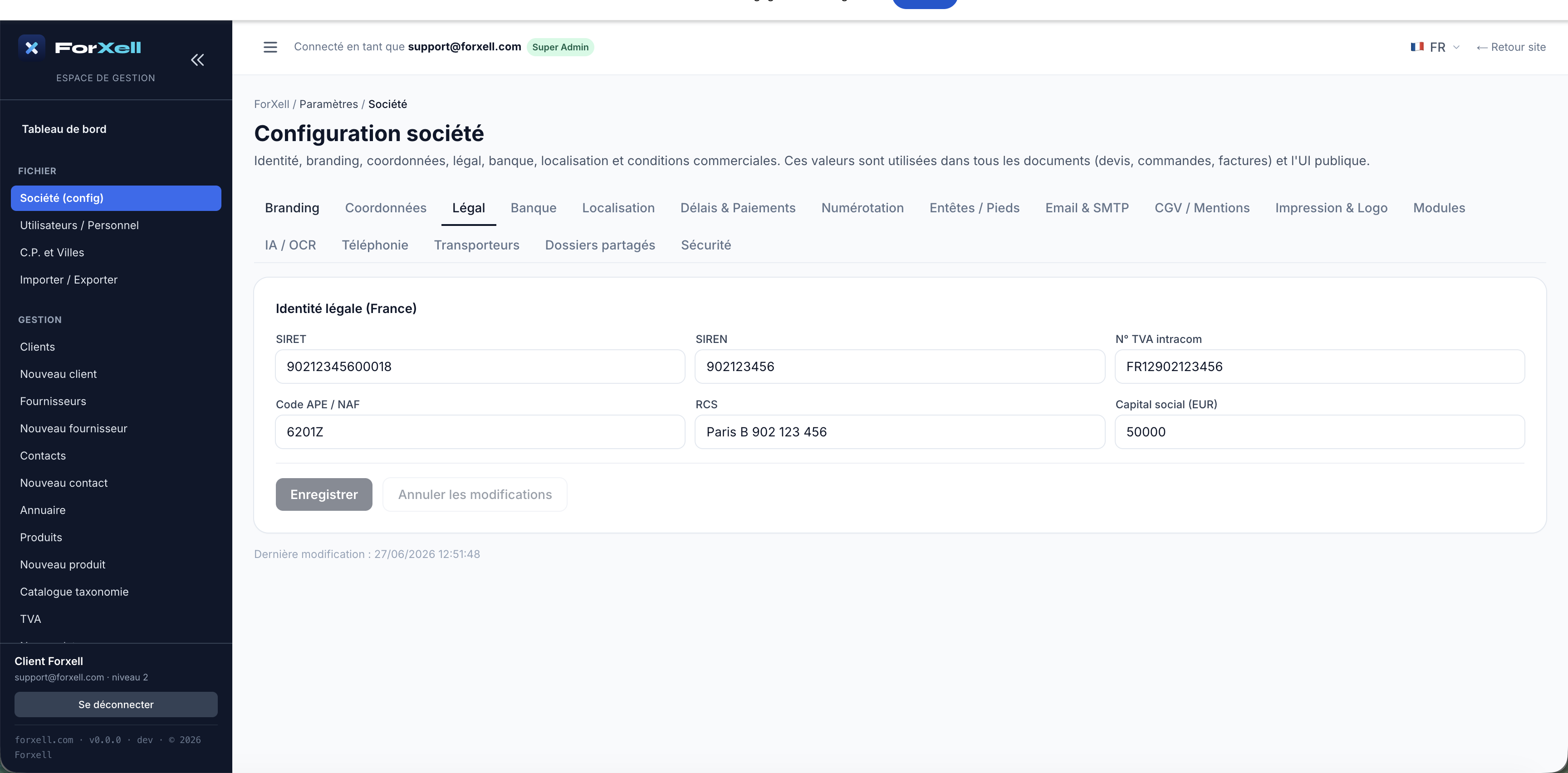
Suggerimento per il branding. Nella scheda “Branding”, inserite il vostro logo, la favicon e i colori: i vostri documenti e il vostro portale assumeranno la vostra identità visiva.
Fase 5 — da eseguire per prima
L'elenco dei codici postali e delle città
Fase fondamentale, spesso trascurata. In un nuovo account, questo database è vuoto. Tuttavia, la creazione di un cliente o di un fornitore richiede l’indicazione di un comune: se inserite un codice postale e una città non presenti nel database, la registrazione verrà rifiutata («Città non trovata»). Aggiungete prima i vostri comuni qui.
Aprite FILE › Codici postali e Città, quindi cliccate su + Nuova città e inserite il codice postale, la città e il paese. Ripetete l’operazione per tutti i comuni che utilizzerete.
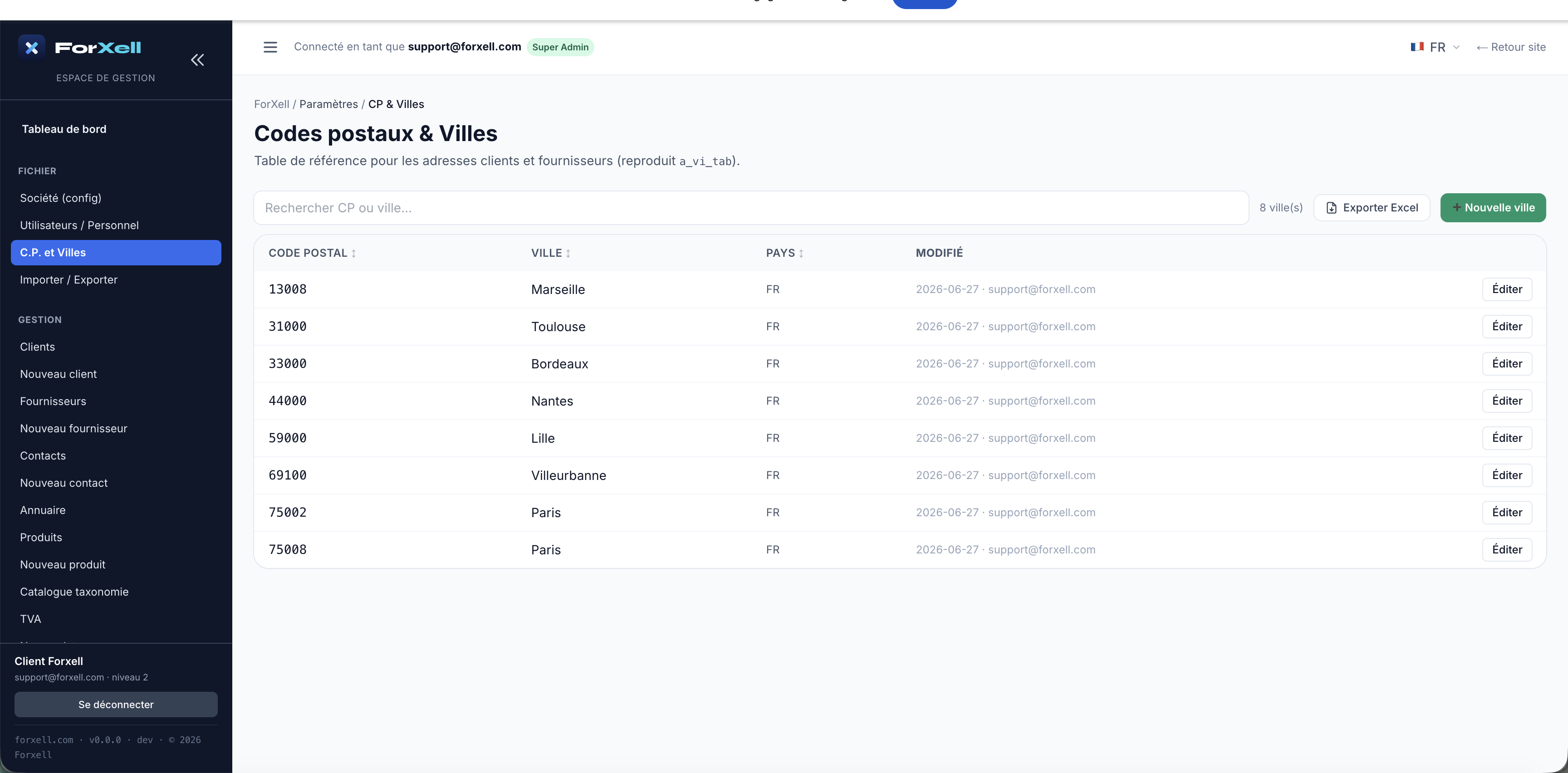
Più veloce: se importate i vostri dati (capitolo 9), i comuni dei vostri clienti/fornitori possono essere preparati in anticipo. Per l’inserimento manuale, create semplicemente le città man mano, prima della scheda corrispondente.
Fase 6
Inserire i fornitori
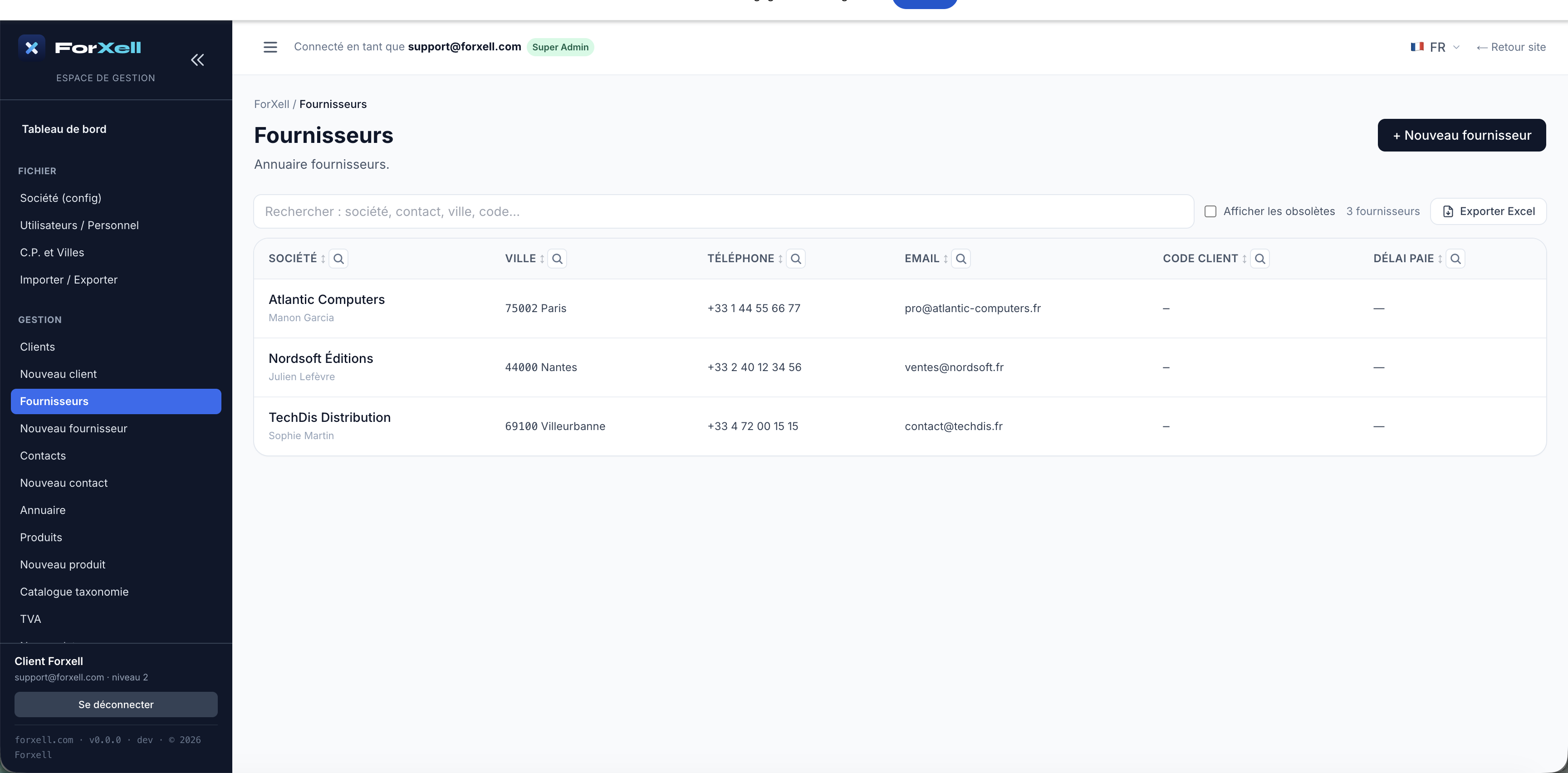
Aprite GESTIONE › Nuovo fornitore. Solo il campo Ragione sociale è obbligatorio; completate i dati di contatto, l’indirizzo (CAP/Città ricavati dall’elenco), il numero di telefono, l’e-mail e il numero di partita IVA intracomunitaria. Cliccate su Crea fornitore.
Potrete poi ritrovarli tramite GESTIONE › Fornitori.
Passaggio 7
Inserire i clienti
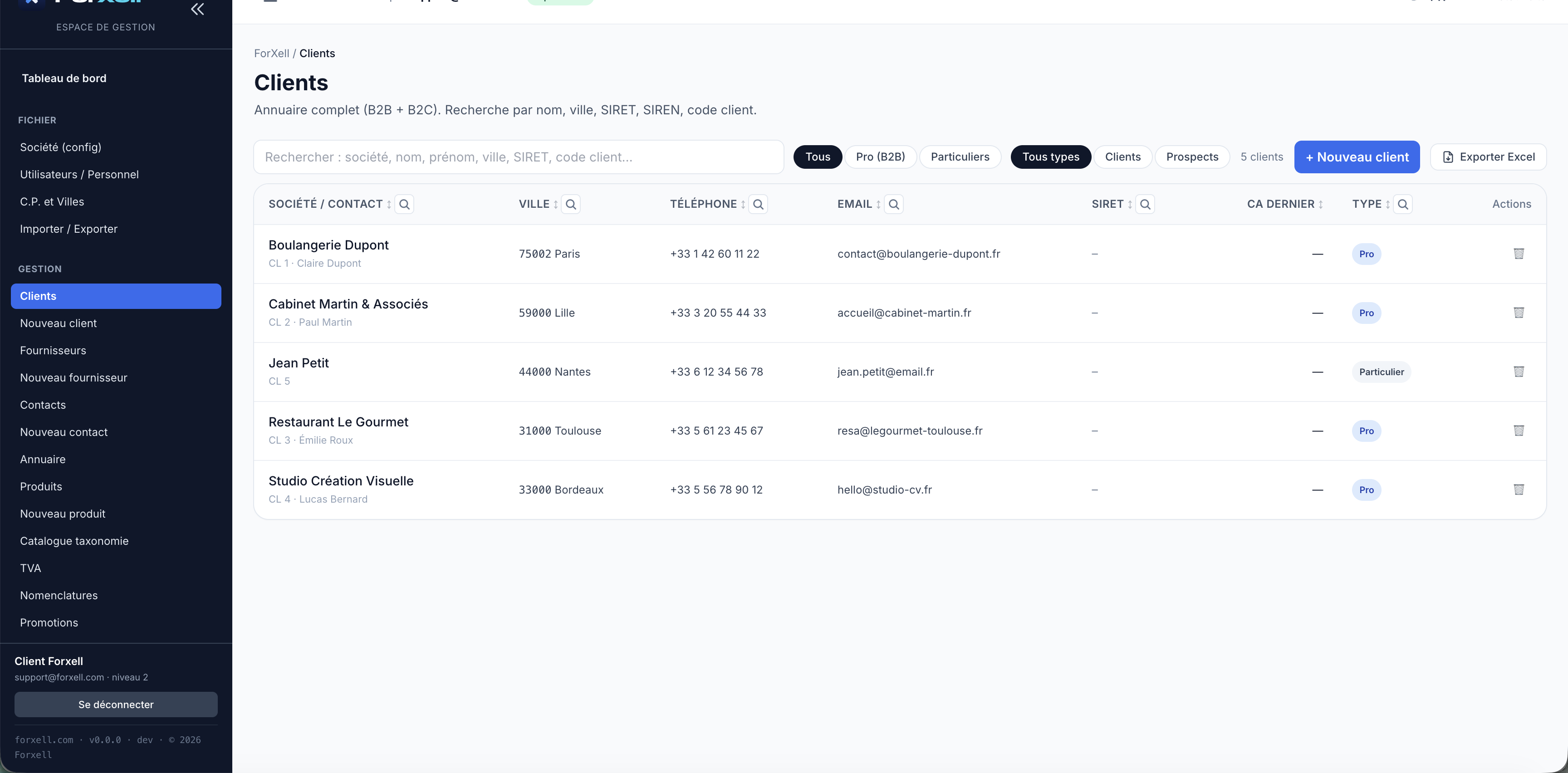
Apri GESTIONE › Nuovo cliente. ForXell distingue due tipi:
- Azienda (B2B) — identificata dalla ragione sociale.
- Privato (B2C) — identificato da nome e cognome.
Inserite l'indirizzo (CAP/Città del database), il numero di telefono e l'e-mail, quindi salvate. L'elenco è accessibile tramite GESTIONE › Clienti, con ricerca per nome, città, SIRET, codice cliente e filtri Professionista/Privato.
Passaggio 8
Crea i tuoi prodotti e servizi
Aprire GESTIONE › Nuovo prodotto. Inserire il codice articolo (obbligatorio), la descrizione, il prezzo di acquisto e il prezzo di vendita al netto dell’IVA, l’aliquota IVA, il produttore/marchio e, se necessario, il fornitore associato. È possibile creare sia prodotti fisici che servizi.
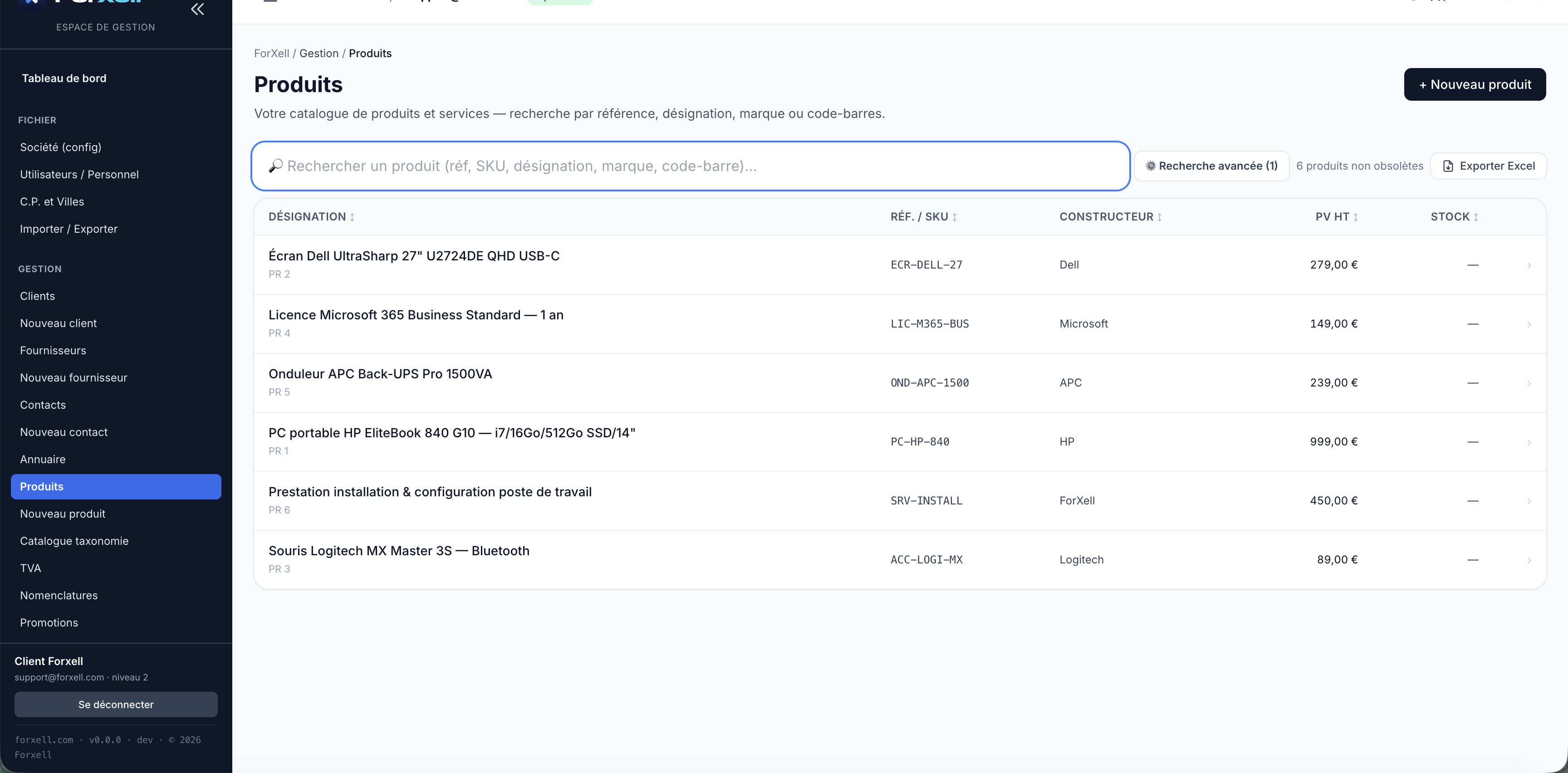
La gestione delle scorte avviene tramite le schede Operazioni di magazzino / Registro di magazzino / Avvisi di magazzino. La quantità non viene inserita nella scheda prodotto: viene calcolata in base ai movimenti (ricezioni di acquisto, uscite su bolle di consegna). Definisci una soglia di avviso per ogni prodotto per ricevere una notifica prima dell’esaurimento delle scorte.
Fase 9
Si consiglia di importare i dati esistenti
Utilizzate un altro software? Non reinserite nulla manualmente. La scheda «Importa i miei dati» recupera i vostri clienti, contatti e prodotti da qualsiasi CRM.
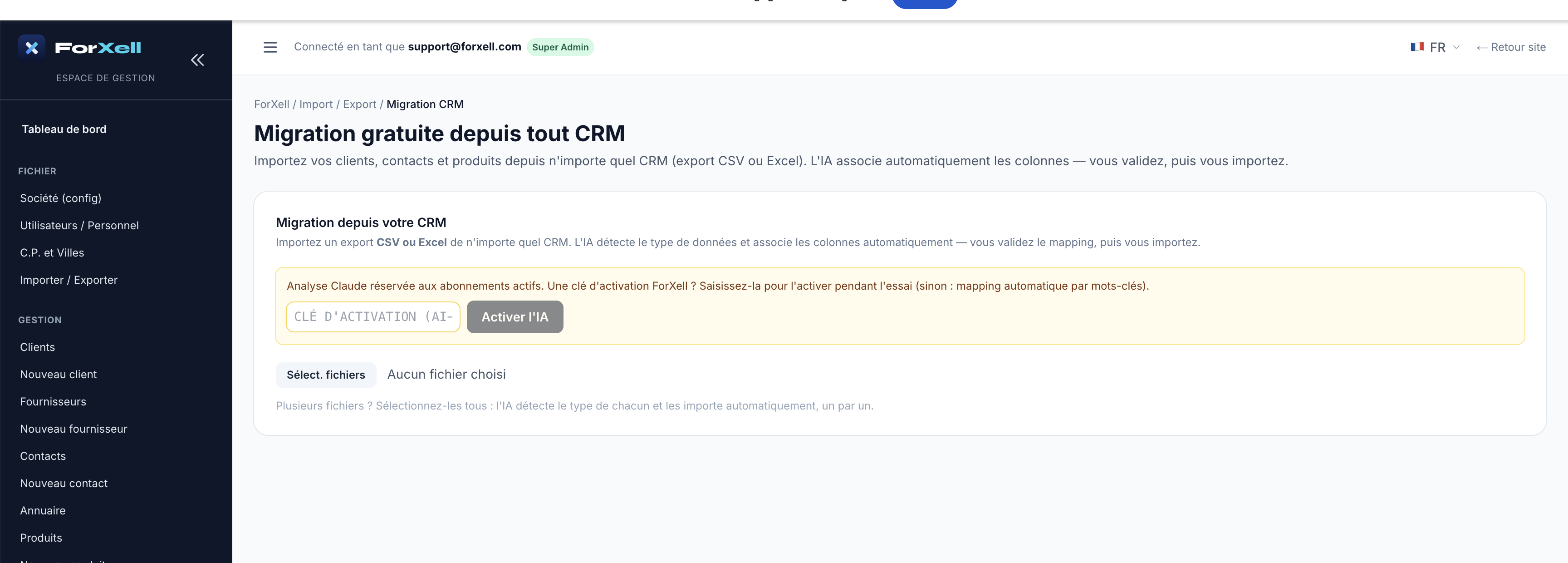
- Esporta i tuoi dati dal tuo vecchio strumento in formato CSV o Excel (un file per tipo: clienti, prodotti…).
- Aprite il riquadro «Importa i miei dati» e trascinate i vostri file (potete selezionarli tutti in una volta).
- L’IA rileva il tipo di ogni file e associa automaticamente le colonne. Verificate la mappatura proposta.
- Confermate: i record vengono creati.
Buono a sapersi. L’analisi assistita dall’IA è riservata agli abbonamenti attivi. Durante il periodo di prova, è possibile inserire una chiave di attivazione per abilitarla; in caso contrario, subentra una mappatura automatica basata su parole chiave.
Fase 10 — il cuore dell’attività
Il ciclo di vendita: dal preventivo alla fattura
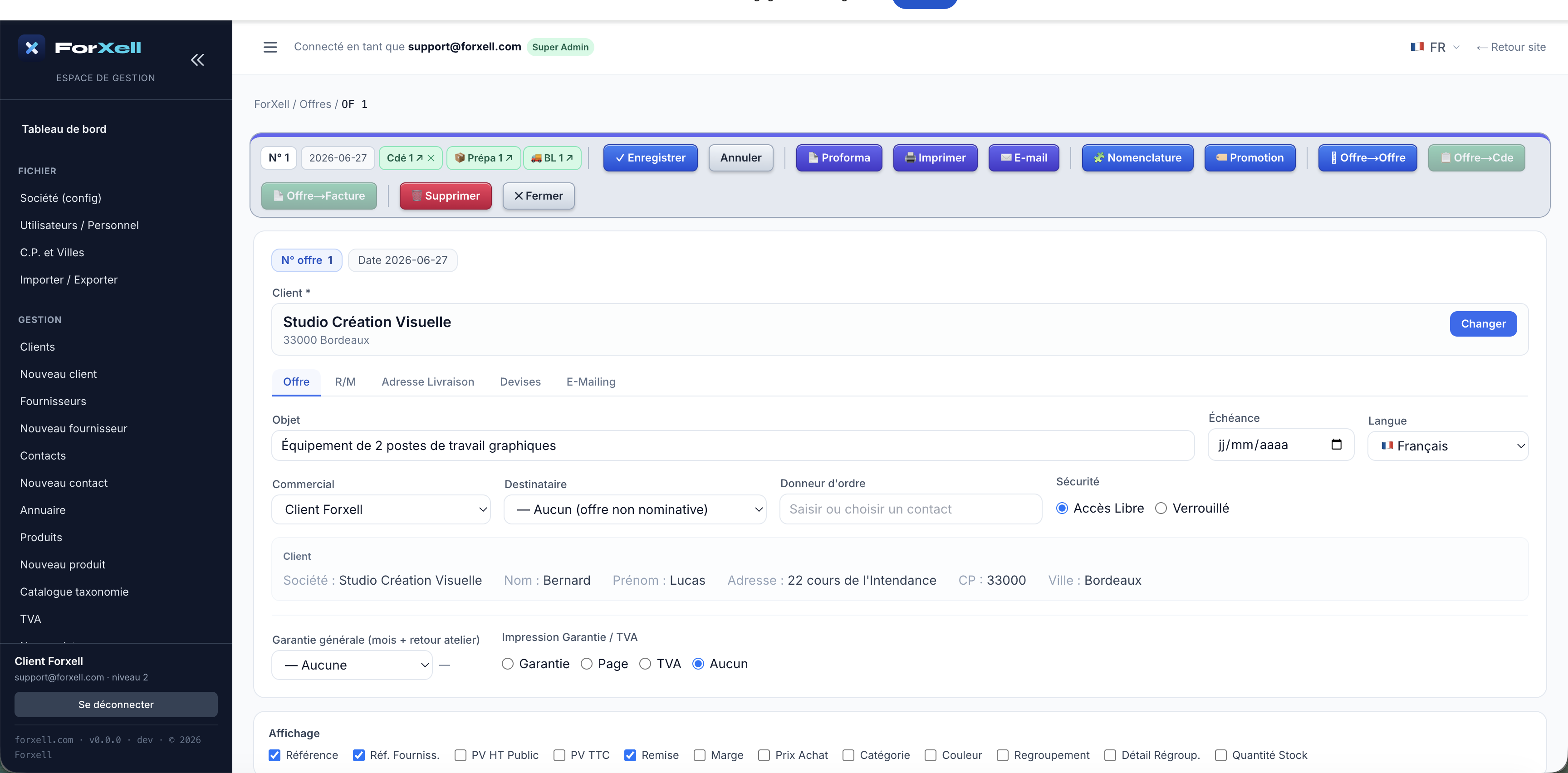
ForXell collega i vostri documenti commerciali tramite trasformazione: ogni documento mantiene il collegamento con quello precedente (i simboli di collegamento che vedete nella parte superiore delle schede).
10.1 — Creare il preventivo (offerta)
Aprite la scheda Offerte (o GESTIONE › Offerte) e create un’offerta: scegliete il cliente, inserite un oggetto, quindi aggiungete le righe selezionando i vostri prodotti (quantità, prezzo, sconto, IVA). Il totale, l’IVA e il margine vengono calcolati automaticamente.
10.2 — Trasformare in ordine
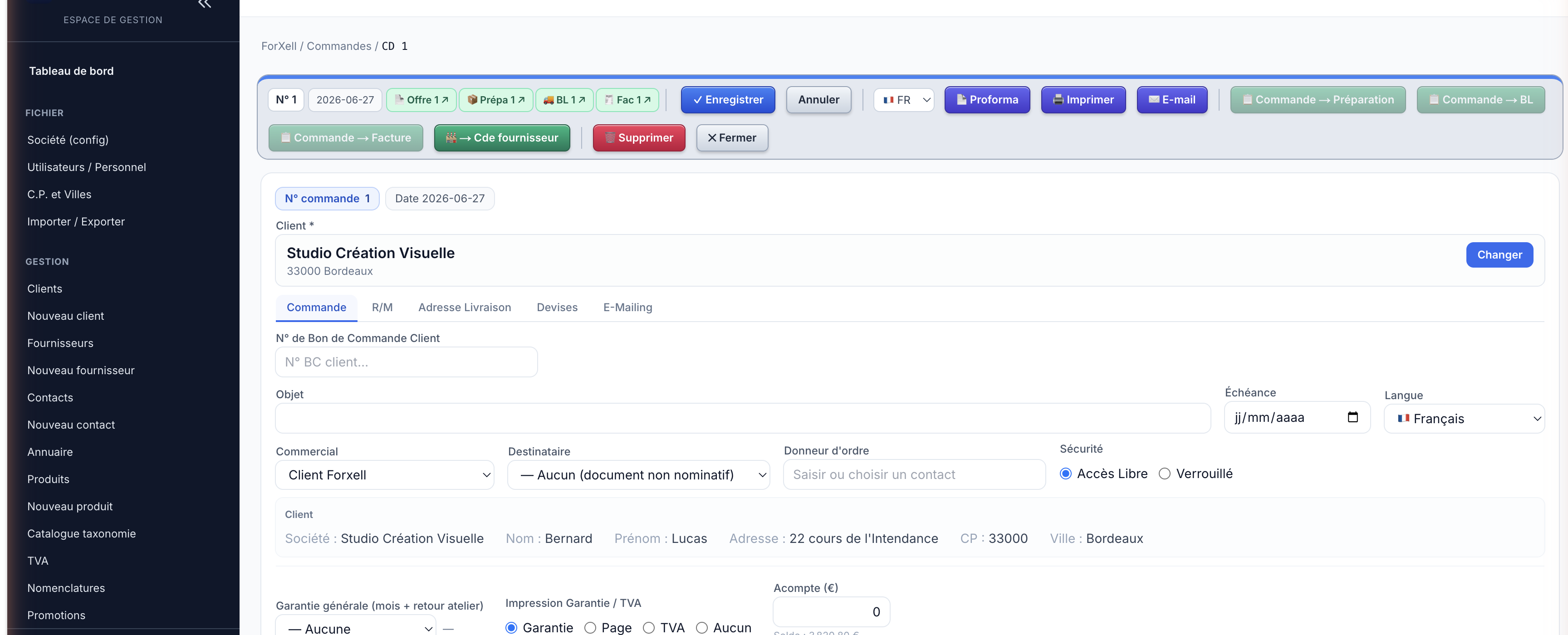
Quando il cliente accetta, clicca su Offerta → Ordine. L’ordine riprende tutte le righe. Dall’ordine potrai generare la preparazione, la bolla di consegna, la fattura — o persino un ordine fornitore per il rifornimento.
10.3 — Generare la bolla di consegna
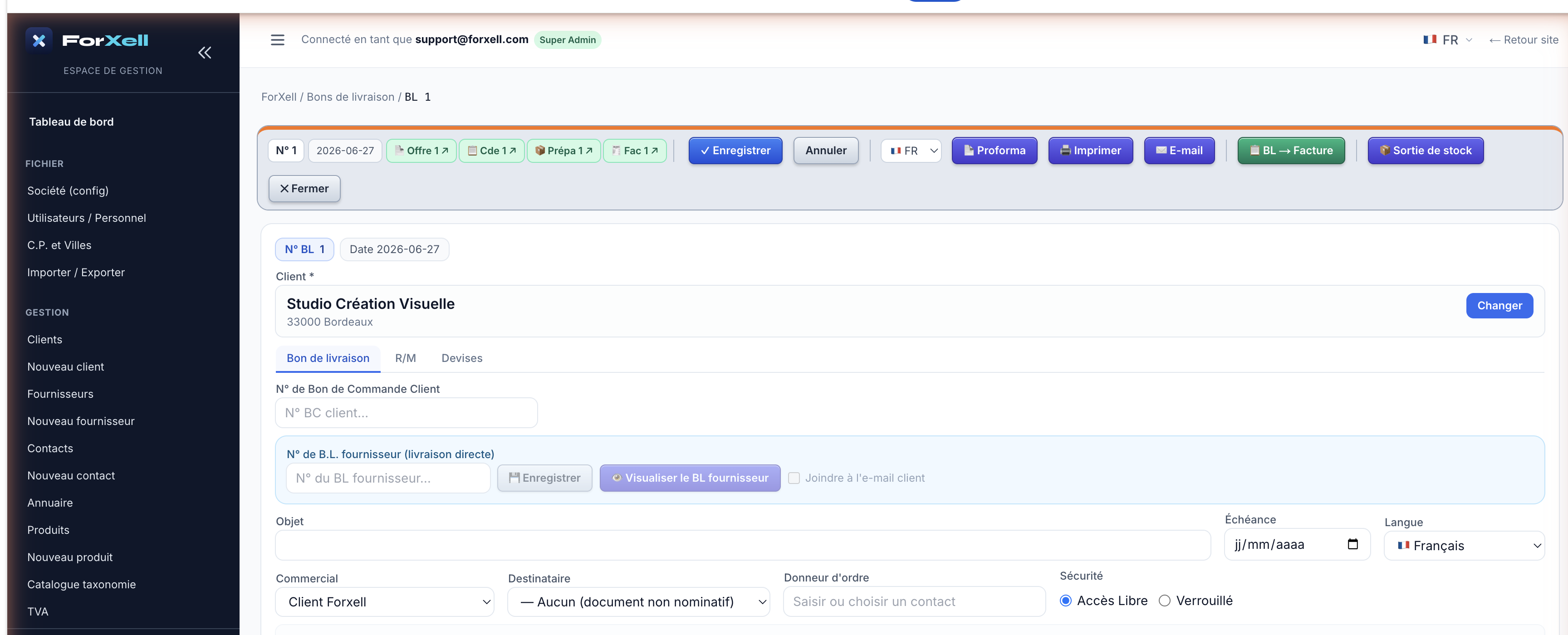
Clicca su Ordine → Bolla di consegna. La bolla di consegna serve alla consegna della merce; il pulsante Uscita di magazzino riduce di conseguenza le tue scorte.
10.4 — Emissione della fattura
Dall’ordine (o dalla BL), clicca su → Fattura. La fattura riprende integralmente il documento.
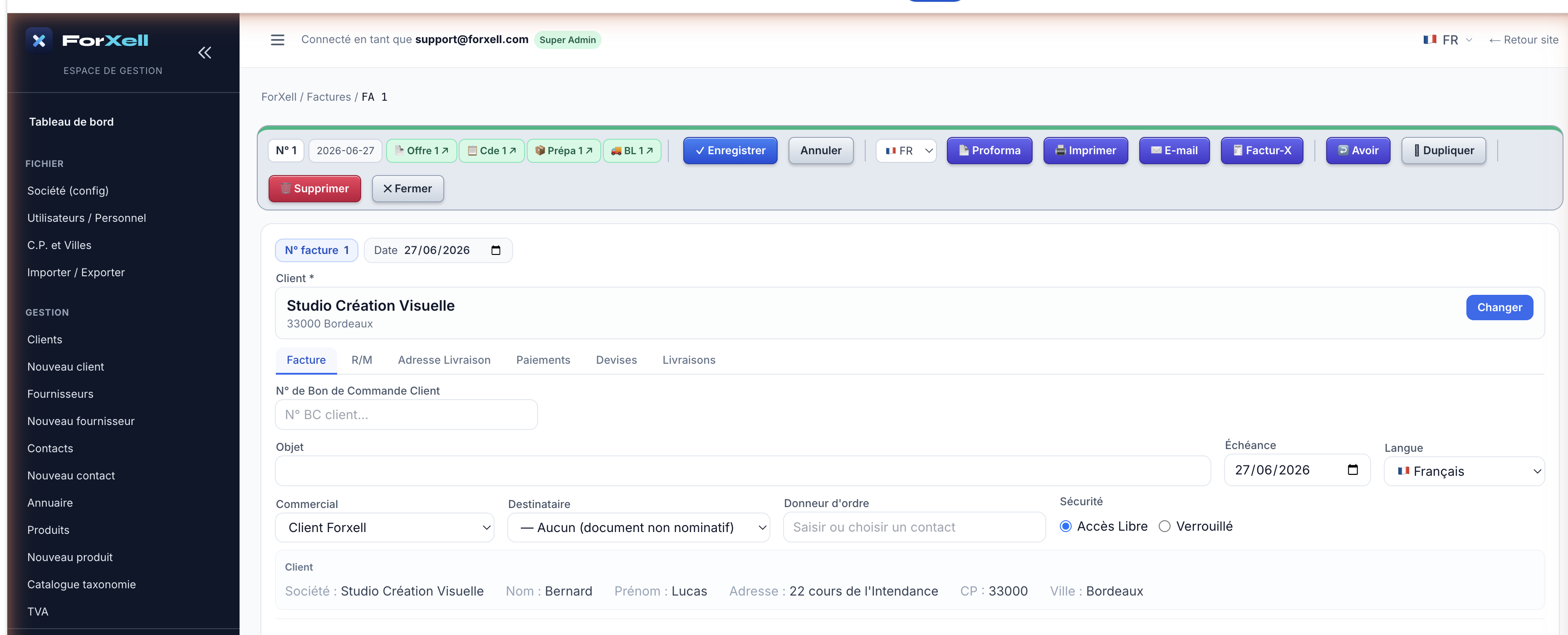
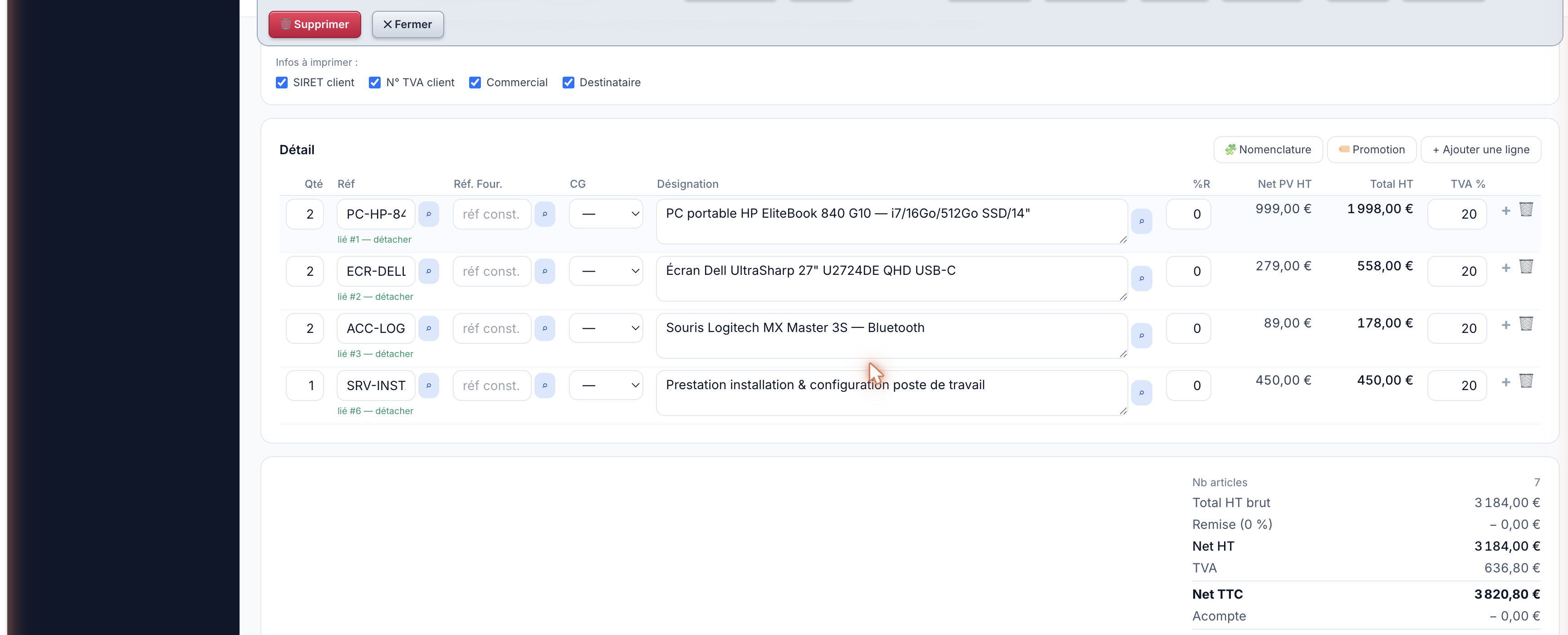

Fattura elettronica. Il pulsante Factur-X genera una fattura in formato elettronico conforme (PDF + dati strutturati), pronta per la riforma della fatturazione elettronica. I pulsanti Stampa ed E-mail consentono di salvarla in formato PDF o di inviarla direttamente al cliente.
Fase 11
Incasso e monitoraggio
Nella scheda della fattura, la scheda «Pagamenti» consente di registrare i pagamenti e di generare un link per il pagamento online. A livello di gestione, le schede «Pagamenti», «Insoluti» e «Solleciti» aiutano a monitorare gli incassi e a sollecitare automaticamente i pagamenti in ritardo.
- Nota di credito — se necessario, emetti una nota di credito con un clic direttamente dalla fattura.
- Contabilità — Registri, Libro mastro, Bilancio e esportazione FEC per il vostro commercialista.
Fase 12
Andare oltre — un ERP completo
Oltre al ciclo di vendita, ForXell copre l’intera attività della vostra azienda. Ecco i moduli complementari, illustrati dall’azienda di dimostrazione.
Acquisti e approvvigionamento
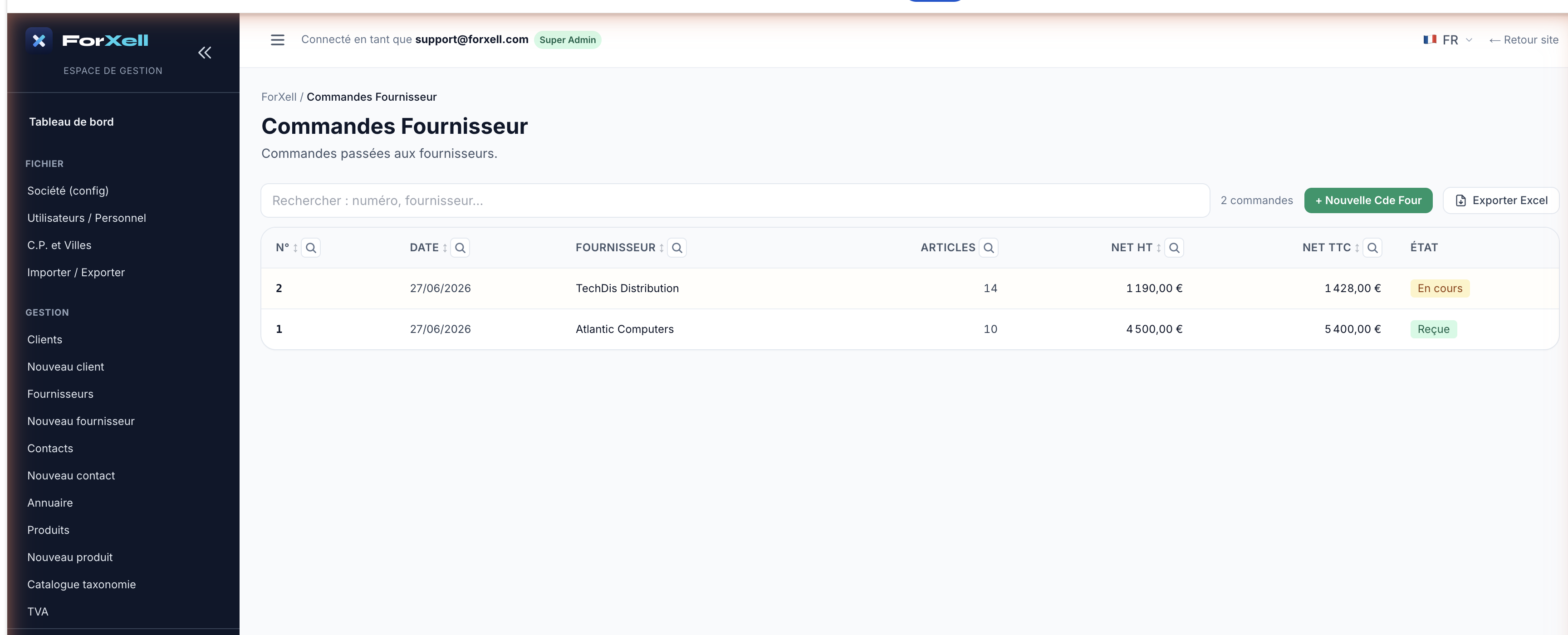
Effettua ordini ai fornitori (direttamente o trasformando un ordine cliente), monitora i ricevimenti (totali o parziali) e i residui, quindi gestisci le fatture fornitori (con OCR). Ogni ricevimento aggiorna le scorte e il CUMP (costo unitario medio ponderato).
Magazzino
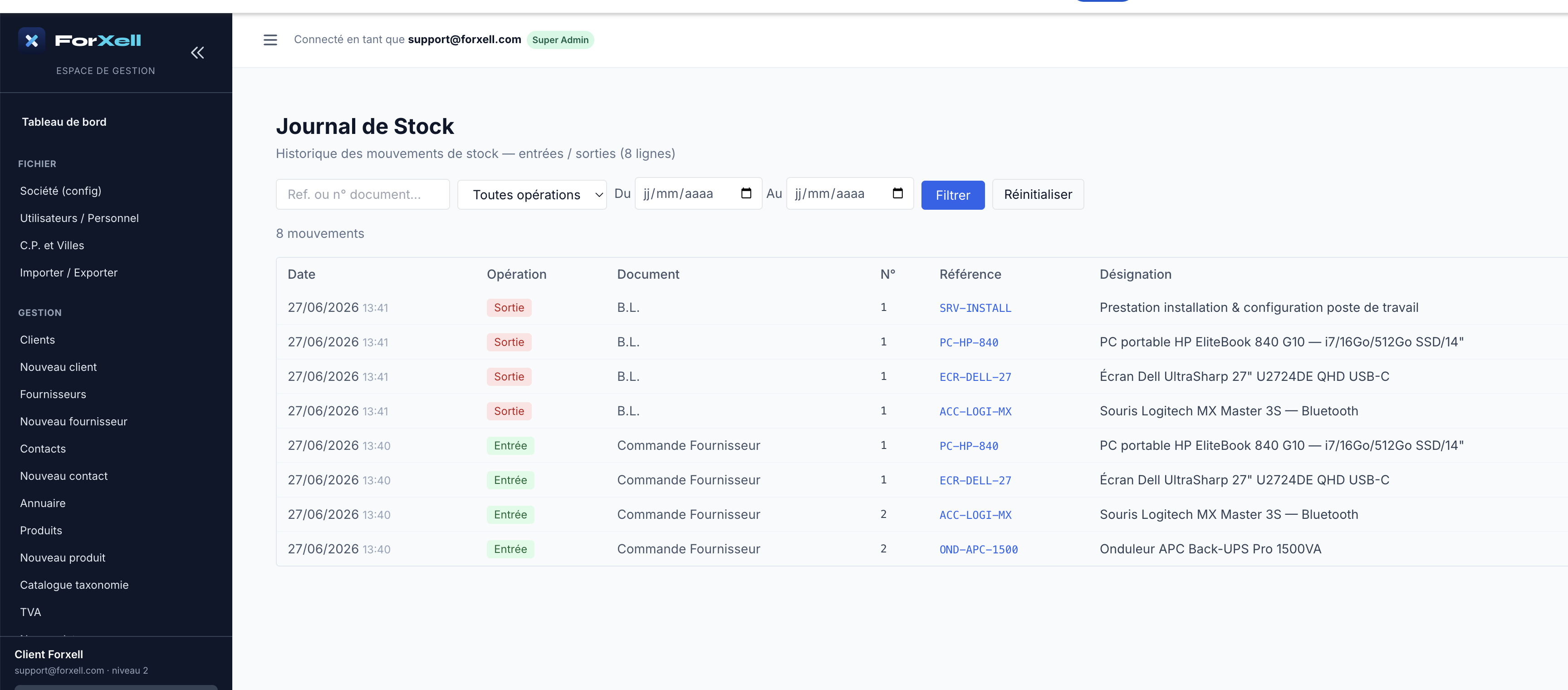
Le scorte sono gestite dal registro delle scorte (entrate da ricevimento, uscite da bolle di consegna). Le schede Operazioni di magazzino, Registro delle scorte e Avvisi di magazzino offrono una visione d’insieme; una soglia di allerta per prodotto avvisa prima dell’esaurimento delle scorte.
Contabilità
Importate il vostro piano contabile nazionale (PCG francese, SKR tedesco…), quindi registrate le vostre vendite e i vostri acquisti. Avrete quindi a disposizione i registri, il libro mastro, il bilancio, il bilancio per anzianità, i rendiconti di risultato / bilancio / IVA, la riconciliazione contabile, la riconciliazione bancaria e l’esportazione FEC (e DATEV per la Germania).
Relazioni con i clienti e assistenza post-vendita
Helpdesk (ticket con SLA), assistenza clienti e fornitori, garanzie, numeri di serie, contratti e contatti associati alle società.
Organizzazione
Agenda condivisa (sincronizzabile con Outlook/Microsoft 365), progetti in tabella Kanban, attività e note spese.
Incassi e tesoreria
Pagamenti, crediti insoluti, solleciti automatici, note di credito, riconciliazione bancaria e calendario delle scadenze.
Monitoraggio e IA
Assistente IA (Base e Pro), statistiche su fatturato e prodotti, Top 50, commissioni e dashboard avanzata (grafici 2D/3D).
Hai bisogno di aiuto? In ogni finestra è disponibile un pulsante di aiuto contestuale, mentre dal riquadro «Aiuto» è possibile accedere a un centro di assistenza completo.